GPT Workspace

كيف تنشئ عروضًا تقديمية بالذكاء الاصطناعي في Google Slides

دليل لإنشاء عروض احترافية في Google Slides باستخدام GPT Workspace، من توليد الهيكل والمحتوى إلى ملاحظات المتحدث، مثالية لعروض الأعمال والمبيعات والتدريب.

Mathias Gilson
Mathias Gilson
الكاتب
5 مارس 2026
تم التحديث 24 مارس 2026

مشاركة

كيف تنشئ عروضًا تقديمية بالذكاء الاصطناعي في Google Slides

إعداد العرض التقديمي يستغرق وقتًا أطول بكثير مما ينبغي. فالطريقة التي يتبعها معظم الناس، وهي فتح شريحة فارغة، ثم التفكير في ما ستضمه، ثم كتابة نص زائد عن الحد، وتكرار ذلك، تُنتج عروضًا يصعب إعدادها ولا تحقق التأثير المطلوب عند تقديمها. والمحتوى يُحسم أثناء البناء لا قبله، ما يعني أن معظم الوقت المستغرق بين الشرائح هو في حقيقته وقت تفكير وليس وقت تصميم.

أما استخدام الذكاء الاصطناعي كمولّد للعروض التقديمية في Google Slides فيقلب هذه العملية رأسًا على عقب. أنت تحدد ما ينبغي للعرض تحقيقه، ويتولى الذكاء الاصطناعي توليد الهيكل والمحتوى، ثم تقضي وقتك في الصقل والتخصيص، وهو العمل الذي يتطلب خبرتك فعلًا. والنتيجة عرض يُبنى في جزء يسير من الوقت المعتاد، بتسلسل منطقي أقوى ومحتوى شرائح أنظف مما يحققه معظم الناس بالجهد اليدوي.

يشرح هذا الدليل كيفية استخدام GPT Workspace داخل Google Slides للانتقال من عرض فارغ إلى عرض جاهز للتقديم عبر عملية منظمة من أربع خطوات، مع قوالب جاهزة وأمثلة عملية، وأبرز الأخطاء التي يساعدك الذكاء الاصطناعي على تفاديها.

لماذا تضيّع الطريقة التقليدية وقتك في إعداد الشرائح

المشكلة الجوهرية في بناء الشرائح يدويًا هي أن معظم الوقت يُنفق على غير الصواب. فقرارات الهيكل، أي ما الشرائح التي ستُدرج، وبأي ترتيب، وبأي تسلسل منطقي، ينبغي أن تُتخذ قبل فتح أداة العروض التقديمية. لكنها في الواقع تُتخذ عادة وأنت تحدّق في محرر الشرائح، وهو أسوأ توقيت ممكن: فقد التزمت مسبقًا بتنسيق معين، ولا يمكنك رؤية الهيكل كاملًا دفعة واحدة، وكل شريحة جديدة تُبنى بمعزل عن بقية الشرائح.

وهذا يفضي إلى أخطاء متكررة يعرفها جيدًا كل من راجع عددًا كبيرًا من العروض: شرائح مكتظة بالنصوص لأن مُعدّها لم يحسم ما يستحق الحذف، وأقسام تكرر المعلومات لأن الهيكل لم يكن واضحًا قبل بدء الكتابة، وقفزات منطقية بين الشرائح تبدو معقولة للمُعد لكنها تُفقد الجمهور خيط المتابعة، وملاحظات متحدث فارغة أو مجرد نسخ ولصق لنص الشريحة نفسه.

بناء العروض بمساعدة الذكاء الاصطناعي لا يكتفي بتوفير الوقت، بل يمنع هذه المشكلات الهيكلية من الحدوث أصلًا. فعندما تولّد المخطط قبل كتابة أي شريحة، تستطيع تقييم التسلسل وتعديله قبل أن ترتبط بأي محتوى بعينه.

كيف يعمل GPT Workspace مع Google Slides

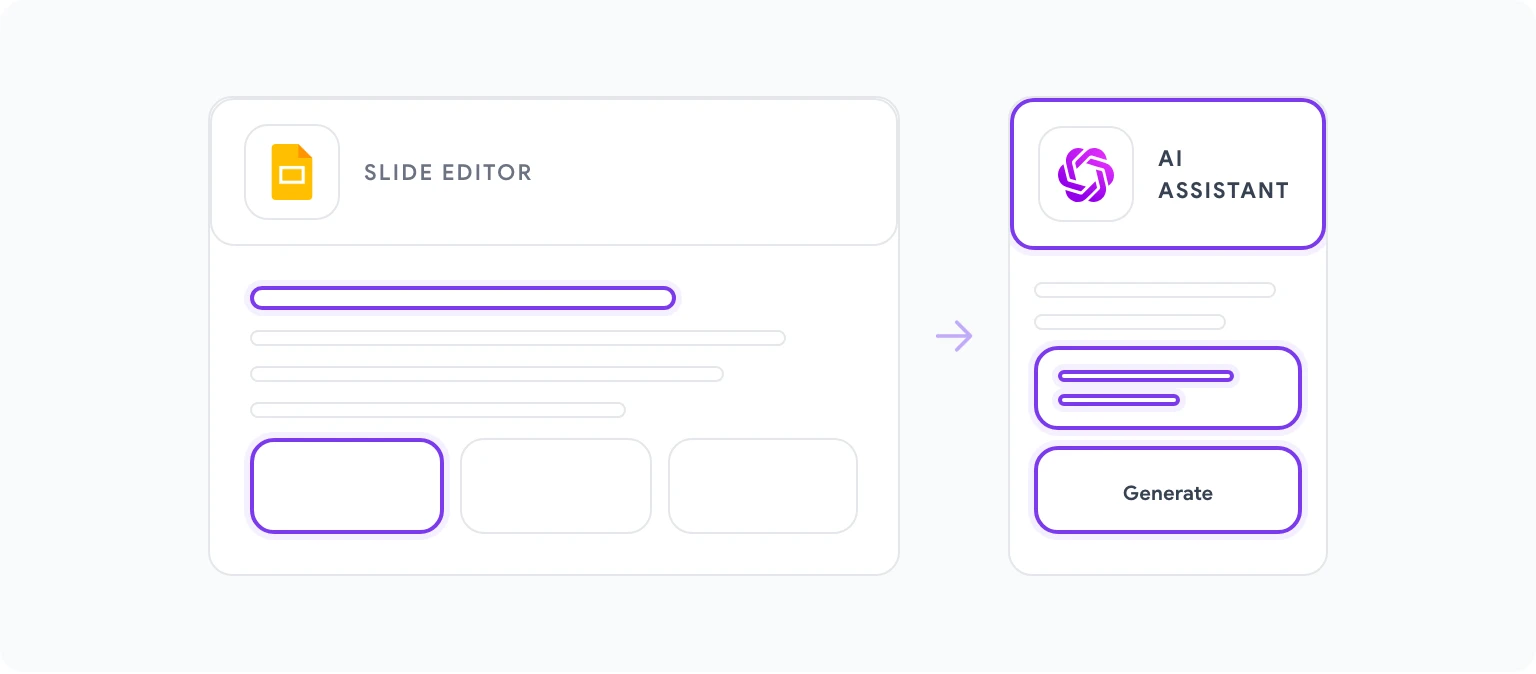
يضيف GPT Workspace شريطًا جانبيًا للذكاء الاصطناعي مباشرة داخل Google Slides، ويعمل بالطريقة نفسها التي يعمل بها في Google Docs وGmail: يبقى الشريط الجانبي مفتوحًا إلى جانب عرضك، فتكتب الأوامر وتراجع النتائج وتدرج المحتوى مباشرة دون تبديل التبويبات أو النسخ بين الأدوات.

والميزة الأهم للعروض التقديمية هي قدرة GPT Workspace على قراءة سياق شريحتك الحالية والشرائح المجاورة لها. أي أنك تستطيع أن تطلب منه: «اكتب النقاط الحوارية لهذه الشريحة بما يتسق مع رسالة الشرائح الثلاث السابقة»، فيستخدم عرضك الفعلي كسياق لا قالبًا عامًا.

لا يستغرق الإعداد سوى دقيقتين تقريبًا إن لم تكن الإضافة مثبتة لديك بعد، والخطوات الكاملة مشروحة في دليل تثبيت GPT Workspace. وبعد التثبيت، يتفعّل الشريط الجانبي تلقائيًا عند فتح Google Slides.

أما اختيار النموذج، فيتعامل GPT-4o مع كتابة العروض جيدًا في معظم المهام. وفي عروض الاستثمار والمحتوى الموجه للمستثمرين حيث لكل كلمة وزنها، ينتج Claude 3.5 Sonnet غالبًا صياغة أكثر دقة. ويمكنك التبديل بين النماذج بين أمر وآخر في الجلسة نفسها.

الخطوة الأولى: توليد هيكل العرض

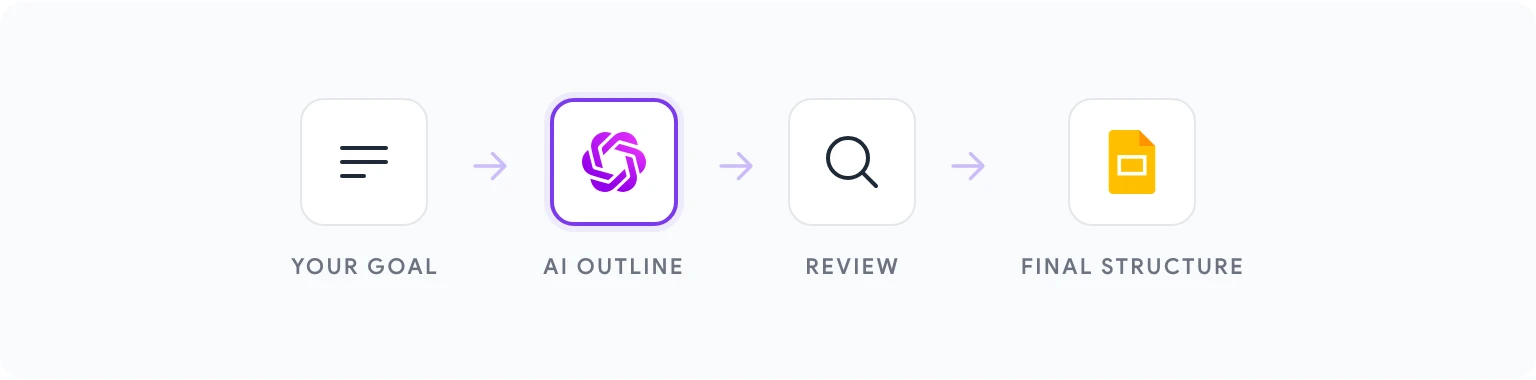
AI presentation generation workflow in Google Slides

أهم خطوة وأولها تحدث قبل كتابة محتوى أي شريحة. اطلب من GPT Workspace توليد مخطط كامل للعرض بناءً على هدفك وجمهورك ورسائلك الأساسية.

ينبغي أن يتضمن أمر توليد الهيكل العناصر التالية:

  • نوع العرض: عرض مبيعات، عرض للمستثمرين، وحدة تدريبية، إحاطة عن مشروع، كلمة رئيسية في مؤتمر
  • الجمهور: من هم، ومستوى معرفتهم، وما الذي يهمهم
  • الهدف: ما تريدهم أن يعرفوه أو يشعروا به أو يقوموا به بعد العرض
  • الرسائل الأساسية: من 3 إلى 5 نقاط جوهرية يجب أن يوصلها العرض
  • قيد الطول: عدد الشرائح أو الوقت المتاح للتقديم

مثال على أمر لعرض مبيعات:

«ولّد مخططًا تفصيليًا شريحةً بشريحة لعرض مبيعات من 12 شريحة. الجمهور: نائب رئيس العمليات في شركة لوجستية متوسطة الحجم. الهدف: نقلهم من مرحلة المعرفة إلى جدولة عرض توضيحي للمنتج. الرسائل الأساسية: نقلل العمل اليدوي في جدولة الشحنات بنسبة 40%، وندمج مع أنظمتهم الحالية في أقل من أسبوع، وشركتان مماثلتان حققتا عائد الاستثمار خلال 90 يومًا. لكل شريحة في المخطط: رقمها وعنوانها ووصف من جملة واحدة لما تسعى إلى إيصاله.»

سيعيد الذكاء الاصطناعي مخططًا منظمًا. راجعه من حيث التسلسل المنطقي: هل يتقدم السرد بالترتيب الصحيح؟ هل تستحق كل شريحة مكانها؟ هل هناك فجوات؟ عدّل المخطط وفق تقديرك قبل الانتقال إلى المحتوى.

هذه المراجعة الهيكلية هي إسهامك الأعلى قيمة في العرض. وبعد اعتماد الهيكل، الصق المخطط مباشرة في مستند ملاحظات أو في ملاحظات المتحدث لشرائح فارغة مؤقتة، ليصبح سقالة عملك.

الخطوة الثانية: كتابة محتوى الشرائح بالذكاء الاصطناعي
Slide content creation with GPT Workspace

بعد اعتماد الهيكل، ولّد محتوى كل شريحة على حدة. فالأوامر على مستوى الشريحة تعطي نتائج أفضل من محاولة توليد كل المحتوى دفعة واحدة، لأن لكل شريحة دورًا محددًا في السرد ومحتوى يحتاج معايرة مناسبة.

لكل شريحة، اكتب أمرًا مثل:

«اكتب محتوى الشريحة [الرقم]: [عنوان الشريحة]. الغرض من الشريحة هو [وصف ما تقدمه]. المعلومات الأساسية الواجب تضمينها: [حقائق وبيانات ومزاعم محددة]. التنسيق: [عنوان رئيسي + 3 نقاط / عنوان رئيسي + فقرة واحدة / وصف بصري + تعليق]. النبرة: [رسمية / حوارية / قائمة على البيانات]. اجعل كل نقطة أقل من 10 كلمات.»

قيد العشر كلمات لكل نقطة يستحق أن يُذكر صراحة في كل أمر. فنص الشريحة ليس نص مستند، بل محفّز للمتحدث ومرساة لانتباه الجمهور. النقاط الطويلة تتحول إلى نصوص يقرؤها المقدم بصوت عالٍ، وهذا يقتل التفاعل. أما النقاط القصيرة فتجبر المتحدث على الشرح شفهيًا، وهكذا تعمل العروض الناجحة.

وإليك بعض أنماط الأوامر الإضافية التي تحسّن محتوى الشرائح باستمرار:

للشرائح البيانية: «اكتب عنوانًا رئيسيًا لشريحة تعرض [المؤشر]. يجب أن يفسّر العنوان البيانات للجمهور لا أن يكتفي بوصفها. فبدلًا من عنوان مثل “إيرادات الربع الثالث: 2.4 مليون دولار”، اكتب: “إيرادات الربع الثالث ترتفع 34% بفعل ثلاثة عوامل”.»

لشرائح المشكلة والحل: «اكتب محتوى شريحة المشكلة. يجب أن يجعل بيان المشكلة الجمهور يشعر بالألم قبل أن نعرض أي حل. صياغة محددة وملموسة لا مجردة. جملة أو جملتان كحد أقصى.»

لشرائح الانتقال: «اكتب عبارة انتقال موجزة بين قسم “المشكلة” وقسم “نهجنا”. يجب أن تقر بالمشكلة التي وصفناها للتو ثم تنتقل إلى ما هو ممكن. جملتان كحد أقصى.»

الخطوة الثالثة: إنشاء ملاحظات المتحدث تلقائيًا

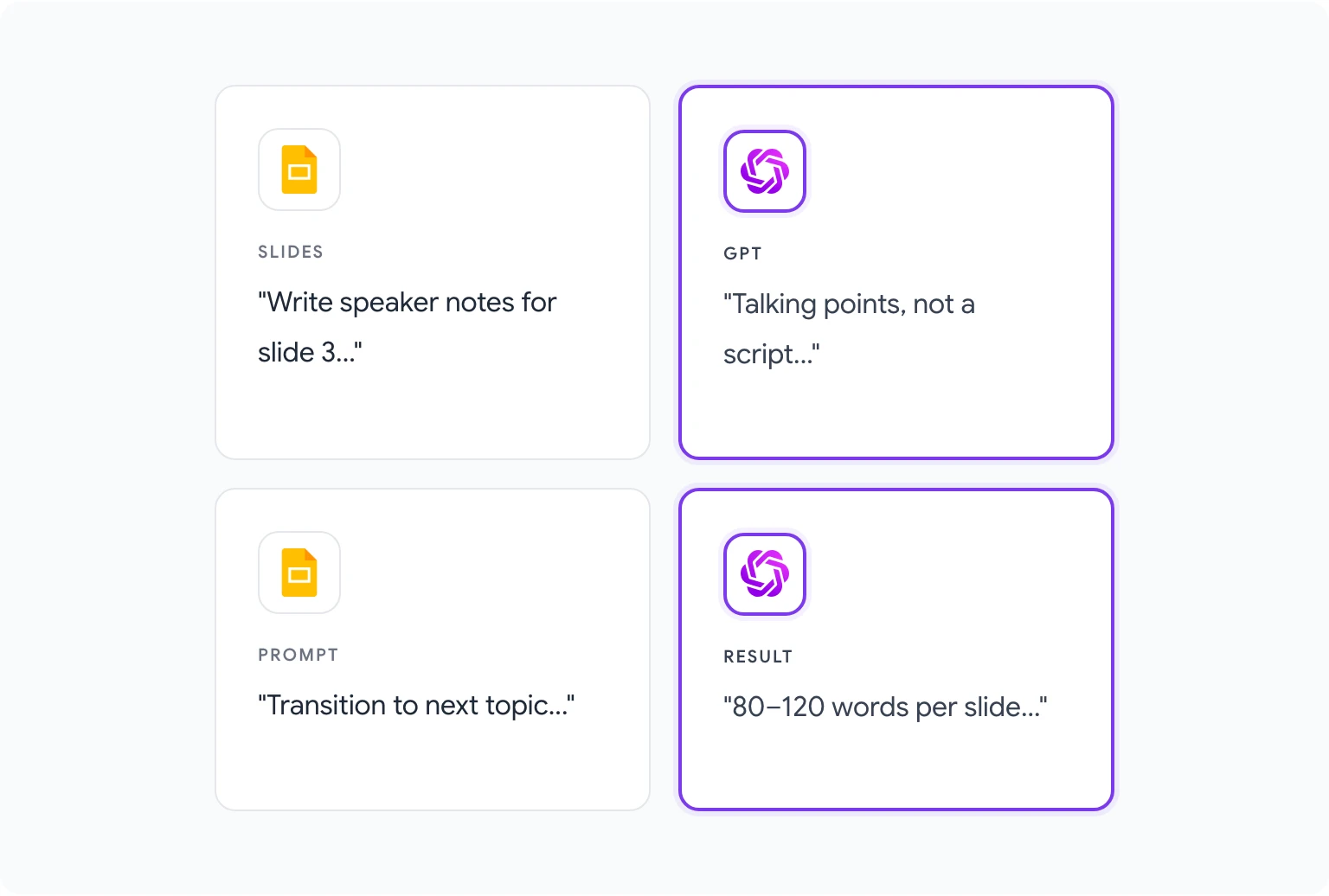
AI speaker notes generation in Google Slides

ملاحظات المتحدث هي الجزء الأكثر إهمالًا في إعداد العروض التقديمية، وهي في الوقت نفسه من أكثر الأجزاء قيمة حين تُنجز جيدًا. فالشريحة بلا ملاحظات تُلزم المقدم بحمل كل السياق المساند في رأسه، أما الشريحة بملاحظات جيدة فتمنحه النقاط الحوارية الأساسية والبيانات ذات الصلة التي ينبغي ذكرها شفهيًا وإشارات الانتقال بين الأقسام، ما يجعل العرض أكثر إتقانًا ويقلّص وقت التحضير بشكل ملحوظ.

يولّد GPT Workspace ملاحظات المتحدث من محتوى الشرائح التي ساعدك أصلًا في كتابتها، ما يعني أن الملاحظات متسقة مع سياق الشريحة وليست تذكيرات عامة.

لكل شريحة، بعد وضع المحتوى فيها:

  1. في حقل ملاحظات المتحدث داخل Google Slides، افتح شريط GPT Workspace الجانبي.
  2. اكتب الأمر: «اكتب ملاحظات متحدث لهذه الشريحة. تحتوي الشريحة على: [الصق محتوى الشريحة]. يجب أن تقوم الملاحظات بما يلي: توسيع كل نقطة بجملة أو جملتين مساندتين، وتضمين أي بيانات أو أمثلة ذات صلة ينبغي ذكرها شفهيًا، والإشارة إلى الانتقال إلى موضوع الشريحة التالية. الطول: من 80 إلى 120 كلمة. تُكتب كنقاط حوارية لا كنص جاهز للقراءة.»

توجيه «نقاط حوارية لا نص جاهز» مهم هنا. فالملاحظات المكتوبة كنص جاهز تُقرأ حرفيًا، فتبدو غير طبيعية ومنفصلة عن الجمهور. أما الملاحظات بصيغة نقاط حوارية فتدفع المتحدث إلى الكلام بعفوية مع بقائه على الرسالة.

لعرض من 20 شريحة، يستغرق توليد ملاحظات المتحدث لجميع الشرائح بهذه الطريقة نحو 15 إلى 20 دقيقة عادة، مقابل الساعة أو أكثر التي يقضيها معظم المقدمين في كتابة الملاحظات يدويًا، أو الأكثر شيوعًا: تجاهلها تمامًا.

الخطوة الرابعة: الصقل والتخصيص

الشرائح التي يولّدها الذكاء الاصطناعي نقطة انطلاق قوية وليست منتجًا نهائيًا. وخطوة الصقل هي التي تُدمج فيها معرفتك الخاصة وصوت شركتك والفروق الدقيقة الخاصة بجمهورك.

خصّص الأمثلة. يولّد الذكاء الاصطناعي أمثلة توضيحية منطقية، لكن أمثلتك الحقيقية أكثر مصداقية دائمًا. استبدل عبارات من قبيل «حققت الشركة س تحسنًا بنسبة 40%» بدراسات حالة فعلية وبأسماء عملائك الحقيقيين، في الحالات التي تملك فيها إذنًا باستخدامها.

أضف بياناتك. يستطيع الذكاء الاصطناعي صياغة طريقة عرض البيانات لكنه لا يملك أرقامك. فالشرائح التي تشير إلى مؤشرات محددة، كإيراداتك أو معدل تسرّب عملائك أو عدد عملائك أو نتائجك في المقارنات المعيارية، تحتاج إلى إدراجك للأرقام الفعلية بنفسك.

اضبط الافتتاح والختام. الشريحتان الأولى والأخيرة هما الأكثر رسوخًا في الذاكرة. اطلب من الذكاء الاصطناعي توليد خيارات: «اكتب ثلاث نسخ مختلفة لشريحة افتتاحية لهذا العرض. يجب أن ترسّخ كل نسخة المصداقية وتثير الاهتمام وألا تبدأ بلمحة تعريفية عن الشركة.» راجع الخيارات واختر ما يناسب أسلوبك في التقديم، ثم خصّصه.

راجع صوت العلامة التجارية. يميل الذكاء الاصطناعي إلى نبرة مهنية عامة. وإذا كانت لشركتك نبرة مميزة، أكثر مباشرة أو أكثر تقنية أو أكثر حوارية، فجولة تحرير واحدة تضبط النبرة عبر العرض كله تستحق الجهد قبل وصول أي عرض إلى العملاء.

أما العروض التي يرافقها مستند مكتوب، كعرض سعر يصاحب عرض مبيعات أو موجز يسبق عرضًا تنفيذيًا، فالكتابة بالذكاء الاصطناعي للتقارير في Google Docs تغطي الجانب المتعلق بالمستندات من سير العمل نفسه.

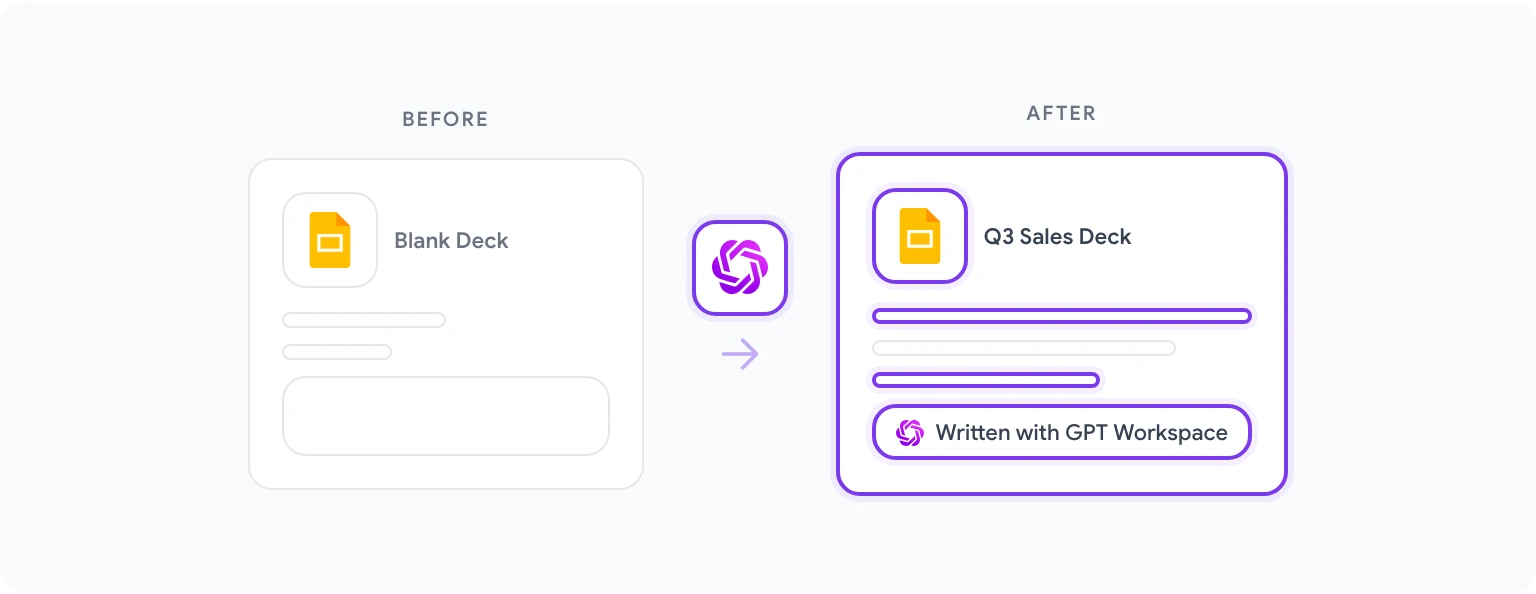
Presentation improvement with AI in Google Slides

5 قوالب عروض جاهزة في دقائق

يمكن توليد كل قالب من هذه القوالب باستخدام نهج «الهيكل أولًا» الموصوف في الخطوة الأولى، وهي تمثل أنواع العروض الأكثر شيوعًا في المواقف عالية الأهمية.

عرض الاستكشاف البيعي: لمحة موجزة عن الشركة، بيان المشكلة، سياق السوق، نظرة عامة على الحل، آلية العمل (3 شرائح)، نتائج العملاء، نظرة عامة على الأسعار، الخطوات التالية. من 10 إلى 14 شريحة. الهدف: كسب الحق في محادثة أعمق.

العرض التقديمي للمستثمرين: المشكلة، الحل، حجم السوق، نظرة عامة على المنتج، مؤشرات الجذب، نموذج العمل، الفريق، الطلب الاستثماري. من 10 إلى 12 شريحة. الهدف: الحصول على اجتماع متابعة، لا إتمام صفقة.

المراجعة الربعية للأعمال (QBR): ملخص تنفيذي، الأداء مقابل المستهدفات، المؤشرات الرئيسية، الإنجازات والتحديات، أولويات الربع القادم، الاحتياجات من الموارد، القرارات المطلوبة. من 12 إلى 18 شريحة. الهدف: إطلاع القيادة ومواءمتها حول حالة الأعمال.

الوحدة التدريبية: أهداف التعلم، السياق وأهمية الموضوع، شرائح المفاهيم الأساسية (من 4 إلى 6)، أمثلة وسيناريوهات، تطبيق عملي أو تدريب، ملخص، مصادر إضافية. من 15 إلى 25 شريحة. الهدف: نقل معرفة أو مهارات محددة.

عرض انطلاق المشروع: نظرة عامة على المشروع وأهدافه، النطاق وما هو خارج النطاق، الجدول الزمني والمعالم، الفريق والمسؤوليات، المخاطر والتبعيات، الخطوات التالية الفورية. من 8 إلى 12 شريحة. الهدف: مواءمة جميع أصحاب المصلحة قبل بدء العمل.

عرض المبيعات مقابل عرض المستثمرين: نهج الذكاء الاصطناعي

عروض المبيعات وعروض المستثمرين كلٌّ منهما وثيقة إقناع، لكنهما تُقنعان بطريقتين مختلفتين، ويجب أن تعكس استراتيجية الأوامر هذا الاختلاف.

عروض المبيعات تُقنع بالتعاطف والصلة المباشرة. فالجمهور يحتاج أن يشعر بفهمك له قبل أن يثق بحلك. يتحرك الهيكل من المشكلة التي يعيشها الجمهور، إلى الحل الذي تقدمه، إلى الدليل من تجارب العملاء، إلى الإجراء التالي. وينبغي أن تركز أوامر الذكاء الاصطناعي لمحتوى المبيعات على ألم الجمهور، وأن تستخدم لغة قطاعية محددة وملموسة، وأن تنتج نصًا يخاطب دور المشتري تحديدًا: «اكتب هذا من منظور نائب رئيس المبيعات الذي يُقيَّم على تحقيق حصته من المستهدف لا على الإيرادات وحدها».

عروض المستثمرين تُقنع بالمصداقية والرؤية. فالجمهور هنا يزن قرار المخاطرة بماله، لذا يحتاج إلى أدلة على فهم السوق، وتمييز قابل للدفاع عنه، وفريق قادر على التنفيذ. وينبغي أن تركز أوامر الذكاء الاصطناعي لمحتوى المستثمرين على الدقة بدل الحماس: بيانات سوق محددة، ومؤشرات جذب ملموسة، واعتراف صريح بالمخاطر. الأمر المقترح: «اكتب هذا القسم بواقعية وإيجاز. تجنب صيغ المبالغة. دع بيانات الجذب تتحدث عن نفسها».

أما الفرق الهيكلي، فعروض المبيعات تحتمل شرائح أكثر وشرحًا أوسع، بينما يجب أن تكون عروض المستثمرين أكثر إحكامًا: كل شريحة لا تبني الحجة هي شريحة تضعفها.

ولصنّاع المحتوى الذين يستخدمون العروض التقديمية ضمن استراتيجية محتوى أوسع، بتحويل العروض إلى مقالات مدونات أو نصوص فيديو أو محتوى لشبكات التواصل، يغطي دليل GPT Workspace لصنّاع المحتوى سير العمل بين الصيغ المختلفة.

أخطاء شائعة في كتابة الشرائح يعالجها الذكاء الاصطناعي

الإفراط في النصوص داخل الشريحة. هذه أكثر مشكلات الشرائح شيوعًا على الإطلاق، وهي المشكلة التي يمنعها الذكاء الاصطناعي بثبات أكبر متى ما حددت قيود الكلمات والنقاط صراحة. فهو لا يفرض الإيجاز من تلقاء نفسه، لكنه موثوق حين تطلب ذلك.

غياب عبارات الانتقال. معظم العروض المبنية يدويًا تنتقل من قسم إلى آخر دون أي منطق رابط. والجمهور يتتبع هيكل العرض بشكل أفضل حين يفهم سبب الانتقال من المشكلة إلى الحل، أو من سياق السوق إلى الموقع التنافسي. اطلب صراحة شرائح انتقال وعبارات ربط بين الأقسام.

العناوين العامة. عبارتا «حلنا» و«الفوائد الرئيسية» ليستا عنوانين، بل مجرد تسميات. فالعنوان الجيد في العرض يخبرك بما ينبغي أن تفكر فيه حيال الشريحة، لا بموضوع الشريحة فحسب. الأمر المقترح: «أعد كتابة عنوان هذه الشريحة كعبارة فعلية محددة لا كتسمية وصفية. يجب أن يوصل العنوان النقطة الرئيسية إلى الجمهور لا أن يصف الموضوع».

ملاحظات متحدث تكرر الشريحة. الملاحظات التي تعيد ما هو مكتوب على الشريحة لا تضيف شيئًا، فالمقدم يعرف مسبقًا ما عليها. اطلب صراحة ملاحظات تضيف سياقًا وأمثلة وإشارات انتقال بدل إعادة صياغة محتوى الشريحة.

ضياع الخيط الجامع. العروض الطويلة كثيرًا ما تفقد خيطها السردي، فالشرائح منفردة واضحة لكن الحجة الكلية تصبح عسرة المتابعة. بعد توليد محتوى جميع الشرائح، استخدم هذا الأمر: «اقرأ عناوين الشرائح التالية وملخصاتها المكوّنة من جملة واحدة لعرض من 15 شريحة. حدد أي شرائح ينكسر فيها التسلسل المنطقي أو يغيب فيها الاتصال الواضح بالحجة الرئيسية».

لمزيد من الأوامر والتقنيات التي تغطي الكتابة بالذكاء الاصطناعي وصناعة المحتوى عبر جميع تطبيقات Google Workspace، يُعد دليل أفضل أوامر ChatGPT لـ Google Workspace المرجع الأشمل. وإذا كنت مستعدًا لتفعيل GPT Workspace في Google Slides اليوم، فزر gpt.space، فلن يستغرق الإعداد أكثر من دقيقتين تقريبًا.

الأسئلة الشائعة

هل يستطيع GPT Workspace تصميم التنسيق البصري للشرائح؟ لا. يكتب GPT Workspace المحتوى: النصوص والنقاط وملاحظات المتحدث والعناوين. أما التنسيق البصري ولوحات الألوان وقوالب الشرائح فتُطبق عبر أدوات التصميم الخاصة بـ Google Slides نفسه. الذكاء الاصطناعي يتولى الكلمات، وأنت تتولى المظهر.

كم شريحة يستطيع GPT Workspace توليدها في المرة الواحدة؟ يمكنك توليد محتوى شريحة واحدة في كل مرة أو العمل بدفعات أكبر، لكن من منظور ضبط الجودة، يعطي التوليد شريحة بشريحة نتائج أفضل. فالأمر الواحد الذي يطلب 20 شريحة دفعة واحدة يميل إلى إنتاج مخرجات عامة ومتكررة. التوليد لكل شريحة يستغرق وقتًا أطول لكنه يمنحك محتوى قابلًا للاستخدام فعلًا.

هل يعمل مع العروض بلغات غير الإنجليزية؟ نعم. حدد اللغة المستهدفة في أمرك: «اكتب محتوى هذه الشريحة بالفرنسية مع الحفاظ على السجل الرسمي». يتعامل كل من GPT-4o وClaude 3.5 Sonnet بموثوقية مع اللغات الأوروبية الرئيسية. أما اللغات ذات الكتابة غير اللاتينية أو الأقل شيوعًا، فراجع الناتج مع متحدث أصلي قبل العرض أمام جمهور خارجي.

هل يمكنني استخدام الذكاء الاصطناعي لإعادة تصميم عرض قائم؟ نعم، مع اختلاف طفيف في سير العمل. افتح العرض الحالي، وحدد النص من الشرائح التي تريد تحسينها، ثم اكتب الأمر: «أعد كتابة محتوى هذه الشريحة. المشكلات الحالية: [نصوص زائدة / عنوان عام / انتقال مفقود]. الهدف: [جعله أكثر إيجازًا / أكثر إقناعًا / هيكلًا أوضح]». تعمل تعديلات الذكاء الاصطناعي جيدًا للتحسينات الموجهة دون إعادة بناء العرض كاملًا.

كيف يقارن هذا بالأدوات المبنية على الذكاء الاصطناعي مثل Beautiful.ai أو Gamma؟ تولّد أدوات مثل Gamma المحتوى والتنسيق البصري معًا، وهو أمر مفيد للعروض السريعة لمرة واحدة. أما GPT Workspace فهو الأنسب للعروض التي يجب أن تعيش داخل Google Slides، سواء لأن مؤسستك تعتمد Google Workspace معيارًا لها، أو لأن العرض يحتاج إلى تحرير تعاوني في Slides بعد إنشائه. كما يتكامل GPT Workspace مع بقية بيئة عملك في Google Workspace من مستندات وجداول بيانات وبريد إلكتروني، فيستطيع محتوى عرضك أن يستقي من تلك المصادر ضمن بيئة واحدة مترابطة.

مجاني للتثبيت

ChatGPT داخل كل تطبيق من Google، مجاناً

انضم إلى 7 ملايين مستخدم يستخدمون GPT Workspace بالفعل لتعزيز إنتاجيتهم.

بتثبيت GPT Workspace، أنت توافق على
شروط الخدمة و سياسة الخصوصية