





دليلك الشامل لإنشاء معادلات Excel من الأساسيات إلى المستوى المتقدم
تعلّم كيفية إنشاء معادلات Excel خطوة بخطوة، بدءًا من مراجع الخلايا والدوال الأساسية، وصولًا إلى الدوال المتداخلة ومنطق المصفوفات وحيل تصحيح الأخطاء التي توفر وقتك فعلًا.


فتحتَ مصنفًا يبدو بسيطًا بما يكفي، لكن المجاميع لا تتطابق، ومعادلة منسوخة تشير إلى العمود الخطأ، وترك أحدهم ملاحظة تقول: «فقط أصلح دالة IF». يمكنك بالتأكيد إنشاء معادلات Excel تحسب بشكل صحيح، لكن العمل الموثوق في جداول البيانات يتطلب أكثر من حفظ الصيغ؛ إذ تحتاج أيضًا إلى فهم المراجع، واختبار الحالات الحدية، وتتبع الاعتماديات، والتحقق من أي معادلة كتبها شخص آخر أو ولّدها الذكاء الاصطناعي.
جدول المحتويات
- ما الذي ستتمكن من بنائه بمعادلات Excel
- الأساسيات التي تعتمد عليها كل معادلة
- الدوال الأساسية التي تنجز معظم العمل الحقيقي
- شرح الدوال المتداخلة ومعادلات المصفوفات
- تصحيح المعادلات عند حدوث خطأ
- تدقيق المعادلات والوثوق بها على نطاق واسع
- قائمة التحقق لإنشاء المعادلات
ما الذي ستتمكن من بنائه بمعادلات Excel
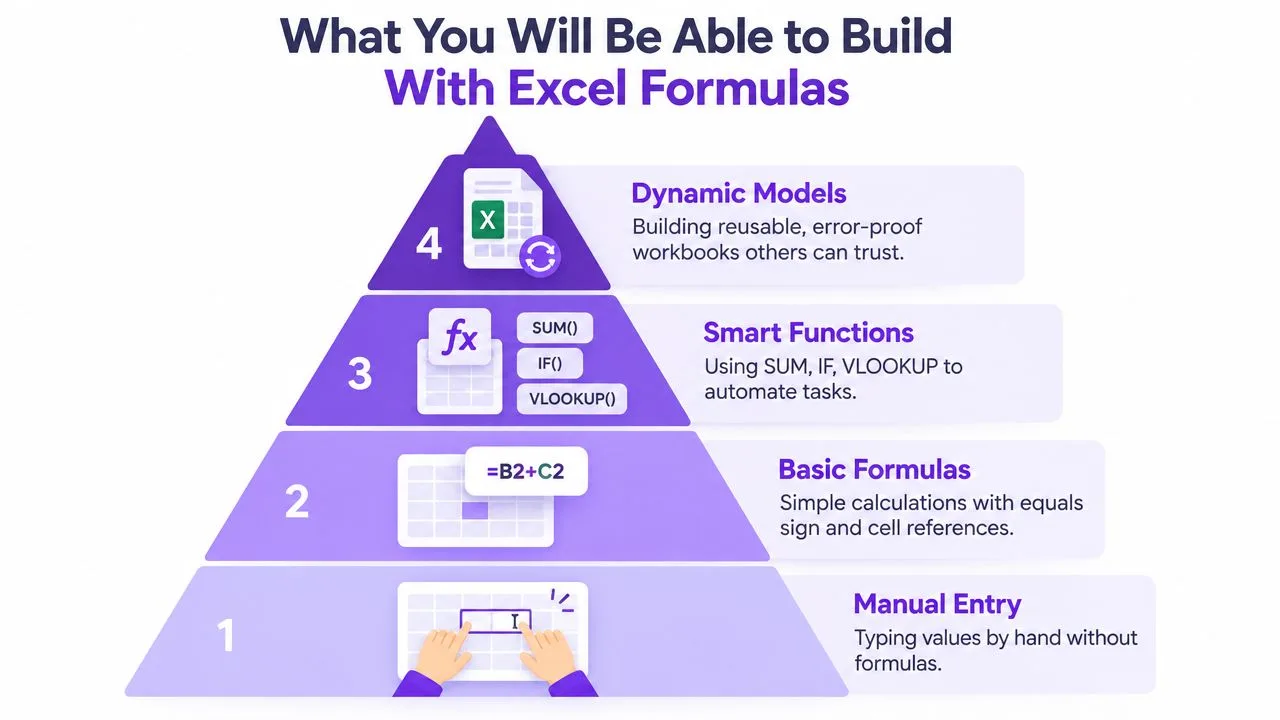
إذا كنت تستخدم Excel بالفعل، فربما تدخل القيم يدويًا، أو تنسخ المعادلات من زملائك، أو تغير مراجع الخلايا حتى يبدو الناتج صحيحًا. هذا الأسلوب يفي بالغرض في حساب سريع، لكنه يصبح هشًا عندما يكبر المصنف أو يحتاج شخص آخر إلى صيانته. المعادلات كتل بناء قابلة لإعادة الاستخدام، وليست إجابات لمرة واحدة.
Excel جزء من بيئة الأعمال منذ عقود. أطلقت Microsoft برنامج Excel لأول مرة على أجهزة Macintosh في سبتمبر 1985، واحتفلت بمرور 40 عامًا على Excel في عام 2025. وتحصي ميزة إحصاءات المصنف في Microsoft الآن المعادلات على مستوى ورقة العمل والمصنف كاملًا، وهو ما يعكس المدى الذي أصبحت فيه المعادلات عنصرًا جوهريًا في ملفات جداول البيانات اليومية. كما وجد بحث أجري على مجموعة ضخمة من جداول البيانات أن دالة IF ظهرت 30,798,987 مرة قبل إزالة التكرار، ما يجعلها نقطة انطلاق مفيدة لتعلم منطق جداول البيانات العملي. يوضح تاريخ Excel لدى Microsoft وبحث مجموعات بيانات ومعايير جداول البيانات لماذا تهم معرفة المعادلات.
مسار تعلم عملي
ابدأ بمجموع عمود بسيط مثل =SUM(B2:B20). ثم أضف الشروط، مثل جمع الإيرادات لمنطقة محددة فقط باستخدام SUMIFS. ومن هناك يمكنك بناء دالة IF متداخلة تصنف السجلات، أو استخدام XLOOKUP لجلب الأسعار والفئات إلى جدول المعاملات.
الخطوة الأخيرة هي لوحة معلومات ديناميكية صغيرة. قائمة منسدلة في B1 يمكنها التحكم في معادلة ترشح المبيعات وتحدث الملخص وتغذي مخططًا بيانيًا. تستخدم الأمثلة هنا نطاقات صغيرة حتى يظهر المنطق بوضوح، لكن العادات نفسها تنطبق على المصنفات التشغيلية متعددة الأوراق وذات البيانات المصدرية غير المتسقة.
بنهاية هذا الدليل، ينبغي أن تكون قادرًا على التعامل بثقة مع:
- الحسابات الأساسية: المجاميع والفروقات والنسب المئوية وحسابات التواريخ.
- المنطق الشرطي: عبارات
IFالمتداخلة والملخصات المعتمدة على معايير محددة. - دوال البحث:
VLOOKUPللملفات القديمة وXLOOKUPللتصاميم الحديثة. - النتائج الديناميكية: معادلات
FILTERوSORTوUNIQUEالتي تنسكب نتائجها في الخلايا المجاورة. - ضبط الجودة: عملية قابلة للتكرار للتحقق من المراجع واختبار المدخلات غير المعتادة وتتبع الأعطال.
الأساسيات التي تعتمد عليها كل معادلة
تبدأ كل معادلة في Excel بعلامة يساوي. تخبر هذه العلامة Excel بأن يفسر ما يليها على أنه تعبير حسابي وليس نصًا عاديًا. فمثلًا، المعادلة =B2*C2 تضرب الكمية في B2 بسعر الوحدة في C2.
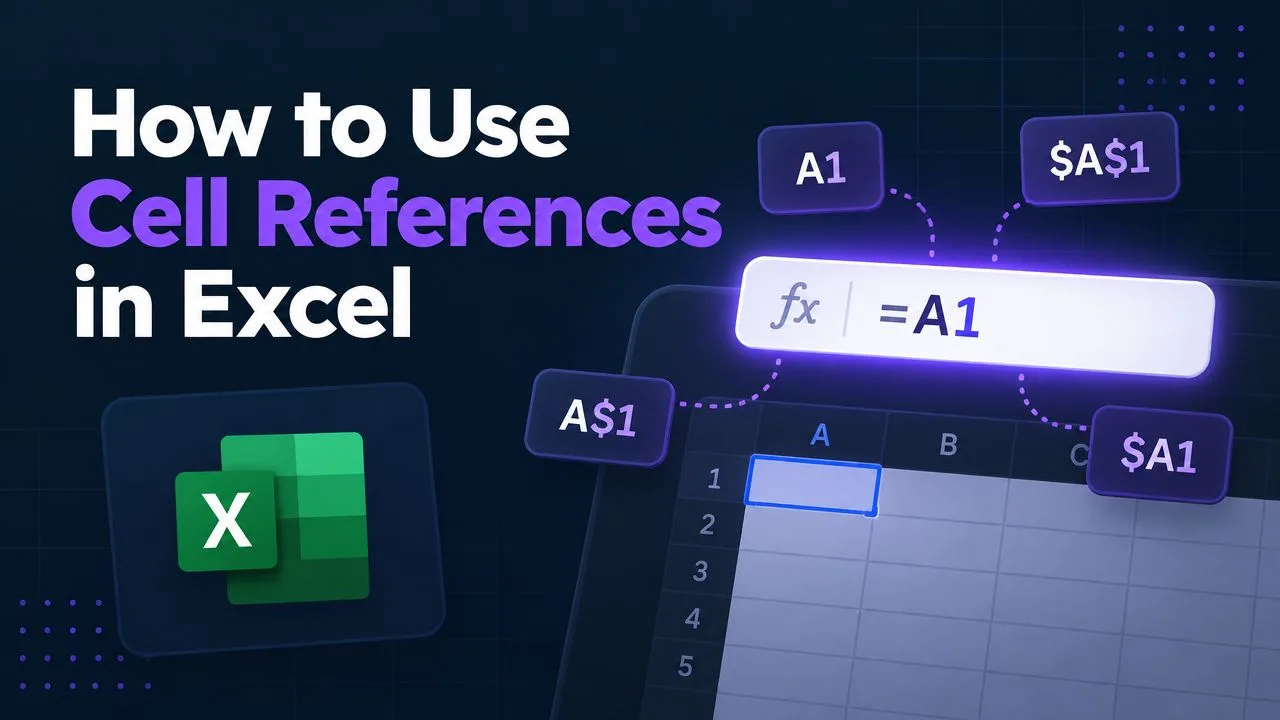
تحدد مراجع الخلايا سلوك المعادلة عند نسخها. المرجع النسبي مثل A1 يتغير عند النقل، فمعادلة في الصف الثاني قد تتحول إلى معادلة للصف الثالث عند سحبها لأسفل. أما المرجع المطلق مثل $A$1 فيبقى ثابتًا. والمراجع المختلطة تثبت بُعدًا واحدًا فقط: A$1 يثبت الصف، بينما $A1 يثبت العمود.
المجموعات الأربع للمعاملات
تنقسم المعاملات في Excel إلى أربع مجموعات:
- الحسابية:
+و-و*و/و^. المعادلة=B2*C2تضرب خليتين، بينما=B2^2تربع القيمة. - المقارنة:
=و<>و<و>و<=و>=. المعادلة=B2>100ترجعTRUEعندما تتجاوز القيمة الحد المحدد. - دمج النصوص:
&يدمج النصوص. المعادلة=A1&A2تجمع محتوى خليتين، بينما=A1&" "&A2تدرج مسافة بينهما. - معاملات المراجع: النقطتان الرأسيتان
:تنشئان نطاقًا كما فيA1:A10؛ والفاصلة تجمع المراجع، والمسافة ترجع التقاطع حيث تتداخل النطاقات المشار إليها.
يصبح الفرق بين المراجع النسبية والمطلقة واضحًا مع مثال الضريبة. إذا كان معدل الضريبة مخزنًا في F1، فاستخدم =B2*$F$1 قبل سحب المعادلة لأسفل. فبدون علامات الدولار، سيتحرك F1 إلى F2 ثم F3 وهكذا، ما ينتج نتائج غير صحيحة ما لم يحتوِ كل صف على المعدل المقصود.
الأقواس تمنع أخطاء تبدو منطقية
يتبع Excel ترتيبًا محددًا للعمليات. فالضرب والقسمة ينفذان قبل الجمع والطرح، لذا فإن =A1+B1*C1 ليست مثل =(A1+B1)*C1. استخدم الأقواس كلما كانت قاعدة العمل أهم من الترتيب الافتراضي.
قاعدة عملية: إذا كانت المعادلة تمثل جملة مثل «أضف الخصم ثم اضرب في الكمية»، فاكتب الأقواس بحيث يستطيع شخص آخر قراءة تلك القاعدة مباشرة.
الدوال الأساسية التي تنجز معظم العمل الحقيقي
مجموعة صغيرة من الدوال تغطي كثيرًا من المهام المتكررة. الصياغة مهمة، لكن اختيار النطاق والتعامل مع البيانات الناقصة لا يقلان أهمية عنها.
تحدد دالة IF المسار بناءً على شرط. استخدم `=IF(C2
شرح الدوال المتداخلة ومعادلات المصفوفات
التداخل يعني وضع دالة داخل أخرى، بحيث تصبح نتيجة الحساب الداخلي مدخلًا لقاعدة خارجية. فمثلًا، المعادلة =IF(SUM(B2:B5)>1000,"Review","Clear") تجمع القيم أولًا ثم تتحقق مما إذا كان المجموع يتجاوز الحد المحدد. اقرأ المعادلات من الداخل إلى الخارج، تمامًا كما تتحقق من كل مرحلة في حساب جدول بيانات.
لنفترض أن B2 تحتوي على نوع العميل، وC2 على سعر الوحدة، وD2 على الكمية. معادلة تسعير مختصرة وصحيحة هي =ROUND(IF(B2="Member",C2*D2*0.9,C2*D2),2). فهي تحسب قيمة السطر، وتطبق خصم الأعضاء عند الاستحقاق، وتقرب النتيجة. أما قواعد الأهلية التي تغطي صفوفًا كثيرة فمكانها عمود مساعد أو دالة SUMIFS معتمدة على نطاقات، حيث يكون نطاق الجمع ونطاقات المعايير صريحة ويمكن فحص كل منها على حدة.
اقرأ الطبقات قبل تقليص المصنف
المعادلات القصيرة ليست بالضرورة أسهل في الصيانة. فإذا تداخلت عدة قواعد معًا، قد يجد المراجع صعوبة في تحديد أي شرط أنتج مبلغًا غير متوقع. وحين تتجاوز المعادلة بضع طبقات منطقية، يمكن للأعمدة المساعدة أن تجعل كل خطوة أسهل في الاختبار والتدقيق والتسليم.
| الخطوة | طبقة الدالة | الغرض | مثال على الناتج |
|---|---|---|---|
| 1 | SUMIFS |
اختيار المبيعات المطابقة | إجمالي المبيعات المؤهلة |
| 2 | IF |
تطبيق قاعدة عمل | قيمة مخصومة أو قياسية |
| 3 | ROUND |
التحكم في دقة العرض | المبلغ النهائي |
تعيد معادلات المصفوفات الديناميكية نتائج متعددة من خلية واحدة. فالمعادلة =FILTER(A2:D100,D2:D100="Open") ترجع السجلات المفتوحة وتنشرها في الخلايا المجاورة. أما =SORT(A2:D100,3,-1) فترتب النطاق الناتج حسب عموده الثالث، بينما تنشئ =UNIQUE(B2:B100) قائمة قيم فريدة تصلح لقائمة منسدلة أو ملخص.
تحقق من منطقة الانسكاب المقصودة قبل الحكم على المعادلة. فقيمة تسد إحدى خلايا الوجهة قد تنتج #SPILL! حتى لو كان منطق الترشيح أو الترتيب صحيحًا. أزل العائق، ثم قارن الصفوف المرجعة بالبيانات المصدرية.
قد تستخدم المصنفات القديمة معادلات مصفوفات تقليدية تُدخل بضغط Ctrl+Shift+Enter. يعرض Excel أقواسًا معقوفة حولها في شريط المعادلات، رغم أنك لا تكتب هذه الأقواس بنفسك. حافظ عليها كما هي عند صيانة التصاميم القديمة، وفضل المصفوفات الديناميكية للأعمال الجديدة متى دعمها المصنف.
للحصول على مساعدة في الصياغة، يمكن لمولد معادلات Google Sheets أن يقترح عليك الصيغة. راجع نطاقاته وشروطه وناتجه النموذجي مقابل المصنف الفعلي قبل استخدام المعادلة.
تصحيح المعادلات عند حدوث خطأ
النتيجة الخاطئة لا تنتج دائمًا خطأ واضحًا. تشير إرشادات المعادلات من Microsoft إلى أعطال شائعة مثل نسيان علامة يساوي في البداية، وعدم تطابق الأقواس، وسوء فهم أسبقية المعاملات، واعتبار خلية فارغة وهي تحتوي على محتوى مخفي. ويوثق Microsoft Press 11 نوعًا من أخطاء Excel، بما فيها #REF! و#VALUE! و#N/A و#SPILL! و#CALC!، لذا فالرسالة الظاهرة دليل مهم.
ابدأ بالتحقق من الأخطاء في الخلفية وأداة Error Checking في Excel. ثم افحص علاقات المعادلة. توصي إرشادات اكتشاف أخطاء المعادلات من Microsoft باستخدام Error Checking وTrace Precedents وEvaluate Formula كجزء من سير عمل منظم.

اقرأ الخطأ كأنه تشخيص
#DIV/0!تعني أن الحساب يقسم على صفر أو أن المقام فارغ.#N/Aتعني عادة أن عملية البحث لم تجد تطابقًا.#NAME?تشير إلى نص غير معروف، وغالبًا ما يكون دالة مكتوبة خطأ أو علامات اقتباس ناقصة.#NULL!تشير إلى تقاطع نطاقات غير صالح.#NUM!تنذر بعملية رقمية غير صالحة.#REF!تعني أن مرجعًا حُذف أو لم يعد صالحًا.#VALUE!تشير عادة إلى نوع بيانات غير متوافق.#GETTING_DATAتظهر أثناء استرجاع Excel للمعلومات.#SPILL!تعني أن النتيجة الديناميكية لا تستطيع شغل نطاق المخرجات الخاص بها.#CALC!تشير إلى مشكلة في الحساب، وغالبًا ما تتعلق بنتيجة مصفوفة غير مدعومة.#UNKNOWN!تشير إلى أن Excel لا يستطيع تحديد الحساب أو المحتوى المطلوب.
حدد الخلية التي بها المشكلة واضغط F2 للدخول إلى وضع التحرير. افحص كل نطاق وقوس ووسيطة. وإذا أصبح شريط المعادلات صعب الاستخدام، فإن Ctrl+Backspace يعيد ضبط عرض التحرير. يمكنك أيضًا تظليل جزء من التعبير في شريط المعادلات والضغط على F9 لتقييم ذلك الجزء. اضغط Esc بعد ذلك حتى لا تستبدل المعادلة بالقيمة المعروضة عن غير قصد.
تتبع الحساب بدلًا من التخمين
أداة Trace Precedents ترسم أسهمًا من خلايا الإدخال إلى المعادلة المحددة. وأداة Trace Dependents تظهر إلى أين تتدفق النتيجة، وهو أمر مفيد للغاية قبل تغيير خلية ملخص. أما Evaluate Formula فتمر عبر التعبير المتداخل جزءًا جزءًا، ما يساعدك على تحديد الحد الذي يتحول بالضبط من قيمة منطقية إلى خطأ.
التسلسل بسيط: تحقق من مؤشر الخطأ، وتتبع المدخلات، وقيم التعبير، وصحح أصغر جزء معطوب، ثم أعد الحساب. لا تبدأ بإعادة كتابة المعادلة كاملة، فذلك كثيرًا ما يمحو أدلة مفيدة.
شاهد أدوات التصحيح أثناء العمل قبل تطبيقها على مصنف حقيقي.
تدقيق المعادلات والوثوق بها على نطاق واسع
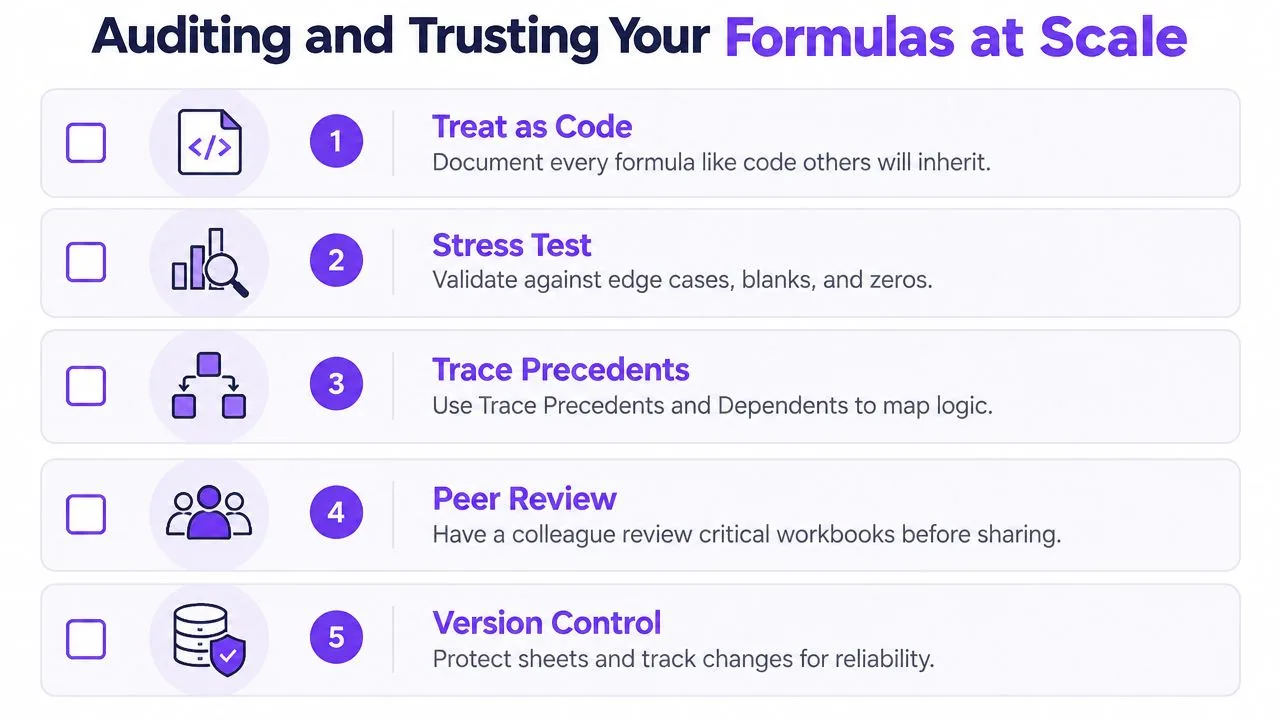
تعامل مع المعادلة التشغيلية كأنها شيفرة سيرثها شخص آخر من بعدك. فقد وجد بحث مستقل في تدقيق جداول البيانات أخطاء في 0.9% إلى 1.8% من خلايا المعادلات عبر 50 من جداول البيانات التشغيلية، اعتمادًا على كيفية تعريف الباحثين للخطأ. التباين الواسع بين المصنفات هو الدرس المهم هنا، لذا تدعم منهجية التدقيق مراجعة منهجية على مستوى المصنف كاملًا بدلًا من فحوص عشوائية عابرة.
اختبر الحالات التي تجعل المعادلات تكذب
قبل مشاركة أي تقرير، اختبر عمدًا الخلايا الفارغة، والنصوص داخل الأعمدة الرقمية، والقيم السالبة، والسلاسل النصية ذات الطول الصفري، ومفاتيح البحث المفقودة. قارن كل نتيجة بحساب يدوي معروف مسبقًا. فالمعادلة التي ترجع رقمًا معقول المظهر قد تطبق الشرط الخطأ أو تشير إلى الفترة الخطأ.
استخدم Name Manager لإعطاء النطاقات المهمة أسماء ذات معنى مثل ApprovedSales أو TaxRate. فمعادلة مثل =SUM(ApprovedSales) توضح المقصد أكثر من عنوان طويل، بشرط أن يظل النطاق المسمى محدثًا بدقة.
تساعدك Watch Window على مراقبة الخلايا الحرجة أثناء تحرير أوراق أخرى. ويمكن للوظيفة الإضافية Inquire المساعدة في مقارنة إصدارات المصنف وفحص العلاقات، بما فيها المراجع التي لا تتضح أثناء التنقل المعتاد. قد يعتمد التوفر على إصدار Excel لديك وإعدادات مؤسستك، لذا تأكد من تفعيل الأداة قبل بناء عملية تعتمد عليها.
احمِ المنطق النهائي
بعد المراجعة، استخدم حماية ورقة العمل لمنع التعديلات العرضية على المعادلات. أخفِ إدخالات المعادلات الحساسة حيثما كان ذلك مناسبًا، لكن تذكر أن الحماية وسيلة ضبط وليست بديلًا عن التوثيق أو إدارة الإصدارات.
تخيل تقرير إيرادات شهريًا أُدخل فيه عمود جديد فبقيت معادلة تشير إلى الحقل الخطأ. قد يبدو الناتج رقمًا صالحًا رغم ذلك. لكن نطاقًا مسمى، وتتبعًا للمراجع، ومقارنة بالإصدار السابق، وصف اختبار بنتيجة متوقعة معروفة، كانت ستكشف المشكلة أثناء البناء بدلًا من بعد اجتماع الإدارة.
قائمة التحقق لإنشاء المعادلات
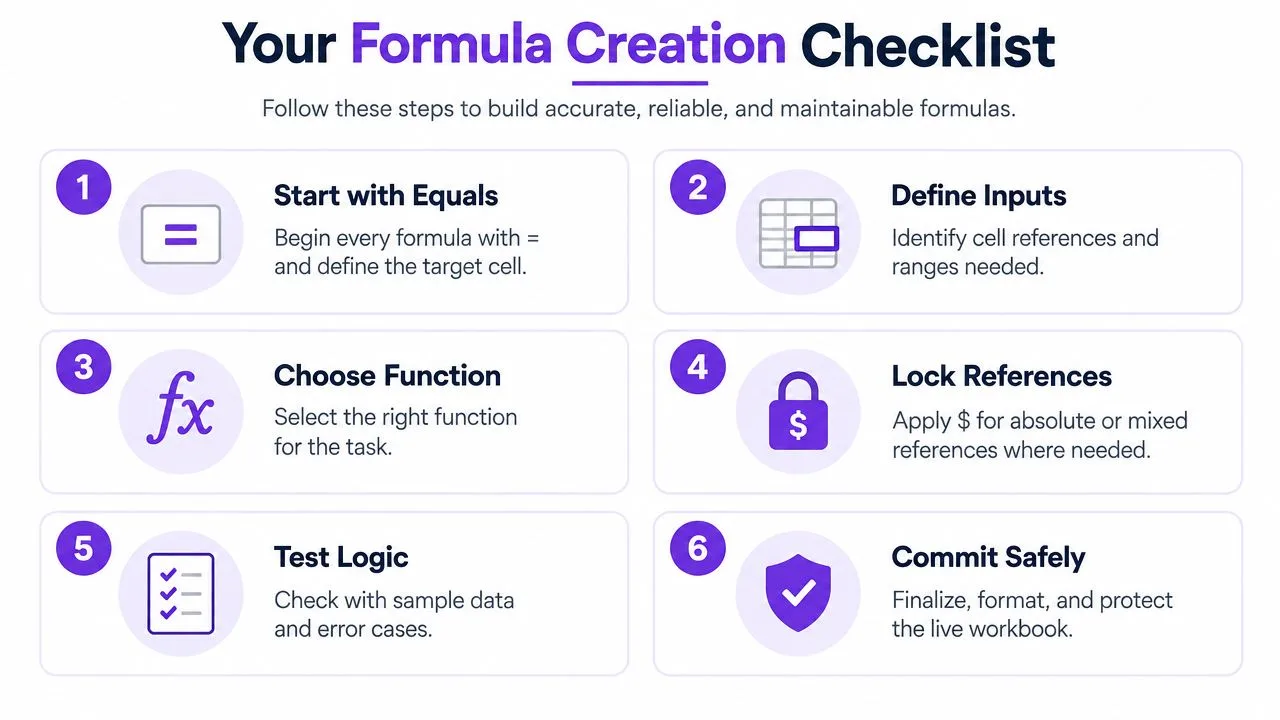
استخدم قائمة التحقق هذه في كل مرة تضيف فيها معادلة إلى مصنف حقيقي. فهي تحول إنشاء المعادلات إلى عملية مراجعة صغيرة بدلًا من مجرد تخمين.
- ابدأ بعلامة يساوي: حدد الخلية الهدف وابدأ بـ
=. هذا يمنع Excel من تخزين التعبير كنص. - حدد المدخلات: اكتب الخلايا والنطاقات والمعايير ونوع الناتج المتوقع. قرر ما إذا كان الناتج ينبغي أن يكون رقمًا أم نصًا أم تاريخًا أم نطاقًا ديناميكيًا يمتد لخلايا متعددة.
- اختر الدالة: ابدأ في خلية تجريبية. اختر
SUMأوIFأوSUMIFSأوXLOOKUPأوTEXTأوDATEأو دالة أخرى تناسب القاعدة. - ثبت المراجع: أضف
$إلى المعدلات وجداول البحث وخلايا المعايير الثابتة قبل النسخ. وتحقق عمدًا من المراجع المختلطة مثلA$1و$A1. - اختبر المنطق: قارن المعادلة بقيمة معروفة، ثم اختبر الفراغات والنصوص والأصفار والقيم السالبة والتطابقات المفقودة. استخدم Error Checking وEvaluate Formula عندما تكون النتيجة غير واضحة.
- اعتمد بأمان: أضف تعليقًا موجزًا على الخلية أو ملاحظة قريبة تصف المقصد، ونسق الناتج، واحمِ المعادلة النهائية عندما لا يفترض بالمستخدمين الآخرين تعديلها.
تستهدف هذه الخطوات الأعطال التي تسبب أكبر المتاعب: النطاقات غير المثبتة التي تنزلق أثناء النسخ، وعدد الوسائط غير الصحيح، والنتائج الخاطئة الصامتة التي تظهر بعد أشهر. وإذا استخدمت الذكاء الاصطناعي لصياغة معادلة، فطبق الفحوص نفسها. تخبر إرشادات Excel Copilot من Microsoft المستخدمين بمراجعة المعادلة المقترحة والتأكد من أن مراجعها ومنطقها يطابقان مجموعة البيانات قبل تطبيقها. أما في سير عمل Google Sheets، فيمكن أن يساعدك استخدام الذكاء الاصطناعي في Google Sheets في الصياغة والتحليل، لكن التحقق يبقى مسؤوليتك.
يعمل GPT Workspace داخل تطبيقات Google Workspace ويمكنه المساعدة في صياغة معادلات Sheets وتحليل النطاقات المحددة وتنظيف البيانات وتحويل الطلبات المكتوبة بلغة عادية إلى منطق لجداول البيانات. تفضل بزيارة GPT Workspace لتجربة سير عمل يجري فيه توليد المعادلات ومراجعة جداول البيانات في مساحة العمل نفسها، ثم طبق قائمة التحقق قبل نشر تقريرك التالي.