لوحة تحكم Google Sheets: صممها وانشرها كرابط
صمم لوحة تحكم Google Sheets بطريقتين: الجداول المحورية والمخططات، أو عبر Sheets canvas وانشرها كرابط للقراءة فقط. تعرف على الخطوات والخطط.

لطالما واجهت لوحة تحكم Google Sheets مشكلة مزعجة عند مشاركتها. فلكي تعرض المخططات البيانية للآخرين، كان عليك مشاركة جدول البيانات بالكامل، بما في ذلك الصفوف والبيانات الخام.
باختصار، هناك الآن طريقتان لتصميم لوحة التحكم. تعتمد الطريقة الأولى على الجداول المحورية والمخططات البيانية وأدوات تقطيع البيانات (slicers) وهي متاحة لجميع الحسابات. أما الطريقة الثانية فتستخدم Sheets canvas، حيث يقوم Gemini بإنشاء لوحة تحكم تفاعلية من مطالبة نصية واحدة. ومنذ 11 نوفمبر 2026، أصبح بإمكانك نشر هذه اللوحة عبر رابط مستقل للقراءة فقط.
يغطي هذا الدليل كلتا الطريقتين، والخطط والحدود الشهرية لاستخدام canvas، بالإضافة إلى خطوات النشر. كما يوضح كيف يمكن لأداة GPT Workspace (وهي إضافة لمتصفح Chrome وGoogle Workspace تدمج ChatGPT وClaude وGemini داخل Google Sheets وGoogle Docs وGoogle Slides وGmail) تجهيز بياناتك قبل تحويلها إلى رسوم بيانية.
ما الجديد: لوحة تحكم Sheets Canvas تحصل الآن على رابط خاص بها
تم إطلاق Sheets canvas في أغسطس 2026 كميزة مدعومة بذكاء Gemini لتحويل علامة تبويب البيانات إلى تخطيط تفاعلي، مثل لوحة تحكم أو لوحة كانبان أو تقويم. وحتى هذا الشهر، كانت الطريقة الوحيدة لعرضها هي مشاركة جدول البيانات الأساسي.
لكن منشور تحديثات Google Workspace الصادر في 11 نوفمبر 2026 أزال هذا القيد. حيث أوضح أنه يمكنك نشر Sheets canvas مباشرة عبر رابط مستقل، وأن المشاهدين سيحصلون على صلاحية القراءة فقط دون الحاجة إلى مشاركة جدول البيانات المصدر بالكامل.
هذا الرابط ليس مجرد رابط لجدول البيانات مع تطبيق فلتر. فقد أكدت Google أنه منفصل تماما عن رابط جدول البيانات وله إعدادات جمهور خاصة به.
يمكن تلخيص هذا الإعلان في ست نقاط رئيسية.
| السؤال | الإجابة |
|---|---|
| من يمكنه النشر | أي شخص لديه صلاحية التعديل على جدول البيانات |
| ماذا يرى المشاهدون | صلاحية القراءة فقط للوحة canvas، وليس للملف |
| من يمكنه فتح الرابط | الجمهور الذي تختاره، بشكل منفصل عن إعدادات مشاركة الملف |
| كيف يتم تحديثها | إعادة النشر مع كل تغيير، أو نشر عرض ثابت |
| أين تعمل | إصدار الويب من Google Sheets |
| كيف يمكن التراجع | إيقاف النشر من نفس أيقونة شريط الأدوات |
من يمكنه الاستفادة منها، والحدود الشهرية
بدأ طرح الميزة في 11 نوفمبر 2026 للنطاقات ذات الإصدار السريع، ويبدأ في 2 ديسمبر 2026 للنطاقات ذات الإصدار المجدول. وتتيح Google مدة تصل إلى 15 يوما لظهور الميزة في كل مرحلة.
لا تتوفر ميزة canvas في جميع الخطط. يوضح الإعلان الإصدارات المؤهلة، كما تعرض صفحة حدود استخدام الذكاء الاصطناعي من Google (والتي تم تحديثها في 10 نوفمبر 2026) الحصة المسموح بها لإنشاء لوحة canvas.
| الخطة | Sheets canvas | الحصة الشهرية |
|---|---|---|
| Business Starter | لا | غير متاحة |
| Business Standard و Plus | نعم | 60 مرة شهريا |
| Enterprise Standard و Plus | نعم | 60 مرة شهريا |
| إضافة AI Expanded Access | نعم | 300 مرة شهريا |
| إضافة Google AI Pro for Education | نعم | 300 مرة شهريا |
| Google AI Pro و Ultra | نعم | غير مدرجة في الصفحة |
تُطبق هذه الحدود على كل مستخدم، ويتم إعادة تعيينها في الساعة 12 صباحا بتوقيت المحيط الهادئ في اليوم الأول من كل شهر، ولا يتم ترحيل الرصيد المتبقي. كما تُحسب المطالبات اللاحقة من هذه الحصة، حيث تشير الصفحة إلى أن طلب المحاولة مرة أخرى يُحتسب أيضا.
هناك شرطان إضافيان. تتطلب ميزة canvas تعيين لغة الحساب إلى الإنجليزية، وتعمل فقط في إصدار الويب من Google Sheets.
طريقتان لتصميم لوحة تحكم Google Sheets
تؤدي كلتا الطريقتين في النهاية إلى عرض الأرقام والمخططات في شاشة واحدة. لكنهما تختلفان في من يمكنه استخدامهما، ومقدار العمل اليدوي المطلوب، وطريقة مشاركة النتيجة.
| الطريقة الكلاسيكية | Sheets canvas | |
|---|---|---|
| الحساب | أي حساب Google | خطة Workspace أو Google AI مؤهلة |
| طريقة التصميم | الجداول المحورية والمخططات وأدوات التقطيع (يدويا) | مطالبة واحدة لـ Gemini، ثم مطالبات لاحقة |
| الفلاتر | أدوات التقطيع (Slicers) على المخططات والجداول المحورية | أي عناصر تحكم يضيفها Gemini إلى التخطيط |
| تعديل البيانات | داخل الشبكة | داخل الشبكة، أو في لوحة canvas نفسها |
| المشاركة | مشاركة الملف، أو نشر ورقة واحدة على الويب | مشاركة الملف، أو نشر canvas لجمهور مخصص |
| الحدود | لا توجد حصة للذكاء الاصطناعي | علامة تبويب بيانات واحدة، أقل من مليون خلية، حد أقصى شهري |
اختر الطريقة الكلاسيكية إذا كنت تستخدم حسابا مجانيا أو خطة Business Starter، أو عندما ترغب في التحكم الكامل بكل معادلة. واختر canvas عندما تكون خطتك تدعمها وتريد تقديم عرض احترافي للجمهور دون الحاجة لفتح الملف.
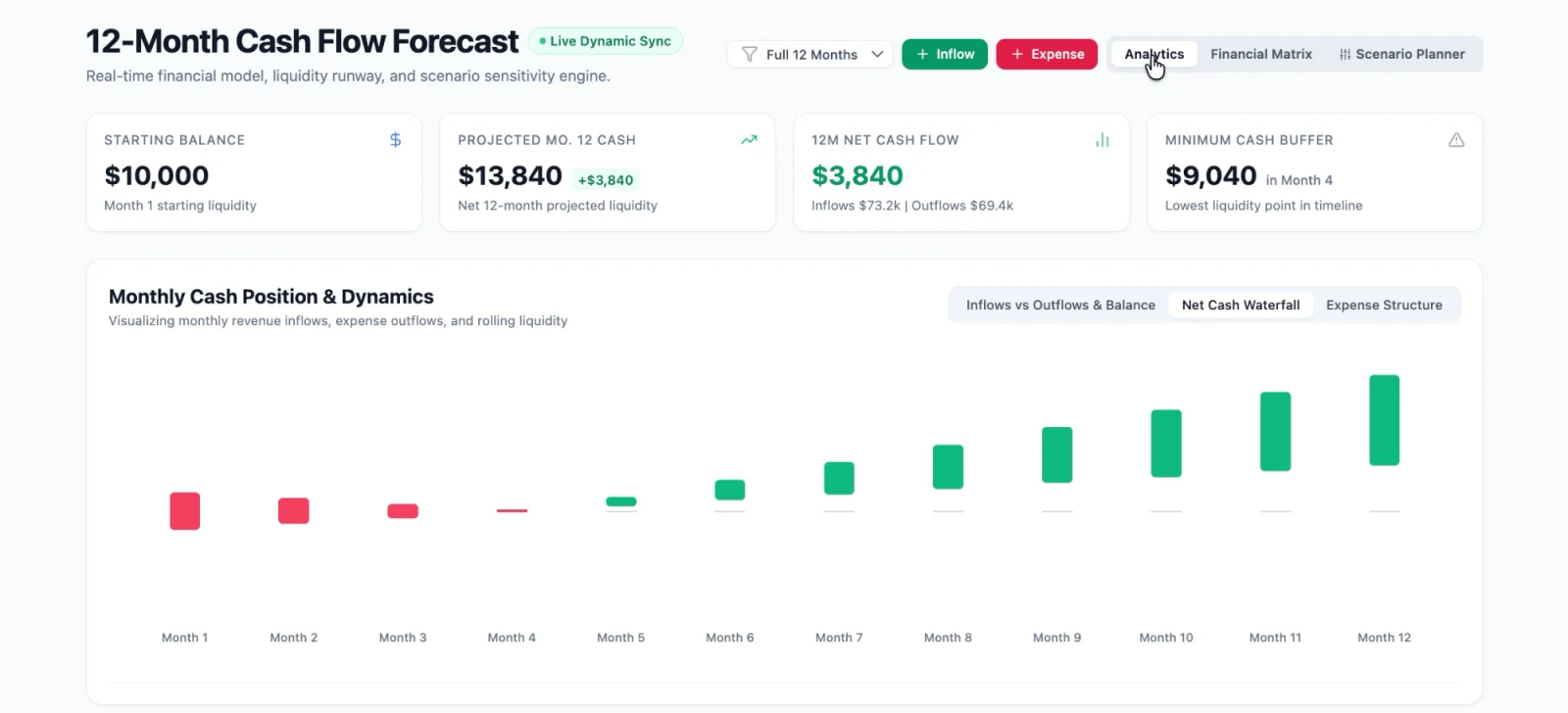
كيفية إنشاء لوحة تحكم في Google Sheets باستخدام الجداول المحورية وأدوات تقطيع البيانات
هذه هي الطريقة التي تعمل على جميع الحسابات. تبدأ صفحة المساعدة الخاصة بأدوات تقطيع البيانات من Google بذكر حالة الاستخدام التالية: “إذا قمت بإنشاء لوحة تحكم مخصصة، يمكنك إضافة أداة تقطيع لفلترة الجداول أو المخططات أو الجداول المحورية”.
- ضع البيانات الخام في علامة تبويب خاصة بها. احتفظ بسجل واحد لكل صف مع وضع العناوين في الصف الأول. صفحة المساعدة الخاصة بالجداول المحورية من Google واضحة في هذا الشأن: “يجب أن يحتوي كل عمود على عنوان”.
- أدرج جدولا محوريا لكل سؤال. حدد البيانات، وانقر على إدراج (Insert)، ثم جدول محوري (Pivot table). في اللوحة الجانبية، انقر على إضافة (Add) بجوار الصفوف (Rows)، ثم إضافة بجوار القيم (Values).
- قم بإنشاء مخطط لكل جدول محوري. حدد الجدول وانقر على إدراج، ثم مخطط (Chart). يناسب المخطط الرقمي (scorecard) الأرقام الرئيسية، بينما يناسب المخطط الخطي (line chart) الاتجاهات، والمخطط الشريطي (bar chart) المقارنات.
- احتفظ بما تريد فلترته في علامة تبويب واحدة. أداة تقطيع البيانات تؤثر فقط على المخططات والجداول المحورية الموجودة في نفس الورقة.
- أضف أداة تقطيع البيانات (slicer). انقر على مخطط أو جدول محوري، ثم انقر على البيانات (Data)، واختر إضافة أداة تقطيع (Add a slicer)، وحدد العمود الذي تريد الفلترة بناء عليه.
- احفظ العرض الافتراضي. على الجانب الأيمن من أداة التقطيع، انقر على المزيد (More)، ثم تعيين الفلاتر الحالية كافتراضية (Set current filters as default).
هناك ثلاث قواعد من نفس الصفحة تفسر سبب تعطل معظم لوحات التحكم.
- نفس الورقة، نفس البيانات. “تُطبق أدوات التقطيع على جميع المخططات والجداول المحورية في الورقة التي تستخدم نفس مجموعة البيانات”.
- لا توجد معادلات. “لا تُطبق أدوات التقطيع على المعادلات في الورقة التي تستخدم نفس مجموعة البيانات”. أي إجمالي تحسبه باستخدام معادلة سيتجاهل أداة التقطيع.
- خاصة بشكل افتراضي. تظل خيارات الفلترة الخاصة بك مرئية لك فقط حتى تقوم بتعيينها كافتراضية.
تُحدث لوحة التحكم نفسها تلقائيا. تشير Google إلى أن الجدول المحوري “يتم تحديثه في أي وقت تقوم فيه بتغيير خلايا البيانات المصدر التي يستند إليها”.
قم بتنظيف علامة تبويب البيانات قبل البدء في التصميم، لأن الصفوف المكررة تضخم المجاميع. يغطي دليلنا حول كيفية إزالة التكرارات في Google Sheets طريقة الإصلاح، كما يبدأ دليلنا حول كيفية إنشاء رسم بياني في Google Sheets من الصفر إذا كانت المخططات جديدة بالنسبة لك.
مشاركة لوحة التحكم الكلاسيكية
تظهر عيوب الطريقة الكلاسيكية عند المشاركة. فإذا قمت بمشاركة الملف، سيتمكن المشاهدون من رؤية جدول البيانات بالكامل، وليس فقط علامة تبويب لوحة التحكم.
البديل هو الانتقال إلى ملف (File)، ثم مشاركة (Share)، ثم النشر على الويب (Publish to web)، مع تحديد ورقة لوحة التحكم فقط. تصف صفحة المساعدة الخاصة بالنشر من Google النتيجة بأنها “نسخة بدون شريط أدوات”، حيث يرى الأشخاص المخططات وقيم الخلايا ولكنهم “لا يستطيعون عرض أو تعديل المعادلات”.
كيفية إنشاء لوحة تحكم باستخدام Sheets Canvas
إذا كانت خطتك مؤهلة، فإن عملية التصميم تتم عبر المحادثة. تتبع هذه الخطوات مقالة المساعدة من Google بعنوان إنشاء لوحة Sheets canvas.
- افتح جدول البيانات في إصدار الويب من Google Sheets. تعمل ميزة canvas هناك فقط، وليس في تطبيق الهاتف المحمول.
- ابدأ لوحة canvas. انقر على إدراج (Insert)، ثم إنشاء لوحة (Create a canvas). تؤدي أيقونة الأدوات في اللوحة الجانبية وقائمة Canvas في الشريط السفلي إلى نفس المكان.
- صف لوحة التحكم في مربع المطالبة. اذكر المقاييس والتفاصيل والفلاتر التي تريدها.
- قم بتحسينها باستخدام مطالبات لاحقة. مثال Google على ذلك هو “تحويل لوحة التحكم هذه إلى الوضع الداكن”.
- تحقق من الأرقام. انقر على عرض البيانات (View data) في شريط أدوات canvas لرؤية الصفوف التي تستند إليها اللوحة.
يقدم منشور الإطلاق من Google مطالبة تستحق التجربة: “قم بإنشاء لوحة تحكم تفاعلية تساعدني في تحليل كيفية تأثير محركات التكلفة المختلفة على الميزانية ربع السنوية”.
هناك ثلاثة قيود تحدد ما يمكنك طلبه.
- علامة تبويب واحدة. “تستخدم لوحات canvas البيانات من علامة تبويب واحدة فقط”. لذا، قم بدمج مصادرك في علامة تبويب واحدة أولا.
- الحجم. قد تكون canvas غير متاحة عندما تتجاوز البيانات المصدر مليون خلية.
- القراءة والكتابة. إذا كان لديك صلاحية التعديل، يمكنك إضافة أو تعديل أو حذف البيانات من داخل لوحة canvas.
النقطة الأخيرة لها سلاح ذو حدين. يشير منشور الإطلاق إلى أن التغييرات التي يتم إجراؤها في canvas “تُحدث ورقة المصدر الخاصة بك على الفور”، لذا فإن لوحة التحكم التي تحتوي على حقول قابلة للتعديل تعمل أيضا كشاشة لإدخال البيانات.
نشر لوحة Canvas كرابط مستقل
قبل النشر، تظل لوحة canvas مرتبطة بالملف. تقول مقالة المساعدة عن زر نسخ الرابط: “الوصول إلى canvas هو نفس الوصول إلى جدول البيانات”.
النشر يكسر هذا الارتباط، ويتطلب صلاحية التعديل على جدول البيانات.
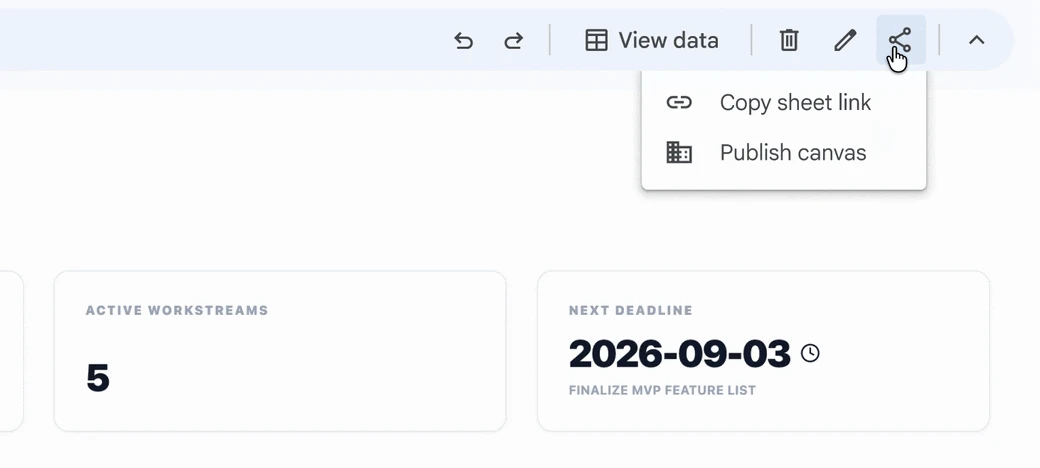
- افتح علامة تبويب canvas. يحتوي شريط الأدوات الخاص بها على خيارات عرض البيانات (View data)، وسلة المهملات، وقلم التعديل، وأيقونة المشاركة.
- انقر على أيقونة المشاركة، ثم نشر اللوحة (Publish canvas). تحتوي نفس القائمة على خيار نسخ رابط الورقة (Copy sheet link).
- اختر الجمهور ضمن قسم الوصول (Access). تعرض القائمة خيار Workspace في العرض التوضيحي من Google، كما تحصل حسابات العمل على مجموعات الجمهور التي قام المسؤول بإعدادها. يمكن للحسابات الشخصية النشر على الويب بالكامل.
- اختر طريقة التحديث. اترك خيار “إعادة النشر تلقائيا عند إجراء تغييرات” محددا للحصول على عرض حي، أو قم بإلغاء تحديده لنشر عرض ثابت.
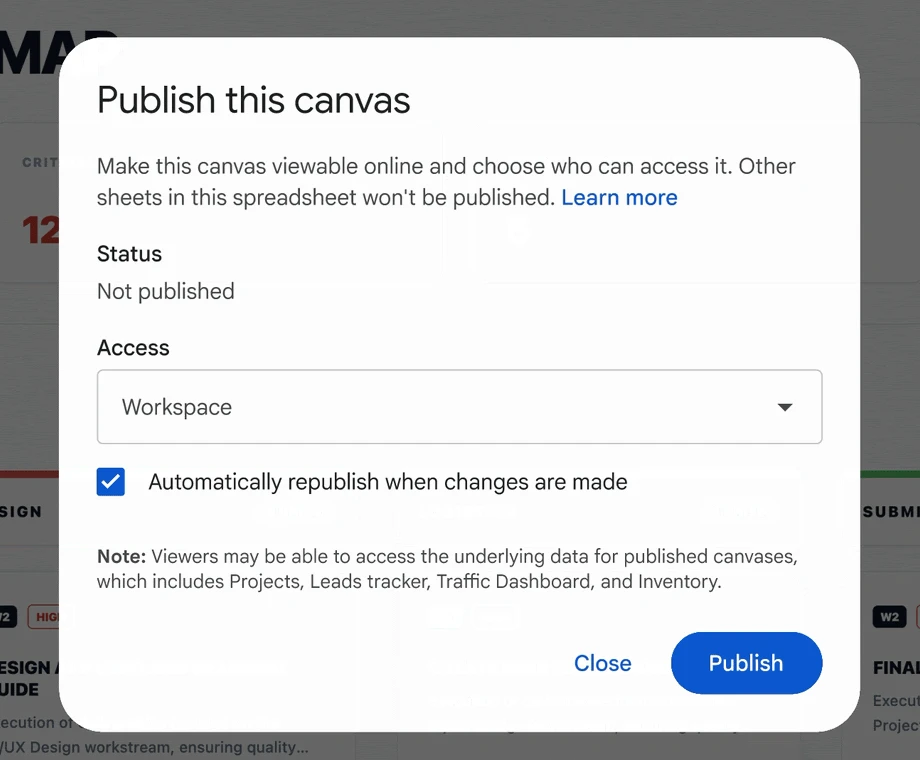
- انقر على نشر (Publish)، ثم نسخ الرابط (Copy link). يعرض مربع الحوار الآن الحالة على أنها مباشرة (live)، مع وجود خيار إيقاف النشر (Stop publishing) في الزاوية السفلية اليسرى.
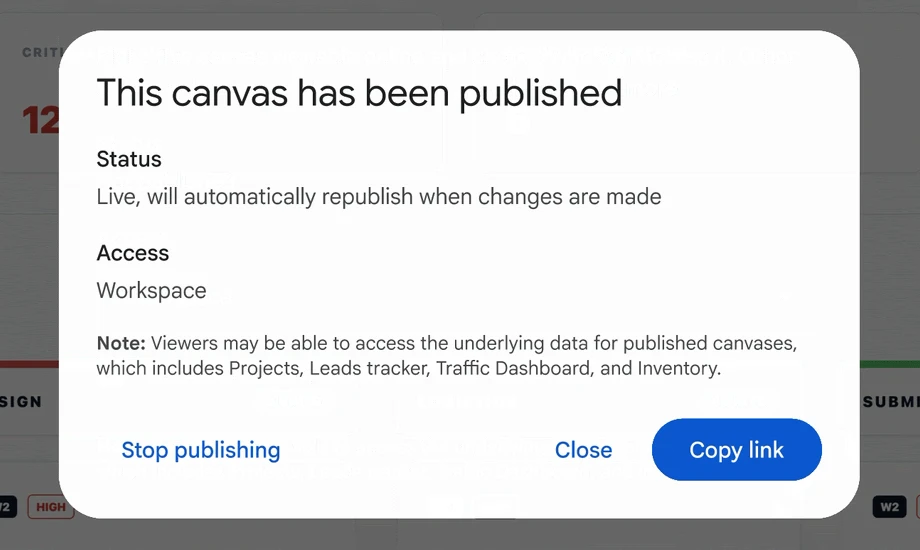
لإلغاء الرابط، انقر على نفس الأيقونة واختر إيقاف النشر (Stop publishing). لا يحصل المسؤولون على مفتاح تحكم جديد، حيث تقول Google إن نشر canvas “يستخدم إمكانية النشر على الويب الحالية”، لذا فإن إعداد Google Drive الذي يسمح بنشر الملفات على الويب هو الذي يتحكم في هذه الميزة.
تجهيز بيانات لوحة التحكم باستخدام GPT Workspace
تفشل كلتا الطريقتين لنفس السبب: البيانات الفوضوية. فالمنطقة المكتوبة بثلاث طرق مختلفة ستظهر كثلاثة أشرطة، والتاريخ المخزن كنص سيسقط من الاتجاه الشهري.
تعمل أداة GPT Workspace على هذه الطبقة، داخل نفس جدول البيانات. افتح الشريط الجانبي الخاص بها في Google Sheets وصف عملية التنظيف بكلمات بسيطة.
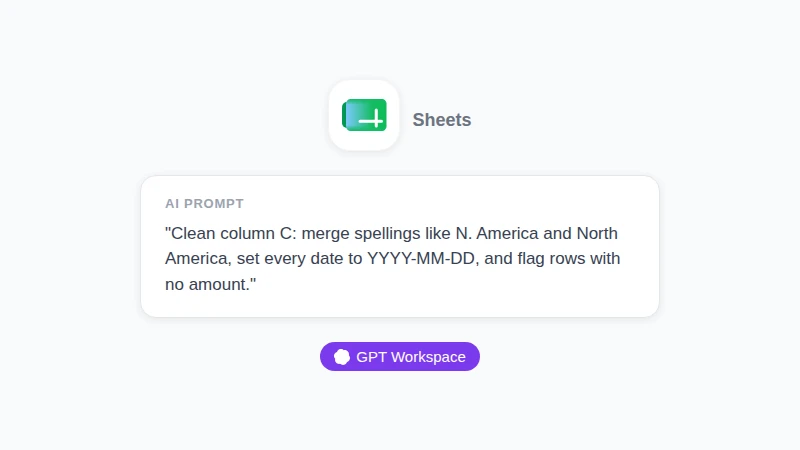
رسم توضيحي، وليس لقطة شاشة: طلب تنظيف يمكنك كتابته في الشريط الجانبي لأداة GPT Workspace في Google Sheets. يحدد الطلب العمود، وطريقة إصلاح كل مشكلة، وما يجب وضع علامة عليه.
- تنظيف الفئات والتواريخ. اطلب من الشريط الجانبي توحيد التنسيقات، ودمج التهجئات شبه المتطابقة، ووضع علامة على الصفوف التي تحتوي على فجوات.
- تصنيف النص الحر ليتمكن من رسمه بيانيا. لا يمكن لتفاصيل التذاكر وإجابات الاستطلاعات تغذية جدول محوري حتى يكون لكل صف فئة. تقوم معادلة =GPT_CLASSIFY بتعيين أحد تصنيفاتك الخاصة لكل صف.
- كتابة الخلاصة. حدد جدول الملخص، واطلب جملتين حول ما تغير، والصقهما أعلى المخطط.
للحصول على مطالبات الإعداد والمعادلات، ابدأ بدليلنا حول كيفية استخدام الذكاء الاصطناعي في Google Sheets.
لا تقوم أداة GPT Workspace بإنشاء لوحة canvas، وهي لا تحتاج إلى ذلك. فهي تعمل على أي حساب Google، بما في ذلك Business Starter وحسابات Gmail المجانية، وتتيح لك الاختيار بين ChatGPT وClaude وGemini، وتحتوي على خطة مجانية بحدود استخدام.
 جرب GPT Workspace
استخدم ChatGPT وClaude وGemini مباشرة داخل Google Docs وGoogle Sheets وGoogle Slides وGmail وGoogle Drive. دون الحاجة للتبديل بين علامات التبويب.
ابدأ مجانا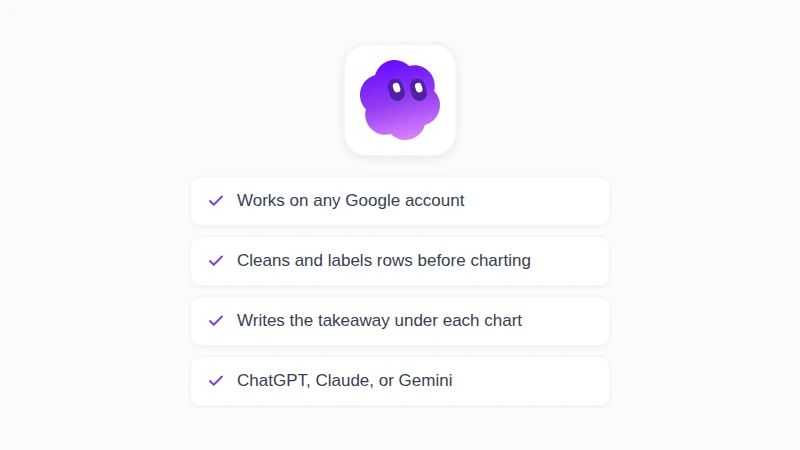
رسم توضيحي، وليس لقطة شاشة: ما تضيفه أداة GPT Workspace قبل إنشاء لوحة التحكم. لا تزال المخططات وأدوات التقطيع والرابط المنشور تأتي من Google Sheets.
الأسئلة الشائعة
الخاتمة
لم تعد لوحة تحكم Google Sheets مضطرة لأن تكون مرتبطة بجدول البيانات الخاص بها. ففي الخطط المؤهلة، تقوم ميزة Sheets canvas بإنشاء العرض من مطالبة نصية وتنشره عبر رابط لجمهور مخصص، بينما لا تزال الجداول المحورية والمخططات وأدوات التقطيع تؤدي المهمة بكفاءة في جميع الحسابات الأخرى.
في كلتا الحالتين، تعتمد جودة لوحة التحكم على جودة الصفوف التي تستند إليها. تقوم أداة GPT Workspace بتنظيف وتصنيف تلك البيانات داخل Google Sheets على أي حساب Google، لذا قم بتثبيتها وإصلاح علامة تبويب المصدر قبل البدء في التصميم.