






خط أفضل ملاءمة في Google Sheets: دليل عملي
تعلّم في هذا الدليل العملي كيفية إضافة خط أفضل ملاءمة في Google Sheets وتخصيصه وتفسيره باستخدام خطوط الاتجاه ودوال LINEST وSLOPE وINTERCEPT.


تخيّل مدير مبيعات أمامه مخطط مبعثر مفتوح في Google Sheets، تنتشر فيه إيرادات المناطق على مدار العام. النقاط لا تشكّل نمطًا مثاليًا، والسؤال العملي الذي يفرض نفسه فورًا: هل الفترة القادمة أقرب إلى النمو أم الثبات أم التراجع؟ قد توحي نظرة سريعة إلى المخطط بإجابة، لكنها لا تستطيع أن تُظهر بدقة كم يتغيّر الناتج كلما تغيّر المدخل.
يحوّل خط أفضل ملاءمة في Google Sheets هذا الانتشار المبعثر إلى إشارة اتجاهية واضحة. فالمخطط يسهّل شرح النمط للآخرين، بينما تكشف الصيغ الميل والتقاطع وقيم جودة الملاءمة الكامنة لاستخدامها في تنبؤ أو لوحة معلومات. وهذا الفارق مهم، لأن الخط المفيد في عرض تقديمي ليس تلقائيًا نموذجًا يحق لك الوثوق به.
جدول المحتويات
- متى يكون خط أفضل ملاءمة مفيدًا فعلًا
- إضافة خط اتجاه داخل محرر المخططات
- اختيار نوع خط الاتجاه المناسب
- قراءة المعادلة ومعامل التحديد R²
- بناء الملاءمة نفسها باستخدام الصيغ
- متى يضلّك خط أفضل ملاءمة
- سير عمل قابل لإعادة الاستخدام مع بياناتك
متى يكون خط أفضل ملاءمة مفيدًا فعلًا
يفيد خط أفضل ملاءمة عندما يكون السؤال عن الاتجاه والعلاقة لا عن اليقين المطلق. فإذا كانت الإيرادات ترتفع عمومًا مع مرور الوقت، فإن الخط الملائم يلخّص هذه الحركة بوضوح أكبر من مجموعة نقاط متفرقة. ويمكنه أن يساعد المدير في صياغة نقاش تخطيطي، أو رصد تغيّر واسع في الأداء، أو تحديد ما إذا كانت البيانات تستحق تحليلًا أعمق.
يمنحك Google Sheets طريقين عمليين لذلك.
طريق المخطط
يعتمد الطريق الأول على محرر المخططات. أضف خط اتجاه إلى مخطط مبعثر أو خطي، واختر النوع المناسب، وسيقوم Sheets برسم الخط الملائم فوق النقاط. ويمكن لمحرر المخططات أيضًا عرض المعادلة وقيمة R²، ما يجعل هذا الطريق سريعًا وجاهزًا للعروض التقديمية. يمر سير إضافة خط الاتجاه في Google عبر Customize ثم Series، حيث تختار Trendline وتضبط إعداداته. ويمثل مسار محرر المخططات الموثّق لإضافة خط اتجاه في Google Sheets الخيار الأسرع عندما تكون حاجة الجمهور الأساسية هي رؤية النمط.
القيد هنا هو قابلية التدقيق. فالقيم الملائمة تُخزَّن داخل المخطط، ولذلك لا يسهل إعادة استخدامها في الصيغ أو أعمدة التنبؤ أو حسابات لوحات المعلومات الخاضعة للرقابة.
طريق الصيغ
يعتمد الطريق الثاني على الدوال SLOPE وINTERCEPT وLINEST. تُرجع هذه الدوال المكونات الرقمية للنموذج في خلايا، يمكنك الإشارة إليها ومراجعتها ووسمها وإعادة حسابها. وهذا ما يجعل طريق الصيغ أفضل للأعمال التشغيلية، خصوصًا عندما تحتاج القيم الملائمة إلى تغذية حساب آخر.
قاعدة عملية: استخدم المخطط للتواصل، والصيغ للتحقق.
اختر الطريق قبل بناء الورقة. إذا كنت تحتاج فقط إلى شرح مرئي، فقد يكفي المخطط. أما إذا كان أحدهم سيشكك في النتيجة، أو ستعيد استخدامها في تنبؤ، أو ستحافظ عليها بعد تغيّر نطاق المصدر، فابنِ النسخة القائمة على الخلايا أيضًا.
إضافة خط اتجاه داخل محرر المخططات
يبدأ خط الاتجاه الموثوق من نطاق بيانات نظيف. ضع قيم المحور X في عمود وقيم المحور Y المقابلة لها في عمود آخر، على أن تكون القيم رقمية في كليهما. احرص على بقاء كل زوج في الصف نفسه، واحذف الصفوف الفارغة التي تقطع النطاق. فالأرقام المخزّنة كنصوص، أو الأزواج الناقصة، أو النطاقات غير المتطابقة قد تنتج مخططًا غير دقيق أو تخفي خيار خط الاتجاه.
حدّد العمودين، ثم اختر Insert ثم Chart. في قائمة Chart type، اختر المخطط المبعثر عندما يمثّل X متغيرًا مستقلًا قابلًا للقياس. ويمكن للمخطط الخطي أيضًا عرض خط اتجاه، غير أن المخطط المبعثر يوضّح العلاقة الرقمية بين X وY بشكل أفضل.

انقر نقرًا مزدوجًا على المخطط لفتح Chart editor:
- اختر Customize.
- افتح قسم Series.
- انتقل بالتمرير إلى إعداد Trendline.
- غيّر None إلى Linear.
سيرسم Sheets الخط فورًا. يناسب خط الاتجاه الخطي العلاقة المستقيمة التي تتغيّر فيها Y بمعدل شبه ثابت مع تغيّر X. ويظهر هذا الخيار في المخططات المبعثرة والخطية، لا في المخططات الشريطية أو الدائرية. فإذا لم تجده، فتحقق أولًا من نوع المخطط، ثم تأكّد من أن النطاق المحدد يحتوي على أزواج رقمية صالحة.
وتشمل القائمة المنسدلة أيضًا خيارات اللوغاريتمي والأسي وكثير الحدود والمتوسط المتحرك. لا تختر بينها استنادًا إلى المظهر وحده؛ فقد يبدو المنحنى مقنعًا بينما يمثّل العملية الكامنة تمثيلًا رديئًا. افحص النمط عبر المخطط، ثم تحقّق من الملاءمة باستخدام LINEST وSLOPE وINTERCEPT قبل الاعتماد عليها في تنبؤ أو لوحة معلومات.
يوضح هذا الشرح الخطوات في سياقها:
وإذا لم يظهر الخيار بعد، فراجع نوع المخطط ونطاق المصدر بالرجوع إلى تعليمات خطوط الاتجاه في Google Sheets. استخدم الخط المرئي للتواصل السريع، لكن احتفظ بالملاءمة القائمة على الصيغ عندما تحتاج النتيجة إلى تدقيق أو إعادة استخدام.
اختيار نوع خط الاتجاه المناسب
النوع الخطي مفيد، لكنه لا ينبغي أن يكون خيارك التلقائي. يدعم Google Sheets أنواع خطوط الاتجاه الخطي والأسي وكثير الحدود واللوغاريتمي والقوى والمتوسط المتحرك، ما يمنحك عدة طرق لتمثيل أنماط البيانات المختلفة. ويصف هذا الاستعراض لأنواع خطوط الاتجاه في Google Sheets الخيارات المتاحة والاستخدام المقصود من كل منها.
| نوع خط الاتجاه | نمط البيانات | حالة الاستخدام النموذجية |
|---|---|---|
| Linear | زيادة أو نقصان بمعدل شبه ثابت | نمو تشغيلي مستقر أو تراجع مطّرد |
| Exponential | نمو أو تلاشٍ يتغيّر بنسبة معينة | منحنيات التبنّي أو العمليات المركّبة |
| Polynomial | علاقة تنحني أو تغيّر اتجاهها | بيانات منحنية بها نقطة تحوّل واحدة أو أكثر |
| Logarithmic | حركة حادة في البداية تستوي تدريجيًا | آثار التعلّم أو التشبّع |
| Power | متغيران يتناسبان عبر علاقة قوى | علاقات فيزيائية أو علمية |
| Moving average | تقلبات قصيرة المدى تُمهَّد في اتجاه لاحق | مراقبة سلسلة متغيّرة دون استقراء |
تناسب الملاءمة الخطية عندما يقابل كل تغيّر في X تغيّر شبه ثابت في Y. أما الملاءمة الأسيّة فمنطقية أكثر عندما تنمو القيمة أو تتلاشى بنسبة معينة لا بمقدار ثابت. فنمط الانتشار الفيروسي والفائدة المركّبة مختلفان مفاهيميًا عن الزيادات الشهرية الثابتة، حتى لو بدا كلاهما صاعدًا على المخطط.
يناسب المنحنى اللوغاريتمي البيانات التي تتحرك بسرعة في البداية ثم تستوي. ويمكن لملاءمة كثير الحدود تمثيل منحنى ينحني مرة أو مرتين، لكن كثيرات الحدود من الرتب العليا تصبح غالبًا صعبة التبرير. فعمليًا، تُعد ملاءمات كثير الحدود التي تتجاوز الرتبة الرابعة محفوفة بالمخاطر بشكل خاص لأنها قد تتبع الضوضاء بدلًا من العملية نفسها.
تفيد علاقة القوى عندما يتناسب المتغيران معًا، كالعلاقة بين المساحة ومربع نصف القطر. أما المتوسط المتحرك فيمهّد التقلبات، لكنه لا يعمل كتنبؤ استقرائي عادي؛ فهو يتبع النمط الأخير بدلًا من إسقاط علاقة بنيوية خارج النطاق الملاحظ.
المنحنى الذي يلائم النقاط المرئية قد يتنبأ بشكل سيئ خارج النطاق المرئي.
لا تختر نموذجًا لمجرد أنه يحقق أعلى قيمة R². فالنموذج الخاطئ قد يلائم الملاحظات التاريخية بشكل مقنع بينما يفشل في تمثيل الآلية التي أنشأتها. ابدأ من العملية المولّدة للبيانات، ثم استخدم مقاييس الملاءمة كدليل داعم.
قراءة المعادلة ومعامل التحديد R²
بعد تمكين خط الاتجاه، افتح Customize، ووسّع Series، وافحص تسمياته. اضبط Label على Equation، ثم فعّل R squared. يضع Google Sheets القيمتين على المخطط، ما يمنحك فحصًا مرئيًا سريعًا قبل الاعتماد على الملاءمة. ويعرض شرح فيديو لتسميات خط الاتجاه أماكن ظهور هذه الإعدادات.
في الملاءمة الخطية، تأخذ المعادلة المعروضة عادة الصيغة:
y = mx + b
الميل m هو التغيّر المتوقع في Y مقابل كل زيادة بمقدار وحدة واحدة في X. أما التقاطع b فهو قيمة Y الملائمة عندما تساوي X صفرًا. وقد تكون هذه القيمة مفيدة رياضيًا حتى لو كان الصفر خارج نطاق التشغيل الفعلي، ولذلك لا ينبغي قراءتها تلقائيًا كخط أساس ملاحظ.
يصف R² مقدار التباين في قيم Y الملاحظة الذي يفسّره الخط الملائم، ويتراوح بين الصفر والواحد. فالقيمة القريبة من الواحد تعني أن النقاط تقع قريبًا من النموذج المختار، بينما تعني القيمة الأدنى أن تباينًا أكبر يظل خارج الخط. يقيس R² جودة الملاءمة، لا مدى منطقية العلاقة المختارة.
تأمل مجموعة البيانات الصغيرة التالية:
- قيم X:
{1, 2, 3, 4, 5} - قيم Y:
{2.1, 3.9, 6.2, 7.8, 10.1}
ينبغي أن تنتج الملاءمة الخطية ما يقارب:
y = 1.99x + 0.06
مع قيمة R² تقارب 0.999. يشير الميل إلى أن Y ترتفع بنحو 1.99 مقابل كل وحدة إضافية من X في هذه العلاقة الملائمة. والتقاطع قريب من الصفر، وتُظهر قيمة R² المرتفعة أن هذه الملاحظات تقع قريبًا جدًا من الخط. لكن ذلك لا يؤكد أن النموذج الخطي سيظل صالحًا خارج القيم الملاحظة.
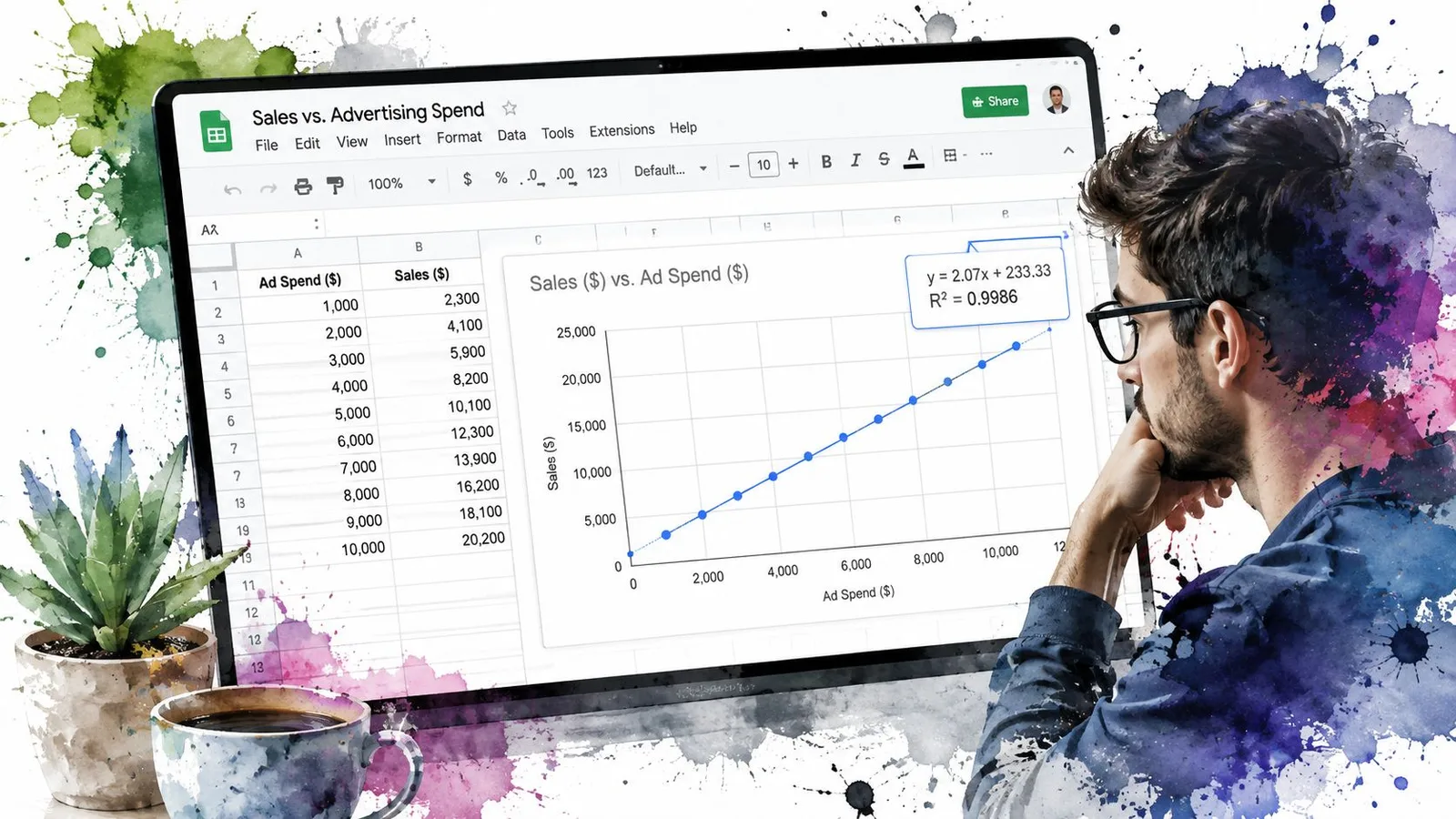
استخدم المخطط كملخص مقروء، ثم تحقق من معادلته وجودة ملاءمته بصيغ الخلايا أو عبر GPT Data Analyst لتحليل جداول البيانات. فالمخطط يعرض النتيجة، بينما تجعل الصيغ الحساب قابلًا للتدقيق. R² إشارة اتجاهية، لا دليل على صحة النموذج؛ فالقيمة المرتفعة من نموذج غير مناسب تظل تدعم استنتاجًا مضللًا.
بناء الملاءمة نفسها باستخدام الصيغ
خط الاتجاه في المخطط مريح للاستخدام، لكنه يبقي تفاصيل الانحدار داخل الرسم المرئي. ويمكنك إعادة إنتاج الملاءمة الخطية في الخلايا بثلاث دوال أساسية:
- تُرجع
SLOPE(known_y, known_x)الميلm. - تُرجع
INTERCEPT(known_y, known_x)التقاطعb. - تُرجع
LINEST(known_y, known_x)الميل والتقاطع معًا.
باستخدام مجموعة البيانات التطبيقية في العمودين A وB، مع X في A2:A6 وY في B2:B6، أدخل:
=SLOPE(B2:B6, A2:A6)
تُرجع هذه الصيغة ما يقارب 1.99. ثم استخدم:
=INTERCEPT(B2:B6, A2:A6)
فتُرجع ما يقارب 0.06. أما الاستدعاء الأساسي للدالة LINEST فيُرجع زوج الميل والتقاطع نفسه:
=LINEST(B2:B6, A2:A6)
تصبح LINEST أكثر قيمة عندما توسّع مخرجاتها. فمع تهيئة المصفوفة المناسبة في أربع خلايا، يمكنها أيضًا الكشف عن الأخطاء المعيارية، ما يمنح المراجعين معلومات تفوق ما توفره تسمية المخطط وحدها.
| الدالة | الصيغة في Google Sheets | القيمة المرجعة |
|---|---|---|
SLOPE | =SLOPE(B2:B6, A2:A6) | تقارب 1.99 |
INTERCEPT | =INTERCEPT(B2:B6, A2:A6) | تقارب 0.06 |
LINEST | =LINEST(B2:B6, A2:A6) | زوج الميل والتقاطع نفسه |
RSQ | =RSQ(B2:B6, A2:A6) | تقارب 0.999 |
يمكنك توليد معادلة مقروءة في خلية واحدة بدمج المخرجات:
="y = "&ROUND(SLOPE(B2:B6, A2:A6),2)&"x + "&ROUND(INTERCEPT(B2:B6, A2:A6),2)
وللحصول على R²، استخدم:
=RSQ(B2:B6, A2:A6)
ينشئ هذا الأسلوب القائم على الخلايا ملخصًا قابلًا للتدقيق. فيمكن للمراجع فحص النطاقات وإعادة حساب القيم واستخدامها في الصيغ اللاحقة. ويمكن لمساعد الصيغ مثل مولّد صيغ Google Sheets أن يساعد في صياغة البنية، لكن يبقى عليك التحقق بنفسك من النطاقات والقيم المرجعة.
الميزة العملية ليست في أن تحل الصيغ محل المخططات، بل في أنها تمنح المخطط أساسًا قابلًا للتحقق.
متى يضلّك خط أفضل ملاءمة
خط أفضل ملاءمة ملخص، لا حكم نهائي. فحتى أكثر المخططات إتقانًا قد يضلّلك إذا كانت مجموعة البيانات صغيرة جدًا، أو تحتوي قيمًا شاذة مؤثرة، أو تتبع شكلًا لا يستطيع النموذج المختار تمثيله.
تستدعي العينات الصغيرة ضبط النفس. فبخمس نقاط فقط، قد يبدو الخط مرتبًا رغم أن الميل قد يتغير جوهريًا بمجرد وصول ملاحظة أخرى. أما القيم الشاذة فتخلق مشكلة مختلفة: قيمة واحدة مرتفعة أو منخفضة على غير المعتاد قد تجذب الخط الملائم نحوها وتخفي النمط الذي تتبعه بقية الملاحظات.
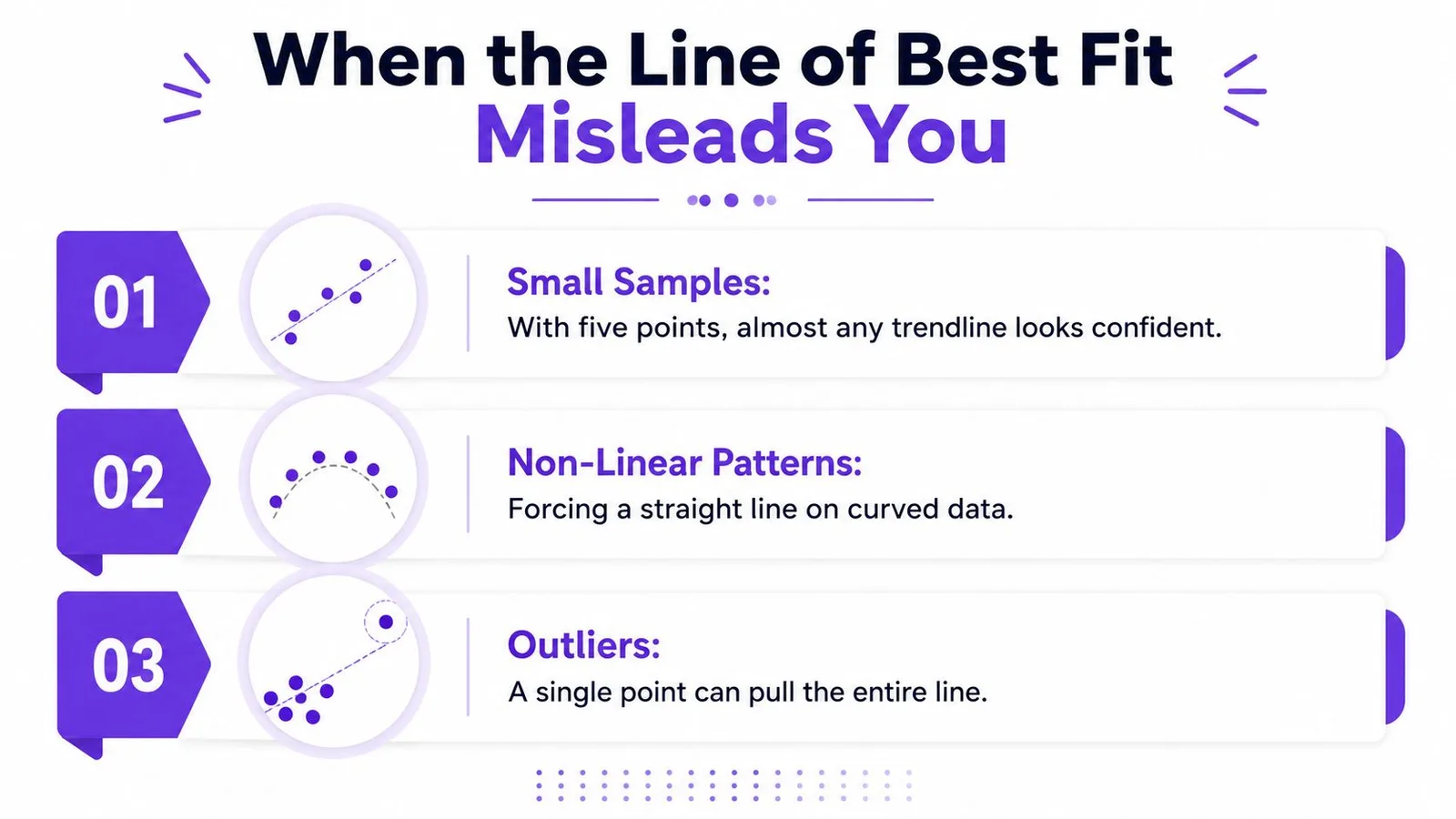
ثلاثة فحوص قبل الوثوق بالملاءمة
- العينات الصغيرة: تعامل مع الخط المرتب كنتيجة مؤقتة عندما تحتوي مجموعة البيانات على ملاحظات قليلة جدًا.
- الأنماط غير الخطية: لا تفرض خطًا مستقيمًا على منحنى أو حركة موسمية أو عملية متسارعة.
- القيم الشاذة: ارسم النقاط الخام أولًا حتى لا تتمكن ملاحظة بعيدة واحدة من إخفاء تأثيرها.
قد تكشف قيمة R² المنخفضة أن النموذج المختار يفوّت بنية مهمة في البيانات، لكن قيمة R² المرتفعة لا تزيل كل المخاوف. فكثير الحدود ذو الرتبة غير المناسبة قد ينحني متتبعًا الضوضاء، بينما قد يخفي النموذج الخطي الموسمية عبر التوسيط على الدورات المتكررة.
تضيف بيانات السلاسل الزمنية تعقيدًا آخر. فالملاحظات المتجاورة قد يؤثر بعضها في بعض، ما ينتهك افتراض الاستقلالية الذي يقوم عليه منطق المربعات الصغرى الاعتيادية. وقد يجعل ذلك الثقة في الميل تبدو أقوى مما تدعمه الأدلة الكامنة. ويشكّل التباين غير الثابت إشارة تحذير أخرى ذات صلة، إذ تتباعد البواقي أو تضيق مع تغيّر X.
استخدم البواقي كأداة تشخيص أساسية. ارسم الفرق بين كل قيمة Y ملاحظة ونظيرتها الملائمة، وابحث عن انحناءات منتظمة أو انتشار متسع، واحتفظ بجزء من البيانات كعينة احتجاز عندما يكون القرار مهمًا. واسأل نفسك عما إذا كانت العلاقة منطقية قبل قبول الرقم الظاهر على الشاشة.
سير عمل قابل لإعادة الاستخدام مع بياناتك
يجمع سير العمل الموثوق بين قوة المخطط في التواصل ومسار التدقيق الذي توفره الصيغ. فالمخطط يساعد الناس على رؤية العلاقة بسرعة، بينما تتيح لك SLOPE وINTERCEPT وLINEST وRSQ التحقق مما يعرضه المخطط وحفظ القيم لحسابات لاحقة.
قائمة تحقق من خمس خطوات
-
تحقق من نطاق المصدر. تأكد من أن العمودين يحتويان على قيم رقمية، وأن كل قيمة X لها قيمة Y مقابلة، وأن العناوين أو الصفوف الفارغة لا تُفسَّر كملاحظات.
-
أنشئ مخططًا مبعثرًا. استخدم نطاق العمودين لبناء المخطط. فالمخطط المبعثر يُبقي العلاقة الرقمية بين X وY مرئية بدلًا من التعامل مع المحور الأفقي كتسميات فقط.
-
أضف الملاءمة المرئية. افتح محرر المخططات، واختر Customize، وافتح قسم Series، ثم اختر خط اتجاه. ابدأ بالخيار Linear فقط عندما تدعم العملية علاقة بمعدل ثابت.
-
اعرض المعادلة وR². فعّل التسميتين معًا ليعرض المخطط بنية النموذج وجودة ملاءمته. وإذا لم يكن المنحنى المختار خطيًا، ففسّر المعادلة المعروضة وفق شكل ذلك المنحنى بدلًا من إقحامها في
y = mx + b. -
طابق واختبر. قارن قيم المخطط مع
SLOPEأوINTERCEPTأوLINEST، ثم افحص البواقي والملاحظات المؤثرة قبل نشر النتيجة.
خزّن الميل والتقاطع وR² في خلايا موسومة بوضوح. فهذا يبقي التنبؤات اللاحقة مقروءة عند تغيّر نطاق المصدر، ويمنح أي شخص آخر طريقًا مباشرًا لتدقيق الحساب. وإذا كنت تستخدم الذكاء الاصطناعي في Google Sheets للمساعدة في الصيغ أو التحليل، فتعامل مع المخرجات المولدة كمسودة وتحقق من النطاقات ونوع النموذج والتفسير.
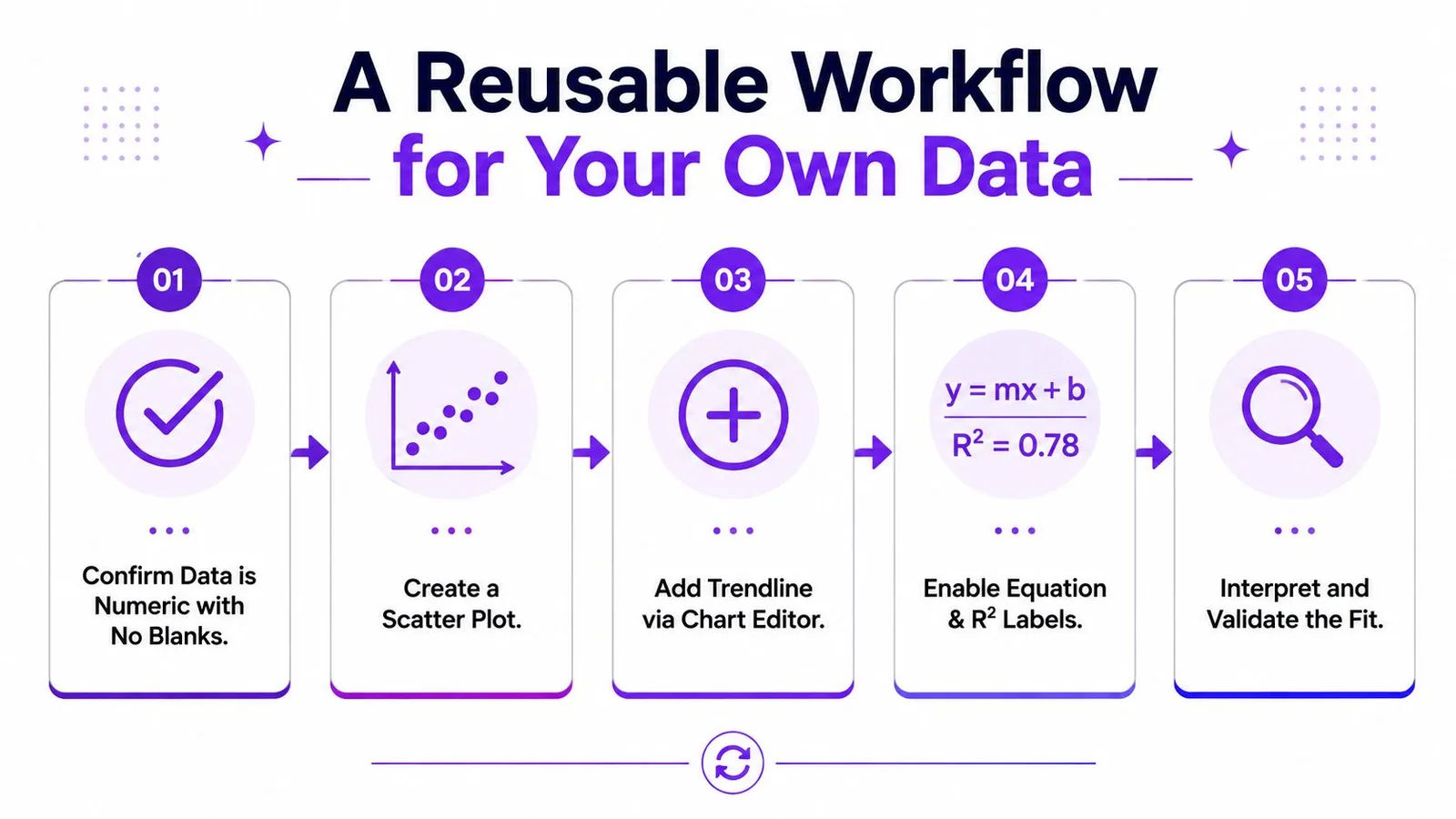
لذلك، يأتي أقوى سير عمل لخط أفضل ملاءمة في Google Sheets من جزأين عن قصد: اعرض العلاقة بصريًا، ثم أعد إنتاجها بالصيغ. فهذا المزيج يجعل النتيجة أسهل في الشرح دون ترك الحساب الكامن مخفيًا.
يُدخل GPT Workspace مساعدة الذكاء الاصطناعي إلى Google Sheets لتوليد الصيغ وتحليل النطاقات المحددة وتنظيف البيانات وبناء المخططات وتلخيص جداول البيانات. إذا كنت تريد مساعدة في التحقق من سير عمل خطوط الاتجاه مع بقاء عملك داخل Google Workspace، فزر GPT Workspace.