






دوال البحث في Google Sheets: شرح ومقارنة شاملة
دليل عملي لكل دوال البحث في Google Sheets مع صيغ واضحة وأمثلة واقعية وحلول للمشاكل الشائعة في VLOOKUP وXLOOKUP وINDEX/MATCH وغيرها.

تحدّق في معادلة بحث في Google Sheets بدت سليمة تمامًا أثناء الاختبار، ثم يصل ملف مستورد جديد فجأة فترجع نصف النتائج خاطئة. الورقة ما زالت تحسب، واللوحة ما زالت تتحدّث، لكن القيم لم تعد تطابق الواقع، وهذا بالضبط نوع الأخطاء الذي يستهلك بعد ظهر كامل لأنه لا يطلق رسالة خطأ واضحة دائمًا.
dوال البحث في Google Sheets مفيدة لأنها تحوّل الجداول الفوضوية إلى سجلات قابلة للاستخدام، وقائمة الدوال الرسمية من Google توضح ذلك جيدًا: فدوال LOOKUP وMATCH وVLOOKUP تنتمي للعائلة الرسمية للبحث، إلى جانب دالة XLOOKUP الأحدث للاسترجاع بالتطابق التام قائمة دوال Google Sheets. المشكلة أن المعادلات التي يحفظها الناس ليست هي المعادلات التي تنجو أمام بيانات الإنتاج الحقيقية: مفاتيح مكررة، ومسافات خفية، وملفات CSV مستوردة بعادات غريبة.
قاعدة عملية: إذا كان البحث يعمل بالأمس ويفشل اليوم، فافترض أن البيانات تغيّرت قبل أن تفترض أن المعادلة خاطئة.
جدول المحتويات
- لماذا تنكسر معادلات البحث في الجداول الحقيقية
- صيغة VLOOKUP وأمثلة عملية
- XLOOKUP: الخيار الحديث الافتراضي للاسترجاع بالتطابق التام
- INDEX وMATCH للبحث المرن ثنائي الأجزاء
- HLOOKUP ودوال البحث القديمة
- اختيار دالة البحث المناسبة لبياناتك
- حلول أخطاء معادلات البحث الشائعة
- توليد وتصحيح معادلات البحث باستخدام GPT Workspace
- مرجع سريع لكل دوال البحث في Google Sheets
لماذا تنكسر معادلات البحث في الجداول الحقيقية
يبدأ البحث المعطوب عادةً بورقة تبدو نظيفة للعين، لكنها كل شيء إلا ذلك تحت السطح. معرّف منتج مخزّن كنص في جدول وكرقم في جدول آخر. ملف مورّد يضيف مسافة في نهاية القيمة. أحدهم فرز جزءًا من النطاق وترك الباقي. المعادلة تعمل، لكن منطق التطابق صار ينظر إلى المكان الخطأ.
لهذا فإن العمل على البحث في Google Sheets يتعلق أقل بحفظ الصيغ وأكثر بقراءة بنية البيانات. دالة LOOKUP القديمة من Google موثّقة على أنها تعمل عبر صف أو عمود مفروز، بينما تُرجع MATCH الموضع النسبي للعنصر المطابق، وهذا يخبرك أن هذه الأدوات بُنيت على افتراضات محددة عن البيانات قائمة دوال Google Sheets. وفي الممارسة العملية، هذه الافتراضات بالضبط هي حيث تفشل أوراق الإنتاج غالبًا.
نمط الفشل المعتاد
تُبنى المعادلة على عيّنة صغيرة نظيفة. ثم تصل الورقة بمفاتيح مكررة وقيم مستوردة وتنسيقات مختلطة. والنتيجة إما خطأ ظاهر مثل #N/A، أو الأسوأ: عدم تطابق صامت يُرجع الصف الخطأ دون أي تحذير.
دمج الخلايا عبر كيفية دمج الخلايا في Google Sheets ليس الحل الصحيح هنا، لأن مشاكل التخطيط المدمج غالبًا تخفي المشكلة الهيكلية بدلًا من حلها.
ما الذي يجب فحصه أولًا
- تنسيق المفتاح: تأكد أن مفتاح البحث من نفس النوع في الجهتين، خاصةً للمعرّفات والحقول الشبيهة بالرموز البريدية.
- المسافات الخفية: احذف المسافات الزائدة من البداية والنهاية قبل أن تتهم المعادلة.
- التكرارات: قرر ما إذا كان أول تطابق مقبولًا، لأن كثيرًا من دوال البحث تتوقف عنده.
- ترتيب الفرز: إذا اعتمدت على التطابق التقريبي، فتحقق من فرز النطاق.
أفضل معادلة بحث تبقى رهينة جودة البيانات التي تشير إليها.
صيغة VLOOKUP وأمثلة عملية
تبقى VLOOKUP الدالة الأولى التي يلجأ إليها كثيرون لأن بنيتها مألوفة وسهلة الشرح. صفحة المساعدة من Google تحدد الصيغة كالتالي: =VLOOKUP(search_key, range, index, [is_sorted])، وهيكلها هذا ما زال العمود الفقري لجزء كبير من أعمال الاسترجاع في الجداول. تبحث الدالة في العمود الأول من النطاق نزولًا وتُرجع قيمة من عمود آخر في الصف نفسه.
لنفترض أن ورقة كتالوج تخزّن معرّف المنتج في العمود A والسعر في العمود C. يمكن لـ VLOOKUP أخذ المعرّف من ورقة الطلبات، وفحص العمود A، وإرجاع السعر المطابق من العمود C. هذا الجزء بسيط، ولهذا تظهر الدالة في الكثير من ملفات العمل التشغيلية.
التطابق التام مقابل التقريبي
الخطر يكمن في وسيط is_sorted. إذا أردت نتيجة دقيقة فاستخدم FALSE. أما إذا حذفته أو استخدمت TRUE، فستعامل VLOOKUP البحث بطريقة مختلفة وتتوقع بيانات مفروزة، ما قد ينتج إجابات خاطئة عندما لا يكون النطاق منظمًا كما تتوقع الدالة.
إذا لم تُفرز البيانات عمدًا لأجل التقريب، فاعتبر TRUE عبئًا وليس ترفًا.
القيد الهيكلي الذي يوقع كثيرين
لا تستطيع VLOOKUP البحث إلا في العمود الأول من النطاق المحدد وإرجاع قيم إلى اليمين. أي أن عمود البحث يجب أن يكون في بداية النطاق، وإلا فسيتعين عليك إعادة ترتيب الجدول. وفي أوراق الإنتاج، يعني ذلك عادةً واحدة من ثلاث: تحريك الأعمدة، أو إضافة أعمدة مساعدة، أو تغيير الدالة.
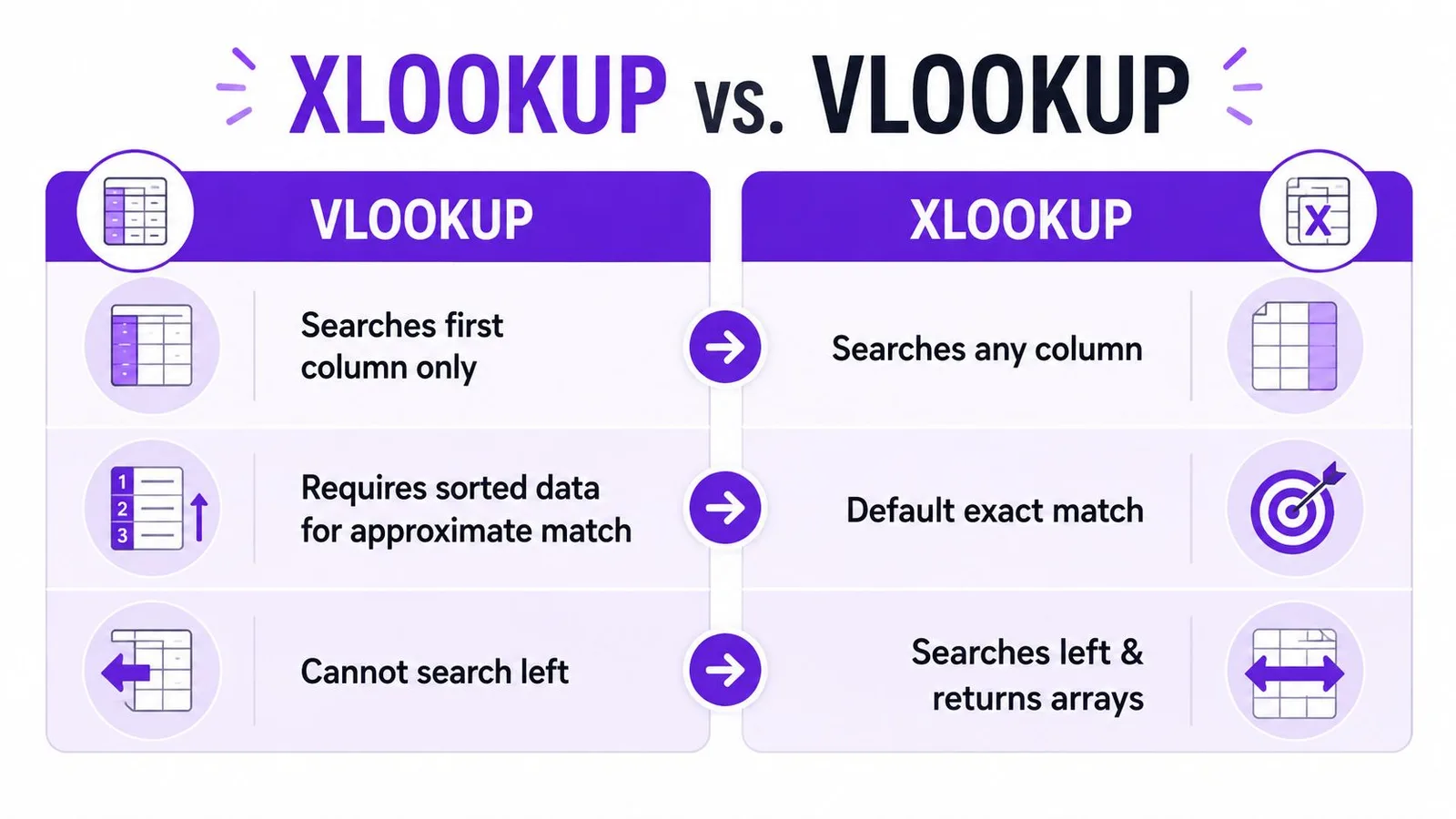
تبقى حالة الاستخدام الأنظف لـ VLOOKUP هي الاسترجاع البسيط الرأسي من اليسار إلى اليمين. وحين يتحرك عمود البحث أو تتوقف البيانات عن النظام، تبدأ المعادلة في العمل ضدك بدلًا من العمل لصالحك.
XLOOKUP: الخيار الحديث الافتراضي للاسترجاع بالتطابق التام
XLOOKUP هي دالة البحث التي أبدأ بها في الأوراق الجديدة لأنها تفصل نطاق البحث عن نطاق النتيجة. هذا التغيير التصميمي وحده يزيل قيد «من اليسار إلى اليمين» الذي يجعل VLOOKUP مربكًا في نماذج البيانات الحقيقية، وصفحة المساعدة من Google تصف الدالة بأنها تُرجع القيم من نطاق نتيجة بناءً على الموضع المطابق في نطاق البحث صفحة مساعدة XLOOKUP في Google Sheets. وعمليًا، هذا يعني معادلة أسهل قراءة وأسهل صيانة.
والسبب الآخر لأهميتها هو معالجة الفشل. تشير Google إلى أن السلوك الافتراضي لـ XLOOKUP يُرجع أقرب تطابق فقط عند عدم وجود تطابق تام، ولهذا يهم وسيط missing_value إذا أردت نتيجة قابلة للتنبؤ صفحة مساعدة XLOOKUP في Google Sheets. في أوراق الإنتاج، نادرًا ما يكون سلوك التراجع الصامت هو ما تريده.
لماذا الصيغة مهمة
مع XLOOKUP، يمكن لمفتاح البحث أن يكون في عمود، والقيمة المُرجعة في عمود آخر، ولا تهتم الدالة بما إذا كان عمود الإرجاع يمين المفتاح أو يساره. هذه المرونة تلغي الحاجة إلى كثير من الأعمدة المساعدة وإعادة ترتيب النطاقات. كما تجعل الاسترجاع بين الأوراق أسهل قراءة عندما يكون الجدول المصدر منظمًا أصلًا.
التطابق التام والقيم المفقودة
في مسارات التطابق التام، النمط الأكثر أمانًا هو أن تحدد صراحةً نتيجة «غير موجود» بدلًا من ترك المعادلة ترتجل. وهذا مهم بشكل خاص في لوحات التشغيل، حيث الفراغ أو الرسالة الصريحة أفضل من نتيجة تقريبية غير مقصودة.
المعادلة الجيدة في XLOOKUP مسألة تحكم أكثر منها مسألة براعة.
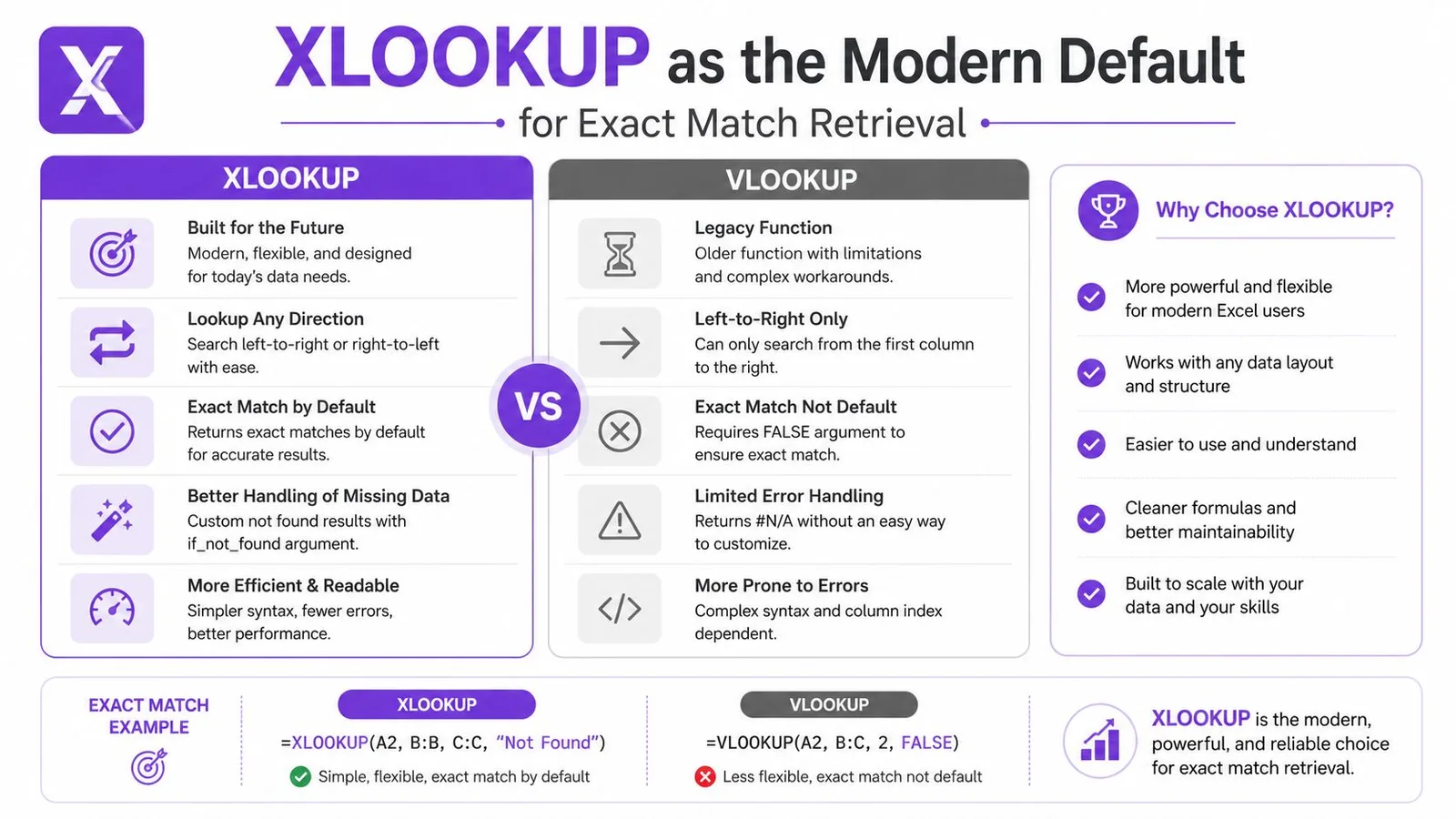
للفرق التي تعمل مع جداول مستوردة، أو مستخرجات فوضوية، أو أعمدة لا تجلس بترتيب أنيق عند الحافة اليسرى، تكون XLOOKUP عادةً الخيار الأنظف افتراضيًا. ما زالت لـ VLOOKUP مكانة في الملفات القديمة وفي نماذج التطابق التقريبي البسيطة، لكن بالنسبة للاسترجاع التام، تظل XLOOKUP هي الدالة التي تسبب إعادة كتابات أقل.
INDEX وMATCH للبحث المرن ثنائي الأجزاء
قبل توفر XLOOKUP، كان INDEX/MATCH هو المخرج القياسي لقيد الأعمدة في VLOOKUP، وما زال يحتفظ بمكانته عندما يعتمد عليه ملف قائم بالفعل. قائمة دوال Google تصنّف MATCH على أنها تُرجع الموضع النسبي للعنصر المطابق لقيمة محددة، وهذا بالضبط ما يجعل الثنائية تعمل بهذا الإتقان قائمة دوال Google Sheets. تجد MATCH موضع الصف أو العمود، ثم تُرجع INDEX القيمة من الموضع المقابل في نطاق آخر.
كيف تقسمان العمل بينهما
تُجيب MATCH عن سؤال واحد: أين المفتاح. وتُجيب INDEX عن السؤال الآخر: ما القيمة الموجودة في ذلك الموضع. وهذا الفصل مفيد عندما يقع عمود البحث يمين عمود الإرجاع، لأنك لم تعد تُجبر على أن يكون المفتاح أول عمود في النطاق.
طريقة بسيطة لفهم الأمر: تبحث VLOOKUP في الجدول وتُرجع عمودًا. أما INDEX/MATCH فتبحث في نطاق وتُرجع من نطاق آخر، وهذا يمنحك تحكمًا أكبر في تصميم الجدول وأسبابًا أقل لإعادة ترتيب البيانات المصدر.
البحث بمعايير متعددة
يظهر INDEX/MATCH أيضًا في إعدادات المعايير المتعددة حيث لا يكفي مفتاح واحد. في تلك الحالات، تجمع الفرق عدة شروط بحيث لا تطابق المعادلة الصف الصحيح إلا عند تحقق جميع المعايير معًا. في Google Sheets، يحتاج هذا النمط عادةً إلى تعامل دقيق مع المصفوفات، لأن نسخ معادلة بأسلوب Excel سطرًا بسطر قد يكسر المنطق أو يخفي سلوك التمدد المقصود.
عادة مفيدة: حين تصبح معادلة INDEX/MATCH صعبة القراءة، توقف عن ضغطها. افصل منطق الموضع عن منطق الإرجاع واختبر كل جزء على حدة.
XLOOKUP أبسط لمعظم الأعمال الجديدة، لكن INDEX/MATCH يظل مهمًا في الملفات القديمة، والبيئات ذات متطلبات التوافق العالية، والنماذج التي يعتمد تصميم معادلاتها بالفعل على مرونته.
HLOOKUP ودوال البحث القديمة
ما زال Google Sheets يتضمن أدوات بحث منطقية في التخطيطات الضيقة، وHLOOKUP هي أبرزها. وبدلًا من البحث نزولًا في الأعمدة، تبحث عبر الصفوف، وهذا عملي حين تكون بياناتك معكوسة أو مبنية كملخص شبيه بجداول Pivot. إذا كانت فئاتك ممتدة أفقيًا، فقد تكون HLOOKUP هي الجواب المباشر بدلًا من إعادة كتابة مُرهقة.
أما دالة LOOKUP الأقدم فهي أكثر محدودية وأكثر هشاشة. توثقها Google على أنها تعمل عبر صف أو عمود مفروز وتُرجع القيمة المقابلة، ما يجعلها مفيدة فقط حين تناسب البيانات المصدر هذا النموذج مسبقًا قائمة دوال Google Sheets. ومتطلب البيانات المفروزة هو السبب في أن LOOKUP نادرًا ما تكون الخيار الافتراضي الصحيح للجداول المستوردة الحديثة.
حين تقف MATCH وحدها
MATCH مفيدة أيضًا بذاتها عندما تحتاج فقط إلى موضع وليس القيمة النهائية. هذا شائع في المعادلات التي تبني مراجع ديناميكية أو تغذي دالة أخرى تحتاج رقم الفهرس بدلًا من البيانات الخام. دالة صغيرة، لكنها تمنح بقية المعادلة هيكلها.
متى تستحق هذه الدوال مكانها
- HLOOKUP: استخدمها عندما يكون الجدول أفقيًا بطبيعته ولا تريد عكسه.
- LOOKUP: استخدمها فقط عندما تكون البيانات مفروزة أصلًا ويناسب السلوك القديم البسيط احتياجك.
- MATCH: استخدمها عندما يكون الموضع أهم من القيمة المُرجعة.
هذه أدوات متخصصة، وليست بدائل افتراضية شاملة. تستحق مكانًا في عدة أدواتك، لكنها ليست نقطة البداية في ورقة جديدة.
اختيار دالة البحث المناسبة لبياناتك
عادةً ما يكون القرار أبسط مما توحي به صيغة المعادلة. ابدأ بشكل البيانات، ثم اسأل: هل تحتاج تطابقًا تامًا، أم تقريبيًا، أم معالجة للتكرارات؟ إذا كان الجدول رأسيًا والمفتاح على اليسار، فخياراتك أكثر. وإذا كانت البيانات فوضوية أو مستوردة، فالخيارات المريحة أقل.
| الدالة | الاتجاه | موضع عمود البحث | نوع التطابق | أفضل حالة استخدام |
|---|---|---|---|---|
| VLOOKUP | رأسي | العمود الأول فقط | تام أو تقريبي | استرجاع بسيط من اليسار لليمين في جداول مستقرة |
| XLOOKUP | رأسي | أي عمود | تام افتراضيًا | الأوراق الجديدة والبيانات غير المفروزة والاسترجاع المرن |
| INDEX/MATCH | رأسي أو أفقي حسب التصميم | نطاقات منفصلة | تام أو مخصص | التوافق مع الملفات القديمة وتخطيطات الجداول المرنة |
| HLOOKUP | أفقي | الصف العلوي | تام أو تقريبي | البيانات المعكوسة والملخصات الأفقية |
| LOOKUP | رأسي أو أفقي | نطاق مفروز | سلوك قديم شبه تقريبي | الأوراق القديمة ذات البيانات المفروزة أصلًا |
| MATCH | رأسي أو أفقي | أي نطاق | موضع تام فقط | المعادلات الديناميكية التي تحتاج فهرس صف أو عمود |
XLOOKUP عادةً هي أسهل خيار عندما يكون الملف جديدًا والنتيجة يجب أن تكون دقيقة. وتبقى لـ VLOOKUP مكانة في الملفات القديمة وبعض حالات التطابق التقريبي، خاصةً عندما يكون المقياس المتدرج مفروزًا عمدًا. وتنتمي HLOOKUP إلى التخطيطات الأفقية، أما LOOKUP فهي في الغالب بقايا قديمة إلا إذا كان سلوك النطاق المفروز هو بالضبط ما تحتاجه.
القرار الأكبر ليس أي معادلة تبدو مألوفة، بل أيها تطابق البيانات التي تملكها فعلًا، لا البيانات التي تتمنى لو كانت لديك.
حلول أخطاء معادلات البحث الشائعة
أصعب أخطاء البحث هي التي تبدو مشاكل معادلات لكنها في الحقيقة مشاكل بيانات. المفاتيح المكررة مثال كلاسيكي. تُرجع XLOOKUP وكثير من أنماط البحث الأخرى أول تطابق فقط، فإذا احتوت الورقة معرّفات متكررة، فقد تكون المعادلة صحيحة تقنيًا وخاطئة عمليًا في آن واحد.
نمط الفشل الثاني هو #REF! بسبب نطاقات تمدد محجوبة. يحدث هذا عندما تريد المعادلة إرجاع نتائج متعددة أو مخرجات مصفوفة، لكن الخلايا أسفلها أو بجانبها ليست فارغة. صفحات المساعدة من Google تغطي الصيغة، لكن منتديات الدعم الواقعية مليئة بحالات التمدد والتكرار الحدّية هذه لأن وثائق الدوال لا تسير في التفاصيل الفوضوية دليل أخطاء XLOOKUP.
المشاكل التي أفحصها كثيرًا
- المفاتيح المكررة: قرر قبل كتابة المعادلة ما إذا كنت تريد أول تطابق أو آخره أو جميعها.
- نطاقات تمدد محجوبة: أفرغ منطقة المخرجات حتى تتسع نتائج المصفوفات.
- تعارض نص مقابل رقم: تأكد أن الطرفين يخزّنان المفتاح بنفس النوع.
- فواصل الإعدادات الإقليمية: قد تحمل الملفات المستوردة عادات فواصل تكسر المعادلات المنسوخة.
- المسافات القادمة من الاستيراد: المسافات الخفية تسبب فشلًا في التطابق التام يبدو عشوائيًا.
البحث بمعايير متعددة أيضًا يوقع كثيرين، لأن Google Sheets لا يتصرف دائمًا مثل Excel عند نسخ الأنماط عبر الصفوف. في Sheets، يحتاج منطق المصفوفات غالبًا إلى معالجة بـ ARRAYFORMULA بدلًا من نسخة سطر بسطر من معادلة Excel. وهذا الفرق مهم عند مقارنة عمودين، أو بناء شروط مركبة، أو محاولة إرجاع قيم متعددة دون تعبئة يدوية.
جولة تنظيف منظمة تتفوق على أي معادلة ذكية، في كل مرة.
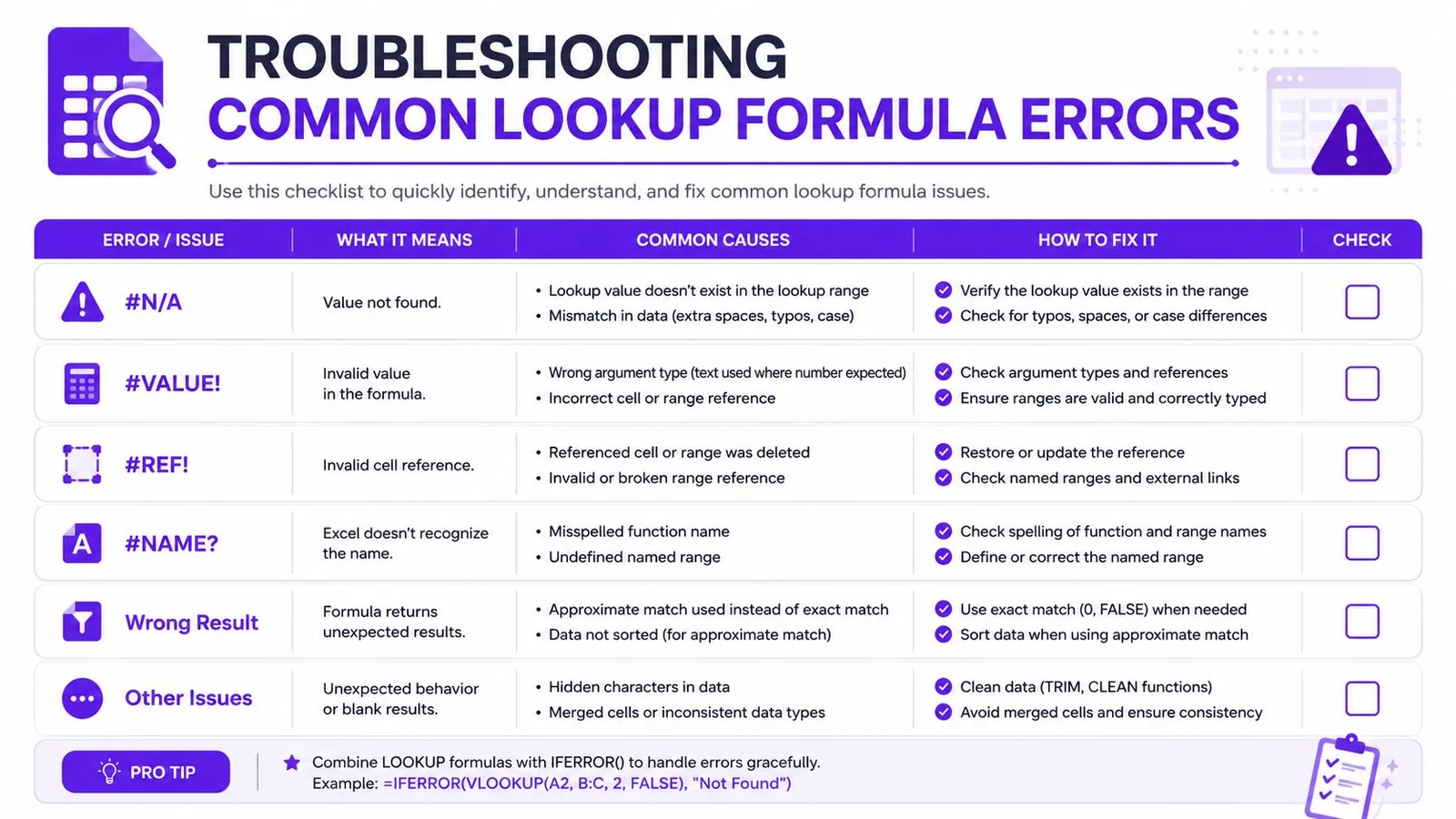
سير عمل عملي للتنظيف هو توحيد الأنواع، وحذف المسافات، واختبار مفتاح البحث بمعزل قبل إضافة منطق متداخل. ومتى استقرت البيانات، تبسط المعادلة عادةً بشكل كبير. وحين لا تكون البيانات مستقرة، فإن أفضل دالة بحث في العالم ستظل تُرجع الصف الخطأ بثقة تامة.
اطّلع على تنظيف البيانات بالذكاء الاصطناعي لـ Google Sheets إذا كانت جداولك المصدر تصل دائمًا بمعرّفات غير متسقة، أو فواصل فوضوية، أو تنسيقات خفية تكسر التطابق التام باستمرار.
توليد وتصحيح معادلات البحث باستخدام GPT Workspace
معادلات البحث المعقدة سهلة الخطأ بالكتابة ومزعجة التصحيح يدويًا، خاصةً عند التعامل مع مراجع بين الأوراق، أو منطق معايير متعددة، أو مخرجات مصفوفات. يُدخل GPT Workspace توليد المعادلات وتصحيحها إلى Sheets عبر دوال =GPT، فيمكنك وصف البحث بلغة طبيعية والحصول على معادلة داخل ورقة العمل مباشرة. كما يدعم تحليل النطاقات المحددة، ما يساعد حين تريد فحص بنية الجدول قبل اختيار دالة.
وهذا مهم لأن كثيرًا من أخطاء البحث ليست أخطاء صيغة أصلًا، بل أخطاء تصميم. اخترت VLOOKUP لتخطيط كان يحتاج فعلًا XLOOKUP، أو نسخت نمط Excel إلى Sheets دون تعديله لسلوك المصفوفات.
نمط استخدام عملي
- توليد معادلة بداية: اطلب معادلة VLOOKUP أو XLOOKUP أو INDEX/MATCH بناءً على أعمدة ورقتك.
- شرح معادلة معطوبة: الصق المعادلة واسأل لماذا تُرجع #N/A أو الصف الخطأ.
- تحويل النمط: حوّل بحثًا قديمًا إلى نسخة XLOOKUP أنظف عندما يسمح الملف بذلك.
القيمة هنا ليست سحرًا، بل السرعة والاتساق. حين تكون الورقة كبيرة ومنطق البحث متعدد الطبقات، يمكن لمساعد المعادلات توفير كثير من التجربة والخطأ، خاصةً للفرق التي لا تريد حفظ كل صيغة دالة.
مولّد معادلات GPT Workspace لـ Sheets أحد خيارات هذا النمط، وهو الأنسب حين تريد مساعدة في صياغة أو شرح المعادلات دون مغادرة Google Sheets. وللفرق التي تعيش داخل الجداول، يمكن لهذا النوع من المساعدة داخل الورقة إبقاء منطق البحث قريبًا من البيانات التي يخدمها.

مرجع سريع لكل دوال البحث في Google Sheets
استخدم هذا كطبقة قرار سريعة عندما تكون الورقة مفتوحة بالفعل وتحتاج المعادلة أن تكون صحيحة من المحاولة الأولى.
- VLOOKUP:
=VLOOKUP(search_key, range, index, [is_sorted]). الأفضل للاسترجاع الرأسي البسيط حيث المفتاح في العمود الأول. القيد الرئيسي: تبحث من اليسار إلى اليمين فقط. - XLOOKUP: تبحث في نطاق بحث وتُرجع من نطاق نتيجة منفصل. الأفضل لعمل التطابق التام في الأوراق الجديدة. القيد الرئيسي: ما زلت بحاجة إلى إدارة سلوك القيم المفقودة صراحةً.
- INDEX/MATCH: نمط ثنائي تجد فيه MATCH الموضع وتُرجع INDEX القيمة. الأفضل للتخطيطات المرنة والملفات القديمة. القيد الرئيسي: المعادلة أقل إيجازًا من XLOOKUP.
- HLOOKUP: بحث أفقي عبر الصفوف. الأفضل للجداول المعكوسة أو الشبيهة بـ Pivot. القيد الرئيسي: تعمل بشكل طبيعي فقط حين تمتد البيانات أفقيًا في الأعلى.
- LOOKUP: دالة قديمة تعمل بنطاقات مفروزة. الأفضل حين تكون البيانات مفروزة وبسيطة أصلًا. القيد الرئيسي: متطلب الفرز يجعلها هشة.
- MATCH: تُرجع الموضع وليس القيمة نفسها. الأفضل للمراجع الديناميكية والمنطق المساعد. القيد الرئيسي: لا تسترجع البيانات بمفردها.
إذا كانت مقارنتك بين XLOOKUP وVLOOKUP، فابدأ بشكل الجدول وهامش الخطأ المسموح لك. وإذا علقت في تصحيح نتيجة غريبة، فارجع إلى قسم استكشاف الأخطاء وافحص البيانات قبل المعادلة. وإذا كنت تعمل داخل ملفات قديمة، فما زال INDEX/MATCH هو البديل الأكثر مرونة.
إذا كان فريقك يصارع معادلات بحث معطوبة باستمرار، فيمكن لـ GPT Workspace توليدها وشرحها وتصحيحها مباشرةً داخل Google Sheets عبر دوال =GPT وتحليل مراعٍ للنطاقات. زر GPT Workspace لتعرف كيف يتكامل مع أعمال البحث والتنظيف والتحليل اليومية داخل Google Workspace.