


دليلك لاستخدام Google Apps Script بعد أن أصبح Gemini يكتب الأكواد
تعلم كيفية استخدام Google Apps Script بدون برمجة. أصبح Gemini متاحاً الآن: الخطط، الإعداد، كتابة أول سكريبت، القيود، والبدائل المتاحة.

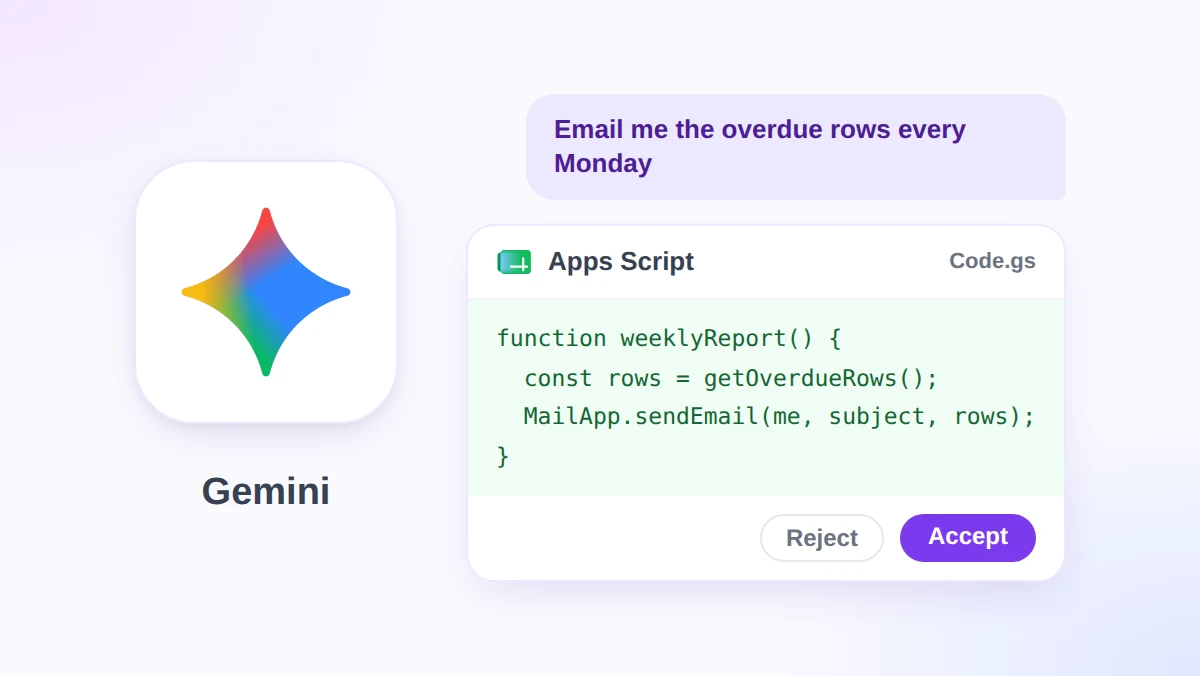
يحتوي كل ملف في Google Sheets و Google Docs و Google Slides و Forms على محرر أكواد مخفي في قائمة الإضافات (Extensions)، وغالباً ما يفتحه معظمنا مرة واحدة ثم يغلقه للأبد. إذا لم تتعلم يوماً كيفية استخدام Google Apps Script لأن ذلك كان يتطلب كتابة أكواد JavaScript، فقد زال هذا العائق هذا الأسبوع.
باختصار: انقر على الإضافات (Extensions)، ثم Apps Script، واشرح المهمة التي تريدها في اللوحة الجانبية لأداة Gemini، وراجع الكود المقترح، ثم احفظه وشغله. أعلنت Google عن الإتاحة العامة لهذه اللوحة الجانبية في 16 نوفمبر 2026 لخطط Business Standard وما فوقها، وكذلك لخطط Google AI Pro و Ultra.
سيأخذك هذا الدليل في جولة لكتابة أول سكريبت لك، مع أمثلة لأوامر يمكنك البدء بها، والقيود التي تفرضها Google، وما يمكنك فعله إذا كانت خطتك لا تدعم هذه الميزة. هنا يأتي دور GPT Workspace: إضافة لمتصفح Chrome و Google Workspace تضع ChatGPT و Claude و Gemini مباشرة داخل Sheets و Docs و Slides و Gmail.
ما الذي تغير: أصبح Gemini في Apps Script متاحاً للجميع
يُعد Apps Script طبقة الأتمتة المدمجة في Workspace. ووفقاً لـ نظرة عامة على Apps Script من Google، يمكنك كتابة أكواد JavaScript في محرر عبر المتصفح دون الحاجة لتثبيت أي برامج، وتُحفظ نصوصك البرمجية في Google Drive وتعمل على خوادم Google.
لطالما كانت لغة JavaScript هي العقبة الوحيدة. لكن منشور تحديثات Workspace من Google الصادر في 16 نوفمبر 2026 أزال هذه العقبة: فمع توفر اللوحة الجانبية للجميع، أصبح بإمكان أي شخص “إنشاء النصوص البرمجية وتخصيصها واستكشاف أخطائها وإصلاحها باستخدام لغة بسيطة دون الحاجة لأي خبرة برمجية”.
تؤدي اللوحة ثلاث مهام رئيسية.
| المهمة | ما يفعله Gemini | أين يحدث ذلك |
|---|---|---|
| الكتابة | يحول طلبك المكتوب بلغة بسيطة إلى سكريبت، ويضيف ميزات إضافية مثل المشغلات المستندة إلى الوقت عند الطلب | اللوحة الجانبية لـ Gemini |
| المراجعة | يعرض كل تغيير مقترح ككتلة برمجية يمكنك قبولها أو رفضها قبل الحفظ | محرر الأكواد |
| الإصلاح | يشرح أخطاء التشغيل بلغة بسيطة ويقترح تحديثاً جاهزاً للتطبيق | سجل التنفيذ (Execution log) |
من يمكنه الاستفادة من هذه الميزة؟
- الخطط المدعومة: Business Standard و Plus، و Enterprise Standard و Plus، وإضافة AI Expanded Access، و Google AI Pro للتعليم، وحسابات الأفراد في Google AI Pro و Ultra.
- الخطط غير المدعومة: Business Starter والحسابات الشخصية المجانية.
- موعد الإطلاق: إطلاق تدريجي للنطاقات ذات الإصدار السريع (Rapid Release) والمجدول (Scheduled Release) بدأ في 12 نوفمبر 2026، وقد يستغرق ظهور اللوحة الجانبية مدة تصل إلى 15 يوماً.
- الصلاحيات: تعمل النصوص البرمجية “بناءً على الصلاحيات الحالية للمستخدم وموافقة OAuth القياسية”، مما يعني أن السكريبت لا يمكنه الوصول إلا إلى ما يمكن لحسابك الوصول إليه بالفعل.
- المسؤولون: تقول Google إن اللوحة “تحترم إعدادات خدمة Apps Script الحالية الخاصة بك” وعناصر التحكم في الوصول إلى الذكاء الاصطناعي التوليدي في وحدة تحكم المشرف.
دليل المطورين لم يُحدّث بالكامل بعد
تم تحديث دليل المطورين للوحة Gemini الجانبية من Google آخر مرة في 3 سبتمبر 2026، وفي 16 نوفمبر كان لا يزال يحمل إشعاراً بأنه في المرحلة التجريبية (beta). ويشير الدليل إلى أنه يجب عليك قبول أو رفض الاقتراح ككل، وأن Gemini يعمل فقط على الملف النشط.
في المقابل، يصف منشور الإطلاق مراجعة الكود كتلة بكتلة، وأن Gemini “يفهم الملفات عبر مشروع Apps Script المفتوح”. إذا كان المحرر الخاص بك يقدم فقط خياري “قبول الكل” (Accept all) و“رفض الكل” (Reject all)، فربما لا تزال تستخدم الإصدار الأقدم، حيث قد يستغرق التحديث 15 يوماً للوصول إليك.
كيفية استخدام Google Apps Script مع Gemini: أول سكريبت لك
المثال أدناه مأخوذ من العرض التوضيحي الذي قدمته Google عند الإطلاق: دالة مخصصة تحسب عمولة المبيعات في جدول بيانات.
- افتح المحرر. في Google Sheets، انقر على الإضافات (Extensions)، ثم Apps Script. أما بالنسبة للنصوص البرمجية غير المرتبطة بملف معين، فانتقل إلى script.new بدلاً من ذلك.
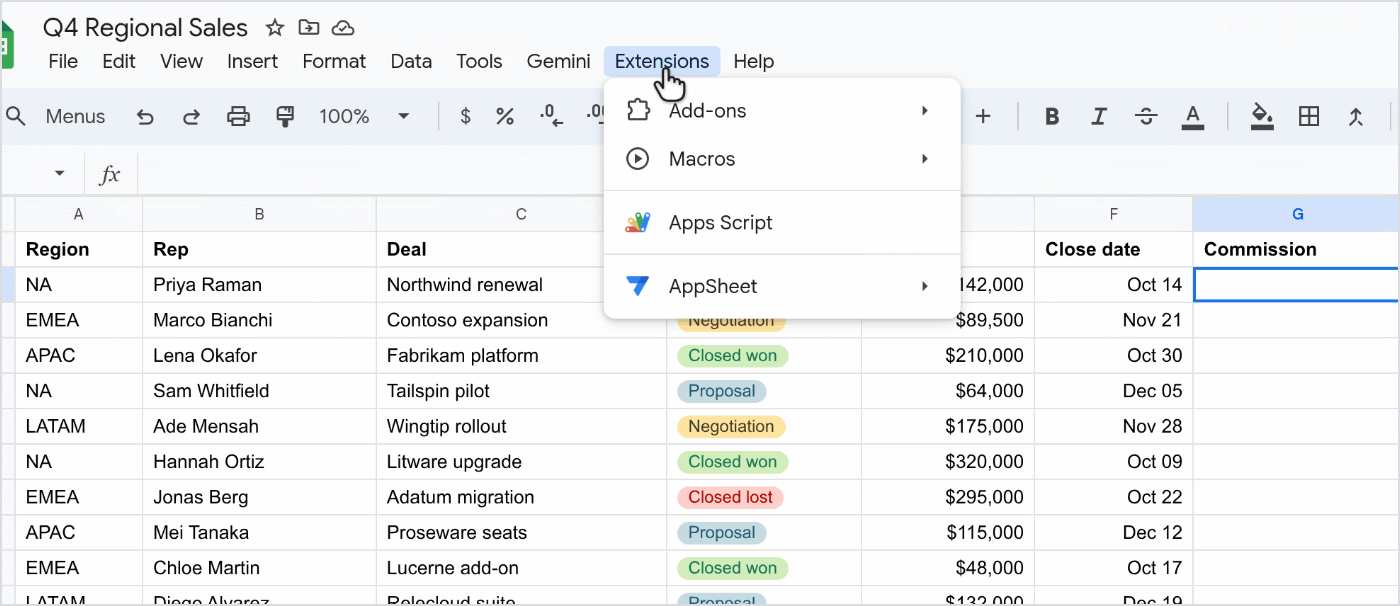
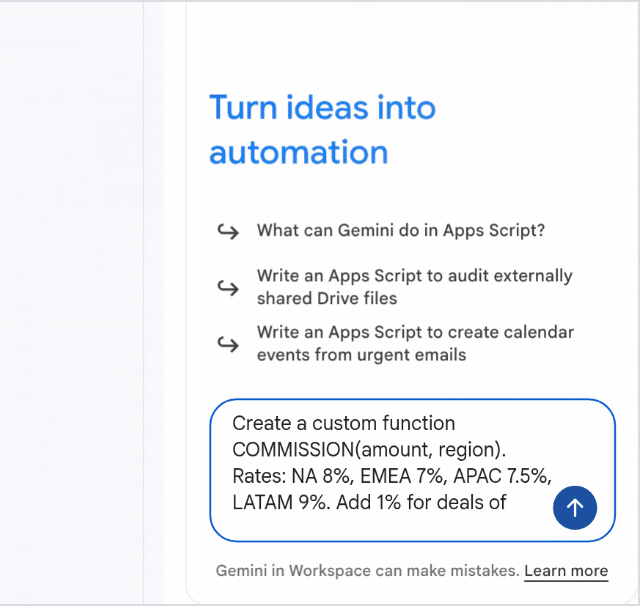
- افتح لوحة Gemini. تقول Google إنها “تُفتح تلقائياً في النصوص البرمجية الجديدة”. في المشاريع الحالية، انقر على أيقونة “Ask Gemini” في أعلى يمين المحرر.
- اشرح المهمة. حدد المدخلات والقاعدة والمخرجات. يقول الأمر التوضيحي من Google: “أنشئ دالة مخصصة COMMISSION(amount, region). النسب: NA 8%، EMEA 7%، APAC 7.5%، LATAM 9%. أضف 1% للصفقات التي تبلغ قيمتها 100 ألف دولار أو أكثر.”
- راجع الاقتراح. سيظهر الكود الجديد في المحرر مع تلوين الإضافات باللون الأخضر وعمليات الحذف باللون الأحمر. انقر على قبول (Accept) أو رفض (Reject) على أي كتلة برمجية، أو استخدم خياري قبول الكل (Accept all) ورفض الكل (Reject all) في اللوحة الجانبية.
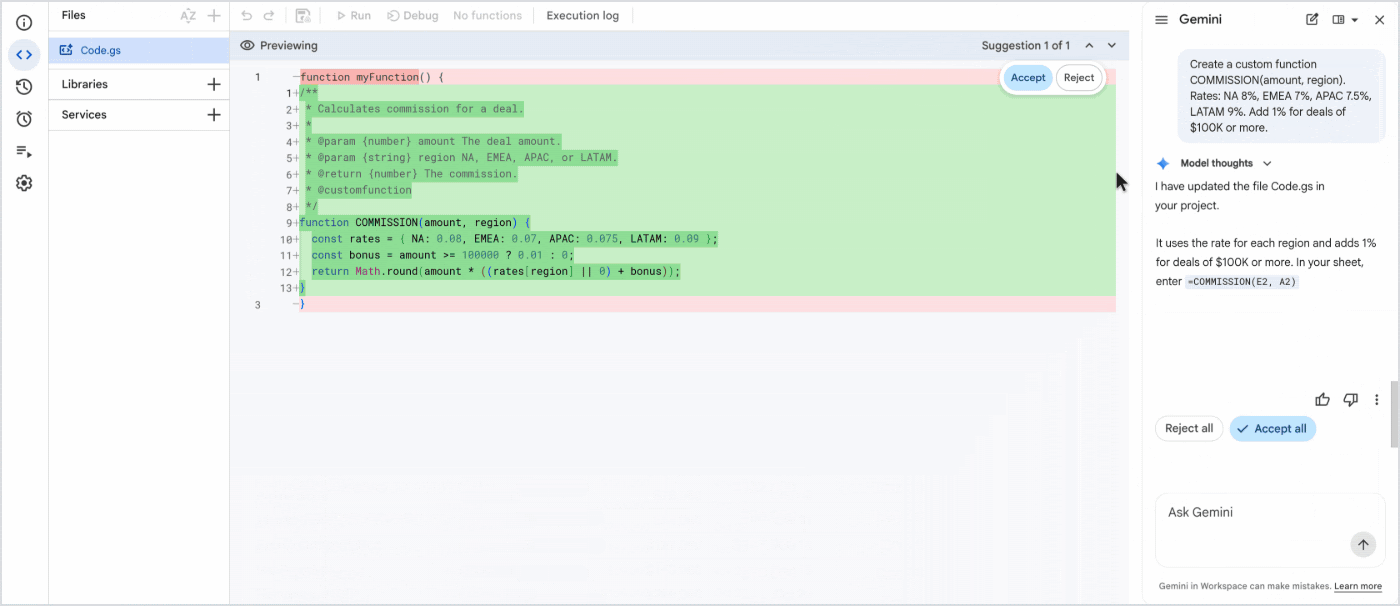
- احفظ المشروع. انقر على أيقونة حفظ المشروع في Drive (Save project) في شريط أدوات المحرر.
- استخدم السكريبت. بالعودة إلى جدول البيانات، اكتب
=COMMISSION(E2, A2)تماماً مثل أي دالة مدمجة. سيعرض Sheets الوصف الذي كتبه Gemini كنص مساعد أثناء الكتابة.
تُعد الدوال المخصصة أسهل مشروع يمكنك البدء به. ويوضح دليل الدوال المخصصة من Google أنها “لا تطلب من المستخدمين أبداً السماح بالوصول إلى البيانات الشخصية”.
يختلف الأمر بالنسبة للسكريبت الذي يقرأ رسائل Gmail أو يرسل بريداً إلكترونياً. ففي أول تشغيل له، ستظهر لك رسالة طلب أذونات من Google، وينصحك دليل المطورين بـ “مراجعة الأذونات المطلوبة قبل النقر على السماح (Allow)”.
أمثلة على Google Apps Script: أوامر يمكنك البدء بها
يكون الأمر فعالاً عندما يحدد ثلاثة أشياء رئيسية: متى يجب تشغيل السكريبت، وما هي البيانات التي يقرأها، وأين تذهب النتيجة. وهذه الأمثلة توضح ذلك.
| المهمة | الأمر (Prompt) | المصدر |
|---|---|---|
| دالة مخصصة | “أنشئ دالة مخصصة CONSOLIDATE_DATA تقوم بتجميع الأعمدة حسب المعرف (ID)، وتحسب الحد الأقصى للمبلغ، وتسرد الحالات الفريدة.” | دليل المطورين من Google |
| من Gmail إلى المهام | “اكتب سكريبت يبحث في صندوق وارد Gmail الخاص بي عن رسائل البريد الإلكتروني غير المقروءة التي تحتوي على كلمة ‘URGENT’ في الموضوع خلال آخر 30 يوماً، ويضيفها إلى مهام Google (Google Tasks).” | دليل المطورين من Google |
| من Sheets إلى Docs | “أنشئ قائمة مخصصة في Google Sheets باسم ‘Export to Docs’ تقوم بتصدير محتويات الجدول إلى مستند Google Doc جديد وترسل للمستخدم مسار الملف.” | دليل المطورين من Google |
| تقرير أسبوعي | “كل يوم اثنين في الساعة 8 صباحاً، أرسل لي عبر البريد الإلكتروني الصفوف الموجودة في علامة التبويب Sales والتي تكون حالتها Overdue.” | مثال من إعدادنا |
جدولة تشغيل السكريبت
ليس عليك أن تعرف ما هو المشغل (trigger). يذكر منشور الإطلاق أنه يمكنك “مواصلة الدردشة لإضافة إمكانيات مثل المشغلات التلقائية المستندة إلى الوقت”.
يوضح دليل المشغلات القابلة للتثبيت من Google أن المشغل المستند إلى الوقت يمكن تشغيله “بشكل متكرر كل دقيقة أو بشكل متباعد كمرة واحدة شهرياً”.
هناك تفصيلان قد يفاجئان البعض. الأول هو أن المشغل المتكرر المجدول في الساعة 9 صباحاً يتم تنفيذه في وقت يختاره Apps Script بين الساعة 9 و 10 صباحاً، والثاني أن المشغل يعمل دائماً تحت حساب الشخص الذي قام بإنشائه.
تعديل سكريبت موجود لديك بالفعل
لإجراء تعديلات، أشر إلى الكود باسمه. يصيغ دليل المطورين ذلك على النحو التالي: “أشر صراحةً إلى الدوال أو المتغيرات الموجودة في ملف العمل الخاص بك.”
عندما يتعطل السكريبت: إصلاح الأخطاء والقيود التي يجب معرفتها
قد تفشل النصوص البرمجية أحياناً، حتى تلك التي يكتبها Gemini. عندما يتوقف التشغيل بسبب خطأ ما، يعرض سجل التنفيذ (Execution log) زراً باسم “إصلاح الأخطاء” (Fix errors).
- شغل الدالة وانتظر ظهور سطر الخطأ الأحمر في سجل التنفيذ.
- انقر على إصلاح الأخطاء (Fix errors). سيقوم Gemini بقراءة الخطأ والكود المحيط به.
- اقرأ الشرح، ثم اقبل أو ارفض التغيير المقترح.
- احفظ الكود وشغله مرة أخرى للتأكد من زوال الخطأ.
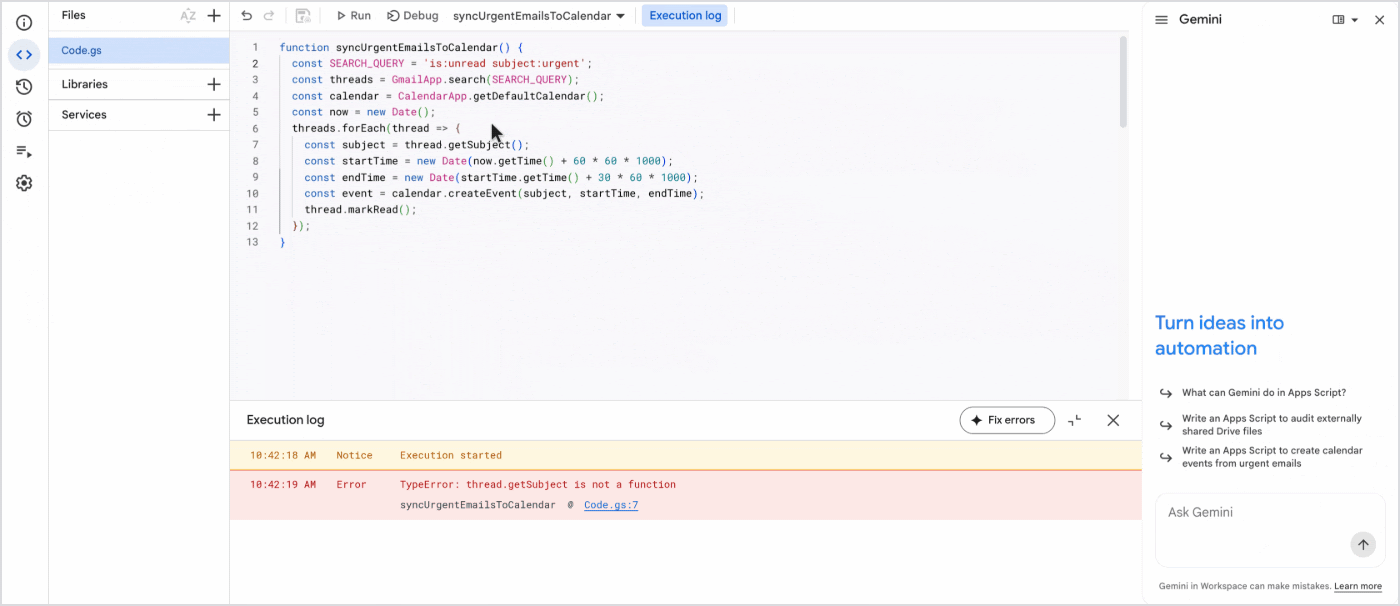
في العرض التوضيحي لـ Google، فشل سكريبت يربط بين Gmail و Calendar مع ظهور الخطأ “TypeError: thread.getSubject is not a function”. أجاب Gemini بأن سلسلة رسائل Gmail لا تحتوي على هذه الطريقة (method)، لذا تمثل الإصلاح في قراءة الموضوع من أحدث رسالة بدلاً من ذلك.
بعض المشاكل لا تُظهر أي خطأ على الإطلاق. في مثل هذه الحالات، يقترح دليل المطورين استخدام أمر بسيط مثل “السكريبت لا يُظهر خطأ ولكن المخرجات خاطئة”.
الحصص والقيود التي توقف السكريبت
يكتب Gemini السكريبت، لكن خوادم Google لا تزال تقنن مدة ومعدل تشغيله. الأرقام أدناه مأخوذة من صفحة حصص Apps Script الخاصة بـ Google.
| الحد الأقصى | حساب المستهلك (gmail.com) | حساب Google Workspace |
|---|---|---|
| وقت تشغيل السكريبت | 6 دقائق لكل عملية تنفيذ | 6 دقائق لكل عملية تنفيذ |
| وقت تشغيل الدالة المخصصة | 30 ثانية لكل عملية تنفيذ | 30 ثانية لكل عملية تنفيذ |
| المشغلات (Triggers) | 20 لكل مستخدم لكل سكريبت | 20 لكل مستخدم لكل سكريبت |
| إجمالي وقت تشغيل المشغل | 90 دقيقة يومياً | 6 ساعات يومياً |
| مستلمو البريد الإلكتروني | 100 يومياً | 1,500 يومياً |
عندما يتجاوز السكريبت أحد هذه الحدود، فإنه يُصدر استثناءً (exception) ويتوقف عن العمل. وتضيف Google أن هذه الحصص قد تتغير في أي وقت دون إشعار مسبق.
تحمل الدوال المخصصة قاعدة إضافية واحدة. فوفقاً لدليل Google، فإن الدالة المخصصة “لا يمكنها التأثير على خلايا أخرى غير تلك التي تُرجع قيمة إليها”، لذا اطلب من Gemini إنشاء عنصر قائمة مخصص (custom menu item) عندما تحتاج إلى إعادة كتابة نطاق كامل من الخلايا.
قيود اللوحة الجانبية نفسها
يسرد دليل المطورين بعض القيود الإضافية، والتي يجدر بك التحقق منها في المحرر الخاص بك.
- اللغة: اللغة الإنجليزية هي اللغة الوحيدة المدعومة حالياً.
- الحسابات: قد لا يتم تحميل اللوحة الجانبية عند تسجيل الدخول إلى عدة حسابات Google في نفس جلسة المتصفح.
- الوصول: يعمل Gemini فقط على مشاريع النصوص البرمجية التي تمتلكها أو تملك صلاحية تعديلها.
- الروابط: يقوم Gemini “أحياناً بحذف الروابط (URLs) من الكود المُنشأ”، لذا احرص على لصق الرابط الدقيق في أمرك.
ليس لديك خطة Gemini؟ هنا يأتي دور GPT Workspace
إن Apps Script بحد ذاته ليس ميزة محصورة. فجدول حصص Google يغطي حسابات gmail.com الشخصية بالإضافة إلى حسابات Workspace، مما يعني أن المحرر متاح حتى للخطط الأقل من Business Standard.
ما تفتقر إليه هذه الحسابات هو المساعد الذكي. وهذه هي الفجوة التي يملؤها GPT Workspace، وذلك من داخل جدول البيانات مباشرة بدلاً من المحرر.
- افتح الشريط الجانبي لـ GPT Workspace في جدول البيانات الخاص بك واختر نموذجاً: ChatGPT أو Claude أو Gemini.
- اطلب السكريبت بنفس الطريقة التي تطلب بها من Gemini، مع تحديد الجدول الزمني والبيانات والمخرجات المطلوبة.
- انسخ الكود والصقه في المحرر ضمن الإضافات (Extensions)، ثم Apps Script، واحفظه.
- إذا فشل التشغيل، انسخ سطر الخطأ والصقه مرة أخرى في الشريط الجانبي واطلب إصلاحه.
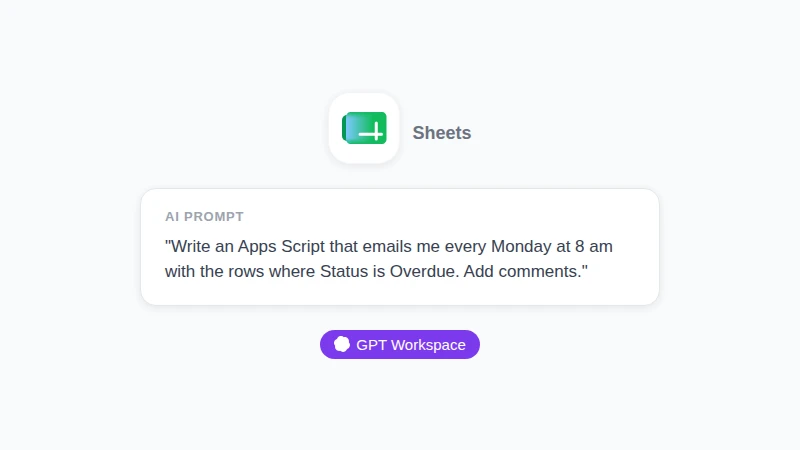
رسم توضيحي وليس لقطة شاشة: طلب يمكنك كتابته في الشريط الجانبي لـ GPT Workspace في Sheets. يحدد الطلب الجدول الزمني والبيانات والمخرجات، وهي نفس الأجزاء الثلاثة التي يحتاجها أمر Gemini.
 جرب GPT Workspace
استخدم ChatGPT و Claude و Gemini مباشرة داخل Google Docs و Sheets و Slides و Gmail و Drive. دون الحاجة للتبديل بين علامات التبويب.
ابدأ مجاناًفي كثير من الأحيان، يكون الخيار الأفضل هو عدم استخدام سكريبت على الإطلاق.
| ما تريده | أقصر طريق |
|---|---|
| مهمة متكررة على خطة Google مؤهلة | Gemini في Apps Script |
| نفس المهمة على Business Starter أو حساب Gmail مجاني | يكتب GPT Workspace السكريبت، وتقوم أنت بلصقه في Apps Script |
| الذكاء الاصطناعي على كل صف: التصنيف، الترجمة، البحث | دوال GPT Workspace مثل =GPT و =GPT_CLASSIFY و =GPT_TRANSLATE و =GPT_WEB |
| عملية تنظيف أو تلخيص لمرة واحدة | أمر في الشريط الجانبي لـ GPT Workspace على النطاق المحدد |
تتفوق الدالة على السكريبت عندما يتطلب العمل اتخاذ قرار واحد لكل صف. يغطي دليلنا حول كيفية استخدام الذكاء الاصطناعي في Google Sheets كيفية استخدام الشريط الجانبي، ويوضح الشرح التفصيلي لدالة =GPT_CLASSIFY كيفية تصنيف البيانات في Google Sheets باستخدام تصنيفات ثابتة.
أين يتفوق Gemini: يتواجد داخل المحرر، ويقترح التغييرات كفروقات يمكن مراجعتها، ويصلح الأخطاء مباشرة من سجل التنفيذ. إذا كانت خطتك تتضمن هذه الميزة، فاستخدمها لأي مهمة تعتمد على المشغلات (triggers).
أين يتفوق GPT Workspace: لا يحتاج إلى خطة Gemini، ويتيح لك اختيار النموذج الذي تفضله، وتتخطى دواله المحرر تماماً. كما يوفر خطة مجانية بحدود استخدام معينة، وخططاً مدفوعة ترفع هذه الحدود.
لست متأكداً من النموذج الذي يجب أن تطلب منه كتابة السكريبت؟ يقارن دليلنا حول متى تستخدم Claude ومتى تستخدم ChatGPT بينهما في مهام Workspace الحقيقية.
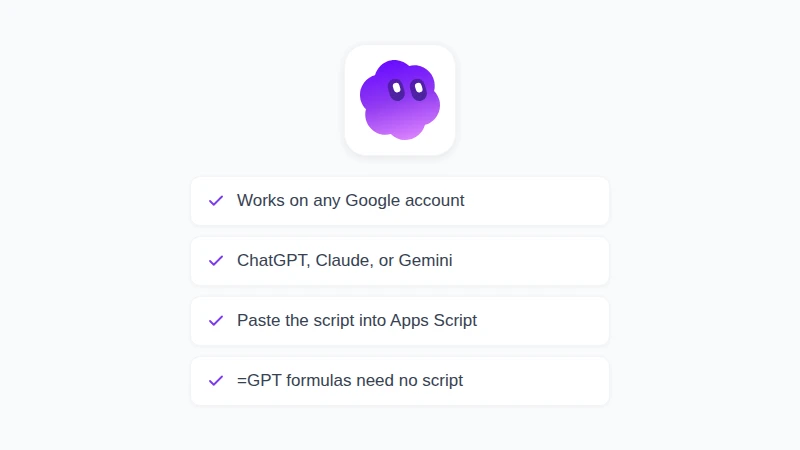
رسم توضيحي وليس لقطة شاشة: النقاط الأربع لهذا القسم في قائمة واحدة. في حسابات العمل أو المدرسة، يقرر المشرف الإضافات التي يمكنك تثبيتها.
الأسئلة الشائعة
خاتمة
في الماضي، كان تعلم كيفية استخدام Google Apps Script يبدأ بدورة تدريبية في لغة JavaScript. أما الآن، فيبدأ بجملة واحدة: افتح الإضافات (Extensions)، وانقر على Apps Script، وأخبر Gemini بما تريده، وراجع كل كتلة برمجية، وراقب الحصص المتاحة لك.
إذا كانت خطتك لا تتضمن اللوحة الجانبية، أو كانت المهمة تتطلب إجابة ذكاء اصطناعي واحدة لكل صف، فإن GPT Workspace يغطي كلتا الحالتين من داخل جدول البيانات الخاص بك. قم بتثبيته، واطلب أول سكريبت أو دالة لك، واكتشف أي طريق هو الأقصر والأسهل بالنسبة لك.