






كيف تُدرج قائمة منسدلة في Excel بالطريقة الصحيحة
تعلّم كيفية إدراج قائمة منسدلة في Excel باستخدام التحقق من صحة البيانات، والنطاقات الديناميكية، والقوائم التابعة، مع حلول عملية للأخطاء الشائعة.


تخيّل الموقف: جدول بيانات مشترك، وأحدهم يكتب فيه بيانات، فإذا بالحقل نفسه يحمل NY وNew York وnyc في وقت واحد. النتيجة تقرير مبعثر، ونتائج تصفية غير دقيقة، ولا أحد مستعد لتنظيف العمود يدويًا. هذه تحديدًا المشكلة التي تمنعها القائمة المنسدلة في Excel عندما تُبنى باحتراف، لأنها جزء من ميزة التحقق من صحة البيانات وليست مجرد حيلة بصرية أنيقة.
القائمة المنسدلة تمنح المستخدمين مجموعة قصيرة من الخيارات المعتمدة، فلا يبتكرون تهجئات جديدة ولا يخرجون عن القائمة. كما تمنحك مكانًا واحدًا لإدارة القيم المسموح بها، وهو أسهل بكثير من التفتيش في مئات الخلايا بعد وقوع الخطأ. وعند إعداد القائمة بشكل صحيح، يستطيع Excel أيضًا حظر الإدخالات غير الصالحة، وتوجيه المستخدمين برسائل إرشادية، والحفاظ على اتساق المصنف في النماذج والطلبات والمتتبعات والتقارير الدورية.
جدول المحتويات
- لماذا تستحق القائمة المنسدلة في Excel إعدادًا متقنًا
- إنشاء قائمتك المنسدلة الأولى خطوة بخطوة
- اختيار المصدر المناسب لقائمتك
- إنشاء قوائم منسدلة تابعة تتحدث تلقائيًا
- ثلاثة افتراضات تُفشل القوائم المنسدلة في Excel
- نصائح عملية لإدارة قوائمك وصيانتها
لماذا تستحق القائمة المنسدلة في Excel إعدادًا متقنًا
يلصق أحد الزملاء ثلاث نسخ من الموقع نفسه في عمود واحد، ومن هنا تبدأ المشكلة بالانتشار. جدول محوري يحسب الشيء نفسه بثلاث طرق، ومرشّح يفصل السجلات، وشخص عليه أن يقرر أي خلية هي الصحيحة. القائمة المنسدلة في Excel تحل ذلك من مرحلة الإدخال نفسها، بجعل القيم المسموح بها صريحة قبل وصول البيانات.
هذا الأمر مهم لأن القائمة المنسدلة جزء من التحقق من صحة البيانات وليست مجرد عنصر تحكم بصري. توضح إرشادات Microsoft الإعداد الأساسي بجلاء: حدّد الخلايا، وافتح التحقق من صحة البيانات من علامة تبويب بيانات، واختر قائمة، وحدّد المصدر، وأبقِ خيار القائمة المنسدلة داخل الخلية محددًا ليظهر السهم في الخلية.إرشادات Microsoft حول التحقق من صحة البيانات وتدعم الطريقة نفسها مصدرًا مكتوبًا مثل Low,Average,High، وهو مفيد للإدخالات الموحدة بين الفرق.إرشادات Microsoft حول القوائم المنسدلة
قاعدة عملية: إذا كانت القيمة يجب أن تأتي من مفردات ثابتة، فاستخدم قائمة منسدلة بدلًا من الوثوق بالكتابة الحرة.
ما تحميه القائمة
المكسب الأول هو الاتساق. إذا كان المستخدمون يختارون من القيم المعتمدة فقط، فستتجنب التهجئات المختلطة، واختلاف حالة الأحرف، والفروق الطفيفة في تسمية الشيء نفسه. وهذا يجعل العمل اللاحق أنظف، خصوصًا عندما يغذي المصنف ملخصات أو أوراق مراجعة أو ملفات تسليم.
المكسب الثاني هو الصيانة. عندما تتغير قائمة المصدر، تحدّثها مرة واحدة بدلًا من إصلاح عشرات الخلايا يدويًا. كما تتعامل Microsoft مع التحقق من الصحة بوصفه نظام إدخال لا مجرد تأثير تجميلي، لأنه يقترن بـرسالة الإدخال وتنبيه الخطأ اللذين يوجّهان المستخدم أو يحجبان الإدخال.إرشادات Microsoft حول القوائم المنسدلة
وضعا الفشل اللذان يجب مراقبتهما بسيطان. أولًا، قد تبدو القائمة المنسدلة سليمة لكنها تسمح بدخول بيانات سيئة إذا أُعدّ المصنف بشكل رديء. ثانيًا، قد تخرج قائمة المصدر عن التزامن مع الخلايا التي تستخدمها، ولهذا فإن اختيار المصدر لا يقل أهمية عن نقرات القائمة نفسها.
إنشاء قائمتك المنسدلة الأولى خطوة بخطوة
ابدأ بتحديد الخلية أو النطاق الذي يجب أن تظهر فيه القائمة. ثم انتقل إلى علامة تبويب بيانات في الشريط وانقر التحقق من صحة البيانات. في مربع الحوار، افتح قائمة السماح واختر قائمة.
عند هذه النقطة يسألك Excel عن مكان القيم المسموح بها. يمكنك كتابتها مباشرة في مربع المصدر، أو توجيه Excel إلى نطاق من الخلايا. توثق Microsoft النمطين معًا، بما في ذلك الإدخالات المفصولة بفواصل مثل Yes,No,Maybe، وهي أسرع طريقة لبناء قائمة قصيرة.إرشادات Microsoft لإنشاء قائمة منسدلة
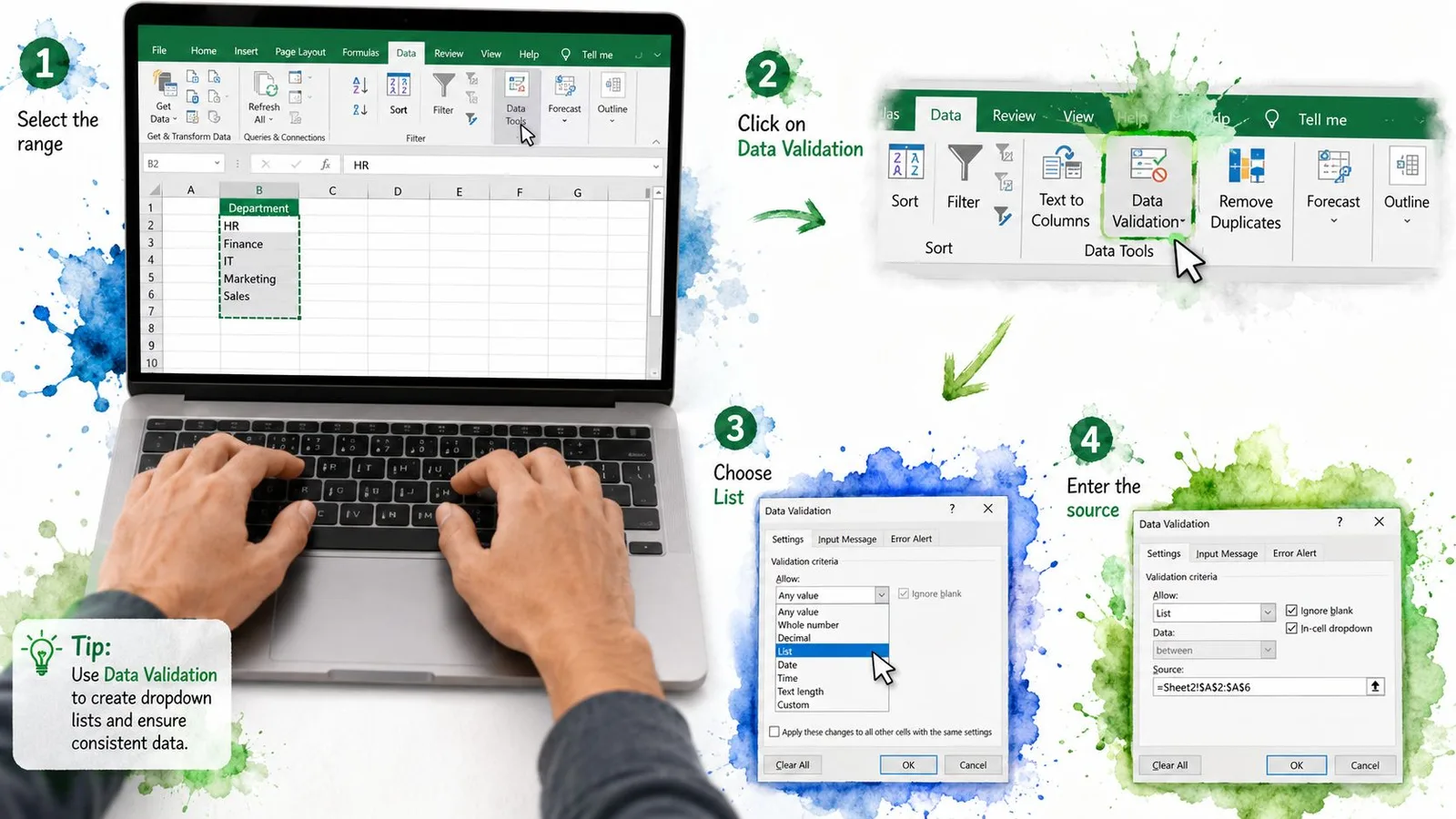
خيارا المصدر اللذان يتعثر عندهما كثيرون
إذا كانت قائمتك صغيرة وثابتة، فاكتب العناصر مباشرة في المربع. هذا يبقي كل شيء داخل القاعدة، وهو عملي للنماذج السريعة أو حقول الموافقة البسيطة. أما إذا كانت القيم موجودة في خلايا، فانقر زر سهم الطي وحدد النطاق، مثل =Sheet2!$A$1:$A$10.
لا تفوّت خانة القائمة المنسدلة داخل الخلية. إذا بقيت محددة، يظهر السهم في الخلية. وإذا ألغيت تحديدها، تبقى قاعدة التحقق موجودة لكن المستخدمين لن يروا السهم، وكثيرًا ما يجعلهم ذلك يظنون أن القائمة معطلة.
سترى أيضًا علامتي تبويب رسالة الإدخال وتنبيه الخطأ. اتركهما جانبًا للحظة إن كنت تبني قائمتك الأولى، لكن تذكّر أنهما جزء من نظام التحقق نفسه. توصي Microsoft أيضًا باختبار الإدخالات الصالحة وغير الصالحة بعد الإعداد، وهي أسرع طريقة لكشف مصدر أُعدّ بشكل خاطئ أو ثغرة غير متوقعة.إرشادات Microsoft الإضافية حول التحقق من صحة البيانات
اختبار سريع يكفي. انقر السهم واختر عنصرًا، ثم جرّب كتابة شيء ليس في القائمة. إذا قبِله Excel، فتوقف وافحص نمط التنبيه ونطاق المصدر قبل أن تثق بالمصنف.
اختيار المصدر المناسب لقائمتك
المصدر الذي تختاره يحدد حجم العمل الذي ستؤديه لاحقًا. القائمة المكتوبة سريعة، ونطاق الخلايا مرن، وجدول Excel عادة أسهل في الصيانة عندما يستمر المصنف في النمو. أما النطاقات المسماة التي تنشأ عبر الصيغ > إدارة الأسماء فتتصرف مثل النطاقات العادية، وتحمل المقايضة نفسها كمرجع خلية عادي.
| مقارنة بين مصادر القائمة المنسدلة | الأنسب لـ | القيد الرئيسي |
|---|---|---|
| قائمة مضمّنة مفصولة بفواصل | الخيارات القصيرة الثابتة مثل نعم/لا، أو رموز الأقسام، أو مجموعة حالات صغيرة | يصبح التحرير مرهقًا عندما تكبر القائمة |
| نطاق خلايا أو نطاق مسمى | القوائم المتوسطة التي قد تخضع للترتيب أو التصفية في ورقة | قد يصبح المرجع قديمًا إذا تغير تخطيط الورقة |
| مصدر جدول Excel | القوائم التي تتوسع بمرور الوقت وتحتاج صيانة أسهل | يتطلب إعدادًا أكثر هيكلية قليلًا |
قاعدة قرار قصيرة تساعد. إذا كان لديك بضعة عناصر ثابتة، يكفي النص المضمّن. إذا كانت القائمة تنمو أو يشترك كثيرون في الملف، فاستخدم جدولًا. وإذا كنت تعمل في مصنف قديم بتخطيط مجمد، فقد يكون النطاق الخيار الأسرع.
لماذا تصمد الجداول مع مرور الوقت
تشير ملاحظات دعم Microsoft إلى أن المصادر المبنية على الجداول تنمو مع نمو البيانات المصدر، وهو أمر مفيد في الملفات التي تتغير بمرور الوقت.إرشادات Microsoft لإنشاء قائمة منسدلة هذا يعني أنك تستطيع إضافة عناصر جديدة إلى جدول المصدر دون فتح مربع حوار التحقق في كل مرة. كما يجعل المصدر أسهل في التدقيق، لأن القائمة تعيش في كائن منظم بدلًا من كتلة خلايا متناثرة.
النطاق العادي يحتاج صيانة أكبر. إذا أُدرجت صفوف أو حُذفت، فقد يتوقف المرجع عن تغطية القائمة كاملة ما لم يقم أحد بتحديثه. إرشادات Microsoft الإضافية حول التحقق من صحة البيانات أما القائمة المضمّنة فلها المشكلة المعاكسة: يسهل إنشاؤها لكنها مزعجة في التحرير لاحقًا لأن العناصر مدفونة داخل قاعدة التحقق.
احتفظ بالمصدر حيث تكون عبء الصيانة فيه هو الأدنى، لا حيث يبدو الملف أنيقًا في اليوم الأول.
إنشاء قوائم منسدلة تابعة تتحدث تلقائيًا
القائمة التابعة ليست سوى قائمة منسدلة ثانية تتغير بناءً على الأولى. إذا قالت الخلية الأولى Fruit، فيجب أن تعرض الخلية التالية خيارات الفواكه. وإذا قالت Vegetable، فيجب أن تتبدل القائمة الثانية دون نقرات إضافية.
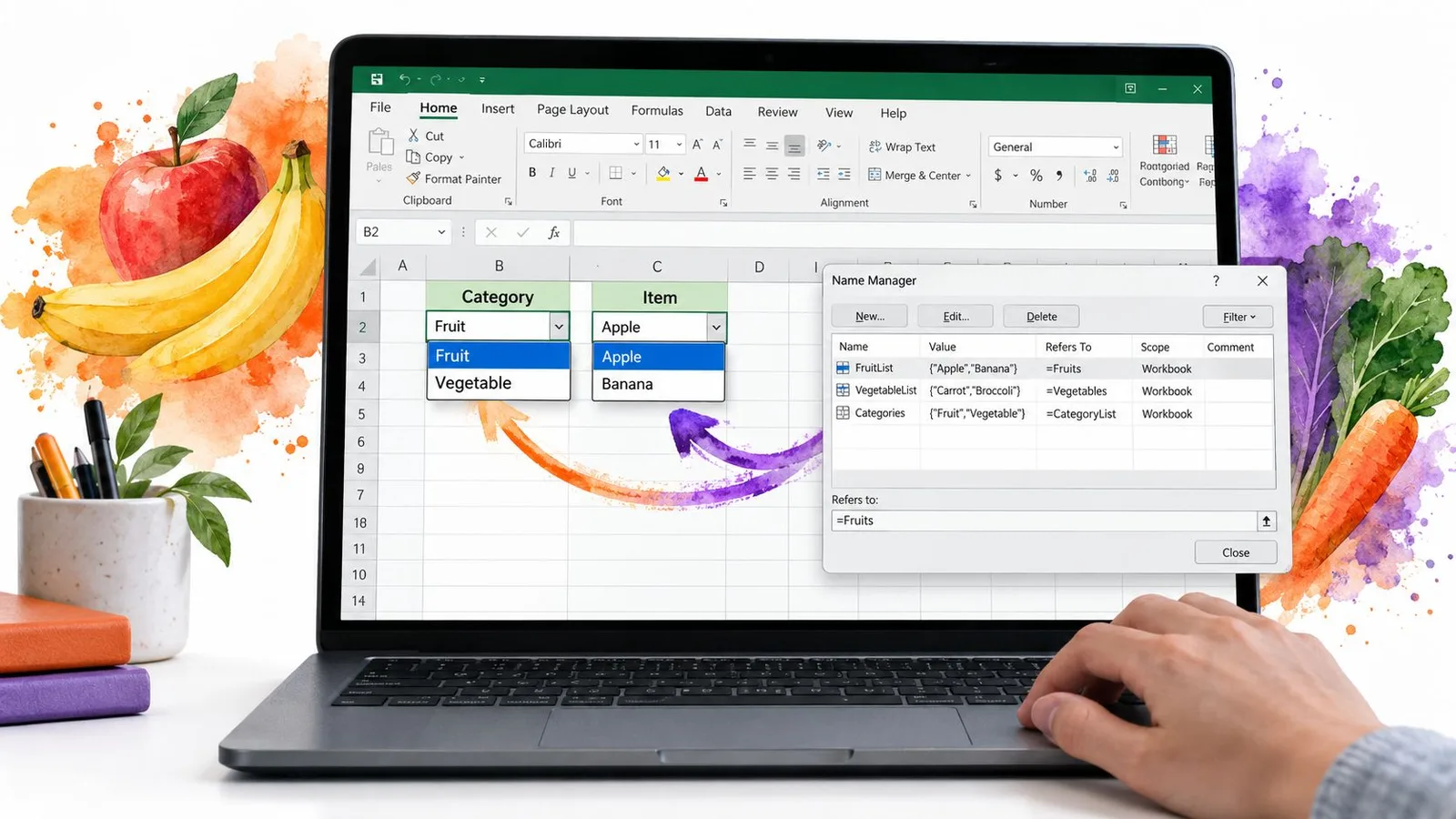
مثال قابل لإعادة البناء يمكنك نسخه
جهّز ورقتك بهذه الطريقة. ضع Fruit وVegetable وGrain في العمود الأول بوصفها الخيارات الرئيسية. ثم ضع القوائم تحت رؤوس مطابقة في ثلاثة أعمدة منفصلة، عمود لعناصر الفواكه، وعمود للخضروات، وعمود للحبوب. بعد ذلك، امنح كل نطاق مصدر اسمًا يطابق الرأس حرفيًا.
الآن حدّد الخلية التابعة. افتح التحقق من صحة البيانات، واختر قائمة، وأدخل =INDIRECT($A2) بوصفه المصدر. تخبر صيغة INDIRECT برنامج Excel أن يحوّل النص في الخلية الأولى إلى مرجع مسمى، فتتبع القائمة الثانية الاختيار الأول.
يجب تثبيت الخلية المرجعية في الصيغة بشكل صحيح، وإلا سينزلق المصدر عند نسخ التحقق إلى أسفل العمود. هذا هو العائق الشائع. أما الفخ الآخر فأبسط: INDIRECT لا تعمل إلا إذا كان الاسم المُشار إليه موجودًا، لذا يجب أن تتطابق الأسماء مع الرؤوس حرفًا بحرف.
بعد بنائها، اختبر بضعة صفوف. اختر Fruit في العمود A، ثم افتح القائمة التابعة في العمود E وتأكد من أنها تعرض العناصر المطابقة. كرّر ذلك مع Vegetable وGrain لترى التسلسل يعمل فعلًا بدلًا من افتراض أن الصيغة أدّت مهمتها.
لاحقًا، إذا أردت مقارنة أفكار بناء القوائم لمسارات عمل على غرار Google Sheets، فاحتفظ بملاحظة عن هذا مولّد الصيغ لأدوات جداول البيانات، ثم عُد إلى Excel وحافظ على اتساق الأسماء.
ثلاثة افتراضات تُفشل القوائم المنسدلة في Excel
قد تبدو القائمة المنسدلة كقفل على الخلية، خصوصًا بعد أن تنتهي من إعدادها وترى السهم يظهر. لكن Excel يتعامل معها كأداة تحقق، وهذا الفرق يصبح مهمًا بمجرد أن يلمس أشخاص آخرون الملف.
التحقق من الصحة ليس حماية أمنية
يمكن للتحقق أن يعرض رسالة إرشادية ويحجب الإدخال الخاطئ عندما يكون التنبيه مضبوطًا على الإيقاف، لكنه لا يحوّل المصنف إلى حاوية مؤمّنة.كيف تحذّر Microsoft من تجاوز القيم الملصوقة والمعبأة للتحقق النسخ والتعبئة والسحب وإعادة الحساب كلها يمكن أن تتجاوز القاعدة أو تربكها ما لم تُحمَ الورقة ويُفحص الإعداد بعناية.
إذا لصق أحدهم قيمة في خلية مقيدة، فهذا لا يعني بالضرورة أن القائمة المنسدلة فشلت. فقد يكون مسار الإدخال قد تخطى الفحص كليًا، كمن يدور حول الباب الأمامي بدلًا من أن يفتحه. اقرن قاعدة التحقق بحماية الورقة، ثم اختبر المصنف بالطريقة التي سيستخدمها المستخدمون فعلًا.
اللصق يستطيع التسلل حول القاعدة
الافتراض الشائع الآخر هو أن القائمة توقف كل قيمة ملصوقة. Excel لا يعمل بهذه الطريقة. تحذّر Microsoft من أن القيم المنسوخة والمعبأة يمكن أن تتجاوز التحقق، لذا قد يبدو المصنف نظيفًا وهو يحتوي إدخالات لا مكان لها.كيف تحذّر Microsoft من تجاوز القيم الملصوقة والمعبأة للتحقق
هذا مهم في الملفات المشتركة، حيث يتحرك الناس بسرعة وقد يستبدلون محتوى خلية دون فتح القائمة المنسدلة أولًا. الإعداد الأقوى يستخدم علامة تبويب تنبيه الخطأ، ويحمي الورقة، ويفحص الملف بعد عمليات النسخ واللصق.
إخفاء الورقة لا يخفي المصدر إلى الأبد
قد تحافظ ورقة المصدر المخفية على أناقة المصنف، لكنها ليست حدودًا أمنية. النطاقات المسماة ومراجع المصنف تظل تعمل، ويمكن الاستمرار في إدارة القائمة عبر أدوات التسمية في Excel. إذا استطاع أحدهم فتح إدارة الأسماء أو توجيه صيغة إلى المصدر بشكل صحيح، فمصدر القائمة ما يزال متاحًا.
الخيارات المرتبطة بالصور تتبع القاعدة نفسها. التحقق الأصلي في Excel لا يضع الصور داخل القائمة نفسها، لذا يحتاج السلوك المرتبط بالصور إلى منطق إضافي في المصنف، مثل النطاقات المسماة أو صيغ البحث أو تقنيات الصور المرتبطة، كما هو موضح في مثال ExtendOffice للقائمة المنسدلة بالصور. وإذا كنت تنظّف بيانات المصدر قبل تغذيتها إلى قاعدة، فهذه أداة تنظيف البيانات بالذكاء الاصطناعي لأعمال جداول البيانات يمكن أن تساعد في تجهيز القائمة أولًا.
نصائح عملية لإدارة قوائمك وصيانتها
لا تعيش القائمة المنسدلة إلا إذا بقي المصدر الكامن خلفها نظيفًا. إذا انحرفت القيم، قد تظل القائمة تفتح، لكن نظام التحقق خلفها يبدأ في الانهيار. لهذا يجب أن يأتي تصميم المصدر والرسائل الإرشادية وحماية الورقة معًا منذ البداية.
ابنِ القائمة لمن سيفتح الملف لاحقًا
اكتب رسالة إدخال توضح ما ينتمي إلى الخلية وكيف يستخدم الشخص القائمة. اجعلها قصيرة وواضحة، كملصق على صندوق تخزين. تشير Microsoft إلى أن هذه الرسالة تظهر عند تحديد خلية خاضعة للتحقق، فيمكنها توجيه المستخدم قبل أن يكتب.
استخدم إعدادات تنبيه الخطأ بما يناسب مستوى المخاطرة. إيقاف يناسب الخلايا التي يجب أن تقبل القيم المدرجة فقط. تحذير يمنح المستخدمين فرصة لتصحيح الإدخال دون حجبه فورًا.
الإكمال التلقائي يساعد في القوائم الطويلة. تقول Microsoft إن المستخدمين يستطيعون كتابة الأحرف الأولى من عنصر ثم قبول المطابقة بالضغط على Enter، ما يقلل التمرير ويجعل القائمة أسهل استخدامًا.
حافظ على قابلية صيانة قائمة المصدر
إذا كان مصدرك ما يزال قائمة مفصولة بفواصل، فانقلها إلى مرجع جدول بمجرد أن تبدأ بالنمو. هذا يبقي القائمة المنسدلة مرتبطة بنطاق المصدر، فتتدفق العناصر الجديدة دون فتح مربع الحوار في كل مرة. وإذا احتجت إلى إزالة القاعدة، فحدّد الخلية وافتح التحقق من صحة البيانات واختر مسح الكل.
احمِ ورقة المصدر أيضًا. ثبّت الخلايا التي تحمل القيم المسموح بها حتى لا يغيّر أحد القائمة سهوًا بعد مشاركة المصنف. واختبر الإدخالات الصالحة وغير الصالحة كجزء من الإعداد، فالتحقق لا يعمل إلا إذا تأكدت من سلوكه في الاستخدام الفعلي.
إذا كنت تنظّف بيانات المصدر قبل تغذيتها إلى قاعدة، فهذا مصدر تنظيف بيانات جداول البيانات يمكن أن يساعدك في تجهيز القائمة أولًا.
القائمة السهلة التعديل مرة واحدة لطيفة، لكن ما تحتاجه فعلًا هو قائمة تبقى صحيحة بعد أن يلمسها ثلاثة أشخاص آخرين.
قائمة مراجعة فصلية بسيطة
- افحص نطاق المصدر: تأكد من أن القائمة ما تزال تشمل كل قيمة مسموح بها ولا فراغات فيها.
- اختبر سلوك التنبيه: جرّب إدخالًا صالحًا وآخر غير صالح للتأكد من أن القاعدة ما تزال تعمل كما هو متوقع.
- راجع نوع المصدر: استبدل القائمة المضمّنة الضيقة بجدول إذا كانت القيم تتزايد.
- أكّد نص الرسالة الإرشادية: تأكد من أن الرسالة ما تزال تناسب الغرض من الحقل.
- ابحث عن الثغرات: الصق وعبّئ واسحب خلية نموذجية لترى هل يلتقط المصنف المدخلات السيئة.
- تحقق من الملفات المشتركة: افتح المصنف على جهاز أو حساب آخر وتأكد من أن السهم والمصدر والتنبيه ما تزال تعمل.
إذا أردت مساعدة في بناء مسارات عمل أنظف لجداول البيانات حول التحقق وقوائم المصدر وتنظيف البيانات، فزر GPT Workspace، وكيل ذكاء اصطناعي لمسارات عمل جداول البيانات. يندمج بشكل طبيعي مع بناء القوائم على طريقة Excel لأنه يساعد الفرق على تجهيز بيانات جداول البيانات وتصنيفها وتنظيفها قبل وصولها إلى قاعدة التحقق.