





كيف تنشئ رسمًا بيانيًا في Google Sheets
تعلّم كيفية إنشاء رسم بياني في Google Sheets خطوة بخطوة من خلال هذا الدليل. أتقن أنواع المخططات والنطاقات الديناميكية وأساليب التنسيق للحصول على تصوّر واضح لبياناتك.

تحدّد نطاقًا يبدو نظيفًا، وتنقر على إدراج، ثم تختار مخططًا بيانيًا، فيمنحك Google Sheets مخططًا يبدو صحيحًا تقريبًا. لكن بعد لحظات تكتشف أن المحور خاطئ، أو أن وسيلة الإيضاح تعرض اسمًا افتراضيًا مثل «Series 1»، أو أن إحدى الفئات اختفت، أو أن الصفوف المضافة حديثًا لا تظهر أبدًا. والحقيقة أن معظم إخفاقات المخططات تبدأ قبل وجود المخطط نفسه، وتحديدًا في بنية البيانات المصدرية ومدى نظافتها.
الطريقة الموثوقة لإنشاء رسم بياني في Google Sheets تتعامل مع المخطط بوصفه الطبقة الأخيرة في خط معالجة بيانات صغير: جهّز مجموعة بيانات محكمة، وتحقق من النطاق، واختر نوع المخطط الذي يجيب عن سؤالك، واختبر أي عناصر تحكم ديناميكية قبل مشاركة الملف.
جدول المحتويات
- تجهيز بياناتك للحصول على مخططات موثوقة
- إدراج مخططك الأول وضبط إعداداته
- اختيار نوع المخطط المناسب لبياناتك
- بناء لوحات معلومات ديناميكية وتفاعلية
- التعامل مع المرئيات المولدة بالذكاء الاصطناعي وحدود الصور
- قائمة مرجعية سريعة لمخططات Sheets
تجهيز بياناتك للحصول على مخططات موثوقة
كثيرًا ما يبدأ المخطط المعطوب بكتلة بيانات مصدرية تخلط بين التسميات والملاحظات والصفوف الفارغة والقيم المخزنة كنص. قد يفسّر Google Sheets هذا التخطيط على أنه نطاقات متعددة غير مترابطة، فتحصل على فئات ناقصة أو سلاسل غير صحيحة أو محور لا يعكس البيانات فعليًا.
بناء جدول مصدر محكم
ابدأ بمجموعة بيانات قائمة على صف الرؤوس. ضع أسماء الحقول في الصف الأول، وضع سجلًا واحدًا في كل صف تالٍ، وحافظ على اتساق كل عمود. على سبيل المثال، قد يعتمد تسلسل زمني بسيط على عمود للتاريخ أو الفترة يليه عمود رقمي واحد أو أكثر.
ينبغي أن تلتزم كتلة البيانات المصدرية العملية بالقواعد التالية:
- استخدم رؤوسًا واضحة: سمِّ كل حقل بوضوح حتى يستطيع Sheets استخدامه في وسيلة الإيضاح وتسميات المحاور.
- اجعل سجلًا واحدًا في كل صف: لا توزّع الملاحظة الواحدة على عدة صفوف.
- حافظ على اتساق أنواع القيم: يجب أن يحتوي العمود الرقمي على أرقام، لا على خليط من الأرقام والنصوص الوصفية.
- أزل الفراغات الداخلية: الصفوف أو الأعمدة الفارغة داخل النطاق المحدد قد تدفع Sheets إلى سوء قراءة حدود البيانات.
- وحّد التسميات: اعتبر «North America» و«N. America» فئتين مختلفتين ما لم تقم بتوحيدهما عمدًا.
اجعل النطاق متصلًا دون أي خلايا مدمجة داخل كتلة المصدر. فالجدول المحكم يساعد محرر المخططات على تمييز الرؤوس والفئات والسلاسل الرقمية دون تخمين. ويوصي أيضًا دليل بيانات مخططات Google Sheets من Graphed بالإبقاء على عدد السلاسل دون خمسة حفاظًا على سهولة القراءة، لأن كثافة السلاسل تجعل المقارنة أصعب.
قاعدة عملية: أصلح الجدول قبل إصلاح المخطط. فأدوات التنسيق لا تستطيع ترميم نطاق مصدر غامض.
أما البيانات المستوردة فتستحق فحصًا منفصلًا. فالبيانات المجمعة عبر دليل استخراج بيانات الويب إلى Excel من WebscrapingHQ قد تصل بتنسيق غير متسق، لذا افحص التواريخ والتسميات والحقول الرقمية قبل إدراجها في نطاق جاهز للرسم البياني. ولسير عمل قابل للتكرار في تنظيف البيانات داخل Sheets، يمكنك أيضًا استخدام تنظيف البيانات بالذكاء الاصطناعي في Sheets، ثم راجع القيم المحوّلة قبل إنشاء المخطط.
إدراج مخططك الأول وضبط إعداداته
بعد أن يصبح الجدول المصدر نظيفًا، تصبح خطوات الإنشاء الأساسية بسيطة. حدد الجدول كاملًا بما في ذلك صف الرؤوس، ثم اختر إدراج > مخطط بياني. سيضيف Google Sheets المخطط إلى الورقة ويفتح محرر المخططات في الشريط الجانبي.

تحديد النطاق بعناية
لا تقبل الإعدادات الافتراضية دون فحصها. في علامة التبويب الإعداد، تحقق من نطاق البيانات والمحور السيني وكل سلسلة على حدة. إذا فسّر Sheets الصفوف على أنها أعمدة، فاستخدم خيار تبديل الصفوف/الأعمدة. وإذا تجاهل الرؤوس، ففعّل الإعداد الذي يعتبر الصف الأول رؤوسًا والعمود الأول تسميات.
إليك تسلسلًا موثوقًا:
- حدد نطاق المصدر المتصل بالكامل، بما في ذلك صف الرؤوس.
- افتح قائمة إدراج ثم اختر مخططًا بيانيًا.
- راجع نوع المخطط المقترح في محرر المخططات.
- تأكد من أن المحور السيني يحتوي على حقل الفئة أو التاريخ المقصود.
- تأكد من أن كل حقل رقمي يظهر بوصفه سلسلة تحمل اسمًا.
- غيّر نوع المخطط إذا لم يكن النوع الافتراضي متناسبًا مع العلاقة بين البيانات.
- أضف عنوانًا وتسميات للمحاور من علامة التبويب التخصيص.
ينبغي أن يكون المخطط كائنًا قابلًا للتحرير، لا مجرد شكل مرئي ملصوق فوق الورقة. يمكنك سحبه لتغيير موضعه، وتعديل حجمه عبر مقابضه، واستخدام قائمة المخطط لنقله إلى ورقة مستقلة عندما تحتاج إلى عرض تقديمي أوسع.
جعل النطاقات المتنامية سهلة الصيانة
النطاق الثابت يفي بالغرض في تحليل لمرة واحدة، لكنه يصبح هشًا مع إلحاق صفوف جديدة. النطاق المسمى يمنح مجموعة البيانات هوية قابلة لإعادة الاستخدام، ويمكن للمخطط المبني على هذا النطاق أن يتمدد مع نمو المصدر، بشرط أن يُهيَّأ النطاق بحيث يشمل الإضافات المقصودة.
حافظ على تركيز النطاق المسمى. لا تضمّن فيه ملاحظات لا علاقة لها بالموضوع، ولا أعمدة احتياطية، ولا مناطق فارغة مستقبلية قد تحتوي لاحقًا على قيم غير متوافقة. النطاق المسمى النظيف يحافظ على بنية الرؤوس والأعمدة نفسها الموجودة في الجدول الأصلي.
يدعم Google Sheets العديد من تنسيقات المخططات، لكن توافق الملفات يظل أمرًا مهمًا. يصف التوثيق الرسمي للمخططات من Google كتالوج المخططات المتاح، بينما تغطي إرشادات إنشاء المخططات سير العمل القياسي. قد تتصرف ملفات Excel المستوردة بشكل مختلف عن المخططات المنشأة مباشرة في Sheets، وتُعد المخططات الشريطية ثلاثية الأبعاد قيدًا ملحوظًا؛ إذ يستطيع Sheets عرضها عند استيرادها من Excel، لكنه لا ينشئها من الصفر بشكل أصلي.
الفيديو التوضيحي المدمج أدناه مفيد لرؤية عناصر التحكم في المحرر ضمن سياقها الحقيقي.
اختيار نوع المخطط المناسب لبياناتك
ينبغي أن يتبع نوع المخطط المقارنة التي تريد من القارئ إجراءها. يضم Google Sheets المخططات الخطية والمركّبة والمساحية ومخططات الأعمدة والأشرطة والدائرية والمبعثرة والشموع والرادار والخط الزمني المزوّد بتعليقات توضيحية، إلى جانب خيارات أخرى. الكتالوج واسع، لكن تعدد الخيارات لا يجعل القرار أسهل ما لم تكن العلاقة بين البيانات واضحة.
مطابقة العرض المرئي مع السؤال التحليلي
| هدف البيانات | أفضل نوع مخطط | متى تتجنّبه |
|---|---|---|
| إظهار الحركة عبر فترات زمنية مرتبة | خطي | عندما لا يكون لترتيب الفئات معنى واضح |
| مقارنة فئات منفصلة | أعمدة | عندما تكون التسميات طويلة أو كثيرة |
| مقارنة فئات ذات أسماء طويلة | أشرطة | عندما يعتمد جوهر القصة على مسار زمني متصل |
| إظهار تكوين الكل من أجزائه | دائري | عندما تكون الشرائح كثيرة أو عند وجود عدة مجاميع غير مترابطة |
| إبراز الحجم عبر تسلسل | مساحي | عندما تتداخل المناطق المعبّأة وتحجب السلاسل الفردية |
| مقارنة مقياسين مترابطين | مركّب | عندما قد تُضلّل المقاييس المختلفة القرّاء |
| دراسة العلاقة بين متغيرات رقمية | مبعثر | عندما يكون أحد المحورين فئويًا بحتًا |
| عرض حركة الأسعار المالية | شموع | عندما تفتقر البيانات إلى حقول الأسعار المطلوبة |
| مقارنة الملامح عبر عدة أبعاد | رادار | عندما تكون دقة مقارنة القيم أمرًا مهمًا |
| عرض الأحداث على امتداد الزمن | خط زمني مع تعليقات توضيحية | عندما تكون تسميات الأحداث كثيفة يصعب قراءتها |
المخطط الخطي هو عادة الخيار الأوضح للفترات الزمنية المرتبة. ويجعل مخطط الأعمدة المقارنة المباشرة بين الفئات أمرًا سهلًا، بينما يمنح مخطط الأشرطة الأفقي التسميات الطويلة مساحة أرحب. أما المخطط المبعثر فهو الخيار المناسب عندما يمثل كل صف زوجًا من الملاحظات الرقمية ويكون السؤال عن العلاقة بينهما لا عن ترتيبهما.
التحكم في الضوضاء البصرية
تستطيع المخططات المساحية إيصال فكرة الحجم المتراكم، لكن تعبئاتها المتداخلة قد تحجب الحركات الفردية. وتجمع المخططات المركّبة بين مقاييس بأدوار بصرية مختلفة، لكنها تتطلب تسمية دقيقة للمحاور حتى لا يخلط القراء بين المقاييس. أما المخططات الدائرية فتكون في أفضل حالاتها عندما يحتاج الجمهور إلى نظرة بسيطة للجزء من الكل، لا إلى مقارنة تفصيلية عبر فئات كثيرة.
عدد السلاسل أهم مما يتوقعه كثير من المستخدمين الجدد. يوصي سير عمل المخططات من Graphed بالإبقاء على عدد السلاسل دون خمسة حفاظًا على سهولة القراءة. وإذا احتاج المخطط إلى أكثر من ذلك ليروي القصة، فقسّمه إلى مخططات مركزة، أو رشّح العرض، أو أعد النظر في السؤال الذي تطرحه.
لا ينجح الرسم البياني لأنه يحتوي على كل حقل متاح، بل ينجح عندما تصبح المقارنة المقصودة بديهية دون حاجة إلى شرح لفظي.
استخدم علامة التبويب التخصيص لإضافة عنوان مباشر، وتسمية المحاور، واختيار ألوان يسهل تمييزها، وإزالة أي وسيلة إيضاح لا تضيف معلومة. وقد تساعد تسميات البيانات عندما تكون القيم الدقيقة مهمة، لكن إضافتها إلى كل نقطة قد تحوّل مخططًا سهل القراءة إلى جدول مزدحم.
بناء لوحات معلومات ديناميكية وتفاعلية
المخطط الثابت يجيب عن سؤال واحد بعرض واحد ثابت. أما لوحة المعلومات فتحتاج إلى تفاعل منضبط يتيح للقارئ اختيار شريحة أو فترة أو فئة دون تعديل الصيغ أو كتابة تسميات يدويًا في المصدر.
استخدام التحقق من الصحة كطبقة تحكم
أنشئ خلية إدخال مخصصة وطبّق عليها التحقق من صحة البيانات اعتمادًا على قائمة منضبطة. بهذا يختار المستخدم قيمة مسموحًا بها، بدلًا من كتابة نص حر قد يحوي خطأً مطبعيًا أو تهجئة مختلفة للفئة نفسها.
بعد ذلك، أنشئ نطاقًا مساعدًا يستجيب لهذا الاختيار. فبحسب تصميم الجدول، تستطيع صيغة مثل VLOOKUP جلب القيم ذات الصلة، بينما تعيد FILTER جميع السجلات المطابقة. وجّه المخطط إلى النطاق المساعد لا إلى الجدول الخام بأكمله. فهذا يفصل عنصر التحكم في اللوحة عن مصدر المخطط ويجعل المرئي أسهل في التدقيق.
يشمل هذا الترتيب ما يلي:
- الجدول الرئيسي: مجموعة البيانات الكاملة والموحدة.
- الإدخال المتحقق من صحته: خلية تحتوي على الاختيار المسموح به.
- المخرجات المساعدة: صفوف أو أعمدة تعمل بالصيغ بناءً على ذلك الاختيار.
- مصدر المخطط: النطاق المساعد المتصل الذي يستخدمه الرسم البياني.
تقدم أفضل ممارسات لوحات معلومات ذكاء الأعمال من Vision إرشادات مفيدة للحفاظ على مشاهدات اللوحة مركزة وسهلة الفهم. وبالنسبة إلى الفرق التي تجمع بين تحليل جداول البيانات ومساعد الذكاء الاصطناعي، يمكن أن يدعم ربط Google Sheets مع ChatGPT سير عمل الصيغ والتحليل، لكن نطاق المصدر الناتج يظل بحاجة إلى مراجعة بشرية.
اختبار المسارين قبل المشاركة
لا تتوقف عند نجاح الاختيار الصالح في إنتاج مخطط. أدخل قيمة مسموحًا بها، وتأكد من تحديث النطاق المساعد، وتحقق من أن المخطط يعكس السجلات المتوقعة. ثم اختبر قيمة غير صالحة وتأكد من أن التحقق يرفضها أو أن المنطقة المساعدة تتعامل معها دون إنتاج مرئي مضلل فارغ أو مليء بالأخطاء.
يمكن للتنسيق الشرطي تمييز الإدخالات غير الصالحة أو غير المتوقعة قبل وصولها إلى الملخص. من السهل تخطي خطوة الاختبار هذه، لكنها تكشف التسميات المشوهة والصيغ الناقصة والمراجع المكسورة قبل أن يعتمد العملاء أو الزملاء على اللوحة.
قبل النشر: غيّر قيمة عنصر التحكم، وافحص النطاق المساعد، وتأكد من أن المخطط يستجيب. فاللوحة لا تصبح تفاعلية لمجرد احتوائها على قائمة منسدلة.
التعامل مع المرئيات المولدة بالذكاء الاصطناعي وحدود الصور
قد تسرّع ميزات جداول البيانات المعززة بالذكاء الاصطناعي خطوات الاستكشاف، لكن المخرجات الجذابة ليست تلقائيًا مخططًا جاهزًا للاستخدام الفعلي. التمييز المهم هنا هو ما إذا كانت النتيجة كائن مخطط حيًا مرتبطًا بالخلايا أم صورة ثابتة موضوعة فوق ورقة العمل.
بعض العناصر المولدة بالذكاء الاصطناعي في تدفقات العمل الأحدث داخل Sheets تُدرج بوصفها صورًا ثابتة لا مخططات قابلة للتحرير. وقد تتصرف الخرائط الحرارية أيضًا بشكل مختلف عن كائنات المخططات القياسية، فلا توفر مستويات التحرير وإعادة الاستخدام والتدقيق نفسها. وهذا أمر مهم عندما يحتاج الفريق إلى تغيير نطاق المصدر أو تحديث سلسلة أو فحص صيغة أو إعادة إنتاج المرئي في تقرير آخر.
افحص الكائن قبل الاعتماد عليه
انقر على المخرجات وتفحص ما يسمح لك Sheets بتحريره. ينبغي للمخطط الحي أن يكشف إعداداته، بما في ذلك النطاق والسلاسل والمحاور ونوع المخطط. أما الصورة الثابتة فلن تمنحك اتصال البيانات نفسه. تعامل مع المرئي المولد بالذكاء الاصطناعي بوصفه مسودة إلى أن تتأكد من أن القيم الأساسية ونوع الكائن يلبيان متطلبات التقرير.
لاستكشاف سير عمل أعمق حول ميزات الذكاء الاصطناعي، راجع كيفية استخدام الذكاء الاصطناعي في Google Sheets. يمكن للذكاء الاصطناعي المساعدة في تحديد الأنماط أو اقتراح الصيغ أو تجهيز تصور مرئي، لكنه لا ينبغي أن يزيل خطوة التحقق من مخطط تُتخذ على أساسه القرارات.
اعرف قواعد الصور
يدعم Google Sheets الصور التي يقل حجمها عن 50 ميغابايت بصيغ PNG أو JPG أو GIF، وفقًا لإرشادات Google حول إدراج الصور. أما صيغة SVG فغير مدعومة. يمكنك إدراج صورة داخل خلية أو وضعها فوق الخلايا، لكن الخلية التي تحتوي على صورة لا يمكن أن تحتوي على نص في الوقت نفسه.
تؤثر هذه القيود في تصميم لوحات المعلومات. قد تكون الصورة الموضوعة فوق الخلايا مفيدة لعرض شعار أو تعليق توضيحي أو مرئي مُصدَّر، لكنها ليست بديلًا عن المخطط عندما يحتاج الجمهور إلى تصفية البيانات أو فحصها أو تحديثها. احتفظ بأصول العرض التقديمي منفصلة عن الكائنات التحليلية، ووضّح تسمية المرئيات الثابتة عندما لا تُحدَّث قيمها تلقائيًا.
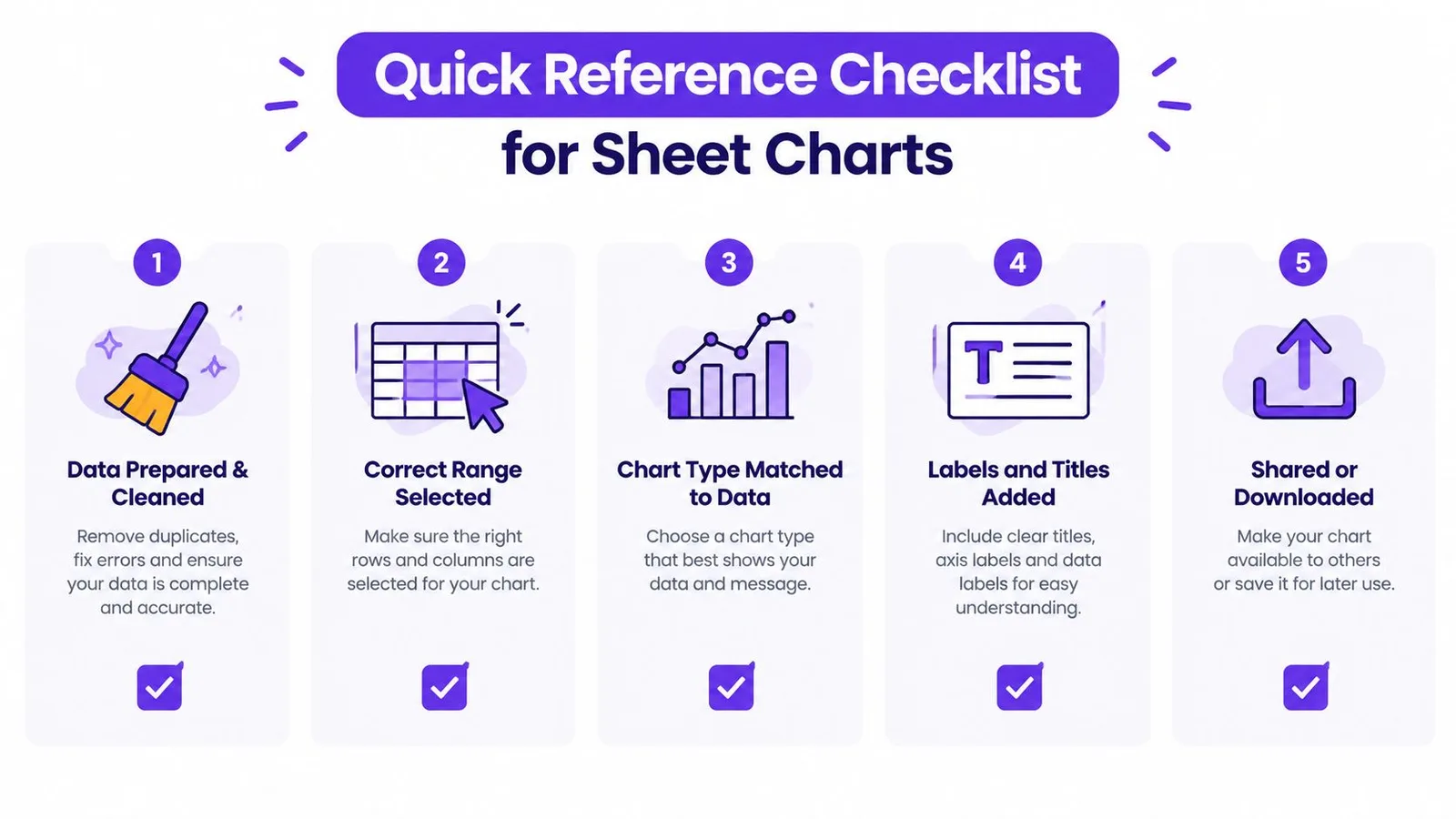
قائمة مرجعية سريعة لمخططات Sheets
استخدم هذه القائمة قبل أن ترسل رسمًا بيانيًا إلى أي شخص آخر:
- جهّز البيانات: حافظ على وضوح الرؤوس واتساق الصفوف وصحة أنواع القيم واتصال كتلة المصدر.
- حدد النطاق كاملًا: ضمّ صف الرؤوس وتحقق من المحور السيني والسلاسل في محرر المخططات.
- طابق المخطط مع السؤال: استخدم المخططات الخطية للاتجاهات المرتبة زمنيًا، والأشرطة أو الأعمدة للمقارنات، والتنسيقات المتخصصة فقط عندما تناسب بنية بياناتها.
- حافظ على سهولة قراءة العرض: حدّ من كثافة السلاسل، وأضف عناوين وتسميات مفيدة، وأزل العناصر الزخرفية التي تشوّش على الرسالة.
- اختبر السلوك الديناميكي: غيّر المدخلات المتحقق من صحتها، وافحص الصيغ المساعدة، وتأكد من أن القيم غير الصالحة لا يمكنها تشويه المخطط.
إن أكثر الرسوم البيانية موثوقية هي تلك التي تنبع من تسلسل قابل للتكرار، لا من التنسيق وحده. نظّف المصدر، وحدد النطاق، وطابق الحقول، واختر مرئيًا مركزًا، واختبر التفاعل قبل النشر.
يستطيع GPT Workspace المساعدة في تحليل جداول البيانات وتنظيفها وإنشاء الصيغ والتصنيف وتوليد المخططات مباشرةً ضمن تدفقات عمل Google Workspace. تفضل بزيارة GPT Workspace لاستكشاف كيف يمكن لمساعد الذكاء الاصطناعي أن يدعم خطوات التجهيز والمراجعة التي تقف خلف رسوم Google Sheets البيانية الموثوقة.