






كيف ترفع ملف Excel إلى Google Sheets
تعلّم كيفية رفع ملفات Excel إلى Google Sheets عبر Drive أو واجهة Sheets أو النسخ واللصق، مع نصائح حول الصيغ والتنسيق وإصلاح أخطاء الاستيراد الشائعة.

استلمت للتوّ ملف Excel من أحد العملاء، وفريقك يحتاج إلى تحريره معًا في Google Sheets قبل الاجتماع القادم. عملية الرفع نفسها قد لا تستغرق سوى لحظات، لكن الخطر الحقيقي يكمن فيما يحدث بعدها: قد يُفسَّر التاريخ وفق اصطلاح إقليمي خاطئ، وقد تفقد إحدى الصيغ مرجعها الخارجي، وقد تختفي صورة مضمّنة رغم أن جدول البيانات يفتح بشكل طبيعي.
كي تتمكن من رفع ملفات Excel إلى Google Sheets بطريقة موثوقة، تعامل مع العملية بوصفها ترحيلًا صغيرًا للبيانات لا مجرد نقل لملف. اختر مسار الاستيراد بناءً على مدى تعقيد مصنف العمل، واحتفظ بالملف الأصلي، وتحقق من القيم والصيغ والعناصر المرئية المهمة قبل أن يبدأ أي شخص بالعمل على النسخة المحوّلة.
جدول المحتويات
- لماذا تهم طريقة الرفع التي تختارها
- الرفع عبر Google Drive
- طرق استيراد بديلة ومتى تستخدمها
- حدود حجم الملف والقيود التقنية
- مخاطر خفية على دقة البيانات بعد الرفع
- استكشاف مشكلات التحويل الشائعة وإصلاحها
لماذا تهم طريقة الرفع التي تختارها
مصنف Excel كامل ليس كجدول صغير مستخرج منه؛ فالترحيلان مختلفان. إذا استلمت مصنفًا يضم عدة أوراق وصيغ مرتبطة ومخططات بيانية وتنسيقات خاصة بالعميل، فإن نقل البيانات المرئية فقط قد يخلق أعمال تنظيف لا تظهر إلا حين يبدأ أحدهم بتحرير الملف.
أمامك ثلاثة مسارات عملية:
- الرفع عبر Google Drive: الخيار الأفضل لنقل المصنف كملف كامل إلى مساحة عمل سحابية مشتركة، مع إمكانية الاحتفاظ بملف Excel الأصلي وإنشاء نسخة بصيغة Google Sheets.
- الاستيراد من داخل Sheets: الخيار الأفضل عندما تحتاج بيانات Excel إلى أن تصبح جزءًا من مشروع قائم في Google Sheets. توثّق Google سير العمل هذا عبر ملف > استيراد، حيث يمكنك إنشاء جدول بيانات جديد أو إدراج أوراق جديدة أو استبدال الجدول الحالي. يشرح دليل Google للاستيراد هذه الخيارات ويؤكد أن ملف Excel الأصلي يمكن أن يبقى سليمًا عند إجراء التحويل.
- النسخ واللصق المباشر: الأنسب لاستخراج سريع، مثل جدول تقرير واحد أو نطاق محدد. إنه أسرع، لكنه لا يمثل ترحيلًا كاملًا للمصنف.
هذا القرار يتجاوز مسألة الراحة. فالتحويل الكامل يمنح الفريق ملف Sheets أصليًا للتحرير التعاوني، بينما قد يجرّد النسخ واللصق العلاقات على مستوى المصنف والنطاقات المسماة والمخططات والأتمتة. وحتى عندما تبدو الخلايا المرئية صحيحة، قد تتصرف الصيغ بشكل مختلف بعد التحويل لأن Excel وSheets لا يعتمدان المجموعة نفسها من الميزات ولا اصطلاحات المراجع نفسها.
قاعدة عملية: احتفظ بمصنف المصدر، وأنشئ نسخة عمل، وتحقق من صلاحية نسخة العمل قبل توزيعها.
أما ملفات العملاء فأفضّل فيها استخدام Drive أو نافذة الاستيراد في Sheets بدلًا من النسخ واللصق. وإذا كان ما تحتاجه مقتطفًا صغيرًا سيُعامل كمدخلات ثابتة، فالنسخ واللصق خيار معقول. الطريقة الصحيحة هي التي تناسب حجم البنية التي تحتاج إلى الحفاظ عليها.
الرفع عبر Google Drive
يُعد Google Drive عادةً الخيار الأنظف لترحيل مصنف كامل. فهو يبقي الملف منظمًا مع بقية محتواك في مساحة العمل، ويوفر لك مكانًا واضحًا للتحكم في الصلاحيات بعد التحويل.
مسار الرفع والتحويل
- افتح Google Drive وسجّل الدخول.
- اختر جديد > تحميل ملف.
- حدد ملف Excel من جهازك.
- بعد اكتمال الرفع، انقر بزر الماوس الأيمن على الملف واختر فتح باستخدام > Google Sheets.
- إذا فُتح الملف في وضع توافق Excel، فاستخدم ملف > حفظ باسم Google Sheets لإنشاء نسخة أصلية بصيغة Sheets.
كما تدعم Google خيار التحويل التلقائي في Drive. افتح الإعدادات، ثم فعّل تحويل الملفات المرفوعة إلى تنسيق محررات Google Docs إذا أردت أن تتحول ملفات Excel المرفوعة مستقبلًا بشكل تلقائي. لكنني أنصح بتفعيل هذا الخيار فقط عندما يكون لدى فريقك عملية تحقق منتظمة، لأن التحويل التلقائي يلغي خطوة مراجعة مقصودة.
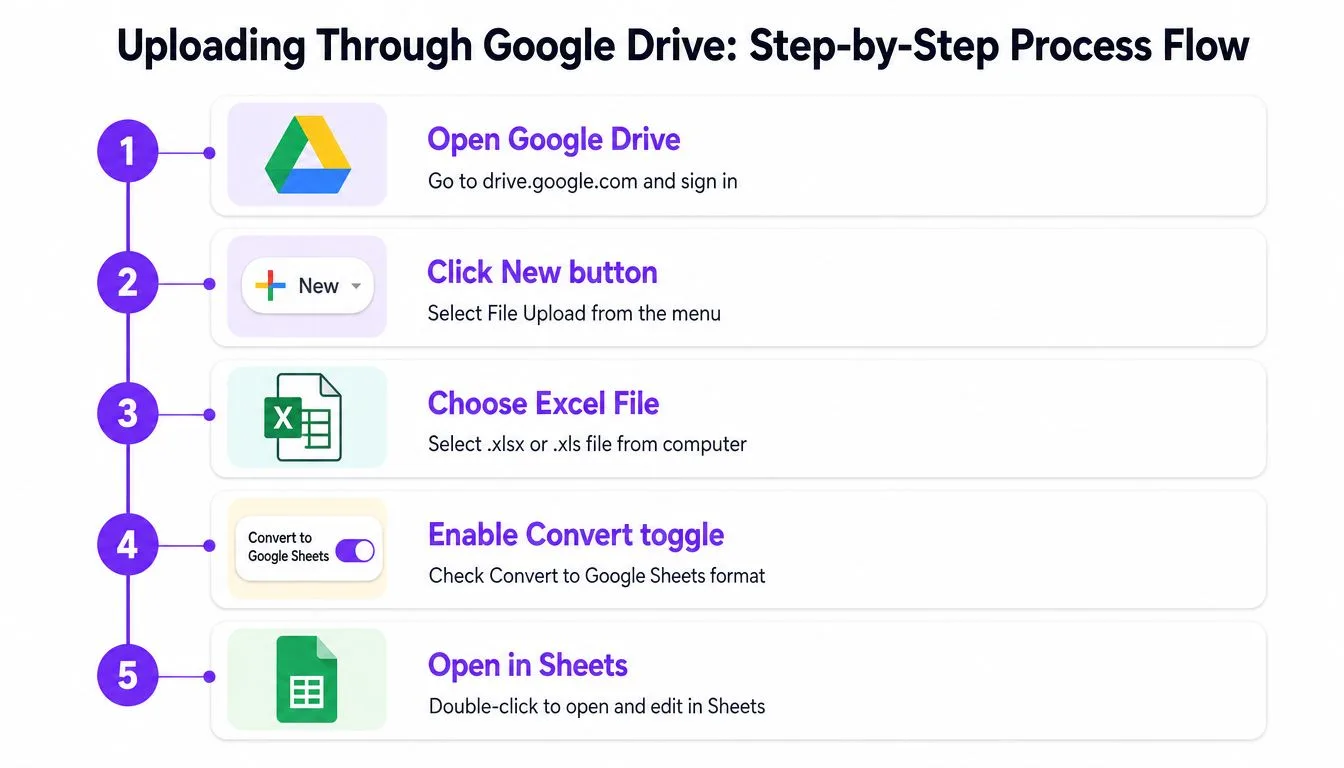
يبقى ملف Excel الأصلي متاحًا في Drive، بينما تصبح نسخة Google Sheets المحوّلة مستندًا منفصلًا قابلًا للتحرير. وهذا الفصل مهم؛ فإذا تغيرت صيغة أو مخطط أو قاعدة تنسيق أثناء التحويل، يمكنك مقارنة نسخة العمل بالمصدر الذي لم يُمسّ بدلًا من محاولة إعادة بناء ما فُقد.
تحقق من النتيجة قبل المشاركة
تحقق من اسم الملف وتنسيقه، وتأكد من وجود كل ورقة متوقعة، وافتح عدة نطاقات حرجة. ثم شارك الملف المحوّل مع الأشخاص المناسبين وانقل النسختين إلى مجلد واضح الاسم في Drive. امنح المتعاونين صلاحية التحرير على نسخة Sheets فقط، إلا إذا كانوا يحتاجون تحديدًا إلى ملف Excel الأصلي.
يمكن أن يساعد شرح مصوّر قصير المستخدمين الجدد على اتباع الخطوات نفسها:
طرق استيراد بديلة ومتى تستخدمها
نافذة الاستيراد في Sheets هي الخيار الأفضل عندما يكون لديك بالفعل مصنف وجهة. افتح جدول البيانات المعني، واختر ملف > استيراد، وارفع ملف Excel، ثم حدد النتيجة التي تريدها. تشمل الخيارات الموثقة من Google إنشاء جدول بيانات جديد أو إدراج أوراق جديدة أو استبدال الجدول الحالي.
في المشاريع القائمة، يكون خيار إدراج ورقة/أوراق جديدة عادةً هو الأكثر أمانًا، إذ يضيف الأوراق المستوردة دون الكتابة فوق المصنف الذي يستخدمه فريقك بالفعل. أما استبدال الجدول فلا يناسب إلا الحالة التي يكون فيها المصنف المرفوع مقصودًا ليكون البديل الكامل، وبشرط أن تكون قد احتفظت بالملف الحالي مسبقًا.
طابق الطريقة مع المهمة
| الحالة | الطريقة المفضلة | السبب |
|---|---|---|
| ترحيل مصنف كامل | الرفع والتحويل عبر Drive | يحافظ على المصنف كمصدر منفصل ونسخة عمل |
| إضافة أوراق محددة من مصنف إلى مشروع قائم | ملف > استيراد | يتيح إدراج البيانات دون إعادة بناء الوجهة |
| جدول واحد أو نطاق محدود | النسخ واللصق | يجنّبك تحويل محتوى غير ذي صلة من المصنف |
| بيانات يجب أن تصبح ثابتة | لصق خاص، القيم فقط | يزيل اعتماد النطاق الملصوق على الصيغ |
يفيد النسخ واللصق عندما يحتوي المصنف على قدر كبير من المحتوى ولا تحتاج إلا إلى مقتطف صغير منه. مثلًا، قد تنسخ قائمة عملاء نهائية إلى ورقة تخطيط مشتركة بدلًا من تحويل مصنف تقارير كامل. المقايضة هنا أن المخططات والماكروات والمصنفات المرتبطة والعلاقات على مستوى المصنف لا تنتقل ضمن النطاق المحدد.
استخدم اللصق الخاص بتأنٍّ. فخيار القيم فقط أكثر أمانًا عندما تريد لقطة ثابتة. وخيار الصيغ مناسب عندما يجب أن تستمر الوجهة في إجراء الحسابات، لكنه قد يُدخل مراجع لا تعمل في Sheets. أما خيار التنسيق فقط فيفيد عندما تحتوي الوجهة بالفعل على قيم صحيحة وتريد تطبيق التنسيق المرئي بشكل منفصل.
المصنفات متعددة الأوراق تستحق عناية إضافية. إذا كانت ورقتان فقط هما المهمتين، فاستيرادهما إلى وجهة مضبوطة عادةً أقل إرباكًا من تحويل الملف كاملًا ثم مطالبة المتعاونين بتجاهل كل ما عداهما.
حدود حجم الملف والقيود التقنية
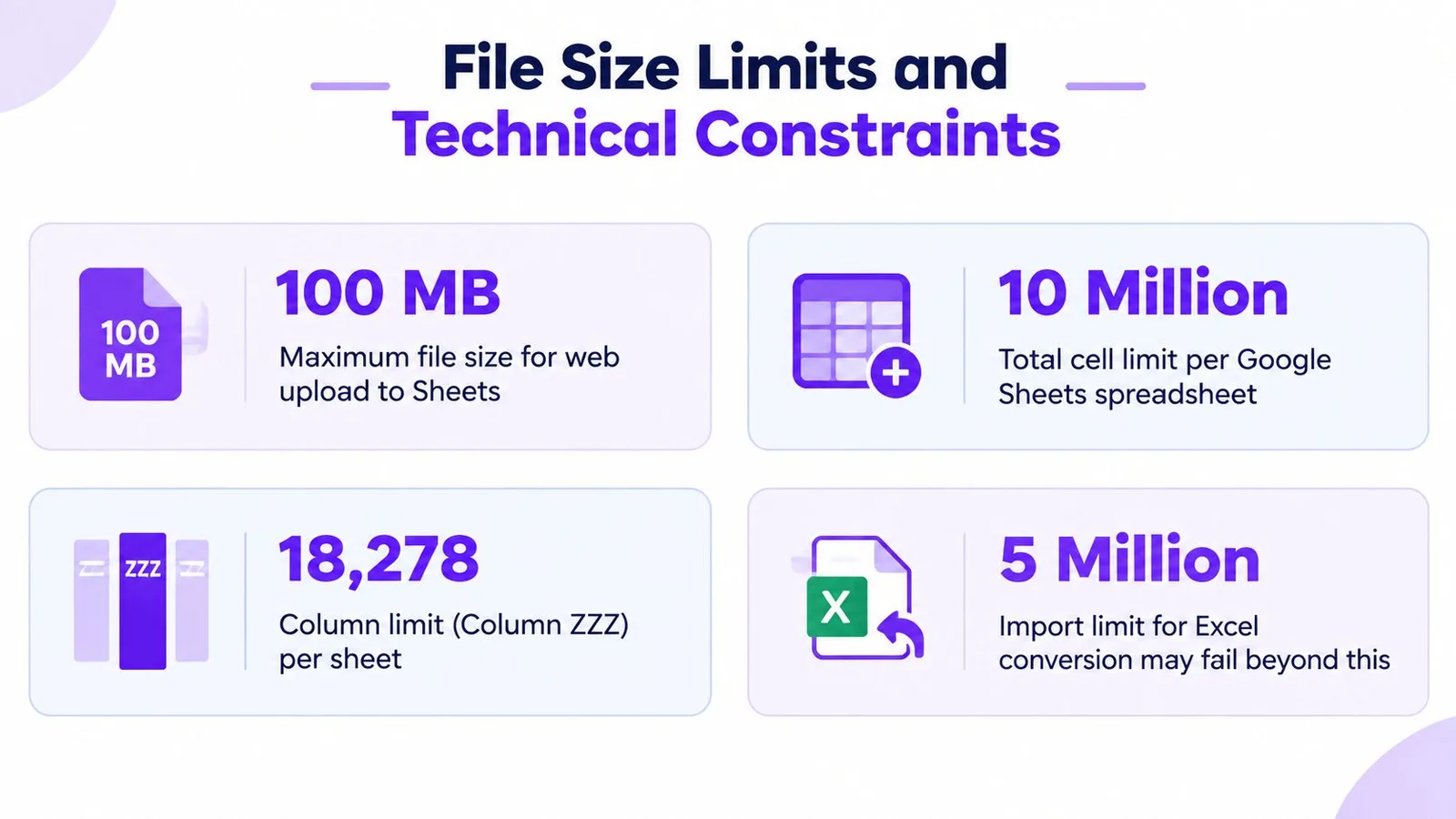
قبل أن تبدأ ترحيلًا كبيرًا، تحقق من حجم الملف ومن حجم محتوى جدول البيانات معًا. تسمح Google Sheets برفع ملفات CSV وExcel حتى 100 ميغابايت عبر واجهة الويب، وتُرفض الملفات الأكبر من ذلك، بحسب الإرشادات الموثقة حول حجم الملف. وقد يبقى الملف تحت هذا الحد ومع ذلك يكون أكثف من أن يتسع له جدول البيانات نفسه.
يفرض Google Sheets حدًا أقصى قدره 10 ملايين خلية في الجدول الواحد. يحسب هذا الحد السعة الإجمالية لخلايا الشبكة، لذا فإن عدد الصفوف وحده لا يكفي لمعرفة إن كان المصنف سيتسع أم لا. وتبلغ شبكة من 100,000 صف مع 100 عمود هذا الحد بالفعل، كما يوضح تحديث Google Workspace حول تحويل ملفات Excel.
ما قد يفشل حتى لو نجح رفع الملف
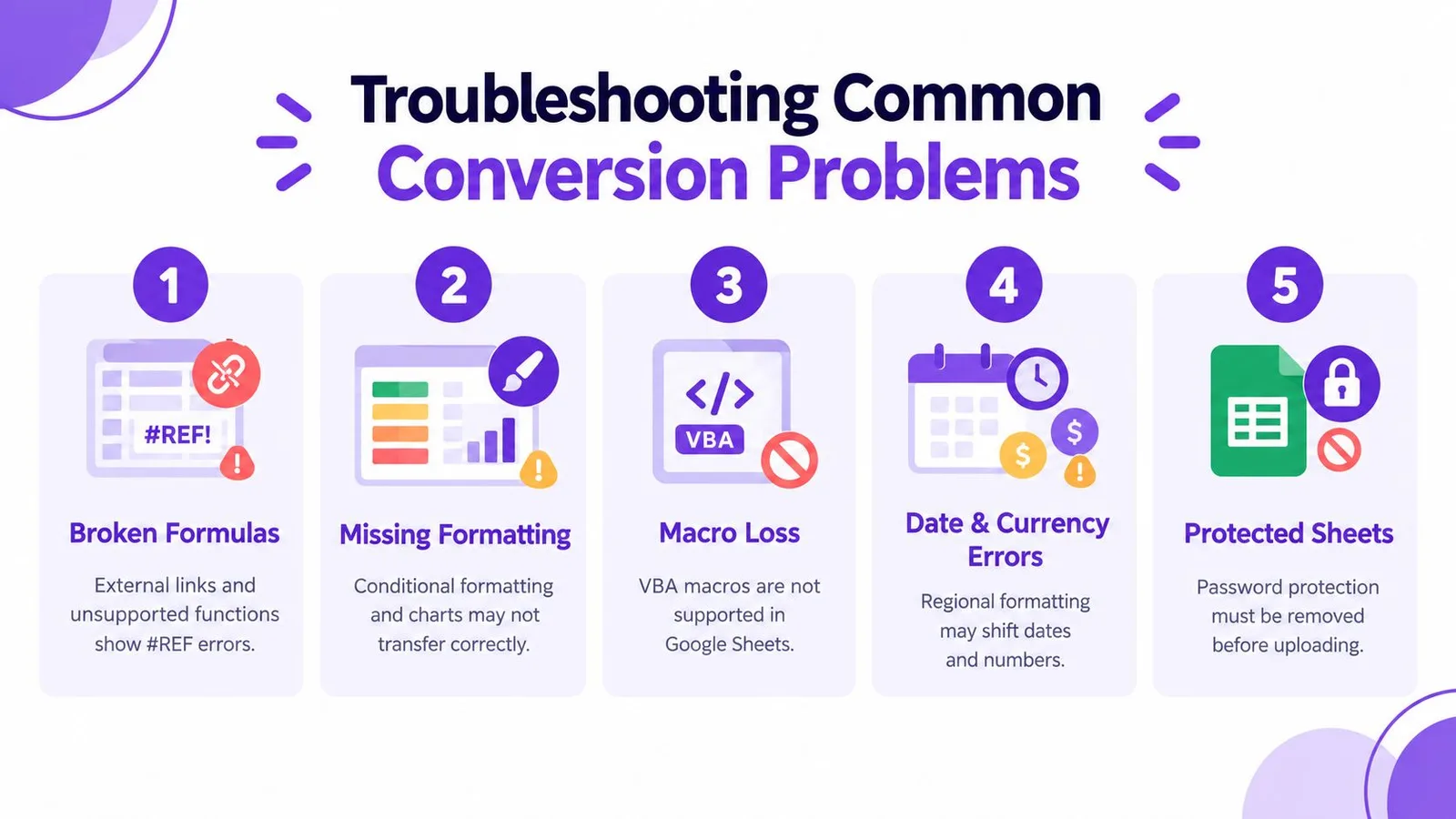
نجاح التحويل لا يضمن توافق الميزات. فقد تُهمل ميزات Excel غير المدعومة، ولا يمكن تحويل ملفات Excel المحمية بكلمة مرور إلى Sheets. كما قد لا تنتقل الماكروات والمصنفات المرتبطة والمخططات المضمنة بشكل سليم.
ابحث عن هذه المخاطر قبل الرفع:
- جداول البيانات العريضة: قد يستهلك عدد صفوف متوسط حصة الخلايا كاملة عندما تكون أعمدة كثيرة معبأة بالبيانات.
- التنسيق الكثيف: التنسيقات المفرطة والنطاقات غير المستخدمة قد تجعل المصنف أثقل مما توحي به بياناته المرئية.
- العلاقات الخارجية: قد تفقد الصيغ المرتبطة بمصنفات أخرى مراجعها المصدرية.
- الأتمتة: لا تتحول ماكروات VBA تلقائيًا إلى أتمتة أصلية في Sheets.
- الملفات المحمية: أزل الحماية بكلمة المرور من نسخة عمل قبل التحويل إذا كانت لديك الصلاحية لذلك.
إذا كان المصنف أكبر من اللازم أو أكثر تعقيدًا من الضرورة، فقسّمه حسب الوظيفة، وأرشف الأوراق القديمة، واحذف النطاقات غير الضرورية، أو افصل البيانات الخام عن عروض التقارير. لا تحذف الملف الأصلي؛ احتفظ بنسخة مصدرية حتى تظل إعادة الهيكلة قابلة للتراجع.
مخاطر خفية على دقة البيانات بعد الرفع
نجاح الرفع يثبت فقط أن Sheets قبلت الملف، ولا يثبت أن كل قيمة حافظت على معناها المقصود.
الإعدادات الإقليمية مصدر شائع للمشكلات. فقد يخزّن Excel التواريخ والفواصل العشرية وقيم الوقت وفق الاصطلاحات الإقليمية للمصنف، بينما يفسّرها Google Sheets أو يعرضها وفق الإعدادات الإقليمية لجدول البيانات الوجهة. وقد تبدو القيمة منطقية وهي في الواقع تُعامل كنص، أو تُقرأ تاريخًا مختلفًا، أو تُحسب بطريقة مغايرة للمصدر.
تحقق من القيم لا من المظهر فقط
ابدأ بالحقول التي يؤثر خطأ تفسيرها في قرار ما:
- التواريخ المستخدمة للمواعيد النهائية أو الفوترة أو فترات التقارير
- القيم العشرية المستخدمة في الإجماليات أو النسب
- أوقات مستخدمة في الجداول الزمنية أو حسابات مستوى الخدمة
- حقول العملات ذات الفواصل الإقليمية
- المعرفات التي تشبه التواريخ أو الأرقام لكن يجب أن تبقى نصًا
قارن عينة من الصفوف الحرجة بمصدر Excel. تحقق من تغطية الصفوف والأعمدة، وافحص الصيغ في الإجماليات المهمة، واختبر ما إذا كانت الحقول الرقمية ما تزال تشارك في الحسابات. فالتنسيق ليس سوى طبقة العرض؛ الخلية التي تبدو محتوية على تاريخ قد تحمل في الواقع نصًا، والرقم الذي يبدو صحيحًا قد يكون قُرئ بطريقة مختلفة.
انحراف الصيغ يستحق مراجعة مستقلة. فقد تبقى الصيغة ظاهرة بينما يتغير مرجعها، خصوصًا عندما تشير إلى مصنف آخر أو تستخدم ميزة خاصة بـExcel. فعّل عرض الصيغ في Sheets وافحص الصيغ الكامنة خلف النتائج الرئيسية بدلًا من الاكتفاء بفحص النتائج المعروضة.
لأعمال التنظيف المتكررة، يمكن لسير عمل تنظيف البيانات في Sheets من GPT Workspace أن يساعد في تحليل النطاقات المحددة وتصنيف القيم غير المتسقة وإنشاء صيغ جداول البيانات. من المفترض أن يكون هذا الخيار داعمًا لعملية التحقق لديك، لا بديلًا عن المقارنة مع المصنف المصدر.
قاعدة التحقق: افحص القيم الحرجة وسلوك الصيغ وتغطية المصدر قبل أن يعتبر المتعاونون الملف المحوّل مرجعًا معتمدًا.
إذا كانت الإعدادات الإقليمية خاطئة، فعدّل إعدادات الجدول الإقليمية ثم أعد فحص التواريخ والأرقام والصيغ المتأثرة. ولا تفترض أن تغيير تنسيق العرض يصلح قيمة أساسية أساء Sheets تفسيرها بالفعل.
استكشاف مشكلات التحويل الشائعة وإصلاحها
تقع معظم مشكلات التحويل ضمن مجموعات قليلة يمكن التعرف عليها بسهولة. عالجها بالترتيب، بدءًا من قيود الملف المصدر، ثم فحص الصيغ والعناصر المرئية والتخطيط.
عالج مشكلات المصدر والصيغ أولًا
- الحماية بكلمة مرور: أنشئ نسخة عمل بعد إزالة الحماية عنها قبل محاولة التحويل، شريطة أن تكون مصرحًا لك بذلك. فحدود التحويل الموثقة من Google تستثني ملفات Excel المحمية بكلمة مرور.
- الصيغ المعطلة: ابحث عن المراجع إلى مصنفات خارجية والدوال غير المدعومة والأخطاء مثل
#REF!أو#NAME?. استبدل الاعتمادات الخارجية بمراجع متوافقة مع Sheets أو أعد بناء الحساب. - الماكروات المفقودة: لا يعمل VBA كأتمتة أصلية في Google Sheets. أعد إنشاء سير العمل المطلوب باستخدام Apps Script بدلًا من افتراض أن الماكرو نجا من التحويل.
- التخطيط المتضرر: أعد فحص الخلايا المدمجة وعرض الأعمدة والتنسيق الشرطي ومواضع المخططات. إذا كان التخطيط مهمًا من الناحية التشغيلية، فقارن الملف المحوّل بالمصدر ورقة بورقة.
- بنية غير متوقعة: إذا جاء المحتوى المستورد غير محاذى، فاستخدم هذا الدليل لدمج الخلايا في Google Sheets فقط بعد التأكد من أن الدمج ضروري، فالخلايا المدمجة قد تجعل التصفية وتنظيف البيانات لاحقًا أكثر صعوبة.
تعامل مع الصور بشكل منفصل
الصور ليست بيانات خلايا عادية. يدعم Google Sheets خياري إدراج صورة في خلية وإدراج صورة فوق الخلايا، لذا حدد إن كان كل عنصر مرئي يجب أن يكون داخل الشبكة أو عائمًا فوقها. يشرح توثيق Google حول إدراج الصور الخيارين كليهما.
يجب أن تكون الصور في Sheets بحجم أقل من 50 ميغابايت وبصيغ PNG أو JPG أو GIF. أما SVG فغير مدعوم، بحسب متطلبات Google لصور جداول البيانات. حوّل الصور غير المدعومة قبل الرفع، ثم أدرجها يدويًا إذا لم تنتقل مع الملف.
اختم بفحص قبول سريع: تأكد من وجود الأوراق المتوقعة، وأجرِ فحصًا عشوائيًا للحقول الحساسة للإعدادات الإقليمية، واختبر الصيغ الرئيسية، وافحص المخططات والصور، وتحقق من صلاحيات المشاركة. يمكن لـ GPT Workspace أن يعمل داخل Sheets لتوليد الصيغ وتنظيف البيانات المحددة وتحليل النطاقات المستوردة، ما يجعله مفيدًا عندما تكون المشكلات المتبقية متكررة لا بنيوية. تفضل بزيارة GPT Workspace للاطلاع على كيفية دعم أدوات Google Workspace الخاصة به لتنظيف ما بعد الرفع والتحقق من جداول البيانات مباشرة ضمن سير عملك الحالي.