KI-Präsentationen in Google Slides erstellen: Schritt-für-Schritt
Professionelle Präsentationen in Google Slides mit GPT Workspace: Gliederung, Folieninhalte und Sprechernotizen. Ideal für Business, Vertrieb und Schulungen.

Eine Präsentation zu erstellen dauert fast immer länger als nötig. Der Prozess, dem die meisten Menschen folgen (leere Folie öffnen, überlegen, was drauf soll, zu viel Text schreiben, wiederholen), führt zu Decks, die both mühsam zu erstellen als auch wirkungslos vorzutragen sind. Der Inhalt wird erst während des Erstellens durchdacht statt vorher, was bedeutet: Die meiste Zeit in den Folien ist in Wirklichkeit Denkzeit, nicht Gestaltungszeit.
KI als Google-Slides-Präsentationsgenerator dreht diesen Prozess um. Sie definieren, was die Präsentation erreichen soll, die KI erzeugt Struktur und Inhalte, und Ihre Zeit fließt in Feinschliff und Personalisierung, also genau in die Arbeit, die Ihre Expertise erfordert. Das Ergebnis: Präsentationen in einem Bruchteil der üblichen Zeit, mit stringenterem logischem Aufbau und saubereren Folieninhalten, als die meisten es manuell erreichen.
Dieser Guide zeigt, wie Sie GPT Workspace direkt in Google Slides nutzen, um in einem strukturierten Vier-Schritte-Prozess vom leeren Deck zur präsentationsfertigen Folienfolge zu kommen, inklusive Templates, Beispielen und den typischen Fehlern, die KI Ihnen erspart.
Warum klassisches Folienerstellen Zeit verschwendet
Das Kernproblem beim manuellen Folienerstellen: Die meiste Zeit wird mit dem Falschen verbracht. Strukturentscheidungen, also welche Folien in welcher Reihenfolge mit welchem logischen Aufbau, sollten getroffen werden, bevor man ein Präsentationstool öffnet. Stattdessen fallen sie meist, während man auf den Folien-Editor starrt, und das ist der denkbar schlechteste Zeitpunkt: Man ist bereits auf ein Format festgelegt, sieht die Gesamtstruktur nicht auf einen Blick, und jede neue Folie entsteht isoliert von den anderen.
Das führt zu Fehlerbildern, die jeder kennt, der viele Präsentationen begutachtet hat: Folien mit zu viel Text, weil der Autor nicht entscheiden konnte, was wegfällt; Abschnitte mit Wiederholungen, weil die Struktur vor dem Schreiben nicht klar war; logische Sprünge zwischen Folien, die für den Autor sinnvoll waren, das Publikum aber verlieren; und Sprechernotizen, die entweder leer sind oder den Folientext kopieren.
KI-gestütztes Präsentationsbauen spart nicht nur Zeit, sondern verhindert diese Strukturprobleme von vornherein. Wer die Gliederung generiert, bevor eine einzige Folie geschrieben ist, kann den Aufbau prüfen und anpassen, bevor man emotional an konkreten Inhalten hängt.
So funktioniert GPT Workspace mit Slides
GPT Workspace bettet eine KI-Seitenleiste direkt in Google Slides ein. Das Prinzip ist dasselbe wie in Google Docs und Gmail: Die Seitenleiste bleibt neben der Präsentation geöffnet, Sie geben Prompts ein, prüfen die Ergebnisse und fügen Inhalte direkt ein, ohne Tab-Wechsel oder Kopieren zwischen Tools.
Die wichtigste Fähigkeit für Präsentationen: GPT Workspace kann den Kontext der aktuellen Folie und der angrenzenden Folien lesen. Sie können also anfordern: „Schreibe die Talking Points für diese Folie, konsistent mit der Botschaft der vorherigen drei Folien“, und die KI nutzt Ihr tatsächliches Deck als Kontext, keine generische Vorlage.
Die Einrichtung dauert rund zwei Minuten, falls noch nicht installiert. Der komplette Ablauf ist im GPT-Workspace-Installationsguide beschrieben. Nach der Installation aktiviert sich die Seitenleiste automatisch, sobald Sie Google Slides öffnen.
Zur Modellauswahl: GPT-4o liefert für die meisten Aufgaben überzeugende Präsentationstexte. Bei Pitch Decks und investorenseitigen Inhalten, wo jedes Wort zählt, erzeugt Claude 3.5 Sonnet oft präzisere Formulierungen. Sie können Modelle zwischen den Prompts innerhalb derselben Sitzung wechseln.
Schritt 1: Die Präsentationsstruktur generieren
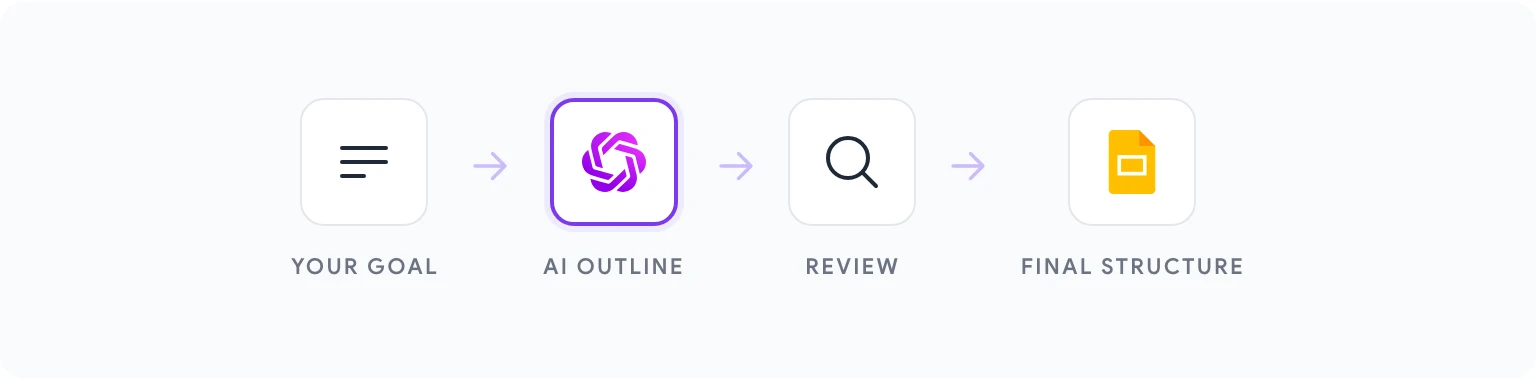
Der erste und wichtigste Schritt passiert, bevor irgendein Folieninhalt geschrieben wird. Fordern Sie GPT Workspace auf, eine vollständige Präsentationsgliederung auf Basis Ihres Ziels, Ihres Publikums und Ihrer Kernbotschaften zu erstellen.
Ein Struktur-Prompt sollte enthalten:
- Präsentationstyp: Sales Deck, Investor Pitch, Schulungsmodul, Projekt-Briefing, Keynote
- Publikum: Wer es ist, welches Vorwissen vorhanden ist, was ihm wichtig ist
- Ziel: Was die Zuhörer danach wissen, fühlen oder tun sollen
- Kernbotschaften: Die 3 bis 5 zentralen Punkte, die die Präsentation vermitteln muss
- Längenvorgabe: Anzahl der Folien oder verfügbare Präsentationszeit
Beispiel-Prompt für ein Sales Deck:
„Erstelle eine folienweise Gliederung für eine 12-Folien-Vertriebspräsentation. Publikum: VP Operations eines mittelgroßen Logistikunternehmens. Ziel: vom Bewusstsein zu einem terminierten Produkt-Demo führen. Kernbotschaften: Wir reduzieren manuelle Dispositionsarbeit um 40 %, wir integrieren in unter einer Woche in bestehende Systeme, zwei ähnliche Unternehmen sahen ROI nach 90 Tagen. Pro Folie in der Gliederung: Foliennummer, Titel und ein Satz, der vermittelt, was die Folie aussagt.“
Die KI liefert eine strukturierte Gliederung. Prüfen Sie den logischen Aufbau: Erzählt die Geschichte in der richtigen Reihenfolge? Rechtfertigt jede Folie ihren Platz? Gibt es Lücken? Passen Sie die Gliederung nach Ihrem Urteil an, bevor Sie zum Inhalt übergehen.
Diese Strukturprüfung ist Ihr wertvollster Beitrag zur Präsentation. Sobald die Struktur steht, fügen Sie die Gliederung in ein Notizdokument oder in die Sprechernotizen leerer Platzhalterfolien ein. Das ist Ihr Arbeitsgerüst.
Schritt 2: Folieninhalte mit KI schreiben
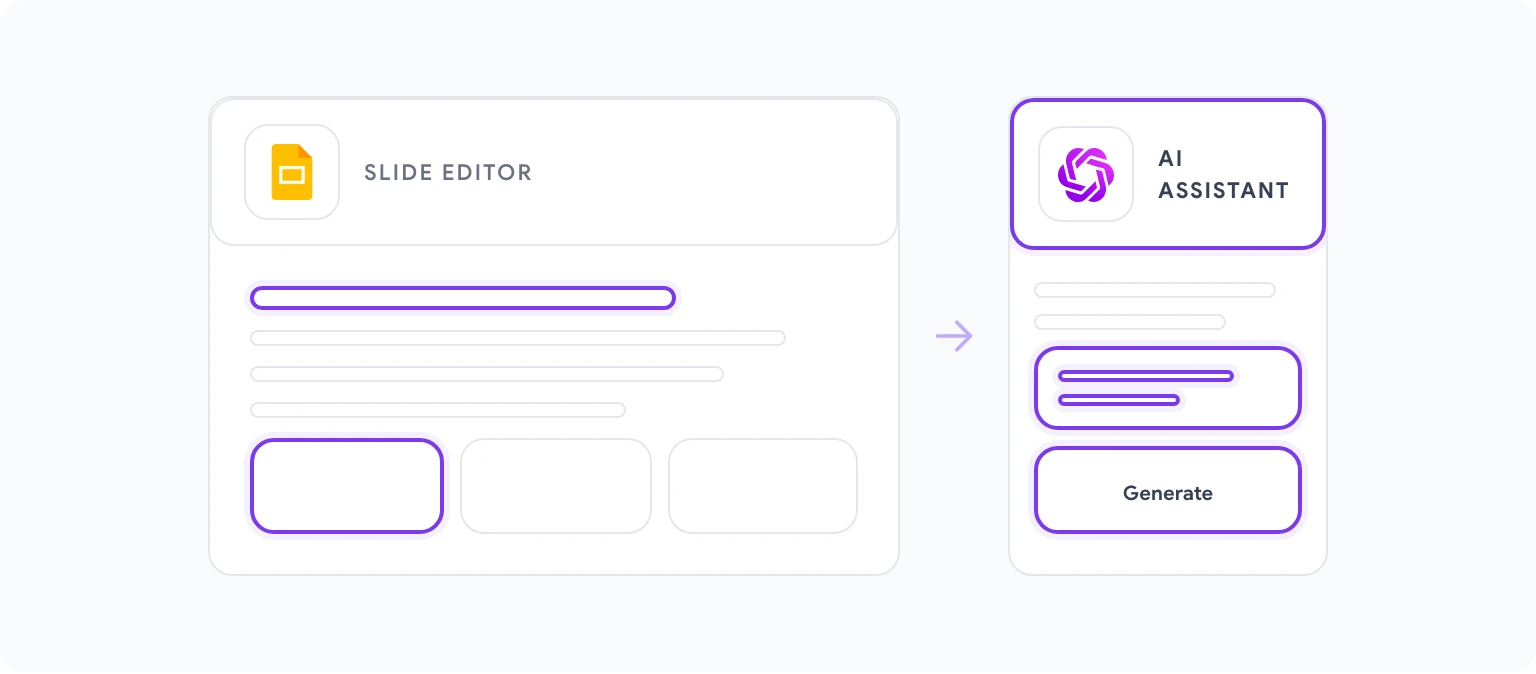
Mit bestätigter Struktur generieren Sie den Inhalt jeder Folie einzeln. Folienbezogene Prompts liefern bessere Ergebnisse als der Versuch, alle Inhalte in einem Durchgang zu erzeugen, denn jede Folie hat eine spezifische Rolle in der Erzählung und braucht passend kalibrierte Inhalte.
Prompt pro Folie:
„Schreibe den Inhalt für Folie [Nummer]: [Folientitel]. Zweck der Folie: [was sie vermittelt]. Wichtige Informationen: [konkrete Fakten, Daten, Aussagen]. Format: [Überschrift + 3 Bulletpoints / Überschrift + ein Absatz / Bildbeschreibung + Caption]. Tonalität: [formell/gesprächig/datengetrieben]. Bulletpoints jeweils unter 10 Wörtern.“
Die Vorgabe von maximal 10 Wörtern pro Bulletpoint lohnt sich in jedem Prompt. Folientext ist kein Dokumenttext, sondern ein Impuls für den Vortragenden und ein Anker für die Aufmerksamkeit des Publikums. Lange Bullets werden zu Skripten, die vorgelesen werden, was jeden Vortrag totmacht. Kurze Bullets zwingen den Sprecher, mündlich auszuführen, und genau so funktionieren gute Präsentationen.
Einige weitere Prompt-Muster, die Folieninhalte consistently verbessern:
Für Datenfolien: „Schreibe eine Überschrift für eine Folie mit [Metrik]. Die Überschrift soll die Daten für das Publikum einordnen, nicht nur beschreiben. Also nicht ‚Q3-Umsatz: 2,4 Mio. €‘, sondern ‚Q3-Umsatz plus 34 %: Drei Faktoren trieben den Anstieg’.“
Für Problem/Lösungs-Folien: „Schreibe den Inhalt für eine Problemfolie. Die Problemformulierung soll das Publikum den Schmerz spüren lassen, bevor wir eine Lösung anbieten. Konkret und spezifisch, nicht abstrakt. Maximal ein bis zwei Sätze.“
Für Übergangsfolien: „Schreibe eine kurze Überleitung zwischen dem Abschnitt ‚Problem’ und dem Abschnitt ‚Unser Ansatz’. Sie soll das eben beschriebene Problem anerkennen und zu den Möglichkeiten überleiten. Maximal 2 Sätze.“
Schritt 3: Sprechernotizen automatisch erstellen
Sprechernotizen sind der am stärksten vernachlässigte Teil des Präsentationsbaus und zugleich einer der wertvollsten, wenn gut gemacht. Eine Folie ohne Notizen zwingt den Vortragenden, den gesamten Kontext im Kopf zu behalten. Eine Folie mit guten Notizen liefert die wichtigsten Talking Points, relevante Daten zum mündlichen Erwähnen und Übergangshinweise, was die Präsentation runder macht und die Vorbereitungszeit deutlich senkt.
GPT Workspace erzeugt Sprechernotizen aus den Folieninhalten, die es gerade mithilfe geschrieben hat. Die Notizen sind also inhaltlich konsistent mit der Folie statt generische Merkhilfen.
Pro Folie, sobald der Inhalt steht:
- Öffnen Sie im Sprechernotizen-Feld in Google Slides die GPT-Workspace-Seitenleiste.
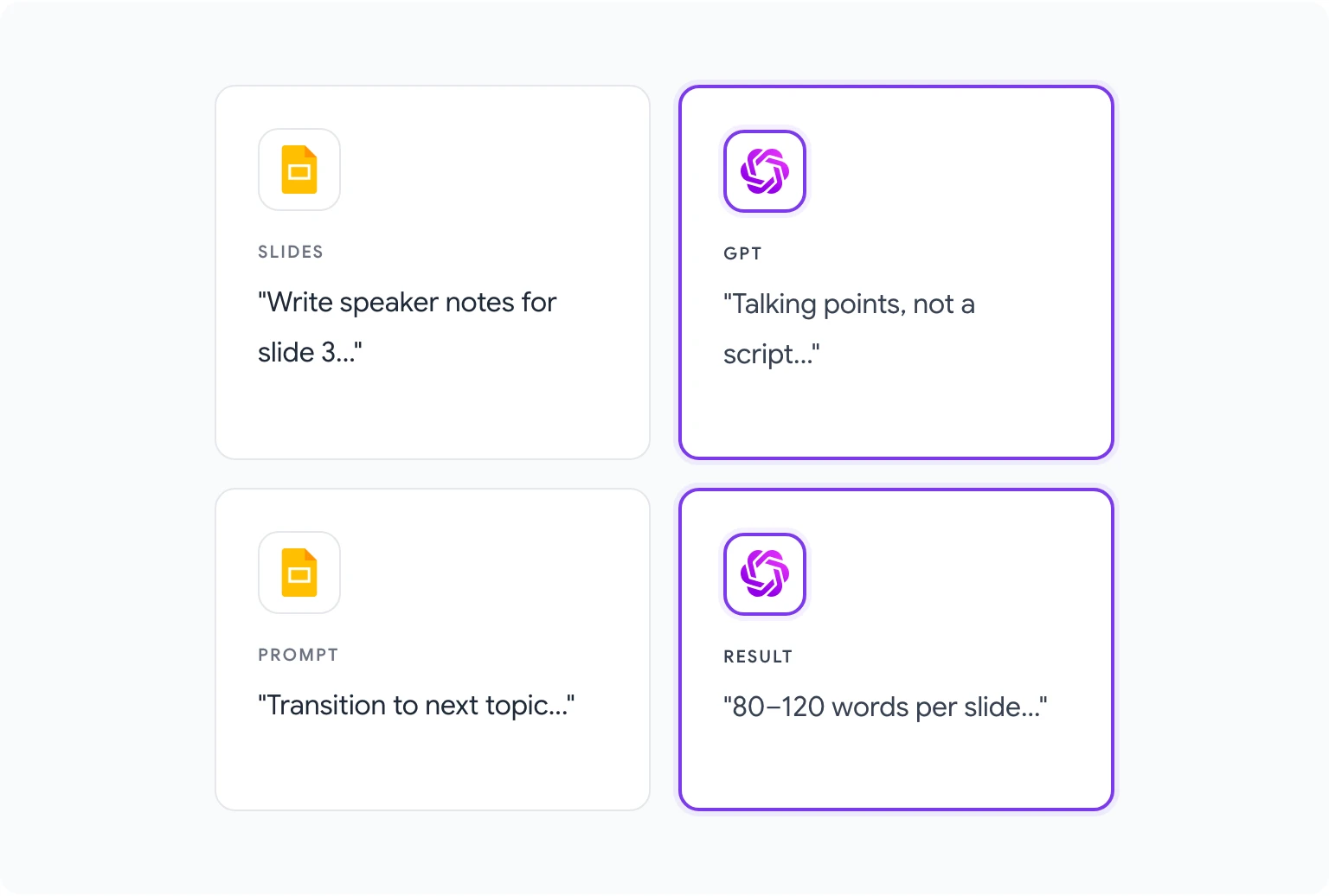
- Prompt: „Schreibe Sprechernotizen für diese Folie. Die Folie enthält: [Folieninhalt einfügen]. Die Notizen sollen: die Bulletpoints jeweils um 1 bis 2 stützende Sätze vertiefen, relevante Daten oder Beispiele zum mündlichen Erwähnen enthalten, den Übergang zum nächsten FolientHEMA vermerken. Länge: 80 bis 120 Wörter. Als Talking Points formuliert, nicht als Skript.“
Der Hinweis „Talking Points, nicht Skript“ ist entscheidend. Notizen, die wie ein Skript klingen, werden vorgelesen und wirken unnatürlich und distanziert zum Publikum. Notizen als Talking Points animieren zum natürlichen Sprechen, ohne die Botschaft zu verlieren.
Für ein 20-Folien-Deck dauert das Erzeugen aller Sprechernotizen mit diesem Ansatz typischerweise 15 bis 20 Minuten, verglichen mit der Stunde oder mehr, die die meisten Vortragenden manuell brauchen (oder, häufiger: Notizen ganz weglassen).
Schritt 4: Verfeinern und personalisieren
KI-generierte Folien sind ein solider Ausgangspunkt, kein Endprodukt. Beim Feinschliff fließen Ihr spezifisches Wissen, die Stimme Ihres Unternehmens und die Besonderheiten Ihres Publikums ein.
Beispiele personalisieren. KI erzeugt plausible illustrative Beispiele, aber Ihre echten Beispiele sind immer glaubwürdiger. Ersetzen Sie generisches „Unternehmen X verzeichnete 40 % Verbesserung“ durch Ihre tatsächlichen Case Studies und echten Kundennamen (sofern Sie die Erlaubnis haben, sie zu verwenden).
Ihre Daten einfügen. KI kann rahmen, wie Daten präsentiert werden, aber sie kennt Ihre Zahlen nicht. Folien mit konkreten Metriken wie Umsatz, Churn-Rate, Kundenanzahl oder Benchmark-Ergebnissen brauchen Ihre echten Werte.
Auftakt und Abschluss kalibrieren. Die erste und die letzte Folie bleiben am stärksten im Gedächtnis. Lassen Sie der KI Optionen generieren: „Schreibe drei verschiedene Versionen einer Eröffnungsfolie für diese Präsentation. Jede soll Glaubwürdigkeit aufbauen, Interesse wecken und nicht mit einem Unternehmensüberblick beginnen.“ Prüfen Sie die Optionen, wählen Sie die passende und personalisieren Sie sie.
Markenstimme prüfen. KI tendiert zu einem generisch professionellen Ton. Wenn Ihr Unternehmen eine eigene Stimme hat (direkter, technischer, gesprächiger), lohnt sich ein einzelner Überarbeitungsdurchlauf über den Ton des gesamten Decks, bevor irgendetwas zu Kunden geht.
Für Decks, die von schriftlichen Dokumenten begleitet werden, etwa ein Angebot zum Sales Deck oder ein Briefing vor einer Executive-Präsentation, deckt KI-Report-Schreiben in Google Docs die Dokumentseite desselben Workflows ab.
5 Präsentations-Templates in Minuten
Jedes davon lässt sich mit dem Struktur-First-Ansatz aus Schritt 1 generieren. Sie decken die häufigsten anspruchsvollen Präsentationstypen ab.
Sales Discovery Deck: Kurzer Unternehmensüberblick, Problemstellung, Marktkontext, Lösungsüberblick, Funktionsweise (3 Folien), Kundenergebnisse, Preisübersicht, nächste Schritte. 10 bis 14 Folien. Ziel: sich das Recht auf ein tieferes Gespräch verdienen.
Investor Pitch Deck: Problem, Lösung, Marktgröße, Produktüberblick, Traction, Geschäftsmodell, Team, Ask. 10 bis 12 Folien. Ziel: ein Follow-up-Termin, nicht ein Abschluss.
Quarterly Business Review (QBR): Executive Summary, Leistung vs. Ziele, Kernmetriken, Erfolge und Herausforderungen, Prioritäten für Q[folgendes Quartal], Ressourcenbedarf, erforderliche Entscheidungen. 12 bis 18 Folien. Ziel: Führungskräfte informieren und ausrichten.
Schulungsmodul: Lernziele, Kontext und Relevanz, Kernkonzeptfolien (4 bis 6), Beispiele und Szenarien, Übung oder Anwendung, Zusammenfassung, Ressourcen. 15 bis 25 Folien. Ziel: konkretes Wissen oder Fähigkeiten vermitteln.
Projekt-Kickoff-Präsentation: Projektüberblick und Ziele, Scope und Nicht-Scope, Zeitplan und Meilensteine, Team und Verantwortlichkeiten, Risiken und Abhängigkeiten, unmittelbare nächste Schritte. 8 bis 12 Folien. Ziel: alle Stakeholder ausrichten, bevor die Arbeit beginnt.
Sales Deck vs. Investor Pitch: der KI-Ansatz
Sales Decks und Investor Pitches sind beide Überzeugungsdokumente, aber sie überzeugen unterschiedlich, und die Prompt-Strategie muss das widerspiegeln.
Sales Decks überzeugen über Empathie und Relevanz. Das Publikum muss sich verstanden fühlen, bevor es Ihrer Lösung vertraut. Die Struktur läuft von Problem (das das Publikum erlebt) über Lösung (die Sie bieten) zu Belegen (Kundennachweise) zu Aktion (nächster Schritt). KI-Prompts für Sales-Inhalte sollten den Schmerz des Publikums betonen, konkrete Branchensprache nutzen und Texte erzeugen, die gezielt die Rolle des Käufers ansprechen: „Schreibe dies aus der Perspektive eines VP of Sales, der am Erreichen seiner Quote gemessen wird, nicht nur am Umsatz.“
Investor Pitches überzeugen über Glaubwürdigkeit und Vision. Das Publikum bewertet ein finanzielles Risiko und will daher Marktverständnis, verteidigungsfähige Differenzierung und ein umsetzungsfähiges Team sehen. KI-Prompts für Investoreninhalte sollten Präzision vor Enthusiasmus stellen: konkrete Marktdaten, belastbare Traction-Metriken und ehrliches Eingestehen von Risiken. Prompt: „Schreibe diesen Abschnitt sachlich und knapp. Keine Superlative. Lass die Traction-Daten die Argumentation liefern.“
Der strukturelle Unterschied: Sales Decks vertragen mehr Folien und mehr Erklärung. Investor Pitches sollten straffer sein, denn jede Folie, die den Case nicht stärkt, schwächt ihn.
Für Content Creator, die Präsentationen als Teil einer größeren Content-Strategie nutzen, etwa um aus Decks Blogposts, Videoskripte oder Social Content zu machen, deckt GPT Workspace for content creators diese Cross-Format-Workflows ab.
Typische Folien-Fehler, die KI behebt
Zu viel Text pro Folie. Das häufigste Folienproblem überhaupt und dasjenige, das KI am zuverlässigsten verhindert, wenn Sie Wort- und Bullet-Vorgaben explizit machen. KI erzwingt Kürze nicht von selbst, aber wenn Sie sie verlangen, ist sie verlässlich.
Fehlende Übergänge. Die meisten manuell gebauten Decks springen von Abschnitt zu Abschnitt ohne verbindende Logik. Publiken folgen einer Struktur besser, wenn sie verstehen, warum es von Problem zu Lösung oder von Marktkontext zur Wettbewerbspositionierung weitergeht. Fordern Sie Übergangsfolien und Überleitungen explizit per Prompt an.
Generische Überschriften. „Unsere Lösung“ und „Ihre Vorteile“ sind keine Überschriften, sondern Etiketten. Eine gute Folienüberschrift sagt Ihnen, was Sie über die Folie denken sollen, nicht nur, wovon sie handelt. Prompt: „Formuliere diesen Folientitel als aktive, spezifische Aussage, nicht als Etikett. Die Überschrift soll dem Publikum den Kernpunkt vermitteln, nicht das Thema beschreiben.“
Sprechernotizen, die die Folie spiegeln. Notizen, die wiederholen, was auf der Folie steht, sind nutzlos, der Vortragende sieht die Folie ja selbst. Fordern Sie per Prompt explizit Notizen, die Kontext, Beispiele und Übergangshinweise ergänzen, statt den Folieninhalt zu wiederholen.
Verlust des roten Fadens. Lange Decks verlieren oft ihren Erzählstrang: Einzelne Folien sind klar, aber das Gesamtargument wird schwer nachvollziehbar. Nutzen Sie nach dem Generieren aller Inhalte diesen Prompt: „Lies die folgenden Folientitel und Ein-Satz-Zusammenfassungen einer 15-Folien-Präsentation. Identifiziere Folien, an denen der logische Fluss abbricht oder der Bezug zum Hauptargument unklar ist.“
Weitere Prompts und Techniken für KI-Schreiben und Content-Erstellung über alle Google-Workspace-Apps hinweg finden Sie im umfassendsten Referenzartikel best ChatGPT prompts for Google Workspace. Und wenn Sie GPT Workspace noch heute in Google Slides nutzen wollen, besuchen Sie gpt.space, die Einrichtung dauert rund zwei Minuten.
FAQ
Kann GPT Workspace das visuelle Layout der Folien gestalten? Nein. GPT Workspace schreibt Inhalte: Text, Bulletpoints, Sprechernotizen, Überschriften. Visuelles Layout, Farbschemata und Folien-Vorlagen wenden Sie mit den eigenen Design-Tools von Google Slides an. Die KI liefert die Worte, Sie das Erscheinungsbild.
Wie viele Folien kann GPT Workspace auf einmal generieren? Sie können Inhalte pro Folie oder in größeren Batches generieren, aber für die Qualitätskontrolle liefert die folienweise Generierung bessere Ergebnisse. Ein einzelner Prompt für alle 20 Folien führt oft zu generischem, repetitivem Output. Pro Folie zu prompten dauert länger, liefert aber tatsächlich brauchbare Inhalte.
Funktioniert es für Präsentationen in anderen Sprachen als Englisch? Ja. Geben Sie die Zielsprache im Prompt an: „Schreibe den Inhalt dieser Folie auf Französisch, im formellen Register.“ GPT-4o und Claude 3.5 Sonnet beherrschen die großen europäischen Sprachen zuverlässig. Bei nicht-lateinischen Schriften oder selteneren Sprachen sollten Sie vor einer externen Präsentation von einem Muttersprachler prüfen lassen.
Kann ich KI nutzen, um eine bestehende Präsentation zu überarbeiten? Ja, der Workflow ist etwas anders. Öffnen Sie das bestehende Deck, markieren Sie den Text der Folien, die Sie verbessern wollen, und prompten Sie: „Schreibe diesen Folieninhalt neu. Aktuelle Probleme: [zu viel Text / generische Überschrift / fehlender Übergang]. Ziel: [knapper / überzeugender / klarere Struktur].“ KI-Bearbeitung eignet sich gut für gezielte Verbesserungen, ohne das komplette Deck neu aufzubauen.
Wie schneidet das im Vergleich zu KI-nativen Präsentationstools wie Beautiful.ai oder Gamma ab? Tools wie Gamma erzeugen sowohl Inhalte als auch visuelles Layout, was für schnelle einmalige Präsentationen nützlich ist. GPT Workspace eignet sich besser für Präsentationen, die in Google Slides leben müssen, entweder weil Ihre Organisation auf Google Workspace standardisiert oder weil das Deck nach der Erstellung gemeinsam in Slides weiterbearbeitet werden soll. GPT Workspace integriert sich zudem in den Rest Ihres Google-Workspace-Workflows: Dokumente, Tabellen und E-Mail, sodass Ihre Präsentationsinhalte in einer verbundenen Umgebung aus diesen Quellen schöpfen können.