





Excel-Formeln erstellen: Von den Grundlagen bis zu Profi-Tricks
Lernen Sie Schritt für Schritt, Excel-Formeln zu erstellen: von Zellbezügen und Kernfunktionen über Verschachtelungen und Array-Logik bis zu Debugging-Tricks, die wirklich Zeit sparen.


Sie haben eine Arbeitsmappe geöffnet, die eigentlich einfach aussieht, doch die Summen stimmen nicht, eine kopierte Formel zeigt auf die falsche Spalte, und jemand hat einen Zettel hinterlassen mit dem Hinweis: „Fix einfach das IF.“ Sie können Excel-Formeln erstellen, die korrekt rechnen, aber zuverlässige Tabellenarbeit verlangt mehr, als Syntax auswendig zu lernen. Sie müssen auch Bezüge verstehen, Sonderfälle testen, Abhängigkeiten nachvollziehen und jede Formel prüfen, die eine andere Person oder eine KI erstellt hat.
Inhaltsverzeichnis
- Was Sie mit Excel-Formeln alles erstellen können
- Grundlagen, auf denen jede Formel aufbaut
- Kernfunktionen für die meisten Alltagsaufgaben
- Verschachtelung und Array-Formeln erklärt
- Formeln debuggen, wenn etwas schiefgeht
- Formeln prüfen und Vertrauen aufbauen
- Ihre Checkliste für die Formelerstellung
Was Sie mit Excel-Formeln alles erstellen können
Wenn Sie Excel bereits nutzen, geben Sie vielleicht Werte manuell ein, kopieren Formeln von Kollegen oder passen Zellbezüge so lange an, bis das Ergebnis plausibel aussieht. Für eine schnelle Berechnung funktioniert das, doch die Methode wird fragil, sobald die Arbeitsmappe wächst oder jemand anderes sie pflegen soll. Formeln sind wiederverwendbare Bausteine, keine einmaligen Antworten.
Excel gehört seit Jahrzehnten zum Arbeitsalltag in Unternehmen. Microsoft brachte Excel im September 1985 zunächst für den Macintosh heraus und feierte 2025 das 40-jährige Excel-Jubiläum. Die Arbeitsmappen-Statistik von Microsoft zählt Formeln inzwischen auf Blatt- und Mappenebene, was zeigt, wie zentral Formeln für alltägliche Tabellendateien geworden sind. Eine Untersuchung eines großen Tabellenkalkulations-Korpus fand zudem IF 30.798.987 Mal, bevor Dubletten entfernt wurden, was die Funktion zu einem guten Ausgangspunkt für praktische Tabellenlogik macht. Sowohl Microsofts Excel-Geschichte als auch die Forschung zu Tabellenkalkulations-Datensätzen und Benchmarks zeigen, warum Formelkompetenz zählt.
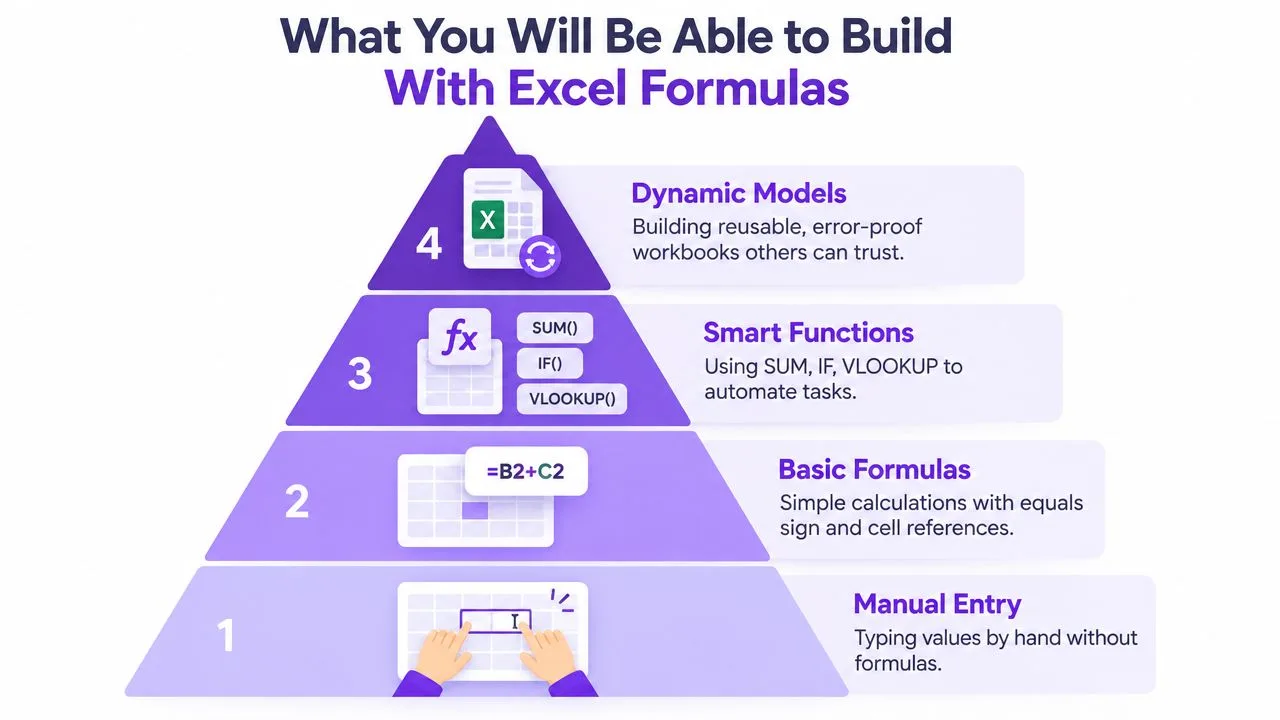
Ein praxisnaher Lernpfad
Beginnen Sie mit einer Spaltensumme wie =SUM(B2:B20). Fügen Sie dann Bedingungen hinzu, etwa Umsätze nur für eine ausgewählte Region mit SUMIFS. Daran anknüpfend können Sie ein verschachteltes IF erstellen, das Datensätze klassifiziert, oder XLOOKUP nutzen, um Preise und Kategorien in eine Transaktionstabelle zu übernehmen.
Der letzte Schritt ist ein kleines dynamisches Dashboard. Ein Dropdown in B1 kann eine Formel steuern, die Verkäufe filtert, eine Zusammenfassung aktualisiert und ein Diagramm speist. Die Beispiele hier nutzen kleine Bereiche, damit Sie die Logik klar erkennen, doch dieselben Gewohnheiten gelten für operative Arbeitsmappen mit mehreren Blättern und inkonsistenten Quelldaten.
Am Ende sollten Sie Folgendes sicher beherrschen:
- Grundlegende Berechnungen: Summen, Differenzen, Prozentwerte und Datumsarithmetik.
- Bedingte Logik: Verschachtelte
IF-Anweisungen und kriterienbasierte Auswertungen. - Suchfunktionen:
VLOOKUPfür ältere Dateien undXLOOKUPfür neuere Designs. - Dynamische Ergebnisse:
FILTER-,SORT- undUNIQUE-Formeln, die in benachbarte Zellen überlaufen. - Qualitätssicherung: Ein wiederholbarer Prozess zum Prüfen von Bezügen, Testen ungewöhnlicher Eingaben und Nachvollziehen von Fehlern.
Grundlagen, auf denen jede Formel aufbaut
Jede Excel-Formel beginnt mit einem Gleichheitszeichen. Es signalisiert Excel, alles Folgende als Ausdruck und nicht als normalen Text zu interpretieren. Beispiel: =B2*C2 multipliziert die Menge in B2 mit dem Einzelpreis in C2.
Zellbezüge bestimmen, wie sich eine Formel beim Kopieren verhält. Ein relativer Bezug wie A1 ändert sich beim Verschieben, sodass aus einer Formel in Zeile zwei beim Herunterziehen eine Formel für Zeile drei werden kann. Ein absoluter Bezug wie $A$1 bleibt fest. Gemischte Bezüge sperren nur eine Dimension: A$1 hält die Zeile fest, $A1 die Spalte.
Die vier Operatorgruppen
Arithmetische Operatoren führen Berechnungen aus:
- Arithmetik:
+,-,*,/und^.=B2*C2multipliziert zwei Zellen,=B2^2quadriert einen Wert. - Vergleich:
=,<>,<,>,<=und>=.=B2>100liefertTRUE, wenn der Wert den Schwellenwert überschreitet. - Textverkettung:
&verbindet Text.=A1&A2kombiniert die Inhalte zweier Zellen,=A1&" "&A2fügt ein Leerzeichen ein. - Bezugsoperatoren:
:erstellt einen Bereich wie inA1:A10; ein Komma kombiniert Bezüge, und ein Leerzeichen liefert die Schnittmenge dort, wo sich die referenzierten Bereiche überlappen.
Der Unterschied zwischen relativen und absoluten Bezügen wird an einem Steuerbeispiel deutlich. Steht der Steuersatz in F1, verwenden Sie =B2*$F$1, bevor Sie die Formel nach unten ziehen. Ohne die Dollarzeichen wandert F1 zu F2, F3 und so weiter, was falsche Ergebnisse erzeugt, sofern nicht jede Zeile den vorgesehenen Satz enthält.
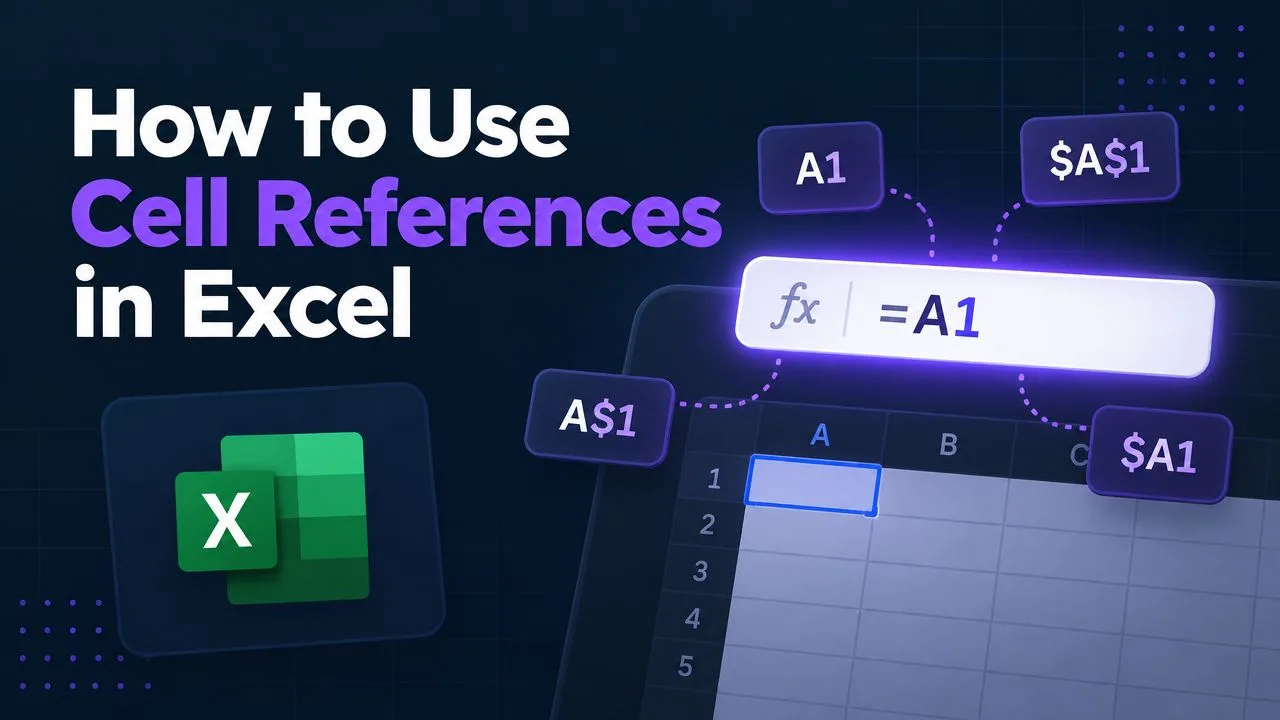
Klammern verhindern plausible Fehler
Excel folgt einer festen Operatorrangfolge. Multiplikation und Division werden vor Addition und Subtraktion ausgeführt, deshalb ist =A1+B1*C1 nicht dasselbe wie =(A1+B1)*C1. Setzen Sie Klammern, wann immer die Geschäftsregel wichtiger ist als die Standardreihenfolge.
Praktische Regel: Wenn eine Formel einen Satz darstellt wie „den Rabatt addieren, dann mit der Menge multiplizieren“, setzen Sie die Klammern so, dass eine andere Person die Regel direkt ablesen kann.
Kernfunktionen für die meisten Alltagsaufgaben
Eine kleine Gruppe von Funktionen deckt viele wiederkehrende Aufgaben ab. Die Syntax ist wichtig, aber die Wahl des Bereichs und der Umgang mit fehlenden Daten sind genauso entscheidend.
Mit IF verzweigen Sie anhand einer Bedingung. Verwenden Sie `=IF(C2
Verschachtelung und Array-Formeln erklärt
Bei der Verschachtelung steckt eine Funktion in einer anderen, sodass das Ergebnis einer inneren Berechnung zur Eingabe für eine äußere Regel wird. Beispiel: =IF(SUM(B2:B5)>1000,"Review","Clear") summiert zunächst die Werte und prüft dann, ob die Summe den Schwellenwert überschreitet. Lesen Sie Formeln von innen nach außen, so wie Sie auch jede Stufe einer Tabellenberechnung prüfen würden.
Angenommen, B2 enthält den Kundentyp, C2 den Einzelpreis und D2 die Menge. Eine gültige, kompakte Preisformel ist =ROUND(IF(B2="Member",C2*D2*0.9,C2*D2),2). Sie berechnet den Zeilenwert, wendet bei Bedarf den Mitgliederrabatt an und rundet das Ergebnis. Zulässigkeitsregeln über viele Zeilen gehören in eine Hilfsspalte oder ein bereichsbasiertes SUMIFS, bei dem Summenbereich und Kriterienbereiche explizit sind und sich separat prüfen lassen.
Die Ebenen lesen, bevor Sie die Mappe kürzen
Kurze Formeln sind nicht automatisch leichter zu pflegen. Wenn mehrere Regeln ineinander verschachtelt sind, kann ein Prüfer kaum noch erkennen, welche Bedingung einen unerwarteten Betrag erzeugt hat. Sobald eine Formel mehr als wenige logische Ebenen umfasst, machen Hilfsspalten jeden Schritt leichter zu testen, zu prüfen und zu übergeben.
| Schritt | Funktionsebene | Zweck | Beispielausgabe |
|---|---|---|---|
| 1 | SUMIFS |
Passende Verkäufe auswählen | Summe der zulässigen Verkäufe |
| 2 | IF |
Geschäftsregel anwenden | Rabattierter oder Standardwert |
| 3 | ROUND |
Angezeigte Genauigkeit steuern | Endbetrag |
Dynamische Array-Formeln liefern mehrere Ergebnisse aus einer Zelle. =FILTER(A2:D100,D2:D100="Open") gibt offene Datensätze zurück, die in benachbarte Zellen überlaufen. =SORT(A2:D100,3,-1) sortiert den zurückgegebenen Bereich nach seiner dritten Spalte, während =UNIQUE(B2:B100) eine eindeutige Liste für ein Dropdown oder eine Zusammenfassung erstellt.
Prüfen Sie den vorgesehenen Überlaufbereich, bevor Sie die Formel beurteilen. Ein Wert, der eine Zielzelle blockiert, kann #SPILL! erzeugen, selbst wenn die Filter- oder Sortierlogik korrekt ist. Räumen Sie das Hindernis beiseite und gleichen Sie die zurückgegebenen Zeilen mit den Quelldaten ab.
Ältere Arbeitsmappen nutzen eventuell klassische Array-Formeln, die mit Strg+Umschalt+Eingabe eingegeben werden. Excel zeigt sie in der Bearbeitungsleiste mit geschweiften Klammern an, die Sie selbst nicht eintippen. Belassen Sie sie bei der Wartung älterer Designs intakt und greifen Sie für neue Arbeiten bevorzugt auf dynamische Arrays zurück, sofern die Arbeitsmappe sie unterstützt.
Als Unterstützung beim Entwerfen kann ein Formel-Generator für Google Sheets Syntax vorschlagen. Prüfen Sie dessen Bereiche, Bedingungen und Beispielausgaben anhand der tatsächlichen Arbeitsmappe, bevor Sie die Formel verwenden.
Formeln debuggen, wenn etwas schiefgeht
Ein falsches Ergebnis erzeugt nicht immer einen offensichtlichen Fehler. Microsofts Formel-Leitfaden nennt häufige Ursachen wie ein fehlendes Gleichheitszeichen am Anfang, nicht übereinstimmende Klammern, missverstandene Operatorrangfolge und Zellen, die als leer behandelt werden, obwohl sie verborgene Inhalte haben. Microsoft Press dokumentiert 11 Excel-Fehlertypen, darunter #REF!, #VALUE!, #N/A, #SPILL! und #CALC!, weshalb die sichtbare Meldung ein wichtiger Hinweis ist.
Beginnen Sie mit der Hintergrundfehlerprüfung von Excel und dem Tool „Fehlerprüfung“. Untersuchen Sie dann die Beziehungen der Formel. Microsofts Leitfaden zur Fehlererkennung in Formeln empfiehlt, die Fehlerprüfung, „Spuren zu Vorgängern“ und „Formel auswerten“ in einen strukturierten Ablauf einzubinden.

Den Fehler als Diagnose lesen
#DIV/0!bedeutet, dass eine Berechnung durch null oder durch einen leeren Nenner teilt.#N/Abedeutet meistens, dass eine Suche keinen Treffer gefunden hat.#NAME?weist auf unerkannten Text hin, oft eine falsch geschriebene Funktion oder fehlende Anführungszeichen.#NULL!verweist auf eine ungültige Bereichsüberschneidung.#NUM!signalisiert eine ungültige numerische Operation.#REF!bedeutet, dass ein Bezug gelöscht wurde oder nicht mehr gültig ist.#VALUE!deutet meist auf einen inkompatiblen Datentyp hin.#GETTING_DATAerscheint, während Excel Informationen abruft.#SPILL!bedeutet, dass das dynamische Ergebnis seinen Ausgabebereich nicht belegen kann.#CALC!weist auf ein Berechnungsproblem hin, oft mit einem nicht unterstützten Array-Ergebnis.#UNKNOWN!zeigt an, dass Excel die angeforderte Berechnung oder den Inhalt nicht identifizieren kann.
Markieren Sie die Problemzelle und drücken Sie F2, um in den Bearbeitungsmodus zu wechseln. Prüfen Sie jeden Bereich, jede Klammer und jedes Argument. Wenn die Bearbeitungsansicht unübersichtlich wird, setzt Strg+Rücktaste die Ansicht zurück. Sie können außerdem einen Teilausdruck in der Bearbeitungsleiste markieren und F9 drücken, um genau diesen Teil auszuwerten. Drücken Sie danach Esc, damit Sie die Formel nicht versehentlich durch den angezeigten Wert ersetzen.
Der Berechnung nachgehen statt raten
Spuren zu Vorgängern (Trace Precedents) zeichnet Pfeile von den Eingabezellen in die markierte Formel. Spuren zu Nachfolgern (Trace Dependents) zeigt, wohin das Ergebnis fließt, was besonders nützlich ist, bevor Sie eine Zusammenfassungszelle ändern. Formel auswerten (Evaluate Formula) durchläuft einen verschachtelten Ausdruck Stück für Stück und hilft Ihnen, den genauen Term zu finden, der von einem plausiblen Wert zu einem Fehler wird.
Die Reihenfolge ist einfach: Fehlerindikator prüfen, Eingaben nachverfolgen, Ausdruck auswerten, das kleinste fehlerhafte Stück korrigieren und neu berechnen. Schreiben Sie nicht gleich die gesamte Formel neu. Das beseitigt oft wertvolle Hinweise.
Sehen Sie sich die Debugging-Werkzeuge in Aktion an, bevor Sie sie auf eine produktive Arbeitsmappe anwenden.
Formeln prüfen und Vertrauen aufbauen
Behandeln Sie eine operative Formel wie Code, den jemand anderes erben wird. Unabhängige Forschung zum Tabellen-Audit fand Fehler in 0,9 bis 1,8 Prozent der Formelzellen in 50 operativen Arbeitsmappen, je nachdem, wie die Forschenden einen Fehler definierten. Die große Streuung zwischen den Arbeitsmappen ist die eigentliche Lektion, weshalb die Audit-Methodik eine systematische Prüfung auf Mappenebene statt beiläufiger Stichproben empfiehlt.
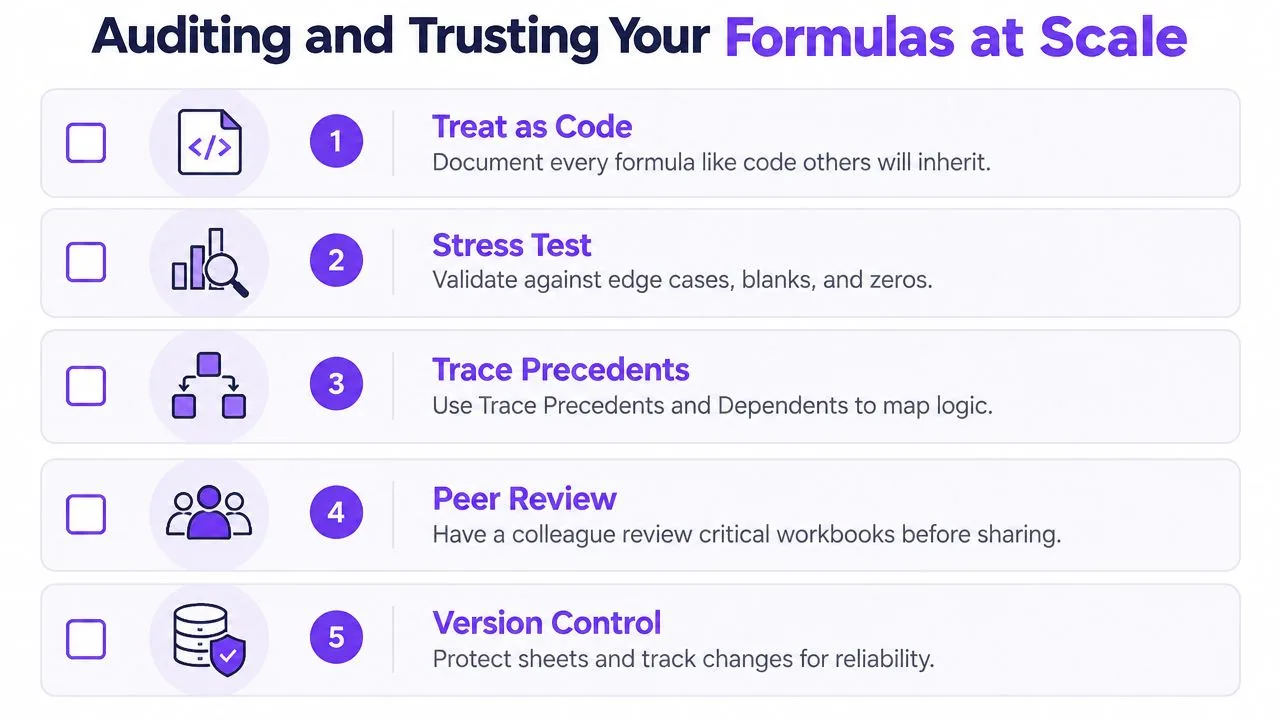
Die Fälle testen, in denen Formeln lügen
Testen Sie vor der Freigabe eines Berichts gezielt leere Zellen, Text in numerischen Spalten, negative Werte, Zeichenfolgen der Länge null und fehlende Suchkriterien. Vergleichen Sie jedes Ergebnis mit einer bekannten manuellen Berechnung. Eine Formel, die eine plausible Zahl zurückgibt, kann trotzdem die falsche Bedingung anwenden oder den falschen Zeitraum referenzieren.
Nutzen Sie den Namens-Manager, um wichtigen Bereichen sprechende Namen wie ApprovedSales oder TaxRate zu geben. Eine Formel wie =SUM(ApprovedSales) vermittelt die Absicht klarer als eine lange Adresse, sofern der benannte Bereich korrekt gepflegt wird.
Das Überwachungsfenster hilft Ihnen, kritische Zellen im Blick zu behalten, während Sie andere Blätter bearbeiten. Das Inquire-Add-In kann Arbeitsmappenversionen vergleichen und Beziehungen untersuchen, darunter Bezüge, die bei der normalen Navigation verborgen bleiben. Die Verfügbarkeit hängt von Ihrer Excel-Edition und der IT-Umgebung Ihres Unternehmens ab, prüfen Sie also, ob das Tool aktiviert ist, bevor Sie einen Prozess darauf aufbauen.
Die fertige Logik schützen
Aktivieren Sie nach der Prüfung den Blattschutz, um versehentliche Änderungen an Formeln zu verhindern. Blenden Sie vertrauliche Formeleinträge bei Bedarf aus, aber denken Sie daran: Schutz ist eine Kontrollmaßnahme, kein Ersatz für Dokumentation oder Versionsverwaltung.
Denken Sie an einen monatlichen Umsatzbericht, bei dem eine eingefügte Spalte eine Formel auf das falsche Feld zeigen lässt. Das Ergebnis kann weiterhin wie eine gültige Zahl aussehen. Ein benannter Bereich, eine Vorgänger-Spur, ein Abgleich mit der Vorversion und eine Testzeile mit bekanntem Erwartungswert hätten das Problem während der Erstellung aufgedeckt statt erst nach der Sitzung der Geschäftsleitung.
Ihre Checkliste für die Formelerstellung
Nutzen Sie diese Checkliste jedes Mal, wenn Sie eine Formel zu einer produktiven Arbeitsmappe hinzufügen. Sie verwandelt die Formelerstellung in einen kleinen Prüfprozess statt in ein Ratespiel.
- Beginnen Sie mit dem Gleichheitszeichen: Markieren Sie die vorgesehene Zielzelle und starten Sie mit
=. So verhindern Sie, dass Excel den Ausdruck als Text speichert. - Definieren Sie die Eingaben: Notieren Sie Zellen, Bereiche, Kriterien und den erwarteten Ausgabetyp. Legen Sie fest, ob das Ergebnis numerisch, Text, ein Datum oder ein überlaufender Bereich sein soll.
- Wählen Sie die Funktion: Beginnen Sie in einer Testzelle. Wählen Sie
SUM,IF,SUMIFS,XLOOKUP,TEXT,DATEoder eine andere Funktion, die zur Regel passt. - Sperren Sie Bezüge: Fügen Sie
$zu Steuersätzen, Nachschlagetabellen und festen Kriterienzellen hinzu, bevor Sie kopieren. Prüfen Sie gemischte Bezüge wieA$1und$A1bewusst. - Testen Sie die Logik: Vergleichen Sie die Formel mit einem bekannten Wert und testen Sie dann Leerzellen, Text, Nullen, negative Werte und fehlende Treffer. Nutzen Sie die Fehlerprüfung und „Formel auswerten“, wenn das Ergebnis unklar ist.
- Übernehmen Sie sicher: Fügen Sie einen kurzen Zellenkommentar oder eine Notiz in der Nähe hinzu, die die Absicht beschreibt, formatieren Sie die Ausgabe und schützen Sie die fertige Formel, wenn andere Nutzer sie nicht bearbeiten sollen.
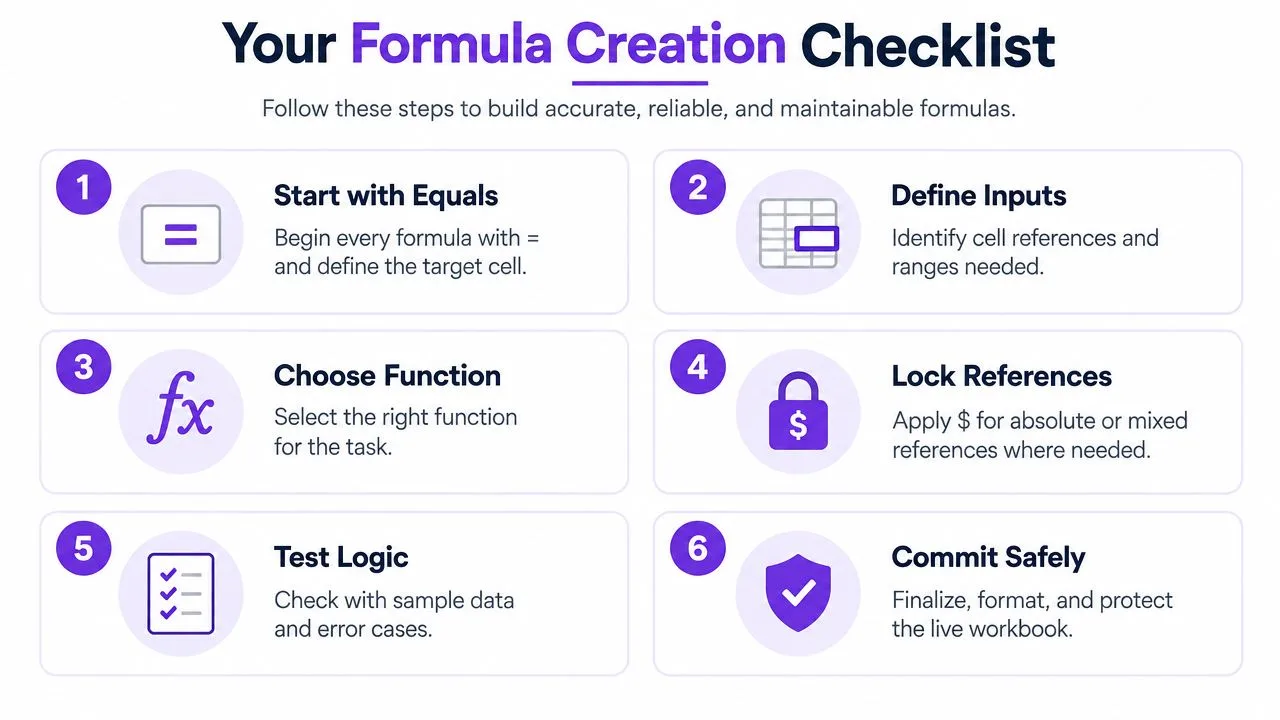
Diese Schritte zielen auf die Fehler, die den meisten Ärger verursachen: nicht verankerte Bereiche, die beim Kopieren wandern, falsche Argumentanzahlen und stille Fehlresultate, die Monate später auftauchen. Wenn Sie KI zum Entwerfen einer Formel nutzen, wenden Sie dieselben Prüfungen an. Microsofts Excel-Copilot-Leitfaden empfiehlt Nutzern, die vorgeschlagene Formel zu prüfen und zu bestätigen, dass Bezüge und Logik zum Datensatz passen, bevor sie angewendet wird. Für Arbeitsabläufe in Google Sheets kann KI in Google Sheets beim Entwerfen und Analysieren helfen, doch die Prüfung bleibt Ihre Verantwortung.
GPT Workspace arbeitet innerhalb der Google-Workspace-Anwendungen und kann Sheets-Formeln entwerfen, markierte Bereiche analysieren, Daten bereinigen und Anfragen in normaler Sprache in Tabellenlogik übersetzen. Besuchen Sie GPT Workspace, um einen Workflow zu testen, bei dem Formelerstellung und Tabellenprüfung im selben Workspace stattfinden, und wenden Sie die Prüf-Checkliste an, bevor Sie Ihren nächsten Bericht veröffentlichen.