Google Sheets Dashboard erstellen und als Link teilen
Erstelle ein Google Sheets Dashboard auf zwei Arten: Pivot-Tabellen und Diagramme oder als Sheets Canvas mit Read-Only-Link. Alle Schritte und Limits.

Ein Google Sheets Dashboard hatte bisher immer einen Haken: das Teilen. Um anderen die Diagramme zu zeigen, musste man die gesamte Tabelle samt aller Rohdaten freigeben.
Die Kurzfassung: Mittlerweile gibt es zwei Wege zum Ziel. Pivot-Tabellen, Diagramme und Datenschnitte (Slicer) funktionieren mit jedem Account. Alternativ erstellt Gemini im “Sheets Canvas” per Prompt ein interaktives Dashboard. Seit dem 11. November 2026 lässt sich dieses Canvas sogar über einen eigenen Read-Only-Link veröffentlichen.
Dieser Guide zeigt beide Methoden, die Abos und monatlichen Limits für Canvas sowie die Schritte zum Veröffentlichen. Außerdem erfährst du, wie GPT Workspace - eine Chrome-Erweiterung und ein Google Workspace Add-on, das ChatGPT, Claude und Gemini direkt in Sheets, Docs, Slides und Gmail integriert - deine Daten aufbereitet, bevor du sie visualisierst.
Was neu ist: Ein Sheets Canvas Dashboard bekommt einen eigenen Link
Sheets Canvas startete im August 2026 als Gemini-Feature, das einen Daten-Tab in ein interaktives Layout verwandelt, etwa in ein Dashboard, ein Kanban-Board oder einen Kalender. Bis zu diesem Monat konnte man so ein Layout nur herzeigen, indem man die zugrundeliegende Tabelle teilte.
Googles Workspace Updates Post vom 11. November 2026 hebt diese Einschränkung auf. Dort heißt es, man könne ein Sheets Canvas direkt über einen eigenen Link veröffentlichen. Betrachter erhalten demnach Lesezugriff, ohne dass die komplette Quelltabelle freigegeben werden muss.
Dieser Link ist nicht einfach die Tabellen-URL mit einem aufgesetzten Filter. Google schreibt, dass er separat von der Spreadsheet-URL existiert und eigene Freigabeeinstellungen besitzt.
Die Ankündigung lässt sich auf sechs Fakten herunterbrechen.
| Frage | Antwort |
|---|---|
| Wer kann veröffentlichen | Jeder mit Bearbeitungszugriff auf die Tabelle |
| Was Betrachter sehen | Lesezugriff auf das Canvas, nicht auf die Datei |
| Wer den Link öffnen kann | Die von dir gewählte Zielgruppe, unabhängig von der Dateifreigabe |
| Wie es aktuell bleibt | Automatische Aktualisierung bei Änderungen oder als statische Ansicht |
| Wo es funktioniert | Google Sheets im Webbrowser |
| Wie man es rückgängig macht | Veröffentlichung über dasselbe Toolbar-Icon stoppen |
Wer es nutzen kann und die monatlichen Limits
Der Rollout begann am 11. November 2026 für Rapid Release Domains und startet am 2. Dezember 2026 für Scheduled Release Domains. Google räumt bis zu 15 Tage ein, bis das Feature in der jeweiligen Welle für alle sichtbar wird.
Canvas ist nicht in jedem Abo enthalten. Die Ankündigung listet die berechtigten Editionen auf, und Googles Seite zu KI-Nutzungslimits (Stand 10. November 2026) nennt das Kontingent für “Canvas erstellen”.
| Abo-Plan | Sheets Canvas | Monatliches Kontingent |
|---|---|---|
| Business Starter | Nein | Kein Zugriff |
| Business Standard und Plus | Ja | 60 pro Monat |
| Enterprise Standard und Plus | Ja | 60 pro Monat |
| AI Expanded Access Add-on | Ja | 300 pro Monat |
| Google AI Pro for Education Add-on | Ja | 300 pro Monat |
| Google AI Pro und Ultra | Ja | Auf der Seite nicht aufgeführt |
Die Limits gelten pro Nutzer, werden am ersten Tag jedes Monats um 0:00 Uhr Pacific Time zurückgesetzt und können nicht in den Folgemonat übernommen werden. Auch Folge-Prompts verbrauchen das Kontingent: Laut der Seite zählt auch die Aufforderung, es “noch einmal zu versuchen”.
Es gibt zwei weitere Bedingungen. Die Kontosprache muss auf Englisch eingestellt sein, und Canvas funktioniert ausschließlich in der Webversion von Google Sheets.
Zwei Wege zu einem Google Sheets Dashboard
Beide Wege führen zu Zahlen und Diagrammen auf einem Bildschirm. Sie unterscheiden sich jedoch darin, wer sie nutzen kann, wie viel Handarbeit nötig ist und wie das Ergebnis geteilt wird.
| Klassischer Aufbau | Sheets Canvas | |
|---|---|---|
| Account | Jeder Google-Account | Ein berechtigter Workspace- oder Google AI-Plan |
| Erstellung | Pivot-Tabellen, Diagramme und Datenschnitte per Hand | Ein Prompt an Gemini, danach Folge-Prompts |
| Filter | Datenschnitte für Diagramme und Pivot-Tabellen | Alle Steuerelemente, die Gemini ins Layout einbaut |
| Daten bearbeiten | Im Tabellenblatt | Im Tabellenblatt oder direkt im Canvas |
| Teilen | Datei freigeben oder ein Blatt im Web veröffentlichen | Datei freigeben oder das Canvas für eine eigene Zielgruppe veröffentlichen |
| Limits | Keine KI-Limits | Ein Daten-Tab, unter 1 Million Zellen, monatliche Obergrenze |
Wähle den klassischen Aufbau bei einem kostenlosen Account oder Business Starter, oder wenn du jede Formel selbst kontrollieren möchtest. Nutze Canvas, wenn dein Abo es hergibt und dein Publikum eine aufpolierte Ansicht erhalten soll, ohne die Datei öffnen zu müssen.
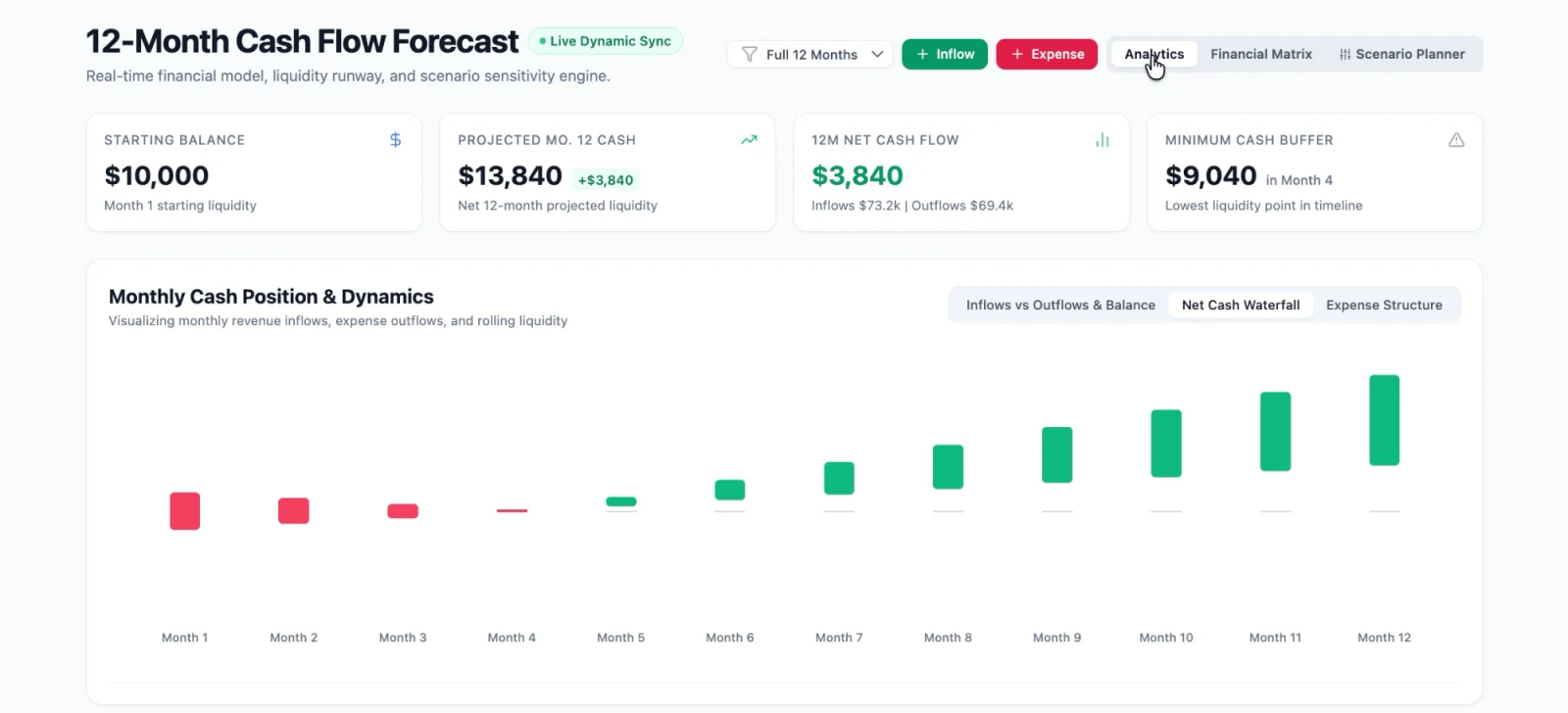
So erstellst du ein Dashboard in Google Sheets mit Pivot-Tabellen und Datenschnitten
Das ist die Methode, die mit jedem Account funktioniert. Googles eigene Hilfeseite zu Datenschnitten beginnt direkt mit diesem Anwendungsfall: “Wenn Sie ein benutzerdefiniertes Dashboard erstellen, können Sie einen Datenschnitt hinzufügen, um Ihre Tabellen, Diagramme oder Pivot-Tabellen zu filtern.”
- Lege die Rohdaten in einem eigenen Tab ab. Behalte einen Datensatz pro Zeile und eine Kopfzeile in Zeile 1 bei. Googles Hilfeseite zu Pivot-Tabellen bringt es auf den Punkt: “Jede Spalte benötigt eine Kopfzeile.”
- Füge für jede Fragestellung eine Pivot-Tabelle ein. Markiere die Daten, klicke auf “Einfügen” und dann auf “Pivot-Tabelle”. Klicke im Seitenbereich neben “Zeilen” auf “Hinzufügen” und dann neben “Werte” auf “Hinzufügen”.
- Erstelle Diagramme aus den Pivot-Tabellen. Wähle eine Tabelle aus, klicke auf “Einfügen” und dann auf “Diagramm”. Ein Scorecard-Diagramm eignet sich für wichtige Kennzahlen, ein Liniendiagramm für Trends und ein Balkendiagramm für Vergleiche.
- Sammle alles, was du filtern willst, in einem Tab. Ein Datenschnitt wirkt sich nur auf Diagramme und Pivot-Tabellen im selben Tabellenblatt aus.
- Füge einen Datenschnitt hinzu. Klicke auf ein Diagramm oder eine Pivot-Tabelle, wähle “Daten”, dann “Datenschnitt hinzufügen” und bestimme die Spalte, nach der gefiltert werden soll.
- Speichere die Standardansicht. Klicke auf der rechten Seite des Datenschnitts auf das Dreipunkt-Menü (“Mehr”) und dann auf “Aktuelle Filter als Standard festlegen”.
Drei Regeln von derselben Hilfeseite erklären die meisten Dashboards, die scheinbar nicht richtig funktionieren.
- Gleiches Blatt, gleiche Daten. “Datenschnitte gelten für alle Diagramme und Pivot-Tabellen in einem Tabellenblatt, die denselben Datensatz verwenden.”
- Keine Formeln. “Datenschnitte gelten nicht für Formeln in einem Tabellenblatt, die denselben Datensatz verwenden.” Eine Summe, die du per Formel berechnest, ignoriert den Filter.
- Standardmäßig privat. Deine Filterauswahl bleibt nur für dich sichtbar, bis du sie als Standard festlegst.
Das Dashboard hält sich selbst aktuell. Google merkt an, dass sich eine Pivot-Tabelle “jedes Mal aktualisiert, wenn Sie die Quelldatenzellen ändern, aus denen sie erstellt wurde.”
Bereinige den Daten-Tab, bevor du darauf aufbaust, denn doppelte Zeilen verfälschen jedes Ergebnis. Unser Guide zum Entfernen von Duplikaten in Sheets zeigt dir die Lösung. Wenn Diagramme Neuland für dich sind, hilft dir unsere Schritt-für-Schritt-Anleitung wie man ein Diagramm in Google Sheets erstellt weiter.
Das klassische Dashboard teilen
Beim Teilen merkt man dem klassischen Aufbau sein Alter an. Wenn du die Datei freigibst, sehen die Betrachter die gesamte Tabelle, nicht nur den Dashboard-Tab.
Die Alternative ist “Datei”, dann “Freigeben” und “Im Web veröffentlichen”, wobei nur das Dashboard-Blatt ausgewählt wird. Googles Hilfeseite zur Veröffentlichung beschreibt das Ergebnis als “Eine Version ohne Symbolleiste”, in der Nutzer Diagramme und Zellenwerte sehen, aber “keine Formeln ansehen oder bearbeiten können”.
So erstellst du ein Dashboard mit Sheets Canvas
Mit einem passenden Abo wird die Erstellung zu einem Dialog. Diese Schritte folgen Googles Hilfeartikel Ein Sheets Canvas erstellen.
- Öffne die Tabelle in Google Sheets im Web. Canvas funktioniert nur dort, nicht in der mobilen Sheets-App.
- Starte ein Canvas. Klicke auf “Einfügen” und dann auf “Canvas erstellen”. Das Tools-Icon in der Seitenleiste und das Canvas-Menü in der unteren Leiste führen zum selben Ziel.
- Beschreibe das Dashboard im Prompt-Feld. Nenne die Metriken, Aufschlüsselungen und Filter, die du haben möchtest.
- Verfeinere es mit Folge-Prompts. Googles Beispiel lautet: “Konvertiere dieses Dashboard in den Dark Mode.”
- Überprüfe die Zahlen. Klicke in der Canvas-Toolbar auf “Daten ansehen”, um die Zeilen hinter dem Canvas zu prüfen.
Googles Launch-Post liefert einen Prompt, den man sich ruhig abschauen kann: “Erstelle ein interaktives Dashboard, das mir hilft zu analysieren, wie sich verschiedene Kostentreiber auf ein Quartalsbudget auswirken.”
Drei Limits bestimmen, was du anfordern kannst.
- Ein Tab. “Canvases verwenden nur Daten aus einem einzigen Tabellenblatt.” Führe deine Quellen also zuerst in einem Tab zusammen.
- Größe. Canvas ist möglicherweise nicht verfügbar, wenn die Quelldaten 1 Million Zellen überschreiten.
- Lese- und Schreibzugriff. Mit Bearbeitungsrechten kannst du Daten direkt im Canvas hinzufügen, bearbeiten oder löschen.
Letzterer Punkt hat zwei Seiten. Der Launch-Post besagt, dass Änderungen im Canvas “sofort Ihr Quellblatt aktualisieren”. Ein Dashboard mit bearbeitbaren Feldern ist somit gleichzeitig eine Maske zur Dateneingabe.
Das Canvas als eigenständigen Link veröffentlichen
Solange du es nicht veröffentlichst, ist das Canvas an die Datei gebunden. Der Hilfeartikel sagt über den “Link kopieren”-Button: “Der Zugriff auf das Canvas entspricht dem Zugriff auf die Tabelle.”
Die Veröffentlichung löst diese Bindung auf. Dafür benötigst du Bearbeitungsrechte für die Tabelle.
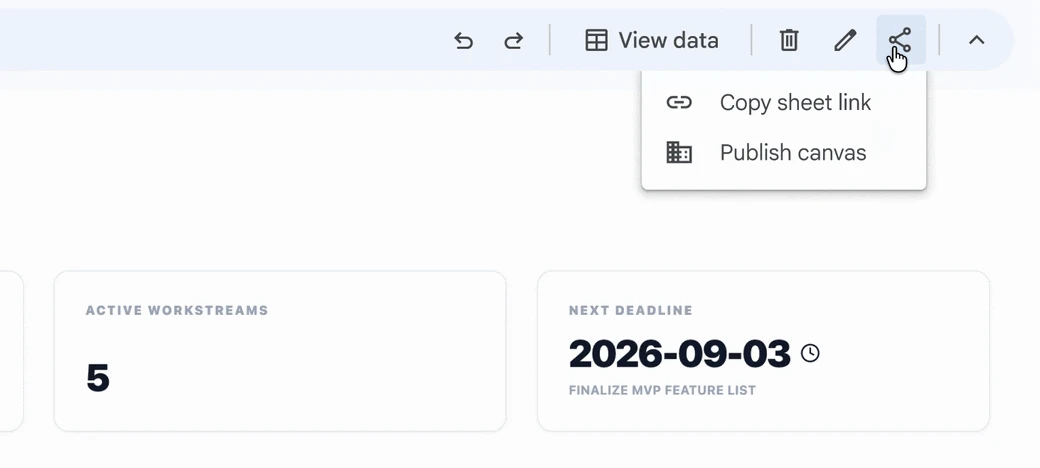
- Öffne den Canvas-Tab. Die Toolbar enthält Symbole für “Daten ansehen”, einen Papierkorb, einen Stift und ein Teilen-Icon.
- Klicke auf das Teilen-Icon und dann auf “Canvas veröffentlichen”. Im selben Menü findest du auch “Blatt-Link kopieren”.
- Wähle unter “Zugriff” die Zielgruppe aus. In Googles Demo steht dort “Workspace”. Arbeitskonten sehen hier zudem die Zielgruppen, die ihr Admin konfiguriert hat. Private Accounts können für das gesamte Web veröffentlichen.
- Wähle, wie aktualisiert wird. Lass “Bei Änderungen automatisch neu veröffentlichen” aktiviert für eine Live-Ansicht, oder deaktiviere es, um eine statische Version zu teilen.
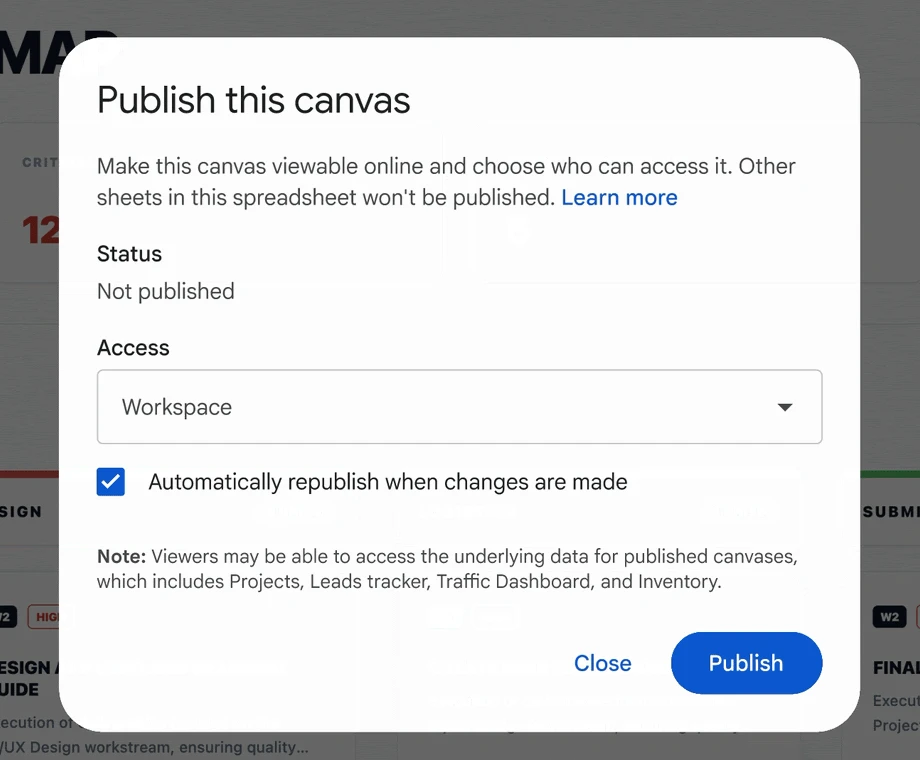
- Klicke auf “Veröffentlichen” und dann auf “Link kopieren”. Der Dialog zeigt den Status nun als “Live” an, mit “Veröffentlichung stoppen” in der unteren linken Ecke.
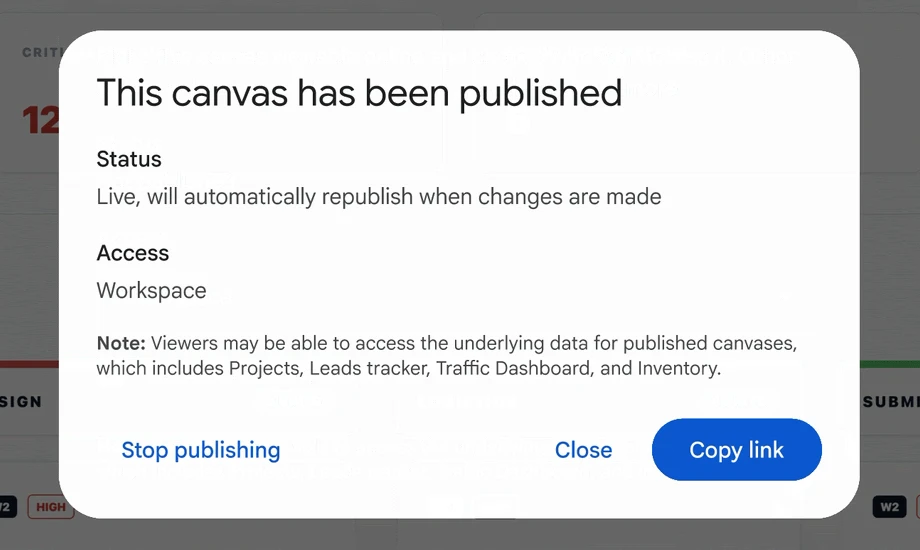
Um den Link wieder offline zu nehmen, klicke auf dasselbe Icon und wähle “Veröffentlichung stoppen”. Admins bekommen dafür keinen neuen Schalter: Laut Google nutzt die Canvas-Veröffentlichung “die bestehende Funktion ‘Im Web veröffentlichen’”. Die Drive-Einstellung, die das Veröffentlichen von Dateien im Web erlaubt, regelt also auch dieses Feature.
Mach deine Daten mit GPT Workspace fit fürs Dashboard
Beide Methoden scheitern am selben Problem: unsaubere Daten. Eine Region, die auf drei verschiedene Arten geschrieben wurde, erzeugt drei Balken im Diagramm. Ein Datum, das als Text gespeichert ist, fällt komplett aus dem monatlichen Trend heraus.
GPT Workspace setzt genau hier an, direkt in derselben Tabelle. Öffne einfach die Seitenleiste in Sheets und beschreibe die Bereinigung in ganz normalen Worten.
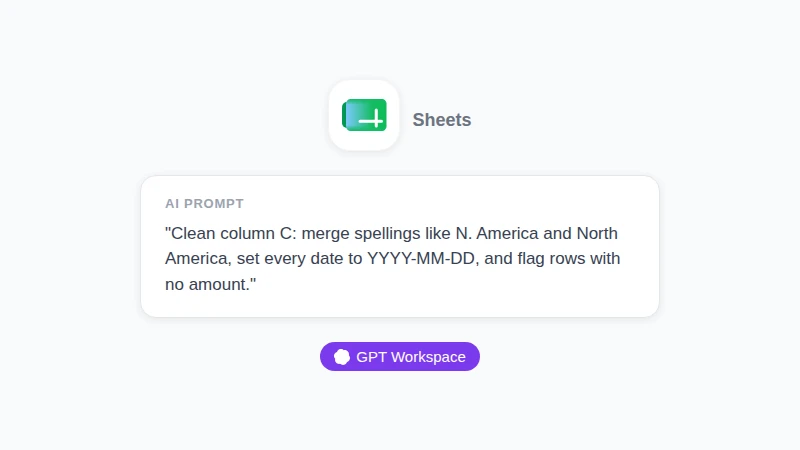
Illustration, kein Screenshot: Eine Bereinigungsanfrage, die du so in die GPT Workspace Seitenleiste in Sheets eintippen könntest. Sie nennt die Spalte, die Lösung für jedes Problem und was markiert werden soll.
Drei Aufgaben fallen bei fast jedem Dashboard an.
- Kategorien und Daten bereinigen. Bitte die Seitenleiste, Formate zu standardisieren, fast identische Schreibweisen zusammenzuführen und lückenhafte Zeilen zu markieren.
- Freitext labeln, um ihn grafisch darzustellen. Ticketbeschreibungen und Umfrageantworten können erst dann in eine Pivot-Tabelle fließen, wenn jede Zeile eine Kategorie hat. Die Formel =GPT_CLASSIFY weist jeder Zeile eines deiner eigenen Labels zu.
- Die Kernaussage formulieren. Markiere die Zusammenfassungstabelle, bitte um zwei Sätze dazu, was sich geändert hat, und füge sie über dem Diagramm ein.
Für die Einrichtung und Formel-Prompts startest du am besten mit unserem Guide wie man KI in Google Sheets nutzt.
GPT Workspace baut kein Canvas und braucht auch keines. Es läuft auf jedem Google-Account, inklusive Business Starter und kostenlosem Gmail. Du hast die Wahl zwischen ChatGPT, Claude und Gemini und es gibt einen kostenlosen Plan mit Nutzungslimits.
 GPT Workspace ausprobieren
Nutze ChatGPT, Claude und Gemini direkt in Google Docs, Sheets, Slides, Gmail und Drive. Ohne ständigen Tab-Wechsel.
Kostenlos starten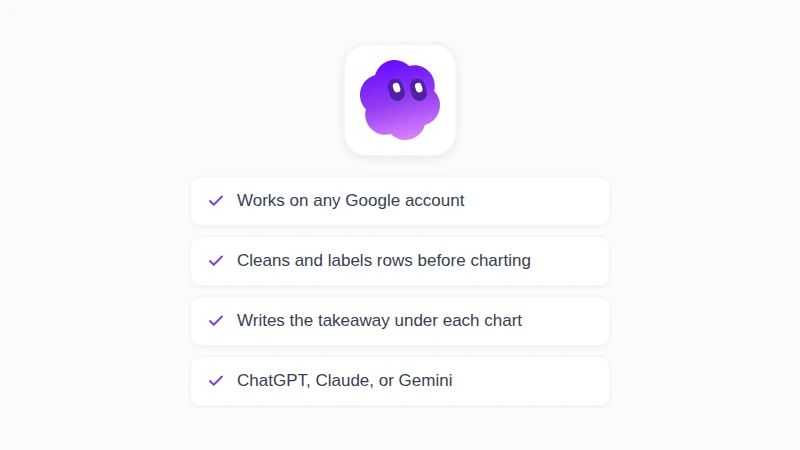
Illustration, kein Screenshot: Was GPT Workspace beisteuert, bevor das Dashboard überhaupt existiert. Die Diagramme, die Datenschnitte und der veröffentlichte Link kommen weiterhin von Sheets.
Häufig gestellte Fragen (FAQ)
Fazit
Ein Google Sheets Dashboard muss nicht mehr zwingend zusammen mit seiner Tabelle verschickt werden. Mit einem passenden Abo baut Sheets Canvas die Ansicht per Prompt auf und veröffentlicht sie unter einem eigenen Link für eine ausgewählte Zielgruppe. Für jeden anderen Account erledigen Pivot-Tabellen, Diagramme und Datenschnitte weiterhin zuverlässig ihren Job.
So oder so: Das Dashboard ist immer nur so gut wie die Datenzeilen darunter. GPT Workspace bereinigt und labelt diese Daten direkt in Sheets auf jedem Google-Account. Installiere es und bringe deinen Quell-Tab in Ordnung, bevor du mit dem Bauen loslegst.