






Ausgleichsgerade in Google Sheets: Der praktische Leitfaden
Erfahren Sie in diesem praktischen Leitfaden, wie Sie eine Ausgleichsgerade in Google Sheets hinzufügen, anpassen und interpretieren: mit Trendlinien sowie den Funktionen LINEST, SLOPE und INTERCEPT.


Eine Vertriebsleiterin hat in Google Sheets ein Punktdiagramm vor sich, das die regionalen Umsätze über das Jahr verteilt zeigt. Die Punkte ergeben kein perfektes Muster, und die Frage, die sich unmittelbar stellt, ist eine praktische: Wird die nächste Periode eher wachsen, stagnieren oder zurückgehen? Ein Blick aufs Diagramm legt zwar eine Antwort nahe, zeigt aber nicht präzise, wie stark sich das Ergebnis verändert, wenn sich die Eingabe ändert.
Eine Ausgleichsgerade in Google Sheets macht aus den verstreuten Punkten ein richtungsweisendes Signal. Das Diagramm macht das Muster leicht vermittelbar, während Formeln die zugrunde liegende Steigung, den Achsenabschnitt und die Güte der Anpassung für Prognosen oder Dashboards offenlegen. Der Unterschied ist entscheidend, denn eine Gerade, die in einer Präsentation nützlich ist, ist nicht automatisch ein Modell, dem Sie vertrauen sollten.
Inhaltsverzeichnis
- Wann eine Ausgleichsgerade wirklich weiterhilft
- Eine Trendlinie im Diagrammeditor hinzufügen
- Die richtige Trendlinienart wählen
- Gleichung und R² richtig lesen
- Dieselbe Anpassung mit Formeln nachbauen
- Wann die Ausgleichsgerade in die Irre führt
- Ein wiederverwendbarer Workflow für Ihre eigenen Daten
Wann eine Ausgleichsgerade wirklich weiterhilft
Eine Ausgleichsgerade hilft, wenn es um Richtung und Zusammenhang geht, nicht um Gewissheit. Steigen die Umsätze im Zeitverlauf grundsätzlich an, fasst eine angepasste Gerade diese Bewegung deutlicher zusammen als ein Haufen zusammenhangloser Punkte. Sie kann einem Manager helfen, ein Planungsgespräch zu strukturieren, eine grundsätzliche Veränderung der Leistung zu erkennen oder einzuschätzen, ob die Daten eine tiefere Analyse verdienen.
Google Sheets bietet dafür zwei praktische Wege.
Der Weg über das Diagramm
Der erste Weg führt über den Diagrammeditor. Fügen Sie einem Punktdiagramm oder Liniendiagramm eine Trendlinie hinzu, wählen Sie einen passenden Typ, und Sheets zeichnet die angepasste Gerade über die Beobachtungen. Der Diagrammeditor kann zusätzlich die Gleichung und das R² anzeigen, wodurch dieser Weg schnell und präsentationsfertig ist. Der Trendlinien-Workflow von Google läuft über Anpassen und dann Datenreihe, wo Sie Trendlinie auswählen und die Einstellungen anpassen. Der dokumentierte Weg über den Diagrammeditor zum Hinzufügen einer Trendlinie in Google Sheets ist die schnellste Option, wenn das Publikum in erster Linie das Muster sehen soll.
Die Einschränkung liegt in der Nachvollziehbarkeit. Die berechneten Werte stecken im Diagramm und lassen sich daher weniger bequem in Formeln, Prognosespalten oder kontrollierten Dashboard-Berechnungen weiterverwenden.
Der Weg über Formeln
Der zweite Weg nutzt SLOPE, INTERCEPT und LINEST. Diese Funktionen geben die numerischen Komponenten des Modells in Zellen zurück. Dort können Sie darauf verweisen und sie prüfen, beschriften und neu berechnen. Das macht den Formelweg für die operative Arbeit besser geeignet, vor allem wenn die ermittelten Werte in eine weitere Berechnung einfließen sollen.
Praktische Regel: Nutzen Sie das Diagramm zur Kommunikation und die Formeln zur Überprüfung.
Entscheiden Sie sich für einen Weg, bevor Sie die Tabelle aufbauen. Wenn Sie nur eine visuelle Erklärung brauchen, genügt das Diagramm vielleicht. Wenn jemand das Ergebnis anzweifeln, es in einer Prognose weiterverwenden oder es nach einer Änderung des Quellbereichs weiterpflegen wird, bauen Sie zusätzlich die zellbasierte Version.
Eine Trendlinie im Diagrammeditor hinzufügen
Eine verlässliche Trendlinie beginnt mit einem sauber aufgebauten Diagrammbereich. Legen Sie die X-Achsenwerte in einer Spalte und die zugehörigen Y-Achsenwerte in einer weiteren Spalte ab, in beiden Fällen als Zahlen. Behalten Sie jedes Wertepaar in derselben Zeile und entfernen Sie leere Zeilen, die den Bereich unterbrechen. Als Text gespeicherte Zahlen, fehlende Wertepaare oder nicht passende Bereiche können ein fehlerhaftes Diagramm erzeugen oder das Steuerelement für die Trendlinie verschwinden lassen.
Markieren Sie beide Spalten und wählen Sie Einfügen und dann Diagramm. Wählen Sie im Menü Diagrammtyp ein Punktdiagramm, wenn X eine messbare unabhängige Variable darstellt. Auch ein Liniendiagramm kann eine Trendlinie anzeigen, aber ein Punktdiagramm macht den numerischen Zusammenhang zwischen X und Y deutlicher.
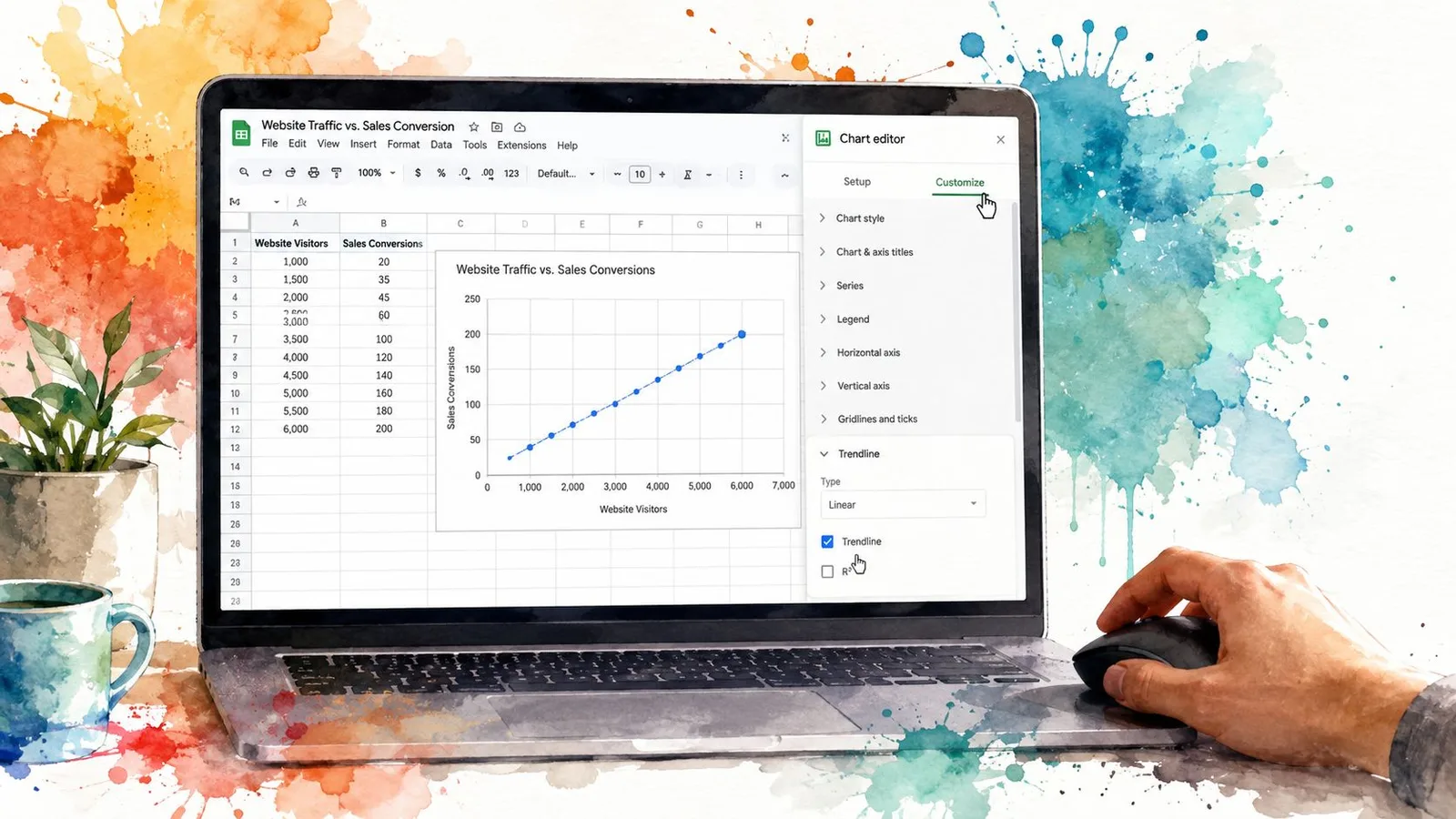
Doppelklicken Sie auf das Diagramm, um den Diagrammeditor zu öffnen:
- Wählen Sie Anpassen.
- Klappen Sie Datenreihe aus.
- Scrollen Sie zur Einstellung Trendlinie.
- Ändern Sie Keine in Linear.
Sheets zeichnet die Gerade in der Regel sofort ein. Eine lineare Trendlinie passt zu einem geradlinigen Zusammenhang, bei dem sich Y mit weitgehend gleichbleibender Rate verändert, wenn sich X verändert. Das Steuerelement erscheint bei Punkt- und Liniendiagrammen, nicht bei Balken- oder Kreisdiagrammen. Fehlt es, prüfen Sie zuerst den Diagrammtyp und stellen Sie anschließend sicher, dass der markierte Bereich nutzbare Zahlenpaare enthält.
Das Dropdown enthält außerdem die Optionen logarithmisch, exponentiell, polynomisch und gleitender Durchschnitt. Entscheiden Sie sich nicht allein nach dem Aussehen. Eine Kurve kann überzeugend wirken und den zugrunde liegenden Prozess trotzdem schlecht abbilden. Nutzen Sie das Diagramm zur Betrachtung des Musters und verifizieren Sie die Anpassung anschließend mit LINEST, SLOPE und INTERCEPT, bevor Sie sich in einer Prognose oder einem Dashboard darauf verlassen.
Diese Videoanleitung zeigt die Schritte im Kontext:
Wird die Option weiterhin nicht angezeigt, gleichen Sie Diagrammtyp und Quellbereich mit der Google-Sheets-Anleitung zu Trendlinien ab. Nutzen Sie die visuelle Gerade für die schnelle Kommunikation, halten Sie aber die formelbasierte Anpassung bereit, wenn das Ergebnis geprüft oder weiterverwendet werden soll.
Die richtige Trendlinienart wählen
Linear ist nützlich, sollte aber nicht zur automatischen Standardwahl werden. Google Sheets unterstützt die Trendlinienarten linear, exponentiell, polynomisch, logarithmisch, Potenz und gleitender Durchschnitt und bietet damit mehrere Möglichkeiten, unterschiedliche Datenmuster abzubilden. Diese Übersicht der Google-Sheets-Trendlinienarten beschreibt die verfügbaren Optionen und ihren Einsatzzweck.
| Trendlinienart | Datenmuster | Typischer Anwendungsfall |
|---|---|---|
| Linear | Ein ungefähr konstanter Anstieg oder Rückgang | Gleichmäßiges operatives Wachstum oder ein gleichmäßiger Rückgang |
| Exponentiell | Proportionales Wachstum oder ein proportionaler Rückgang | Adoptionskurven oder Zinseszinsprozesse |
| Polynomisch | Ein Zusammenhang, der sich krümmt oder die Richtung wechselt | Gekrümmte Daten mit einem oder mehreren Wendepunkten |
| Logarithmisch | Eine starke anfängliche Bewegung, die allmählich abflacht | Lerneffekte oder Sättigung |
| Potenz | Variablen, die über eine Potenzbeziehung gemeinsam skalieren | Physikalische oder wissenschaftliche Zusammenhänge |
| Gleitender Durchschnitt | Kurzfristige Schwankungen, geglättet zu einer nachlaufenden Richtung | Beobachtung einer sich verändernden Reihe ohne Extrapolation |
Eine lineare Anpassung ist angemessen, wenn jede Änderung von X einer weitgehend gleichbleibenden Änderung von Y entspricht. Eine exponentielle Anpassung ergibt mehr Sinn, wenn der Wert proportional wächst oder schrumpft statt um einen festen Betrag. Ein virales Adoptionsmuster und Zinseszins sind von gleichmäßigen monatlichen Zuwächsen konzeptionell verschieden, selbst wenn beide im Diagramm ansteigen.
Eine logarithmische Kurve passt zu Daten, die sich anfangs schnell entwickeln und dann abflachen. Eine polynomische Anpassung kann eine Kurve abbilden, die sich einmal oder zweimal krümmt, doch Polynome höherer Ordnung sind oft schwer zu rechtfertigen. In der Praxis sind Polynom-Anpassungen über den Grad vier hinaus besonders riskant, weil sie dem Rauschen folgen können statt dem eigentlichen Prozess.
Eine Potenzbeziehung ist nützlich, wenn beide Variablen gemeinsam skalieren, etwa Fläche und Radius zum Quadrat. Ein gleitender Durchschnitt glättet die Volatilität, funktioniert aber nicht wie eine normale, extrapolierende Prognose. Er folgt dem jüngsten Muster, statt einen strukturellen Zusammenhang über den beobachteten Bereich hinaus zu projizieren.
Eine Kurve, die die sichtbaren Punkte gut trifft, kann außerhalb des sichtbaren Bereichs trotzdem schlecht vorhersagen.
Wählen Sie ein Modell nicht nur deshalb, weil es das höchste R² liefert. Ein falsches Modell kann historische Beobachtungen überzeugend abbilden und trotzdem den Mechanismus, der sie erzeugt hat, falsch darstellen. Starten Sie mit dem Prozess, der die Daten erzeugt, und nutzen Sie Gütemaße als unterstützende Evidenz.
Gleichung und R² richtig lesen
Bei aktivierter Trendlinie öffnen Sie Anpassen, klappen Datenreihe aus und sehen sich die Labels an. Stellen Sie Label auf Gleichung und aktivieren Sie anschließend R². Google Sheets platziert beide Werte im Diagramm und gibt Ihnen so einen schnellen visuellen Check, bevor Sie sich auf die Anpassung verlassen. Eine Videoanleitung zu den Trendlinien-Labels zeigt, wo Sie diese Einstellungen finden.
Bei einer linearen Anpassung folgt die angezeigte Gleichung üblicherweise diesem Muster:
y = mx + b
Die Steigung, m, ist die erwartete Änderung von Y pro zusätzlicher Einheit X. Der Achsenabschnitt, b, ist der angepasste Y-Wert, wenn X gleich null ist. Dieser Wert kann mathematisch nützlich sein, auch wenn null außerhalb des tatsächlichen Betriebsbereichs liegt; er sollte also nicht automatisch als beobachtete Baseline gelesen werden.
R² beschreibt, wie viel der Streuung der beobachteten Y-Werte die angepasste Gerade erklärt. Es reicht von null bis eins. Ein Wert nahe eins bedeutet, dass die Punkte nahe am gewählten Modell liegen. Ein niedrigerer Wert bedeutet, dass mehr Streuung unerklärt bleibt. R² misst die Anpassung, nicht ob der gewählte Zusammenhang Sinn ergibt.
Betrachten Sie diesen kleinen Datensatz:
- X-Werte:
{1, 2, 3, 4, 5} - Y-Werte:
{2.1, 3.9, 6.2, 7.8, 10.1}
Die lineare Anpassung sollte ungefähr Folgendes ergeben:
y = 1.99x + 0.06
mit einem R² von etwa 0.999. Die Steigung zeigt, dass Y in diesem angepassten Zusammenhang pro zusätzlicher Einheit X um etwa 1.99 steigt. Der Achsenabschnitt liegt nahe null, und das hohe R² zeigt, dass diese Beobachtungen sehr nah an der Geraden liegen. Es bestätigt nicht, dass ein lineares Modell außerhalb der beobachteten Werte gültig bleibt.
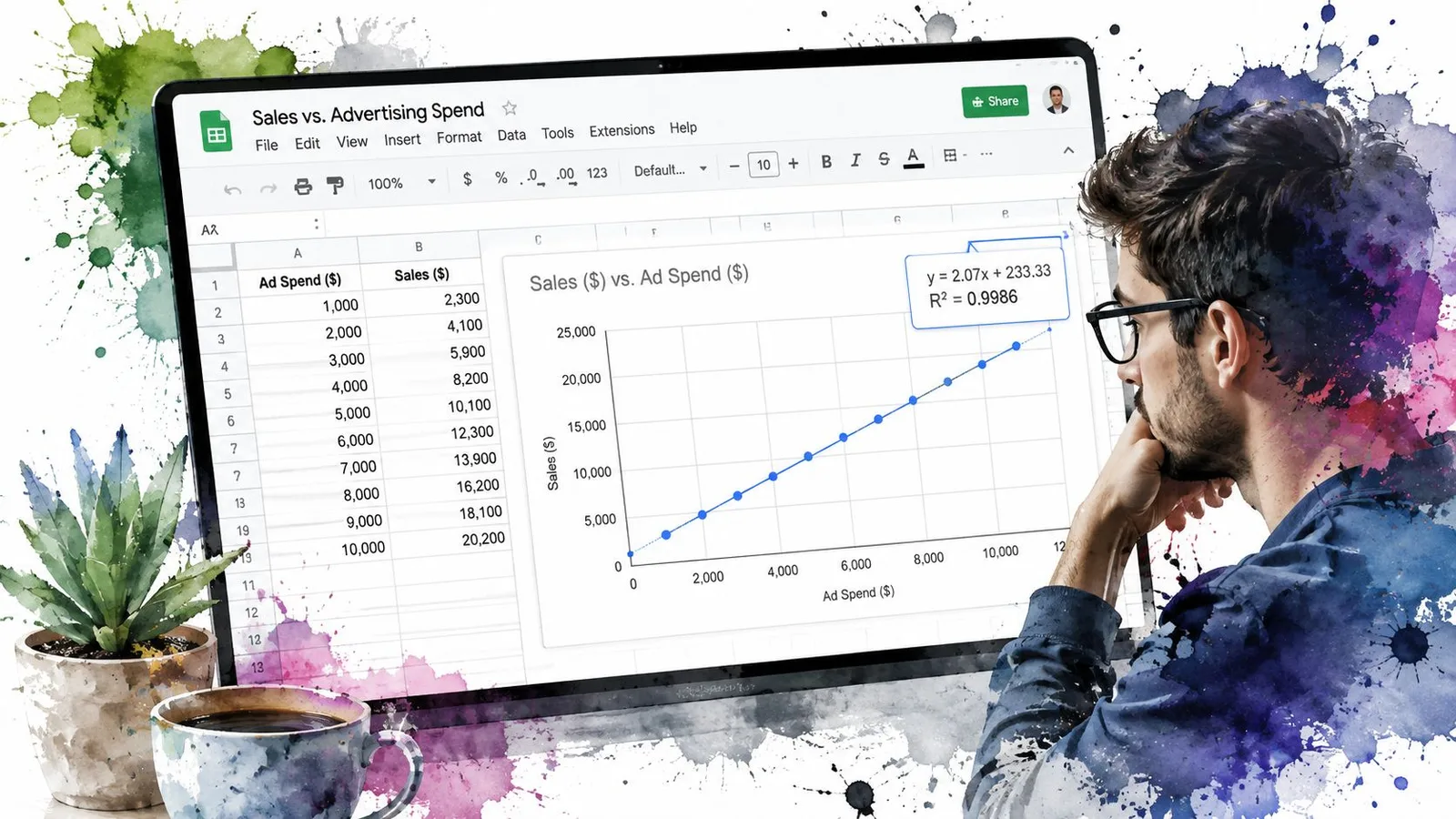
Nutzen Sie das Diagramm als gut lesbare Zusammenfassung und prüfen Sie Gleichung und Anpassung anschließend mit Zellformeln oder GPT Data Analyst für Tabellenanalysen. Das Diagramm zeigt das Ergebnis, Formeln machen die Berechnung nachvollziehbar. R² ist ein richtungsweisendes Signal, kein Beweis für die Korrektheit des Modells. Ein hoher Wert aus einem ungeeigneten Modell stützt weiterhin eine irreführende Schlussfolgerung.
Dieselbe Anpassung mit Formeln nachbauen
Die Trendlinie im Diagramm ist praktisch, hält die Regressionsdetails aber innerhalb der Visualisierung fest. Sie können die lineare Anpassung mit drei Kernfunktionen in Zellen nachbauen:
SLOPE(known_y, known_x)gibt die Steigungmzurück.INTERCEPT(known_y, known_x)gibt den Achsenabschnittbzurück.LINEST(known_y, known_x)gibt Steigung und Achsenabschnitt gemeinsam zurück.
Mit dem Beispieldatensatz in den Spalten A und B, mit X in A2:A6 und Y in B2:B6, geben Sie Folgendes ein:
=SLOPE(B2:B6, A2:A6)
Das ergibt etwa 1.99. Danach verwenden Sie:
=INTERCEPT(B2:B6, A2:A6)
was etwa 0.06 ergibt. Ein einfacher LINEST-Aufruf liefert dasselbe Paar aus Steigung und Achsenabschnitt:
=LINEST(B2:B6, A2:A6)
LINEST entfaltet seinen vollen Wert, wenn Sie die Ausgabe erweitern. Mit der passenden Konfiguration als Array über vier Zellen kann die Funktion zusätzlich Standardfehler offenlegen und gibt Prüfern damit mehr Information als das Diagrammlabel allein.
| Funktion | Syntax in Google Sheets | Rückgabewert |
|---|---|---|
SLOPE | =SLOPE(B2:B6, A2:A6) | Etwa 1.99 |
INTERCEPT | =INTERCEPT(B2:B6, A2:A6) | Etwa 0.06 |
LINEST | =LINEST(B2:B6, A2:A6) | Dasselbe Paar aus Steigung und Achsenabschnitt |
RSQ | =RSQ(B2:B6, A2:A6) | Etwa 0.999 |
Sie können eine lesbare Gleichung in einer einzigen Zelle erzeugen, indem Sie die Ausgaben verketten:
="y = "&ROUND(SLOPE(B2:B6, A2:A6),2)&"x + "&ROUND(INTERCEPT(B2:B6, A2:A6),2)
Für R² verwenden Sie:
=RSQ(B2:B6, A2:A6)
Dieser zellbasierte Ansatz erzeugt eine prüfbare Zusammenfassung. Ein Prüfer kann die Bereiche einsehen, die Werte neu berechnen und in nachgelagerten Formeln verwenden. Ein Formel-Assistent wie der Formelgenerator für Google Sheets kann beim Entwurf der Syntax helfen, doch die Bereiche und Rückgabewerte sollten Sie trotzdem selbst validieren.
Der praktische Vorteil besteht nicht darin, dass Formeln Diagramme ersetzen. Er besteht darin, dass sie dem Diagramm eine überprüfbare Grundlage geben.
Wann die Ausgleichsgerade in die Irre führt
Eine Ausgleichsgerade ist eine Zusammenfassung, kein Urteil. Noch so ein ausgefeiltes Diagramm kann in die Irre führen, wenn der Datensatz zu klein ist, einflussreiche Ausreißer enthält oder einer Form folgt, die das gewählte Modell nicht abbilden kann.
Kleine Stichproben verlangen Zurückhaltung. Mit nur fünf Punkten kann eine Gerade ordentlich aussehen, obwohl sich die Steigung deutlich ändern kann, sobald eine weitere Beobachtung hinzukommt. Ausreißer erzeugen ein anderes Problem: Ein einzelner ungewöhnlich hoher oder niedriger Wert kann die angepasste Gerade zu sich ziehen und das Muster der übrigen Beobachtungen verbergen.
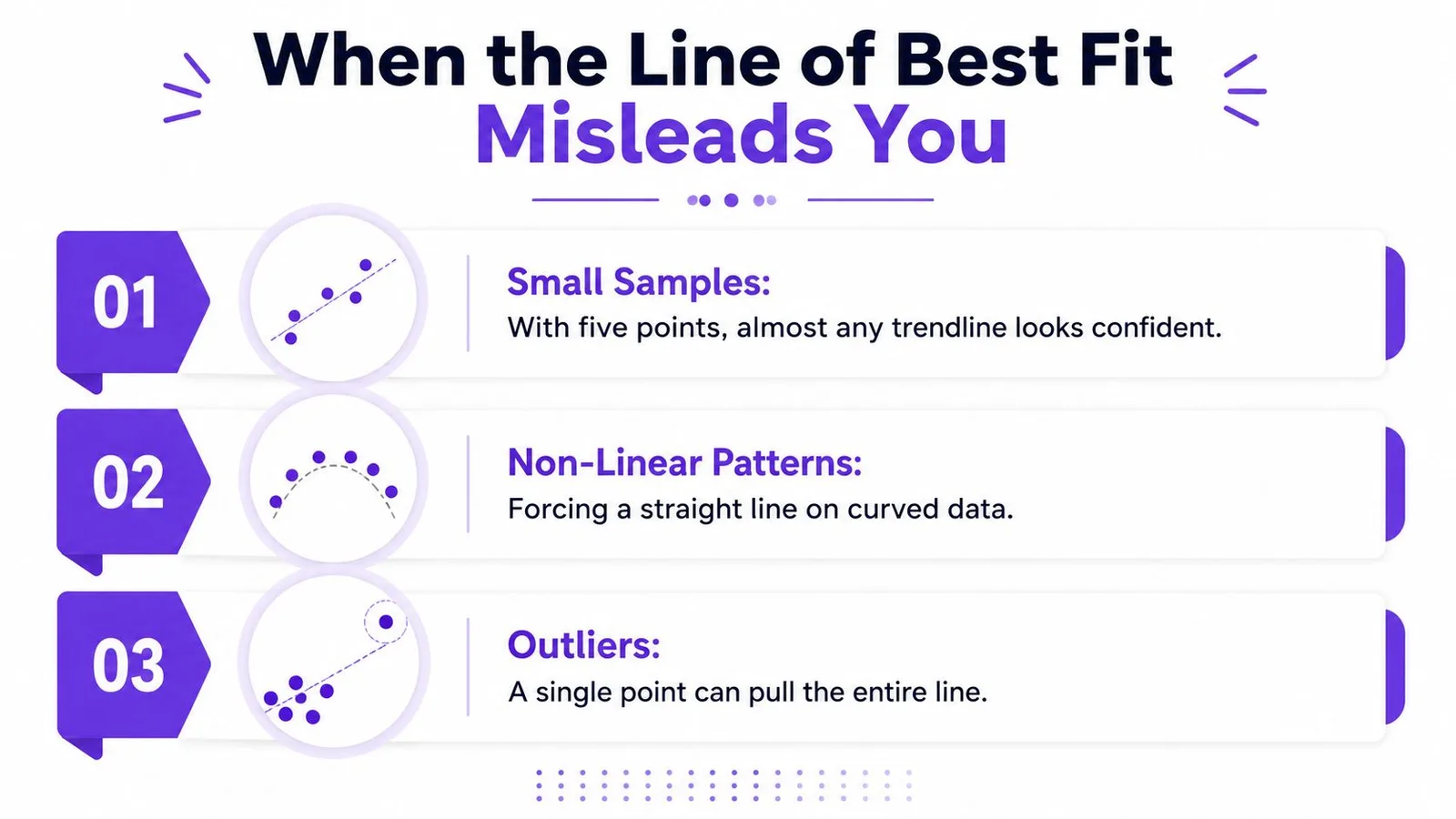
Drei Prüfungen, bevor Sie der Anpassung vertrauen
- Kleine Stichproben: Betrachten Sie eine saubere Gerade als vorläufig, wenn der Datensatz sehr wenige Beobachtungen enthält.
- Nichtlineare Muster: Zwingen Sie keine Gerade auf eine Kurve, eine saisonale Bewegung oder einen Prozess, der sich beschleunigt.
- Ausreißer: Stellen Sie zuerst die rohen Punkte dar, damit eine einzelne weit entfernte Beobachtung ihren Einfluss nicht verbergen kann.
Ein niedriges R² kann aufdecken, dass das gewählte Modell wichtige Struktur verpasst, doch ein hoher R²-Wert räumt nicht jedes Bedenken aus dem Weg. Ein Polynom mit ungeeignetem Grad kann sich durch das Rauschen winden, während ein lineares Modell Saisonalität verschleiern kann, indem es über wiederholte Zyklen mittelt.
Zeitreihendaten bringen eine weitere Komplikation mit sich. Benachbarte Beobachtungen können sich gegenseitig beeinflussen, was die Unabhängigkeitsannahme verletzt, auf der die gewöhnliche Methode der kleinsten Quadrate beruht. Das kann das Vertrauen in die Steigung stärker erscheinen lassen, als die vorliegenden Daten es rechtfertigen. Nicht konstante Varianz ist ein verwandtes Warnzeichen: Die Residuen streuen je nach X stärker oder schwächer.
Nutzen Sie Residuen als einfache Diagnose. Stellen Sie die Differenz zwischen jedem beobachteten Y und seinem angepassten Y dar, achten Sie auf systematische Kurven oder zunehmende Streuung und halten Sie einen Teil der Daten als Holdout zurück, wenn die Entscheidung wichtig ist. Fragen Sie sich, ob der Zusammenhang Sinn ergibt, bevor Sie die Zahl auf dem Bildschirm akzeptieren.
Ein wiederverwendbarer Workflow für Ihre eigenen Daten
Ein verlässlicher Workflow verbindet die Kommunikationsstärke des Diagramms mit dem Prüfpfad der Formeln. Das Diagramm hilft, den Zusammenhang schnell zu erfassen. SLOPE, INTERCEPT, LINEST und RSQ ermöglichen es Ihnen zu prüfen, was das Diagramm anzeigt, und die Werte für spätere Berechnungen zu sichern.
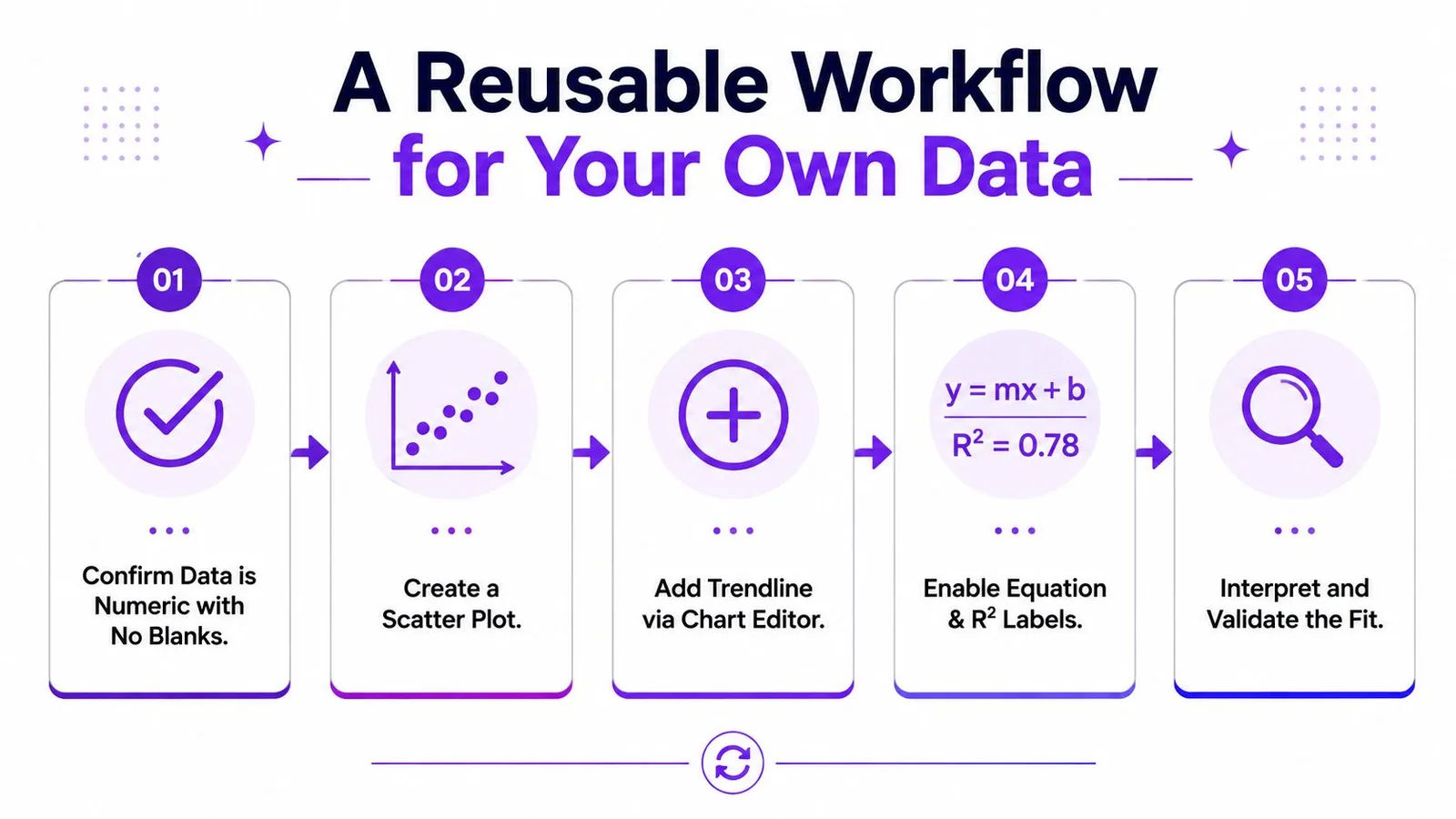
Eine Checkliste in fünf Schritten
-
Validieren Sie den Quellbereich. Stellen Sie sicher, dass beide Spalten Zahlen enthalten, dass zu jedem X-Wert ein passender Y-Wert gehört und dass Überschriften oder leere Zeilen nicht als Beobachtungen interpretiert werden.
-
Erstellen Sie ein Punktdiagramm. Nutzen Sie den zweispaltigen Bereich, um ein Diagramm zu bauen. Ein Punktdiagramm hält den numerischen Zusammenhang zwischen X und Y sichtbar, statt die horizontale Achse nur als Labels zu behandeln.
-
Fügen Sie die visuelle Anpassung hinzu. Öffnen Sie den Diagrammeditor, wählen Sie Anpassen, klappen Sie Datenreihe aus und wählen Sie eine Trendlinie. Starten Sie nur mit Linear, wenn der Prozess eine Beziehung mit konstanter Rate nahelegt.
-
Blenden Sie Gleichung und R² ein. Aktivieren Sie beide Labels, damit das Diagramm Struktur und Güte des Modells zeigt. Ist die gewählte Kurve nicht linear, interpretieren Sie die angezeigte Gleichung entsprechend der Form dieser Kurve, statt sie in
y = mx + bzu pressen. -
Gleichen Sie ab und prüfen Sie nach. Vergleichen Sie die Diagrammwerte mit
SLOPE,INTERCEPToderLINEST, und untersuchen Sie dann Residuen und einflussreiche Beobachtungen, bevor Sie das Ergebnis veröffentlichen.
Speichern Sie Steigung, Achsenabschnitt und R² in klar beschrifteten Zellen. Das hält nachgelagerte Prognosen lesbar, wenn sich der Quellbereich ändert, und gibt anderen Personen einen direkten Weg, die Berechnung zu prüfen. Wenn Sie KI in Google Sheets als Unterstützung bei Formeln oder Analysen nutzen, behandeln Sie die generierte Ausgabe als Entwurf und prüfen Bereiche, Modelltyp und Interpretation.
Der stärkste Workflow für die Ausgleichsgerade in Google Sheets ist daher bewusst zweiteilig: visualisieren Sie den Zusammenhang und bauen Sie ihn anschließend in Formeln nach. Diese Kombination macht das Ergebnis leichter erklärbar, ohne die zugrunde liegende Berechnung zu verstecken.
GPT Workspace bringt KI-Unterstützung in Google Sheets: für die Formelgenerierung, die Analyse ausgewählter Bereiche, die Datenbereinigung, den Diagrammbau und die Zusammenfassung von Tabellen. Wenn Sie Unterstützung beim Prüfen eines Trendlinien-Workflows möchten und die Arbeit in Google Workspace behalten wollen, besuchen Sie GPT Workspace.