






Google Sheets Lookup-Funktionen: Alle im Überblick und im Vergleich
Alle Lookup-Funktionen in Google Sheets meistern: klare Syntax, praxisnahe Beispiele und Lösungen für typische Fehlerfälle bei VLOOKUP, XLOOKUP, INDEX/MATCH und mehr.

Du starrst auf eine Google Sheets Lookup-Formel, die im Test einwandfrei lief, und dann kommt ein neuer Import rein und plötzlich liefern die halbe Anzahl Zeilen falsche Werte zurück. Das Sheet rechnet weiter, das Dashboard aktualisiert sich, aber die Werte passen nicht mehr zur Realität. Genau die Art Fehler kostet einen ganzen Nachmittag, weil sie nicht immer eine offensichtliche Fehlermeldung wirft.
Lookup-Funktionen in Google Sheets sind so nützlich, weil sie unübersichtliche Tabellen in brauchbare Datensätze verwandeln. Das wird auch im offiziellen Funktionsverzeichnis von Google deutlich: LOOKUP, MATCH und VLOOKUP bilden dort die klassische Lookup-Familie, dazu kommt mit XLOOKUP die neuere Option für exakte Treffer Google Sheets function list. Das Problem: Die Formeln, die man auswendig lernt, sind nicht dieselben, die echten Produktivdaten standhalten, also doppelten Schlüsseln, versteckten Leerzeichen und importierten CSV-Merkwürdigkeiten.
Praxisregel: Wenn ein Lookup gestern funktionierte und heute versagt, vermute zuerst geänderte Daten, bevor du die Formel verdächtigst.
Inhaltsverzeichnis
- Warum Lookup-Formeln in echten Tabellen brechen
- VLOOKUP: Syntax und praktische Beispiele
- XLOOKUP als moderner Standard für exakte Treffer
- INDEX und MATCH für flexible zweiteilige Lookups
- HLOOKUP und ältere Lookup-Funktionen
- Die richtige Lookup-Funktion für deine Daten wählen
- Typische Lookup-Fehler beheben
- Lookup-Formeln erstellen und debuggen mit GPT Workspace
- Kurzreferenz für alle Google Sheets Lookup-Funktionen
Warum Lookup-Formeln in echten Tabellen brechen
Ein kaputtes Lookup beginnt meist mit einer Tabelle, die optisch sauber aussieht, und unter der Haube alles andere als sauber ist. Eine Produkt-ID ist in der einen Tabelle als Text gespeichert, in der anderen als Zahl. Ein Anbieter-Export hängt ein Leerzeichen hinten dran. Jemand sortiert einen Teil des Bereichs und lässt den Rest unangetastet. Die Formel läuft weiter, aber die Abgleichlogik schaut jetzt auf die falschen Daten.
Deshalb geht es bei Google Sheets Lookup-Arbeit weniger um auswendig gelernte Syntax als darum, die Datenstruktur zu verstehen. Die alte LOOKUP-Funktion von Google ist laut Dokumentation für eine sortierte Zeile oder Spalte ausgelegt, während MATCH die relative Position eines Treffers zurückgibt. Das zeigt: Diese Werkzeuge wurden mit ganz bestimmten Annahmen über die Daten gebaut Google Sheets function list. Und genau an diesen Annahmen scheitern Produktivsheets in der Praxis.
Das typische Fehlermuster
Eine Formel wird anhand einer kleinen, sauberen Stichprobe gebaut. Dann kommt das echte Sheet mit doppelten Schlüsseln, importierten Werten und gemischten Formaten. Das Ergebnis ist entweder ein sichtbarer Fehler wie #N/A oder, viel schlimmer, ein stiller Fehltreffer, der die falsche Zeile zurückliefert, ohne zu warnen.
Mit Zellen zusammenführen in Google Sheets ist das hier keine Lösung, denn verbundene Zellen verdecken das Strukturproblem meist eher, als dass sie es beheben.
Was du zuerst prüfen solltest
- Schlüsselformat: Stelle sicher, dass der Lookup-Schlüssel auf beiden Seiten denselben Typ hat, besonders bei IDs und plz-ähnlichen Feldern.
- Leerzeichen: Entferne führende und abschließende Leerzeichen, bevor du die Formel beschuldigst.
- Duplikate: Entscheide, ob der erste Treffer ausreicht, denn viele Lookup-Funktionen stoppen genau dort.
- Sortierung: Wenn du mit ungefähren Treffern arbeitest, prüfe, ob der Bereich sortiert ist.
Die beste Lookup-Formel ist immer nur so zuverlässig wie die Daten, auf die sie zeigt.
VLOOKUP: Syntax und praktische Beispiele
VLOOKUP ist nach wie vor die Funktion, die viele Nutzer zuerst greifen, weil ihre Struktur vertraut und leicht zu erklären ist. Die Google-Hilfeseite definiert die Syntax als =VLOOKUP(search_key, range, index, [is_sorted]), und diese Grundform bildet noch immer das Rückgrat vieler Abrufarbeiten in Tabellen (Google Sheets VLOOKUP help). Sie durchsucht die erste Spalte eines Bereichs von oben nach unten und gibt einen Wert aus einer anderen Spalte derselben Zeile zurück.
Nehmen wir an, ein Katalog-Sheet speichert die Produkt-ID in Spalte A und den Preis in Spalte C. Ein VLOOKUP kann die ID aus deinem Bestellblatt nehmen, Spalte A durchsuchen und den passenden Preis aus Spalte C zurückgeben. Dieser Teil ist unkompliziert, weshalb die Funktion in so vielen operativen Arbeitsmappen auftaucht.
Exakter Treffer gegen ungefähren Treffer
Die Gefahr liegt im Argument is_sorted. Wenn du ein präzises Ergebnis willst, nutze FALSE. Lässt du es weg oder setzt TRUE, behandelt VLOOKUP die Suche anders und erwartet sortierte Daten, was zu falschen Ergebnissen führen kann, wenn der Bereich nicht so aufgebaut ist, wie die Funktion es erwartet (Google Sheets VLOOKUP help).
Wenn die Daten nicht absichtlich für ungefähre Treffer sortiert sind, ist TRUE ein Risiko, kein Komfort.
Die strukturelle Grenze, an der viele scheitern
VLOOKUP kann nur die äußerste linke Spalte des gewählten Bereichs durchsuchen und Werte rechts davon zurückgeben. Das heißt, die Suchspalte muss am Anfang des Bereichs stehen, oder du musst die Tabelle umbauen. In Produktivsheets bedeutet das meist eine von drei Maßnahmen: Spalten verschieben, Hilfsspalten ergänzen oder die Funktion wechseln.
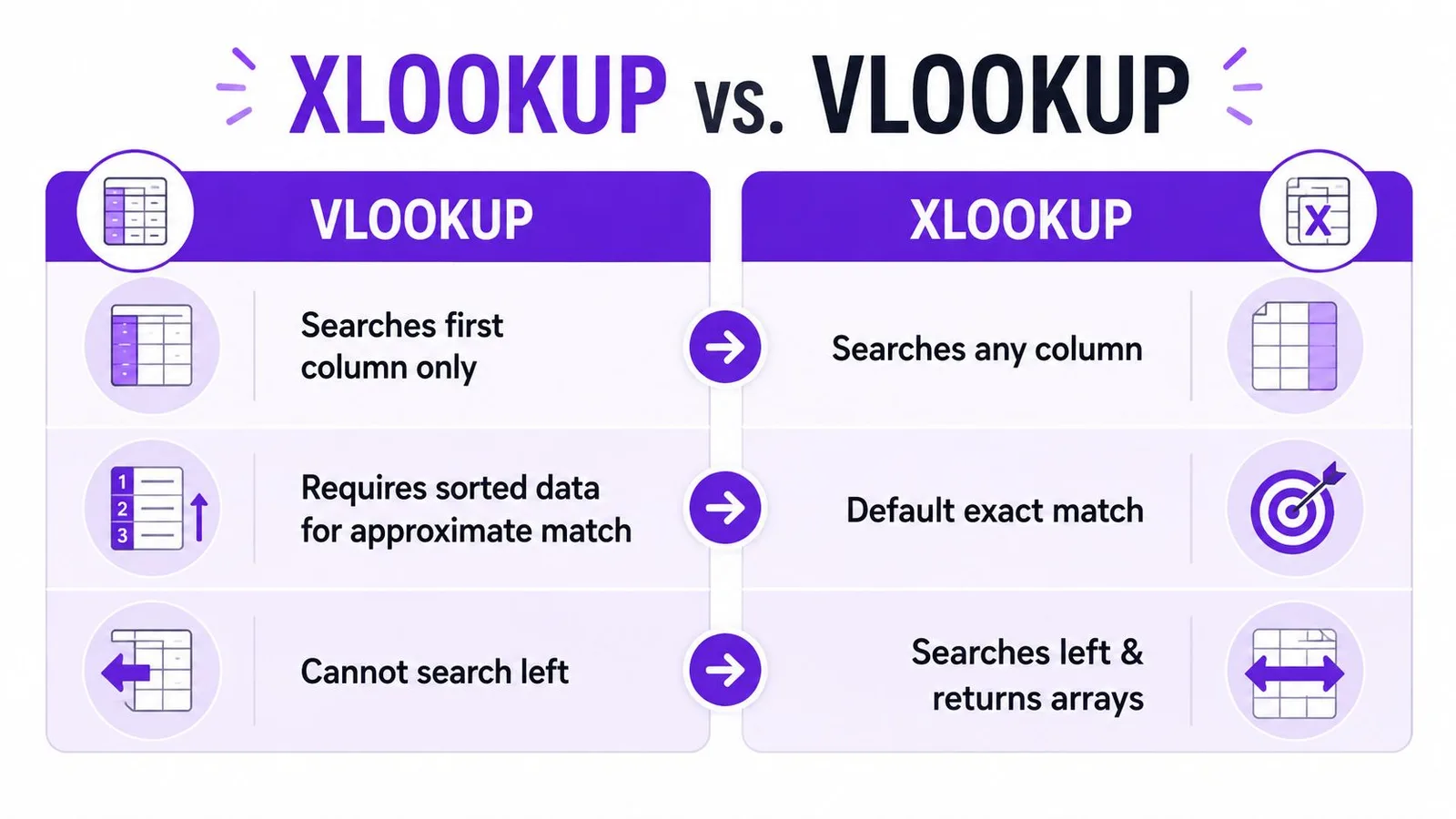
Der sauberste VLOOKUP-Anwendungsfall bleibt einfacher, vertikaler Abruf von links nach rechts. Sobald die Suchspalte wandert oder die Daten unordentlich werden, arbeitet die Formel gegen dich statt für dich.
XLOOKUP als moderner Standard für exakte Treffer
XLOOKUP ist die Lookup-Funktion, die ich in neuen Sheets zuerst nehme, weil sie den Suchbereich vom Ergebnisbereich trennt. Allein dieses Design nimmt die Links-nach-rechts-Beschränkung, die VLOOKUP in echten Datenmodellen so unhandlich macht. Die Google-Hilfeseite beschreibt die Funktion so, dass sie Werte aus einem Ergebnisbereich auf Basis der gefundenen Position im Suchbereich zurückgibt Google Sheets XLOOKUP help. In der Praxis heißt das: Die Formel ist leichter zu lesen und leichter zu pflegen.
Der zweite Punkt ist die Fehlerbehandlung. Google weist darauf hin, dass XLOOKUP standardmäßig den nächstliegenden Treffer zurückgibt, wenn kein exakter Treffer gefunden wird. Deshalb ist das Argument missing_value wichtig, wenn du vorhersagbare Ergebnisse willst Google Sheets XLOOKUP help. In Produktivsheets ist ein stiller Rückgriff auf ungefähre Treffer selten das, was man will.
Warum die Syntax entscheidend ist
Mit XLOOKUP kann der Suchschlüssel in einer Spalte liegen und der Rückgabewert in einer anderen, und die Funktion interessiert sich nicht dafür, ob die Ergebnisspalte links oder rechts vom Schlüssel liegt. Diese Flexibilität erspart viele Hilfsspalten und Range-Umbauten. Außerdem wird der blattübergreifende Abruf lesbarer, wenn die Quelltabelle bereits gut strukturiert ist.
Exakte Treffer und fehlende Werte
Bei Exakt-Match-Workflows ist das sicherere Muster, das Nicht-gefunden-Ergebnis explizit festzulegen, statt die Formel improvisieren zu lassen. Das gilt besonders für operative Dashboards, wo eine leere Zelle oder eine klare Meldung besser ist als ein versehentliches ungefähres Ergebnis.
Eine gute XLOOKUP-Formel lebt nicht von Cleverness, sondern von Kontrolle.
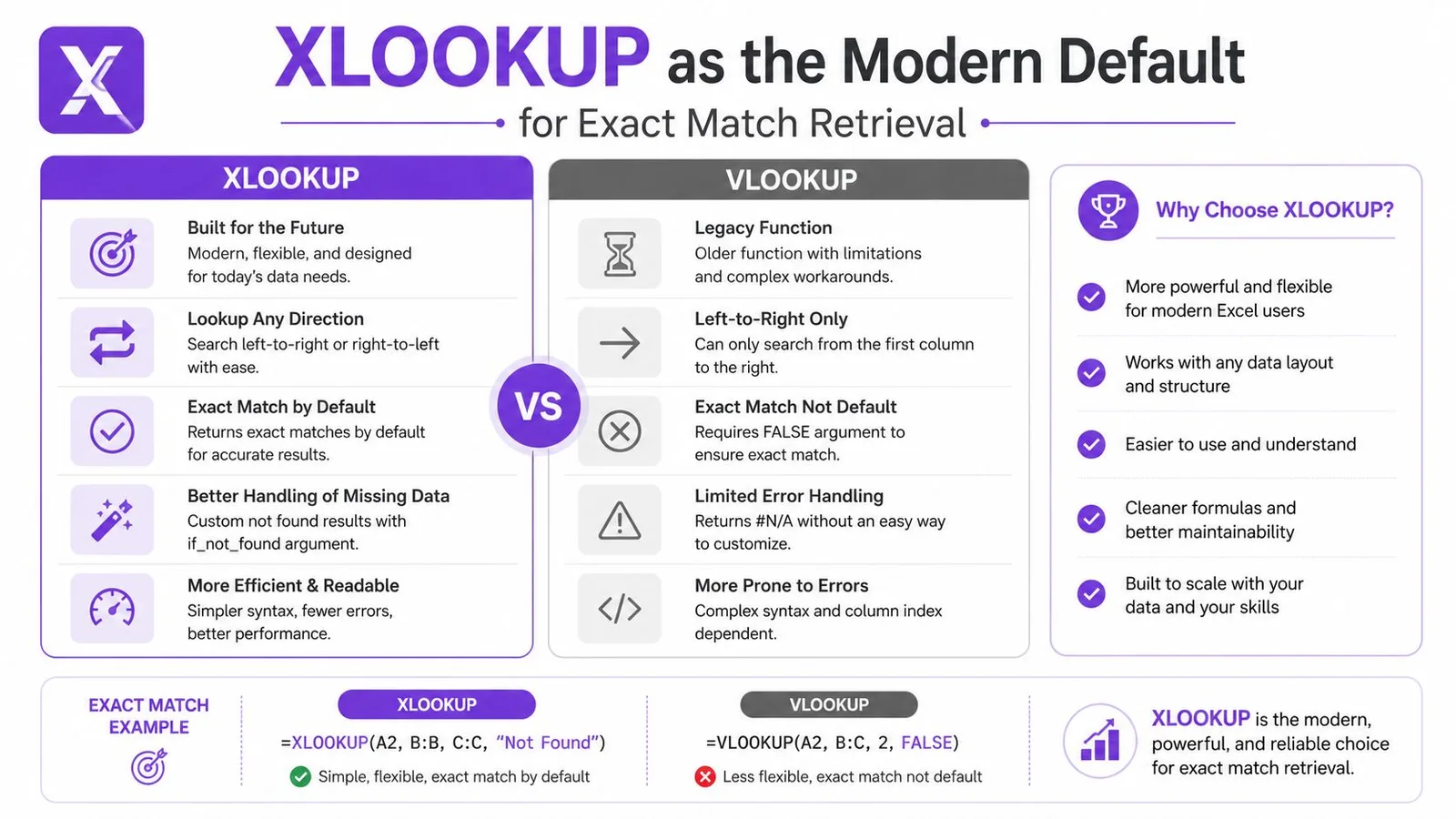
Für Teams, die mit importierten Tabellen, chaotischen Exporten oder Spalten arbeiten, die nicht sauber am linken Rand liegen, ist XLOOKUP meist die sauberere Standardwahl. VLOOKUP hat weiterhin seinen Platz in älteren Arbeitsmappen und bei einfachen Modellen mit ungefähren Treffern, aber für exakte Abrufe ist XLOOKUP die Funktion, die weniger unnötige Umbauten verursacht.
INDEX und MATCH für flexible zweiteilige Lookups
Bevor XLOOKUP verfügbar war, war INDEX/MATCH der Standardausweg aus der Spaltenbeschränkung von VLOOKUP, und das Duo verdient seinen Platz noch immer, wenn eine Arbeitsmappe bereits darauf aufbaut. Googles Funktionsliste führt MATCH als Funktion, die die relative Position eines Werts zurückgibt, und genau das macht die Kombination so stark Google Sheets function list. MATCH findet die Zeilen- oder Spaltenposition, dann liefert INDEX den Wert an der entsprechenden Position aus einem anderen Bereich.
Wie die beiden Funktionen sich die Arbeit teilen
MATCH beantwortet die eine Frage: Wo ist der Schlüssel? INDEX beantwortet die andere: Welcher Wert liegt an dieser Position? Diese Trennung ist nützlich, wenn die Suchspalte rechts von der Ergebnisspalte liegt, weil der Schlüssel dann nicht mehr die erste Spalte eines Bereichs sein muss.
Eine einfache Denkweise: VLOOKUP durchsucht die Tabelle und gibt eine Spalte zurück. INDEX/MATCH durchsucht einen Bereich und gibt aus einem anderen zurück. Das gibt dir mehr Kontrolle über das Tabellendesign und weniger Gründe, die Quelldaten umzubauen.
Lookups mit mehreren Kriterien
INDEX/MATCH taucht auch in Setup mit mehreren Kriterien auf, wenn ein Schlüssel nicht reicht. In solchen Fällen kombinieren Teams oft Bedingungen, sodass die Formel nur dann die richtige Zeile trifft, wenn alle Kriterien erfüllt sind. In Google Sheets braucht dieses Muster oft sorgfältige Array-Behandlung, weil eine Excel-Formel zeilenweise kopiert die Logik brechen oder das Ausgabeverhalten verdecken kann.
Gute Gewohnheit: Wenn eine INDEX/MATCH-Formel unlesbar wird, hör auf, sie weiter zusammenzudrücken. Trenne die Positionslogik von der Rückgabelogik und teste beide Teile einzeln.
XLOOKUP ist für die meisten neuen Aufgaben einfacher, aber INDEX/MATCH bleibt relevant in älteren Dateien, kompatibilitätslastigen Umgebungen und Modellen, deren Formeldesign bereits auf diese Flexibilität setzt.
HLOOKUP und ältere Lookup-Funktionen
Google Sheets enthält weiterhin Lookup-Werkzeuge, die in speziellen Layouts sinnvoll sind, und HLOOKUP ist das wichtigste davon. Statt Spalten von oben nach unten zu durchsuchen, geht es über Zeilen von links nach rechts. Das ist praktisch, wenn deine Daten transponiert sind oder wie eine Pivot-artige Übersicht aufgebaut sind. Wenn deine Kategorien horizontal verlaufen, kann HLOOKUP die direkte Antwort sein, statt alles umzubauen.
Die ältere LOOKUP-Funktion ist stärker eingeschränkt und fragiler. Google dokumentiert sie als Funktion, die über eine sortierte Zeile oder Spalte arbeitet und einen entsprechenden Wert zurückgibt. Das macht sie nur nützlich, wenn die Quelldaten bereits diesem Modell entsprechen Google Sheets function list. Die Sortierungsanforderung ist der Grund, warum LOOKUP selten die richtige Standardwahl für moderne importierte Tabellen ist.
Wo MATCH allein bestehen kann
MATCH ist auch für sich allein nützlich, wenn du nur eine Position brauchst, nicht den endgültigen Wert. Das kommt häufig in Formeln vor, die dynamische Bezüge aufbauen oder eine andere Funktion füttern, die die Indexnummer statt der Rohdaten braucht. Es ist eine kleine Funktion, aber sie gibt dem Rest der Formel Struktur.
Wann sie noch ihren Platz haben
- HLOOKUP: Nutze sie, wenn die Tabelle natürlich horizontal ist und du sie nicht transponieren willst.
- LOOKUP: Nutze sie nur, wenn die Daten bereits sortiert sind und das einfache Legacy-Verhalten passt.
- MATCH: Nutze sie, wenn die Position wichtiger ist als der zurückgegebene Wert.
Das sind Spezialwerkzeuge, keine Universalstandards. Sie gehören ins Werkzeugkasten-Regal, aber in einem neuen Sheet fange ich dort nicht an.
Die richtige Lookup-Funktion für deine Daten wählen
Die Entscheidung ist meist einfacher, als es die Formelsyntax vermuten lässt. Beginne mit der Form der Daten und frage dann, ob du einen exakten Treffer, einen ungefähren Treffer oder Unterstützung bei Duplikaten brauchst. Wenn die Tabelle vertikal ist und der Schlüssel links liegt, hast du mehr Optionen. Wenn die Daten chaotisch oder importiert sind, fühlen sich weniger davon wohl.
| Funktion | Richtung | Position der Suchspalte | Treffertyp | Bester Anwendungsfall |
|---|---|---|---|---|
| VLOOKUP | Vertikal | Nur erste Spalte | Exakt oder ungefähr | Einfacher Abruf von links nach rechts in stabilen Tabellen |
| XLOOKUP | Vertikal | Beliebige Spalte | Standardmäßig exakt | Neue Arbeitsblätter, unsortierte Daten, flexibler Abruf |
| INDEX/MATCH | Vertikal oder horizontal je nach Aufbau | Getrennte Bereiche | Exakt oder benutzerdefiniert | Ältere Kompatibilität und flexibles Tabellenlayout |
| HLOOKUP | Horizontal | Oberste Zeile | Exakt oder ungefähr | Transponierte Daten und horizontale Übersichten |
| LOOKUP | Vertikal oder horizontal | Sortierter Bereich | Ungefähre Legacy-Verhalten | Ältere Sheets mit bereits sortierten Daten |
| MATCH | Vertikal oder horizontal | Beliebiger Bereich | Nur exakte Position | Dynamische Formeln, die einen Zeilen- oder Spaltenindex brauchen |
XLOOKUP ist meist die unkomplizierteste Wahl, wenn die Arbeitsmappe neu ist und das Ergebnis exakt sein soll. VLOOKUP behält seinen Platz in älteren Dateien und bei manchen Fällen mit ungefähren Treffern, besonders wenn eine abgestufte Skala absichtlich sortiert ist. HLOOKUP gehört in horizontale Layouts, und LOOKUP ist im Wesentlichen ein Relikt, außer das Verhalten mit sortierten Bereichen ist genau das, was du brauchst.
Die größere Entscheidung ist nicht, welche Formel vertraut aussieht. Es ist die, welche zu den Daten passt, die du hast, und nicht zu den Daten, die du gerne hättest.
Typische Lookup-Fehler beheben
Die hartnäckigsten Lookup-Bugs sehen wie Formelprobleme aus, sind aber Datenprobleme. Doppelte Schlüssel sind ein Klassiker. XLOOKUP und viele andere Lookup-Muster liefern nur den ersten Treffer zurück. Wenn das Sheet wiederholte IDs enthält, kann die Formel technisch korrekt und gleichzeitig operativ falsch sein.
Ein zweiter Fehlermodus ist #REF! durch blockierte Ausgabebereiche. Das passiert, wenn eine Formel mehrere Ergebnisse oder Array-Ausgaben liefern will, die Zellen darunter oder daneben aber nicht leer sind. Googles Hilfeseiten decken die Syntax ab, aber reale Support-Foren sind voll von diesen Spill- und Duplikat-Randfällen, weil die Funktionsdokumentation die chaotischen Fälle nicht durchspielt XLOOKUP errors guide.
Die Punkte, die ich am häufigsten prüfe
- Doppelte Schlüssel: Entscheide vor dem Schreiben der Formel, ob du den ersten Treffer, den letzten Treffer oder alle Treffer brauchst.
- Blockierte Ausgabebereiche: Räume den Ausgabebereich frei, damit Array-Ergebnisse sich ausbreiten können.
- Text gegen Zahl: Stelle sicher, dass beide Seiten des Lookups den Schlüssel im selben Typ speichern.
- Ländereinstellungen: Importierte Dateien können Trennzeichen-Konventionen mitbringen, die kopierte Formeln brechen.
- Leerzeichen aus Importen: Versteckte Leerzeichen verursachen oft Exakt-Match-Fehler, die zufällig wirken.
Auch Lookups mit mehreren Kriterien bringen Leute zum Straucheln, weil Google Sheets sich beim zeilenweisen Kopieren nicht immer wie Excel verhält. In Sheets braucht Array-Logik oft ARRAYFORMULA, statt einer Excel-Formel Zeile für Zeile zu klonen. Dieser Unterschied zählt, wenn du zwei Spalten vergleichst, Bedingungen kombinierst oder mehrere Werte ohne manuelles Ausfüllen zurückgeben willst.
Ein disziplinierter Aufräum-Durchlauf schlägt jede clevere Formel.
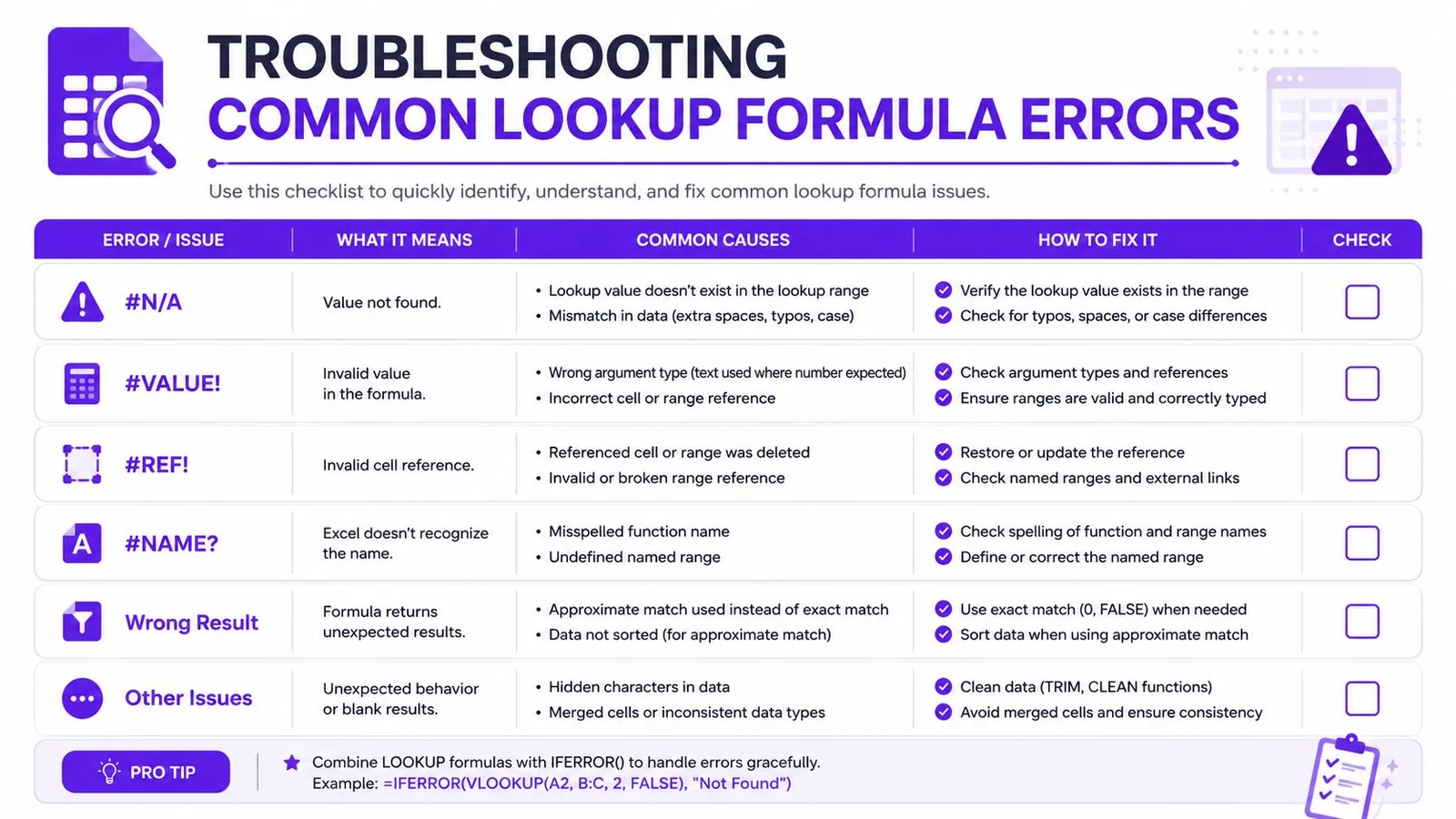
Ein praktischer Aufräum-Ablauf sieht so aus: Typen vereinheitlichen, Leerzeichen entfernen und den Lookup-Schlüssel isoliert testen, bevor du verschachtelte Logik aufbaust. Sobald die Daten stabil sind, wird die Formel meist viel einfacher. Sind die Daten instabil, liefert auch die beste Lookup-Funktion der Welt völlig selbstbewusst die falsche Zeile zurück.
Sieh dir KI-Datenbereinigung für Google Sheets an, wenn deine Quelltabellen ständig mit inkonsistenten IDs, chaotischen Trennzeichen oder versteckten Formatierungen ankommen, die Exakt-Treffer immer wieder brechen.
Lookup-Formeln erstellen und debuggen mit GPT Workspace
Komplexe Lookup-Formeln sind leicht vertippt und mühsam von Hand zu debuggen, besonders wenn du mit blattübergreifenden Bezügen, Logik mit mehreren Kriterien oder Array-Ausgaben jonglierst. GPT Workspace bringt Formelgenerierung und Debugging mit =GPT-Funktionen direkt in Sheets. Du beschreibst das Lookup in normaler Sprache und bekommst eine Formel direkt in der Arbeitsmappe zurück. Zusätzlich gibt es eine Analyse markierter Bereiche, die hilft, wenn die Tabellenstruktur geprüft werden soll, bevor du eine Funktion wählst.
Das ist wichtig, weil viele Lookup-Fehler keine Syntaxfehler sind. Es sind Designfehler. Du hast VLOOKUP für ein Layout gewählt, das eigentlich XLOOKUP gebraucht hätte, oder ein Excel-Muster in Sheets kopiert, ohne das Array-Verhalten anzupassen.
Ein praxisnahes Nutzungsmuster
- Startformel erzeugen: Bitte um eine VLOOKUP-, XLOOKUP- oder INDEX/MATCH-Formel auf Basis der Spalten in deinem Sheet.
- Kaputte Formel erklären: Füge die Formel ein und frage, warum sie #N/A oder die falsche Zeile zurückliefert.
- Muster umwandeln: Wandle ein altes Lookup in eine sauberere XLOOKUP-Version um, wenn es die Arbeitsmappe erlaubt.
Der Wert liegt nicht in Magie, sondern in Geschwindigkeit und Konsistenz. Wenn die Tabelle groß und die Lookup-Logik mehrschichtig ist, spart ein Formel-Assistent viel Trial-and-Error, besonders für Teams, die nicht jede Funktionsvariante auswendig lernen wollen.
Der GPT Workspace Formelgenerator für Sheets ist eine Option für diesen Workflow und passt am besten, wenn du Hilfe beim Entwerfen oder Erklären von Formeln willst, ohne Google Sheets zu verlassen. Für Teams, die in Tabellen leben, hält diese Art von Unterstützung direkt in der Tabelle die Lookup-Logik näher an den Daten, die sie bedienen soll.

Kurzreferenz für alle Google Sheets Lookup-Funktionen
Nutze das als schnelle Entscheidungsebene, wenn das Sheet bereits offen ist und die Formel auf den ersten Versuch sitzen muss.
- VLOOKUP:
=VLOOKUP(search_key, range, index, [is_sorted]). Am besten für einfachen vertikalen Abruf, wenn der Schlüssel in der ersten Spalte steht. Wichtigste Einschränkung: Er durchsucht nur von links nach rechts. - XLOOKUP: durchsucht einen Suchbereich und liefert aus einem getrennten Ergebnisbereich. Am besten für exakte Treffer in neuen Sheets. Wichtigste Einschränkung: Das Verhalten bei fehlenden Werten musst du explizit steuern.
- INDEX/MATCH: Zweifunktionsmuster, bei dem MATCH die Position findet und INDEX den Wert liefert. Am besten für flexible Layouts und ältere Arbeitsmappen. Wichtigste Einschränkung: Die Formel ist weniger kompakt als XLOOKUP.
- HLOOKUP: horizontaler Lookup über Zeilen. Am besten für transponierte oder pivot-artige Tabellen. Wichtigste Einschränkung: Funktioniert nur natürlich, wenn die Daten horizontal oben laufen.
- LOOKUP: ältere Funktion für sortierte Bereiche. Am besten, wenn die Daten bereits sortiert und einfach sind. Wichtigste Einschränkung: Die Sortierungsanforderung macht sie anfällig.
- MATCH: liefert die Position, nicht den Wert selbst. Am besten für dynamische Bezüge und Hilfslogik. Wichtigste Einschränkung: Ruft allein keine Daten ab.
Wenn du zwischen XLOOKUP und VLOOKUP wählst, beginne mit der Tabellenform und der Fehlertoleranz, die du brauchst. Wenn du bei einem seltsamen Ergebnis beim Debuggen festhängst, spring zurück zum Abschnitt zur Fehlerbehebung und prüfe die Daten vor der Formel. In älteren Sheets ist INDEX/MATCH weiterhin der flexibelste Rückfall.
Wenn dein Team ständig gegen kaputte Lookup-Formeln kämpft, kann GPT Workspace helfen, sie direkt in Google Sheets zu erzeugen, zu erklären und zu debuggen, mit =GPT-Funktionen und bereichsbewusster Analyse. Besuche GPT Workspace, um zu sehen, wie es in den täglichen Lookup-, Bereinigungs- und Analyse-Alltag in Google Workspace passt.