


Google Apps Script nutzen: So schreibt Gemini deinen Code
Google Apps Script ohne Code nutzen: Gemini ist jetzt verfügbar! Alles zu Plänen, Setup, dem ersten Skript, Limits und cleveren Alternativen.

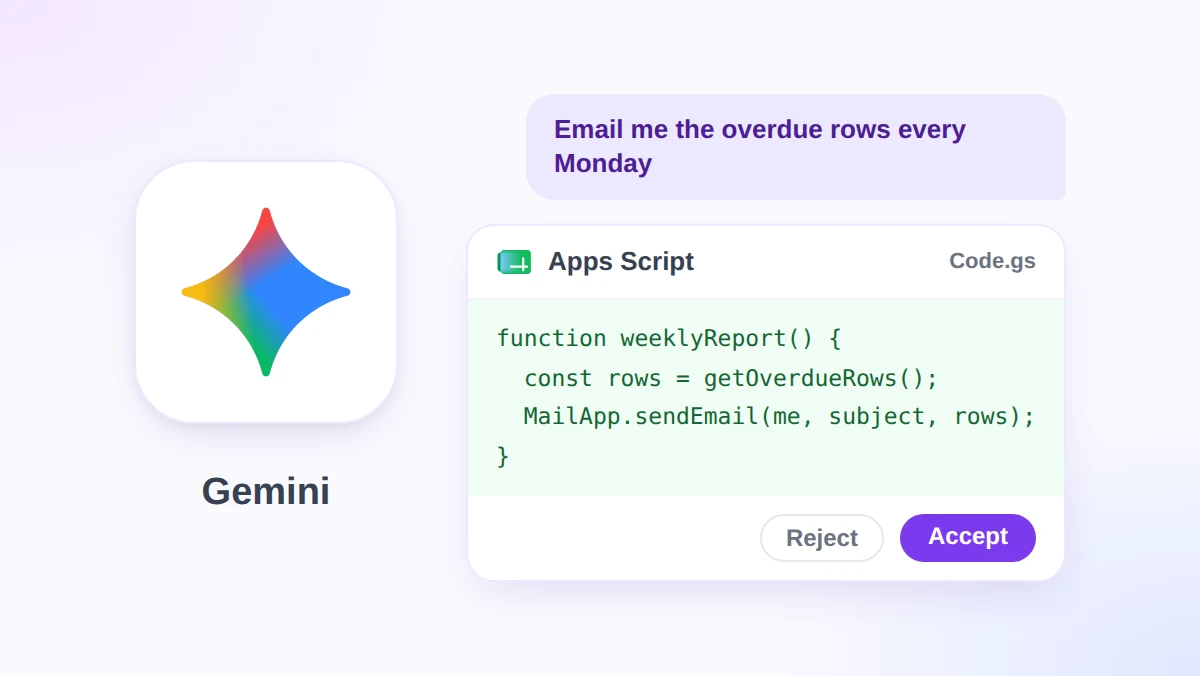
Jedes Google Sheets, Doc, Slides und Formular versteckt einen Code-Editor im Menü “Erweiterungen”. Die meisten öffnen ihn einmal und schließen ihn direkt wieder. Falls du nie gelernt hast, wie man Google Apps Script nutzt, weil du dafür JavaScript schreiben müsstest: Diese Hürde ist diese Woche gefallen.
Die Kurzfassung: Klicke auf “Erweiterungen”, dann auf “Apps Script”, beschreibe deine Aufgabe in der Gemini-Seitenleiste, prüfe den vorgeschlagenen Code, speichere ihn und führe ihn aus. Google hat die allgemeine Verfügbarkeit dieser Seitenleiste am 16. November 2026 für Business Standard und höhere Tarife sowie für Google AI Pro und Ultra angekündigt.
Dieser Guide führt dich durch dein erstes Skript, zeigt nützliche Prompts für den Start, erklärt die von Google festgelegten Limits und verrät, was du tun kannst, wenn dein Tarif die Seitenleiste nicht enthält. Genau hier kommt GPT Workspace ins Spiel: eine Chrome-Erweiterung und ein Google Workspace Add-on, das ChatGPT, Claude und Gemini direkt in Sheets, Docs, Slides und Gmail integriert.
Was sich geändert hat: Gemini in Apps Script ist jetzt allgemein verfügbar
Apps Script ist die integrierte Automatisierungsebene von Workspace. Laut Googles Apps Script-Übersicht schreibst du JavaScript in einem Browser-Editor, ohne etwas installieren zu müssen. Deine Skripte werden in Google Drive gespeichert und auf den Servern von Google ausgeführt.
Genau dieses JavaScript war bisher der Haken. Googles Workspace Updates-Beitrag vom 16. November 2026 schafft dieses Hindernis ab: Mit der nun allgemein verfügbaren Seitenleiste kann jeder “Skripte in einfacher Sprache erstellen, anpassen und Fehler beheben, ganz ohne Programmierkenntnisse”.
Die Seitenleiste übernimmt drei Aufgaben.
| Aufgabe | Was Gemini macht | Wo es passiert |
|---|---|---|
| Schreiben | Verwandelt eine Anfrage in Alltagssprache in ein Skript und fügt auf Wunsch Extras wie zeitbasierte Trigger hinzu | Gemini-Seitenleiste |
| Prüfen | Zeigt jede vorgeschlagene Änderung als Block, den du vor dem Speichern annehmen oder ablehnen kannst | Code-Editor |
| Reparieren | Erklärt Laufzeitfehler verständlich und schlägt ein direkt anwendbares Update vor | Ausführungsprotokoll |
Wer Zugriff darauf hat
- Tarife: Business Standard und Plus, Enterprise Standard und Plus, das AI Expanded Access Add-on, Google AI Pro for Education sowie private Konten mit Google AI Pro und Ultra.
- Nicht dabei: Business Starter und kostenlose Privatkonten.
- Zeitplan: Ein schrittweiser Rollout für “Rapid Release” und “Scheduled Release” Domains, der am 12. November 2026 begann. Es kann bis zu 15 Tage dauern, bis die Seitenleiste auftaucht.
- Berechtigungen: Skripte laufen “mit den bestehenden Berechtigungen des Nutzers und der standardmäßigen OAuth-Zustimmung”. Ein Skript kann also nur auf das zugreifen, was dein Konto ohnehin darf.
- Admins: Laut Google “respektiert die Seitenleiste deine bestehenden Apps Script-Diensteinstellungen” sowie die Zugriffskontrollen für generative KI in der Admin-Konsole.
Der Entwickler-Guide hinkt noch hinterher
Googles Entwickler-Guide für die Gemini-Seitenleiste wurde zuletzt am 3. September 2026 aktualisiert und trug am 16. November immer noch einen Beta-Hinweis. Dort heißt es, man müsse einen Vorschlag als Ganzes annehmen oder ablehnen und Gemini arbeite nur an der aktiven Datei.
Der Ankündigungs-Post beschreibt jedoch eine Block-für-Block-Prüfung und ein Gemini, das “die Dateien deines gesamten geöffneten Apps Script-Projekts versteht”. Wenn dein Editor nur “Alle annehmen” und “Alle ablehnen” anbietet, nutzt du wahrscheinlich noch die ältere Version, da der Rollout wie gesagt bis zu 15 Tage dauern kann.
So nutzt du Google Apps Script mit Gemini: Dein erstes Skript
Das folgende Beispiel stammt aus Googles Launch-Demo: eine benutzerdefinierte Funktion, die die Verkaufsprovision in einer Tabelle berechnet.
- Öffne den Editor. Klicke in Google Sheets auf “Erweiterungen” und dann auf “Apps Script”. Für ein Skript, das nicht an eine bestimmte Datei gebunden ist, rufst du stattdessen script.new auf.
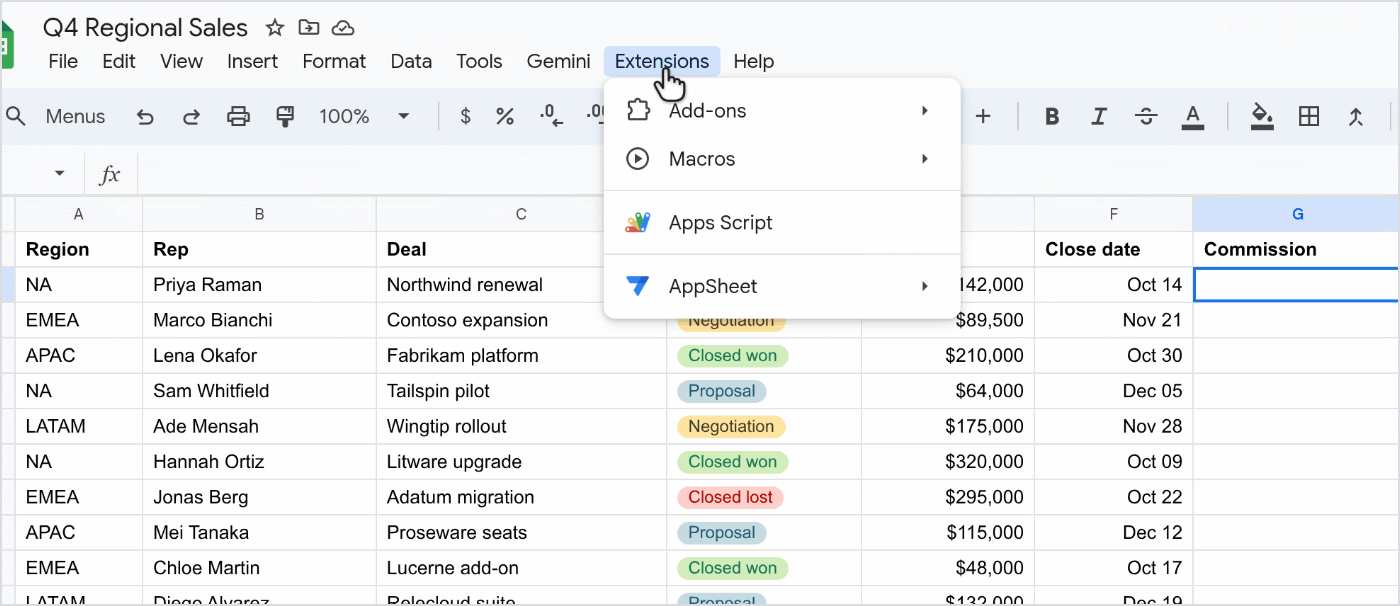
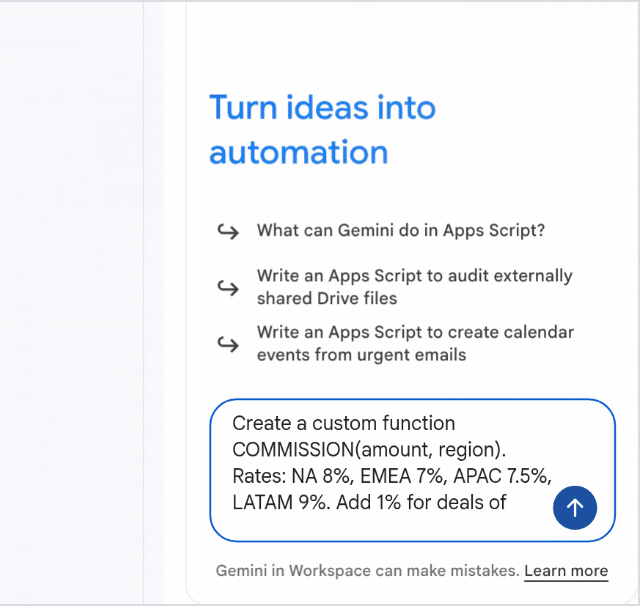
- Öffne die Gemini-Seitenleiste. Laut Google “öffnet sie sich bei neuen Skripten automatisch”. In einem bestehenden Projekt klickst du oben rechts im Editor auf das “Ask Gemini”-Funken-Symbol.
- Beschreibe die Aufgabe. Nenne den Input, die Regel und den Output. Googles Demo-Prompt lautet: “Erstelle eine benutzerdefinierte Funktion COMMISSION(amount, region). Raten: NA 8%, EMEA 7%, APAC 7.5%, LATAM 9%. Füge 1% für Deals ab 100.000 $ hinzu.”
- Prüfe den Vorschlag. Der neue Code landet im Editor, wobei Ergänzungen grün und Entfernungen rot markiert sind. Klicke auf einem Block auf “Annehmen” oder “Ablehnen”, oder nutze “Alle annehmen” und “Alle ablehnen” in der Seitenleiste.
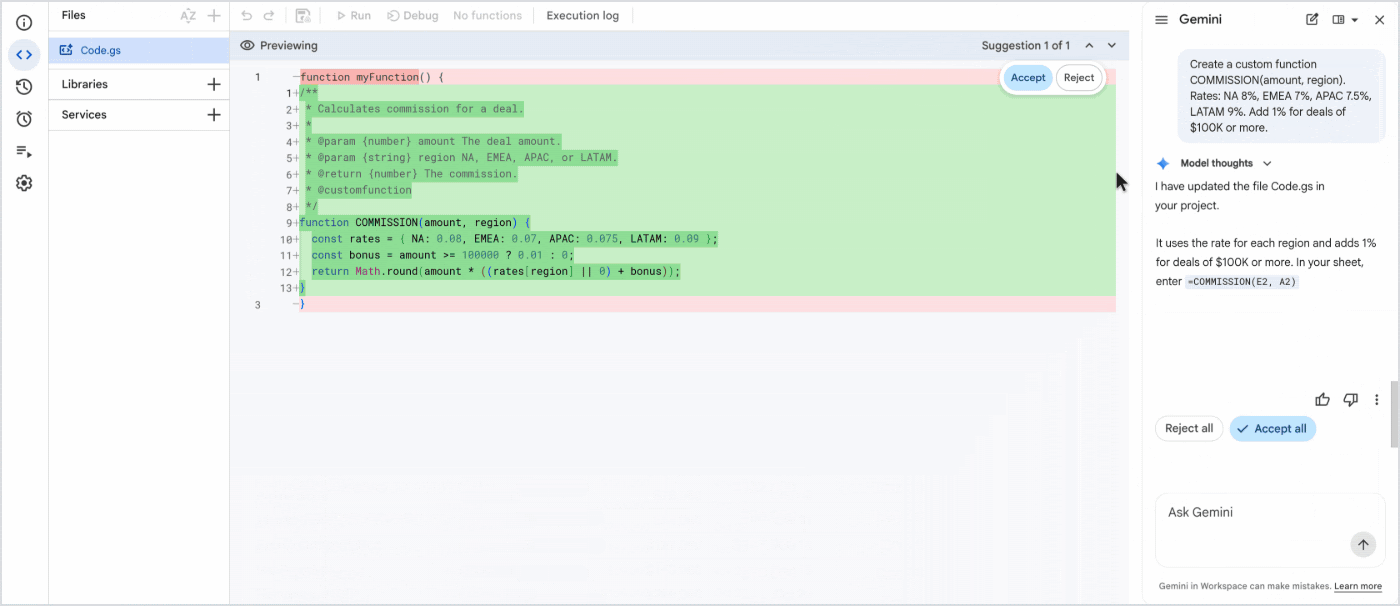
- Speichere das Projekt. Klicke in der Symbolleiste des Editors auf das Symbol “Projekt in Drive speichern”.
- Nutze die Funktion. Zurück in der Tabelle tippst du
=COMMISSION(E2, A2)ein, genau wie bei jeder integrierten Funktion. Google Sheets zeigt dir während des Tippens die von Gemini geschriebene Beschreibung als Hilfetext an.
Benutzerdefinierte Funktionen sind der sanfteste Einstieg. Laut Googles Leitfaden für benutzerdefinierte Funktionen fordern diese “niemals Nutzer auf, den Zugriff auf persönliche Daten zu autorisieren”.
Ein Skript, das Gmail liest oder E-Mails versendet, ist da anders. Beim ersten Ausführen öffnet sich eine Google-Berechtigungsanfrage. Der Entwickler-Guide rät hier: “Prüfe die angeforderten Berechtigungen genau, bevor du auf Zulassen klickst.”
Google Apps Script Beispiele: Prompts für den Start
Ein Prompt funktioniert am besten, wenn er drei Dinge benennt: wann das Skript laufen soll, welche Daten es liest und wo das Ergebnis landen soll. Diese Beispiele machen genau das.
| Aufgabe | Prompt | Quelle |
|---|---|---|
| Benutzerdefinierte Funktion | “Erstelle eine benutzerdefinierte Funktion CONSOLIDATE_DATA, die Spalten nach ID gruppiert, den Höchstbetrag berechnet und eindeutige Status auflistet.” | Googles Entwickler-Guide |
| Gmail zu Tasks | “Schreibe ein Skript, das meinen Gmail-Posteingang nach ungelesenen E-Mails der letzten 30 Tage mit ‘DRINGEND’ im Betreff durchsucht und diese zu meinen Google Tasks hinzufügt.” | Googles Entwickler-Guide |
| Sheets zu Docs | “Erstelle ein benutzerdefiniertes Menü in Google Sheets namens ‘Export to Docs’, das Tabelleninhalte in ein neues Google Doc exportiert und dem Nutzer den Dateipfad als Nachricht anzeigt.” | Googles Entwickler-Guide |
| Wöchentlicher Bericht | “Sende mir jeden Montag um 8 Uhr morgens eine E-Mail mit den Zeilen im Tab ‘Sales’, bei denen der Status ‘Überfällig’ ist.” | Unser eigenes Beispiel |
Ein Skript nach Zeitplan ausführen
Du musst nicht wissen, was ein “Trigger” (Auslöser) ist. Im Ankündigungs-Post heißt es, man könne “einfach weiter chatten, um Funktionen wie automatische, zeitbasierte Trigger hinzuzufügen”.
Laut Googles Leitfaden für installierbare Trigger kann ein zeitgesteuerter Trigger “so oft wie jede Minute oder so selten wie einmal im Monat” ausgeführt werden.
Zwei Details überraschen viele: Ein wiederkehrender Trigger für 9 Uhr morgens wird zu einer von Apps Script gewählten Zeit zwischen 9 und 10 Uhr ausgelöst. Außerdem läuft ein Trigger immer über das Konto der Person, die ihn erstellt hat.
Ein bestehendes Skript ändern
Wenn du Änderungen vornehmen willst, benenne den Code beim Namen. Der Entwickler-Guide formuliert es so: “Beziehe dich explizit auf bestehende Funktionen oder Variablen in deiner Arbeitsdatei.”
Wenn ein Skript streikt: Fehler beheben und wichtige Limits
Skripte schlagen manchmal fehl, auch die von Gemini geschriebenen. Wenn eine Ausführung mit einem Fehler abbricht, zeigt das Ausführungsprotokoll einen Button zur Fehlerbehebung (“Fix errors”) an.
- Führe die Funktion aus und warte auf die rote Fehlerzeile im Ausführungsprotokoll.
- Klicke auf Fehler beheben (Fix errors). Gemini liest den Fehler und den umgebenden Code.
- Lies die Erklärung und nimm die vorgeschlagene Änderung dann an oder lehne sie ab.
- Speichere und führe das Skript erneut aus, um zu prüfen, ob der Fehler behoben ist.
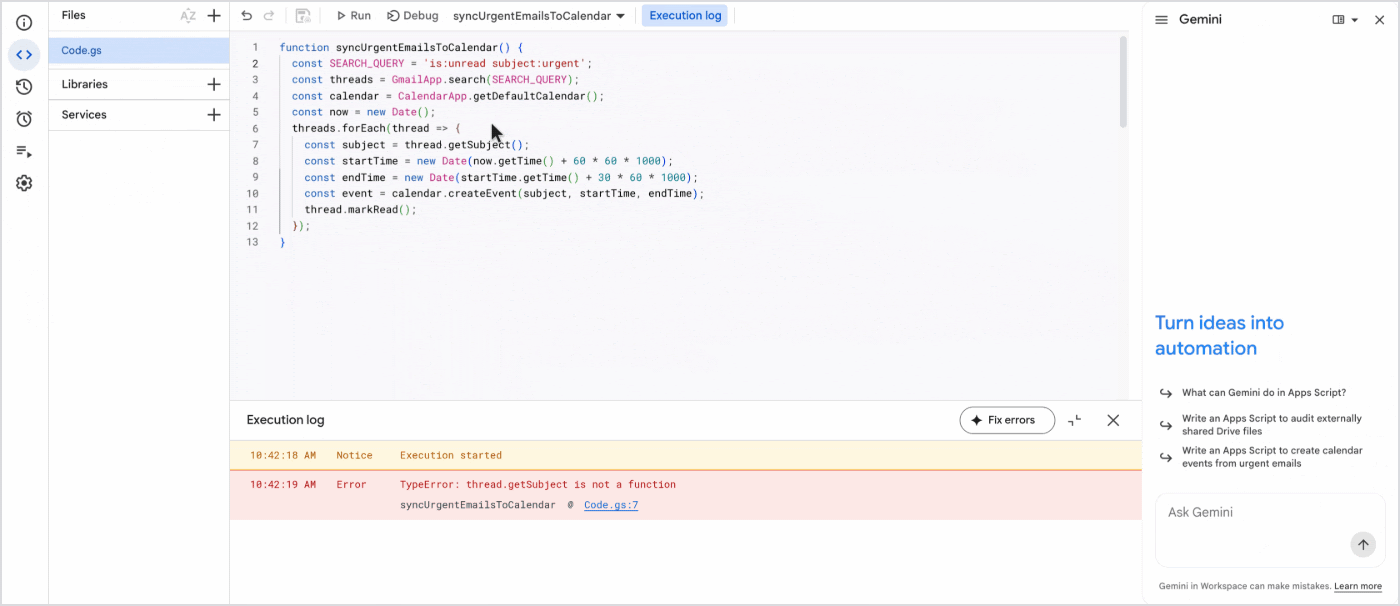
In Googles Demo schlug ein Gmail-zu-Kalender-Skript mit der Meldung “TypeError: thread.getSubject is not a function” fehl. Gemini antwortete, dass ein Gmail-Thread keine solche Methode besitzt, und passte den Code so an, dass stattdessen der Betreff der neuesten Nachricht ausgelesen wird.
Manche Probleme werfen gar keinen Fehler aus. Für solche Fälle empfiehlt der Entwickler-Guide einen simplen Prompt wie: “Das Skript wirft keinen Fehler, aber die Ausgabe ist falsch.”
Die Quotas, die ein Skript stoppen
Gemini schreibt zwar das Skript, aber die Server von Google rationieren weiterhin, wie lange und wie oft es ausgeführt wird. Die folgenden Zahlen stammen von Googles Seite zu Apps Script-Quotas.
| Limit | Privatkonto (gmail.com) | Google Workspace-Konto |
|---|---|---|
| Skript-Laufzeit | 6 Minuten pro Ausführung | 6 Minuten pro Ausführung |
| Laufzeit benutzerdefinierter Funktionen | 30 Sekunden pro Ausführung | 30 Sekunden pro Ausführung |
| Trigger | 20 pro Nutzer und Skript | 20 pro Nutzer und Skript |
| Gesamte Trigger-Laufzeit | 90 Minuten pro Tag | 6 Stunden pro Tag |
| E-Mail-Empfänger | 100 pro Tag | 1.500 pro Tag |
Wenn ein Skript ein Limit überschreitet, wirft es eine Ausnahme (Exception) und stoppt. Google weist zudem darauf hin, dass sich Quotas jederzeit ohne Vorankündigung ändern können.
Für benutzerdefinierte Funktionen gilt noch eine weitere Regel. Laut Googles Leitfaden kann eine benutzerdefinierte Funktion “keine anderen Zellen beeinflussen als die, an die sie einen Wert zurückgibt”. Bitte Gemini also stattdessen um einen benutzerdefinierten Menüpunkt, wenn du einen ganzen Bereich überschreiben musst.
Limits der Seitenleiste selbst
Der Entwickler-Guide listet noch ein paar weitere Limits auf, die du in deinem eigenen Editor im Hinterkopf behalten solltest.
- Sprache: Englisch ist derzeit die einzige unterstützte Sprache.
- Konten: Die Seitenleiste lädt möglicherweise nicht, wenn mehrere Google-Konten in derselben Browser-Sitzung angemeldet sind.
- Zugriff: Gemini funktioniert nur bei Skript-Projekten, die dir gehören oder die du bearbeiten darfst.
- Links: Gemini “lässt gelegentlich URLs im generierten Code weg”. Füge daher die genaue URL direkt in deinen Prompt ein.
Kein Gemini-Tarif? Hier kommt GPT Workspace ins Spiel
Apps Script an sich ist nicht hinter einer Paywall versteckt. Googles Quota-Tabelle deckt private gmail.com-Konten genauso ab wie Workspace-Konten. Der Editor ist also auch weit unterhalb des Business Standard-Tarifs verfügbar.
Was diesen Konten fehlt, ist der Assistent. Genau diese Lücke schließt GPT Workspace, und zwar direkt aus der Tabelle heraus statt im Editor.
- Öffne die GPT Workspace-Seitenleiste in deiner Tabelle und wähle ein Modell: ChatGPT, Claude oder Gemini.
- Bitte um das Skript, genau wie du es bei Gemini tun würdest: Nenne den Zeitplan, die Daten und den gewünschten Output.
- Füge den Code in den Editor ein (unter “Erweiterungen” > “Apps Script”) und speichere ihn.
- Falls ein Durchlauf fehlschlägt, kopierst du die Fehlerzeile einfach zurück in die Seitenleiste und bittest um einen Fix.
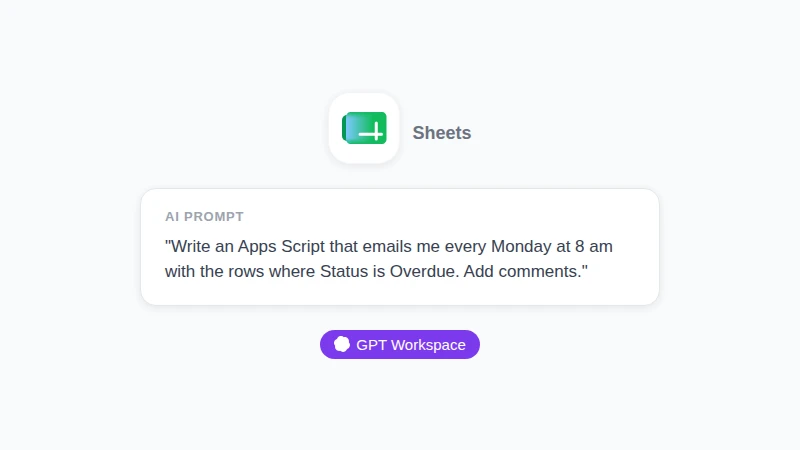
Illustration, kein Screenshot: Eine Anfrage, die du so in die GPT Workspace-Seitenleiste in Sheets eintippen könntest. Sie benennt den Zeitplan, die Daten und den Output, also genau die drei Elemente, die auch ein Gemini-Prompt braucht.
 GPT Workspace ausprobieren
Nutze ChatGPT, Claude und Gemini direkt in Google Docs, Sheets, Slides, Gmail und Drive. Ohne ständiges Tab-Wechseln.
Kostenlos startenOft ist die beste Lösung jedoch gar kein Skript.
| Was du vorhast | Der kürzeste Weg |
|---|---|
| Ein wiederkehrender Job in einem berechtigten Google-Tarif | Gemini in Apps Script |
| Der gleiche Job in Business Starter oder im kostenlosen Gmail | GPT Workspace schreibt das Skript, und du fügst es in Apps Script ein |
| KI für jede Zeile: Labeln, übersetzen, nachschlagen | GPT Workspace-Formeln wie =GPT, =GPT_CLASSIFY, =GPT_TRANSLATE und =GPT_WEB |
| Eine einmalige Bereinigung oder Zusammenfassung | Ein Prompt in der GPT Workspace-Seitenleiste für den markierten Bereich |
Eine Formel schlägt ein Skript, wenn die Aufgabe darin besteht, pro Zeile eine Entscheidung zu treffen. Unser Guide zur Nutzung von KI in Google Sheets behandelt die Seitenleiste im Detail, und das =GPT_CLASSIFY-Tutorial zeigt, wie du Daten in Google Sheets klassifizieren kannst, indem du feste Labels nutzt.
Wo Gemini punktet: Es lebt direkt im Editor, schlägt Änderungen als überprüfbaren “Diff” vor und behebt Fehler direkt aus dem Protokoll heraus. Wenn dein Tarif es beinhaltet, nutze es für alles, was über einen Trigger läuft.
Wo GPT Workspace punktet: Es erfordert keinen Gemini-Tarif, lässt dir die Wahl des Modells und seine Formeln umgehen den Editor komplett. Es gibt einen kostenlosen Tarif mit Nutzungslimits, die in den kostenpflichtigen Tarifen angehoben werden.
Du bist unsicher, welches Modell du nach einem Skript fragen sollst? Unser Guide Wann man Claude und wann man ChatGPT nutzt vergleicht sie anhand echter Workspace-Aufgaben.
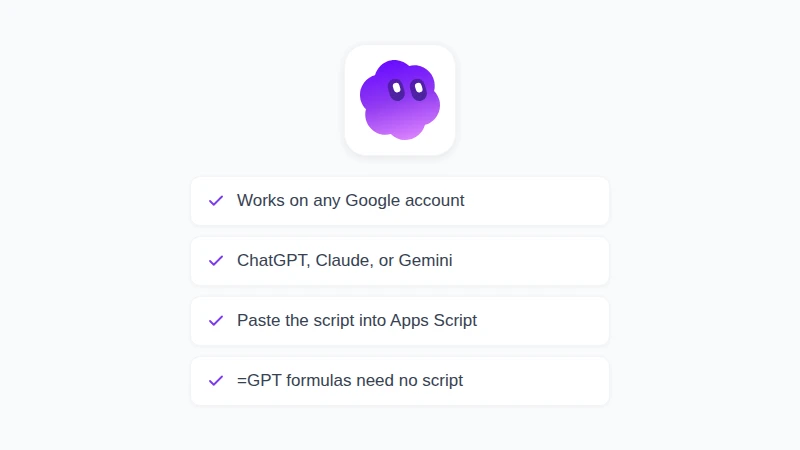
Illustration, kein Screenshot: Die vier Punkte dieses Abschnitts in einer Liste. Bei einem Arbeits- oder Schulkonto entscheidet dein Admin, welche Add-ons du installieren darfst.
Häufig gestellte Fragen (FAQ)
Fazit
Früher begann das Erlernen von Google Apps Script mit einem JavaScript-Kurs. Heute reicht ein einziger Satz: Öffne “Erweiterungen”, klicke auf “Apps Script”, sag Gemini, was du willst, prüfe jeden Code-Block und behalte die Quotas im Auge.
Wenn dein Tarif die Seitenleiste nicht enthält oder die Aufgabe eher eine KI-Antwort pro Zeile erfordert, deckt GPT Workspace beides direkt aus deiner Tabelle heraus ab. Installiere es, frag nach deinem ersten Skript oder deiner ersten Formel und finde heraus, welcher Weg für dich der kürzeste ist.