






Dropdown-Listen in Excel richtig erstellen: So geht's
Dropdown-Listen in Excel mit Datenüberprüfung, dynamischen Bereichen und abhängigen Listen einfügen – inklusive Lösungen für typische Fehlerquellen.


Sie sitzen in einer Tabelle, jemand tippt in einen gemeinsamen Tracker, und plötzlich enthält dasselbe Feld NY, New York und nyc. Der Bericht wirkt unaufgeräumt, die Filterergebnisse stimmen nicht, und niemand hat Lust, die Spalte von Hand zu bereinigen. Genau dieses Problem verhindert eine sauber aufgebaute Dropdown-Liste in Excel, denn sie ist Teil der Datenüberprüfung und nicht nur ein hübscher visueller Effekt.
Eine Dropdown-Liste gibt den Nutzern eine kurze Auswahl freigegebener Optionen, damit niemand neue Schreibweisen erfindet oder vom Skript abweicht. Außerdem haben Sie damit einen zentralen Ort, an dem Sie die zulässigen Werte verwalten, was deutlich angenehmer ist, als hinterher hunderte Zellen zu durchforsten. Ist die Liste richtig eingerichtet, kann Excel ungültige Eingaben blockieren, Nutzer über Hinweistexte leiten und die Mappe für Formulare, Bestellungen, Tracker und wiederkehrende Berichte konsistenter halten.
Inhaltsverzeichnis
- Warum sich eine Dropdown-Liste in Excel lohnt
- Die erste Dropdown-Liste Schritt für Schritt erstellen
- Die richtige Quelle für Ihre Liste wählen
- Abhängige Dropdown-Listen erstellen, die sich automatisch aktualisieren
- Drei Annahmen, die Excel-Dropdown-Listen zum Scheitern bringen
- Praktische Tipps zum Verwalten und Pflegen Ihrer Listen
Warum sich eine Dropdown-Liste in Excel lohnt
Ein Kollege fügt drei Versionen desselben Standorts in eine Spalte ein, und das Problem breitet sich von dort aus. Eine Pivot-Tabelle zählt dieselbe Sache dreifach, ein Filter teilt die Datensätze, und irgendwer muss entscheiden, welche Zelle richtig ist. Eine Dropdown-Liste in Excel löst das Problem direkt an der Eingabequelle, indem sie die zulässigen Werte festschreibt, bevor die Daten überhaupt entstehen.
Das ist wichtig, weil die Dropdown-Liste Teil der Datenüberprüfung ist und nicht bloß eine optische Steuerung. Die Anleitung von Microsoft zeigt das Grundprinzip klar auf: Zellen auswählen, im Register Daten die Datenüberprüfung öffnen, Liste wählen, eine Quelle angeben und das Kontrollkästchen Dropdown in Zelle aktiviert lassen, damit der Pfeil in der Zelle erscheint.Microsofts Anleitung zur Datenüberprüfung Derselbe Ablauf unterstützt auch eine direkt eingegebene Quelle wie Niedrig,Mittel,Hoch, was für einheitliche Eingaben in Teams praktisch ist.Microsofts Anleitung zu Dropdown-Listen
Praktische Regel: Wenn ein Wert aus einem festen Vokabular stammen soll, verwenden Sie eine Dropdown-Liste, statt auf freie Texteingaben zu vertrauen.
Was die Liste schützt
Der erste Gewinn ist Konsistenz. Wenn Nutzer nur aus freigegebenen Werten wählen können, vermeiden Sie gemischte Schreibweisen, Groß- und Kleinschreibungsvarianten und leicht abweichende Bezeichnungen für dieselbe Sache. Das hält die nachgelagerte Arbeit sauber, insbesondere wenn die Mappe Zusammenfassungen, Prüfbätter oder Übergabedateien speist.
Der zweite Gewinn ist die Wartung. Ändert sich die Quellliste, aktualisieren Sie sie einmal, statt Dutzende Zellen von Hand zu korrigieren. Microsoft betrachtet die Überprüfung ebenfalls als Eingabesystem und nicht als kosmetischen Effekt, denn die Liste wird mit einer Eingabemeldung und einer Fehlermeldung kombiniert, die den Nutzer leiten oder Eingaben blockieren können.Microsofts Anleitung zu Dropdown-Listen
Die beiden typischen Fehlerquellen sind einfach. Erstens kann eine Dropdown-Liste ordentlich aussehen und trotzdem schlechte Daten durchlassen, wenn die Mappe schlecht aufgebaut ist. Zweitens kann die Quellliste mit den Zellen, die sie verwenden, auseinanderlaufen. Deshalb ist die Wahl der Quelle genauso wichtig wie die Klicks im Menü.
Die erste Dropdown-Liste Schritt für Schritt erstellen
Wählen Sie zunächst die Zelle oder den Bereich aus, in dem die Liste erscheinen soll. Gehen Sie dann zum Register Daten im Menüband und klicken Sie auf Datenüberprüfung. Öffnen Sie im Dialogfeld das Menü Zulassen und wählen Sie Liste.
An dieser Stelle fragt Excel, wo die zulässigen Werte liegen. Sie können sie direkt ins Feld Quelle eintippen oder Excel auf einen Zellbereich verweisen lassen. Microsoft dokumentiert beide Varianten, einschließlich kommagetrennter Einträge wie Ja,Nein,Vielleicht, was der schnellste Weg zu einer kurzen Liste ist.Microsofts Anleitung zum Erstellen von Dropdown-Listen
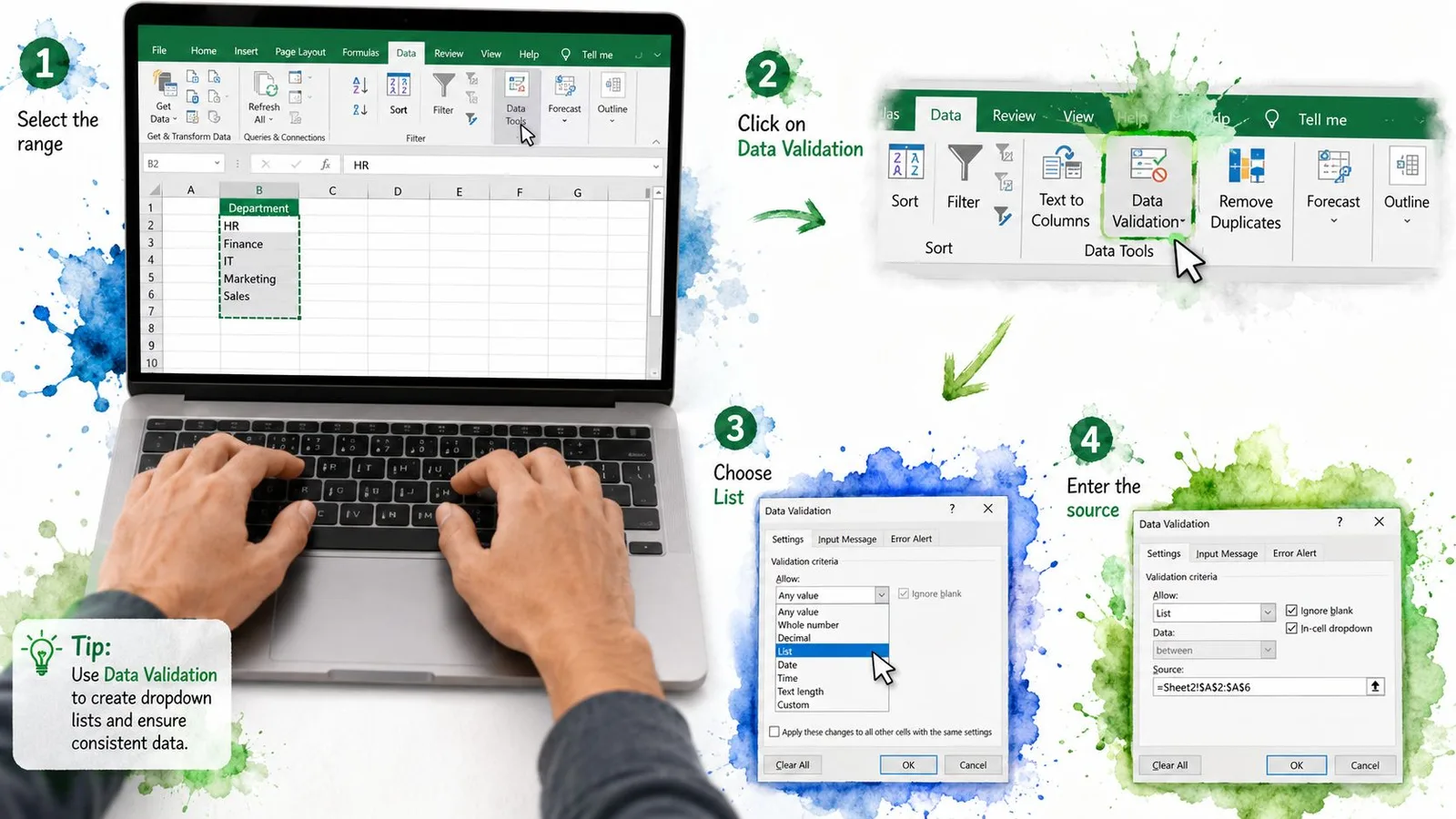
Die beiden Quell-Optionen, die oft für Verwirrung sorgen
Ist Ihre Liste winzig und stabil, tippen Sie die Einträge einfach direkt in das Feld. Damit bleibt alles innerhalb der Regel, was für schnelle Formulare oder einfache Freigabefelder praktisch ist. Liegen die Werte in Zellen, klicken Sie auf die Pfeiltaste zum Ausblenden und wählen den Bereich aus, etwa =Tabelle2!$A$1:$A$10.
Übersehen Sie nicht das Kontrollkästchen Dropdown in Zelle. Bleibt es aktiviert, erscheint der Pfeil in der Zelle. Deaktivieren Sie es, existiert die Überprüfungsregel zwar weiterhin, aber die Nutzer sehen den Pfeil nicht, was oft zu dem Eindruck führt, die Liste sei kaputt.
Außerdem sehen Sie die Registerkarten Eingabemeldung und Fehlermeldung. Lassen Sie sie beim ersten Aufbau erst einmal beiseite, aber merken Sie sich, dass sie zum selben Überprüfungssystem gehören. Microsoft empfiehlt außerdem, nach dem Einrichten sowohl gültige als auch ungültige Eingaben zu testen. Das ist der schnellste Weg, eine falsch konfigurierte Quelle oder eine unerwartete Umgehung zu entdecken.Microsofts weiterführende Anleitung zur Datenüberprüfung
Ein kurzer Test genügt. Klicken Sie auf den Pfeil, wählen Sie einen Eintrag und tippen Sie anschließend etwas ein, das nicht auf der Liste steht. Akzeptiert Excel es, halten Sie an und prüfen Sie den Warnstil und den Quellbereich, bevor Sie der Mappe vertrauen.
Die richtige Quelle für Ihre Liste wählen
Die gewählte Quelle entscheidet, wie viel Arbeit später auf Sie zukommt. Eine eingegebene Liste ist schnell erstellt, ein Zellbereich ist flexibel, und eine Excel-Tabelle lässt sich in wachsenden Mappen meist leichter pflegen. Benannte Bereiche, die über Formeln > Namens-Manager erstellt wurden, verhalten sich wie Bereiche und bringen dieselben Vor- und Nachteile wie ein normaler Zellbezug mit.
| Vergleich der Quellen für Dropdown-Listen | Am besten geeignet für | Wichtigste Einschränkung |
|---|---|---|
| Kommagetrennte Inline-Liste | Kurze, feste Auswahl wie Ja/Nein, Abteilungscodes oder ein kleines Status-Set | Ab einer bestimmten Länge wird die Bearbeitung mühsam |
| Zellbereich oder benannter Bereich | Mittlere Listen, die auf einem Blatt sortiert oder gefiltert werden | Der Bezug kann veralten, wenn sich das Layout ändert |
| Excel-Tabellenquelle | Listen, die über die Zeit wachsen und einfache Pflege brauchen | Erfordert einen etwas strukturierteren Aufbau |
Eine kurze Entscheidungsregel hilft weiter. Bei wenigen stabilen Einträgen reicht Inline-Text. Wächst die Liste oder teilen viele Personen die Datei, verwenden Sie eine Tabelle. Arbeiten Sie in einer älteren Mappe mit eingefrorenem Layout, ist ein Bereich oft die schnellste Option.
Warum Tabellen länger durchhalten
Microsofts Support-Hinweise erklären, dass tabellenbasierte Quellen mit den Quelldaten mitwachsen können, was in Dateien hilft, die sich über die Zeit verändern.Microsofts Anleitung zum Erstellen von Dropdown-Listen Das bedeutet: Sie können neue Einträge zur Quelltabelle hinzufügen, ohne jedes Mal den Überprüfungsdialog erneut zu öffnen. Außerdem lässt sich die Quelle leichter prüfen, weil die Liste in einem strukturierten Objekt liegt und nicht in einem losen Zellblock.
Ein einfacher Bereich erfordert mehr Pflege. Werden Zeilen eingefügt oder gelöscht, deckt der Bezug eventuell nicht mehr die vollständige Liste ab, sofern niemand ihn aktualisiert. Microsofts weiterführende Anleitung zur Datenüberprüfung Eine Inline-Liste hat das umgekehrte Problem: Sie ist schnell erstellt, aber später ärgerlich zu bearbeiten, weil die Einträge tief in der Überprüfungsregel versteckt sind.
Halten Sie die Quelle dorthin, wo der Pflegeaufwand am geringsten ist, und nicht dorthin, wo es am ersten Tag am ordentlichsten aussieht.
Abhängige Dropdown-Listen erstellen, die sich automatisch aktualisieren
Eine abhängige Liste ist schlicht eine zweite Dropdown-Liste, die sich je nach der ersten ändert. Steht in der ersten Zelle Obst, sollte die nächste Zelle Obst-Optionen anzeigen. Steht dort Gemüse, sollte die zweite Liste ohne zusätzliche Klicks umschalten.
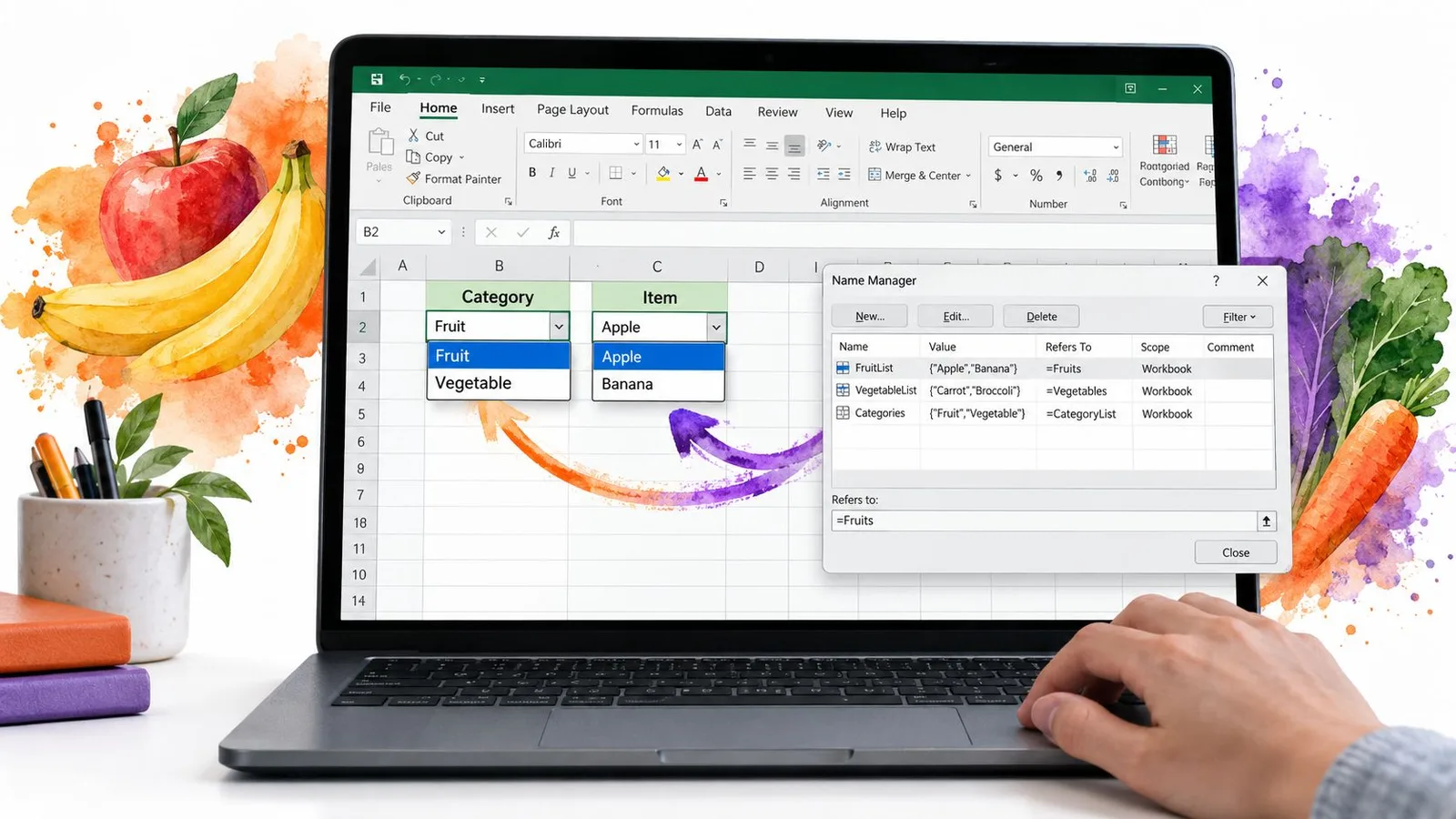
Ein nachbaubares Beispiel zum Kopieren
Richten Sie Ihr Blatt wie folgt ein: Schreiben Sie Obst, Gemüse und Getreide in die erste Spalte als übergeordnete Auswahlmöglichkeiten. Legen Sie dann unter passenden Überschriften in drei separaten Spalten Listen an, eine Spalte mit Obstsorten, eine mit Gemüsesorten und eine mit Getreidesorten. Anschließend vergeben Sie für jeden Quellbereich einen Namen, der exakt zur Überschrift passt.
Wählen Sie nun die abhängige Zelle aus. Öffnen Sie die Datenüberprüfung, wählen Sie Liste und geben Sie als Quelle =INDIREKT($A2) ein. Die Formel INDIREKT weist Excel an, den Text der ersten Zelle in einen benannten Bezug umzuwandeln, sodass die zweite Liste der ersten Auswahl folgt.
Der Bezug in der Formel muss korrekt gesperrt sein, sonst verschiebt er sich beim Kopieren der Überprüfung nach unten. Das ist der klassische Stolperstein. Die zweite Falle ist einfacher: INDIREKT funktioniert nur, wenn der referenzierte Name existiert. Namen und Überschriften müssen also Zeichen für Zeichen übereinstimmen.
Testen Sie danach einige Zeilen. Wählen Sie in Spalte A Obst, öffnen Sie dann die abhängige Liste in Spalte E und prüfen Sie, ob die passenden Einträge erscheinen. Wiederholen Sie das mit Gemüse und Getreide, damit Sie die Kaskade wirklich sehen und nicht nur vermuten, dass die Formel funktioniert.
Wenn Sie später Ideen für den Listen-Aufbau in Sheets-artigen Workflows vergleichen möchten, merken Sie sich diesen Formelgenerator für Tabellenkalkulations-Helfer und kehren dann zu Excel zurück, wo Sie die Namen konsistent halten.
Drei Annahmen, die Excel-Dropdown-Listen zum Scheitern bringen
Eine Dropdown-Liste kann sich wie ein Schloss für die Zelle anfühlen, besonders wenn Sie sie gerade eingerichtet haben und der Pfeil erscheint. Excel betrachtet sie jedoch als Überprüfung, und dieser Unterschied wird wichtig, sobald andere Personen an die Datei gehen.
Überprüfung ist keine Sicherheit
Eine Überprüfung kann einen Hinweis anzeigen und eine ungültige Eingabe blockieren, wenn der Warnstil auf Stopp gesetzt ist, aber sie verwandelt die Mappe nicht in einen sicheren Container.Microsofts Warnung, dass eingefügte und ausgefüllte Werte die Überprüfung umgehen können Kopieren, Ausfüllen, Ziehen und Neuberechnen können die Regel weiterhin umgehen oder stören, sofern das Blatt nicht geschützt und der Aufbau sorgfältig geprüft ist.
Fügt jemand einen Wert in eine eingeschränkte Zelle ein, ist die Dropdown-Liste also nicht zwangsläufig gescheitert. Der Eingabeweg hat die Prüfung womöglich komplett übersprungen, wie jemand, der um die Haustür herumläuft, statt sie zu öffnen. Kombinieren Sie die Überprüfungsregel mit dem Blattschutz und testen Sie die Mappe so, wie die Nutzer sie tatsächlich verwenden.
Einfügen kann die Regel umgehen
Eine weitere verbreitete Annahme: Die Liste stoppt jeden eingefügten Wert. So arbeitet Excel nicht. Microsoft warnt ausdrücklich, dass kopierte und ausgefüllte Werte die Überprüfung umgehen können. Eine Mappe kann also sauber aussehen und trotzdem Einträge enthalten, die dort nicht hingehören.Microsofts Warnung, dass eingefügte und ausgefüllte Werte die Überprüfung umgehen können
Das zählt vor allem in gemeinsam genutzten Dateien, in denen Menschen schnell arbeiten und eine Zelle überschreiben, ohne die Dropdown-Liste vorher zu öffnen. Ein robusterer Aufbau nutzt die Registerkarte Fehlermeldung, schützt das Blatt und prüft die Datei nach Kopier- und Einfügeaktionen.
Ein ausgeblendetes Blatt versteckt die Quelle nicht für immer
Ein ausgeblendetes Quellblatt hält die Mappe ordentlich, bildet aber keine Sicherheitsbarriere. Benannte Bereiche und Arbeitsmappenbezüge werden weiterhin aufgelöst, und die Liste lässt sich über die Namenswerkzeuge von Excel weiter verwalten. Wer den Namens-Manager öffnen oder eine Formel korrekt auf die Quelle richten kann, hat weiterhin Zugriff auf die Listenquelle.
Bildbasierte Auswahlmöglichkeiten folgen derselben Regel. Die native Excel-Überprüfung platziert keine Bilder innerhalb der Liste selbst. Bildverknüpftes Verhalten erfordert zusätzliche Logik in der Mappe, etwa benannte Bereiche, Nachschlageformeln oder verknüpfte Bildtechniken, wie in ExtendOffices Beispiel für Dropdown-Listen mit Bildern gezeigt. Wenn Sie die Quelldaten vor der Verwendung in einer Regel bereinigen möchten, kann dieses KI-Tool zur Datenbereinigung für Tabellenkalkulationen Ihnen bei der Vorbereitung der Liste helfen.
Praktische Tipps zum Verwalten und Pflegen Ihrer Listen
Eine Dropdown-Liste hält nur so lange, wie die Quelle dahinter sauber bleibt. Driften die Werte ab, öffnet sich die Liste vielleicht noch, aber das Überprüfungssystem dahinter beginnt zu versagen. Deshalb gehören Quellendesign, Hinweistexte und Blattschutz von Anfang an zusammen.
Bauen Sie die Liste für die Person, die sie später öffnet
Schreiben Sie eine Eingabemeldung, die sagt, was in die Zelle gehört und wie die Person die Liste nutzen soll. Halten Sie sie kurz und klar, wie ein Etikett auf einer Aufbewahrungsbox. Microsoft erklärt, dass diese Meldung erscheint, sobald eine überprüfte Zelle ausgewählt wird. Sie kann den Nutzer also leiten, bevor er tippt.
Passen Sie die Einstellungen der Fehlermeldung dem Risiko an. Stopp passt zu Zellen, die ausschließlich Listenwerte akzeptieren dürfen. Warnung gibt Nutzern die Chance, die Eingabe zu korrigieren, ohne sie sofort zu blockieren.
Die AutoVervollständigung hilft bei langen Listen. Microsoft beschreibt, dass Nutzer die ersten Zeichen eines Eintrags eintippen und den Treffer mit der Eingabetaste übernehmen können. Das reduziert Scrollen und macht die Liste benutzerfreundlicher.
Die Quellliste pflegeleicht halten
Ist Ihre Quelle noch immer eine kommagetrennte Liste, ziehen Sie sie in einen Tabellenbezug um, sobald sie zu wachsen beginnt. So bleibt die Dropdown-Liste an den Quellbereich gebunden und neue Einträge fließen hinein, ohne dass Sie jedes Mal den Dialog öffnen müssen. Wollen Sie die Regel entfernen, wählen Sie die Zelle aus, öffnen die Datenüberprüfung und klicken auf Alle löschen.
Schützen Sie auch das Quellblatt. Sperren Sie die Zellen mit den zulässigen Werten, damit niemand die Liste versehentlich ändert, nachdem die Mappe geteilt wurde. Testen Sie gültige und ungültige Eingaben als Teil des Aufbaus, denn die Überprüfung funktioniert nur, wenn Sie ihr Verhalten im echten Einsatz bestätigt haben.
Wenn Sie die Quelldaten vor der Verwendung in einer Regel bereinigen möchten, hilft Ihnen diese Ressource zur Datenbereinigung in Tabellenkalkulationen bei der Vorbereitung der Liste.
Eine Liste, die sich einmal leicht bearbeiten lässt, ist angenehm. Eine Liste, die auch nach drei weiteren Bearbeitern noch korrekt ist, ist das, was Sie wirklich brauchen.
Eine einfache Checkliste fürs Quartal
- Quellbereich prüfen: Bestätigen Sie, dass die Liste weiterhin jeden zulässigen Wert enthält und keine Leerstellen.
- Warnverhalten testen: Probieren Sie eine gültige und eine ungültige Eingabe, um zu bestätigen, dass die Regel noch wie erwartet funktioniert.
- Quelltyp überprüfen: Ersetzen Sie eine enge Inline-Liste durch eine Tabelle, wenn die Werte wachsen.
- Hinweistext prüfen: Stellen Sie sicher, dass die Meldung noch zum Zweck des Feldes passt.
- Umgehungen suchen: Fügen, füllen und ziehen Sie eine Beispielzelle, um zu sehen, ob die Mappe schlechte Eingaben weiterhin abfängt.
- Gemeinsame Dateien verifizieren: Öffnen Sie die Mappe auf einem anderen Rechner oder Konto und bestätigen Sie, dass Pfeil, Quelle und Warnung noch funktionieren.
Wenn Sie Unterstützung beim Aufbau sauberer Tabellen-Workflows rund um Überprüfung, Quelllisten und Datenbereinigung möchten, besuchen Sie GPT Workspace, einen KI-Agenten für Tabellen-Workflows. Das Tool passt natürlicherweise zum Listenaufbau in Excel, denn es hilft Teams, Tabellendaten vorzubereiten, zu klassifizieren und zu bereinigen, bevor sie eine Überprüfungsregel erreichen.