





Diagramm in Google Sheets erstellen: Schritt-für-Schritt-Anleitung
In dieser Schritt-für-Schritt-Anleitung erfährst du, wie du Diagramme in Google Sheets erstellst. Meistere Diagrammtypen, dynamische Bereiche und die passende Formatierung für eine klare Datenvisualisierung.

Du markierst einen ordentlich aussehenden Bereich, klickst auf Einfügen und wählst Diagramm. Google Sheets zaubert daraufhin etwas hervor, das fast richtig aussieht. Doch dann stimmt die Achse nicht, in der Legende steht „Reihe 1“, eine Kategorie ist verschwunden, oder neu hinzugefügte Zeilen erscheinen nie. Die meisten Diagrammfehler entstehen, bevor das Diagramm überhaupt existiert: in der Struktur und Sauberkeit der Quelldaten.
Ein verlässlicher Workflow für Diagramme in Google Sheets betrachtet das Diagramm als letzte Stufe einer kleinen Datenpipeline: Bereite einen kompakten Datensatz vor, prüfe den Bereich, wähle einen Diagrammtyp, der zur Fragestellung passt, und teste alle dynamischen Steuerungen, bevor du die Datei teilst.
Inhaltsverzeichnis
- Daten für zuverlässige Diagramme vorbereiten
- Das erste Diagramm einfügen und konfigurieren
- Den richtigen Diagrammtyp für deine Daten wählen
- Dynamische und interaktive Dashboards aufbauen
- KI-generierte Visualisierungen und Bildbeschränkungen richtig einschätzen
- Kurz-Checkliste für Diagramme in Sheets
Daten für zuverlässige Diagramme vorbereiten
Ein kaputtes Diagramm beginnt oft mit einem Quellblock, der Beschriftungen, Notizen, leere Zeilen und als Text gespeicherte Werte vermischt. Google Sheets interpretiert ein solches Layout womöglich als mehrere zusammenhanglose Bereiche. Das Ergebnis: fehlende Kategorien, falsche Datenreihen oder eine Achse, die die Daten nicht widerspiegelt.
Eine kompakte Quelltabelle aufbauen
Starte mit einem überschriftenbasierten Datensatz. Setze die Feldnamen in die erste Zeile, lege in jede weitere Zeile genau einen Datensatz und halte jede Spalte in sich konsistent. Eine einfache Zeitreihe könnte etwa aus einer Datums- oder Periodenspalte bestehen, gefolgt von einer oder mehreren numerischen Spalten.
Ein praktischer Quellblock folgt diesen Regeln:
- Klare Überschriften: Benenne jedes Feld so, dass Sheets es für Legende und Achsenbeschriftungen verwenden kann.
- Ein Datensatz pro Zeile: Teile eine einzelne Beobachtung nicht auf mehrere Zeilen auf.
- Typkonsistente Werte: Eine numerische Spalte sollte Zahlen enthalten, kein Gemisch aus Zahlen und beschreibendem Text.
- Keine inneren Leerstellen: Leere Zeilen oder Spalten innerhalb des markierten Bereichs können Sheets dazu verleiten, die Datengrenze falsch zu deuten.
- Vereinheitlichte Beschriftungen: Behandle „Nordamerika“ und „N. Amerika“ als verschiedene Kategorien, solange du sie nicht bewusst normalisierst.
Halte den Bereich zusammenhängend, ohne verbundene Zellen im Quellblock. Eine kompakte Tabelle hilft dem Diagrammeditor, Überschriften, Kategorien und numerische Reihen ohne Rätselraten zu erkennen. Der Diagramm-Guide für Google Sheets von Graphed empfiehlt zudem, für gute Lesbarkeit unter fünf Datenreihen zu bleiben, da dichte Reihen Vergleiche erschweren.
Praxisregel: Bringe zuerst die Tabelle in Ordnung, bevor du am Diagramm arbeitest. Mit Formatierungsoptionen lässt sich ein mehrdeutiger Quellbereich nicht reparieren.
Importierte Daten verdienen eine eigene Prüfung. Daten, die über die Anleitung zum Excel-Web-Scraping von WebscrapingHQ gesammelt wurden, kommen mitunter inkonsistent formatiert an. Untersuche daher Datumsangaben, Beschriftungen und Zahlenfelder, bevor du sie in einen diagrammfertigen Bereich übernimmst. Für einen wiederholbaren Bereinigungs-Workflow in Sheets kannst du außerdem KI-Datenbereinigung in Sheets nutzen und die umgewandelten Werte prüfen, bevor du sie visualisierst.
Das erste Diagramm einfügen und konfigurieren
Sobald die Quelltabelle sauber ist, ist der grundlegende Erstellungsweg unkompliziert. Markiere die vollständige Tabelle inklusive Überschriften und wähle dann Einfügen > Diagramm. Google Sheets platziert ein Diagramm im Tabellenblatt und öffnet die Seitenleiste des Diagrammeditors.

Den Bereich bewusst zuordnen
Nimm die Standardkonfiguration nicht ungeprüft hin. Prüfe im Tab Einrichten den Datenbereich, die X-Achse und jede Datenreihe. Hat Sheets Zeilen als Spalten interpretiert, nutze die Option Zeilen/Spalten wechseln. Wurden die Überschriften ignoriert, aktiviere die Einstellung, die die erste Zeile als Überschriften und die erste Spalte als Beschriftungen behandelt.
Ein verlässlicher Ablauf sieht so aus:
- Markiere den zusammenhängenden Quellbereich inklusive der Überschriftenzeile.
- Öffne Einfügen und wähle Diagramm.
- Prüfe den vorgeschlagenen Diagrammtyp im Diagrammeditor.
- Bestätige, dass die X-Achse das gewünschte Kategorie- oder Datumsfeld enthält.
- Bestätige, dass jedes numerische Feld als benannte Datenreihe erscheint.
- Ändere den Diagrammtyp, falls der Standardtyp nicht zur Datenbeziehung passt.
- Füge unter dem Tab Anpassen einen Titel und Achsenbeschriftungen hinzu.
Das Diagramm sollte ein bearbeitbares Diagrammobjekt sein, nicht bloß eine Grafik, die über dem Tabellenblatt klebt. Du kannst es an eine andere Stelle ziehen, über die Ziehpunkte in der Größe ändern und über das Diagrammmenü auf ein eigenes Tabellenblatt verschieben, wenn eine größere Präsentationsansicht hilfreich ist.
Wachsende Bereiche wartbar gestalten
Ein fester Bereich reicht für eine einmalige Analyse, wird aber anfällig, sobald neue Zeilen angehängt werden. Ein benannter Bereich verleiht dem Datensatz eine wiederverwendbare Identität, und ein Diagramm auf dieser Basis kann mitwachsen, sofern der Bereich so konfiguriert ist, dass er die vorgesehenen Ergänzungen einschließt.
Halte den benannten Bereich fokussiert. Nimm keine zusammenhanglosen Notizen, Reserve-Spalten oder künftigen Leerflächen auf, die später inkompatible Werte enthalten könnten. Ein sauberer benannter Bereich bewahrt dieselbe Überschriften- und Spaltenstruktur wie die ursprüngliche Tabelle.
Google Sheets unterstützt viele Diagrammformate, doch Dateikompatibilität bleibt relevant. Googles offizielle Diagrammdokumentation beschreibt den verfügbaren Diagrammkatalog, während die Anleitung zur Diagrammerstellung den Standard-Workflow abdeckt. Importierte Excel-Dateien können sich anders verhalten als direkt in Sheets erstellte Diagramme. 3D-Balkendiagramme sind eine nennenswerte Einschränkung: Sheets kann sie beim Import aus Excel darstellen, erstellt sie aber nicht eigenständig von Grund auf neu.
Das unten eingebettete Video zeigt die Editor-Steuerungen im Kontext und ist einen Blick wert.
Den richtigen Diagrammtyp für deine Daten wählen
Der Diagrammtyp sollte dem Vergleich folgen, den die Leser ziehen sollen. Google Sheets bietet neben weiteren Optionen Linien-, Kombinations-, Flächen-, Säulen-, Balken-, Kreis-, Punkt-, Kerzen-, Radar- und annotierte Zeitachsendiagramme. Der Katalog ist breit, doch mehr Auswahl erleichtert die Entscheidung nicht, solange die Datenbeziehung unklar ist.
Die Visualisierung an die analytische Frage anpassen
| Datenziel | Bester Diagrammtyp | Wann du verzichten solltest |
|---|---|---|
| Bewegung über geordnete Zeiträume zeigen | Linie | Verzichte, wenn Kategorien keine sinnvolle Reihenfolge haben |
| Einzelne Kategorien vergleichen | Säule | Verzichte, wenn Beschriftungen lang oder zahlreich sind |
| Kategorien mit langen Namen vergleichen | Balken | Verzichte, wenn die Kernbotschaft von einem durchgehenden Zeitverlauf abhängt |
| Zusammensetzung eines Ganzen zeigen | Kreis | Verzichte, wenn es viele Segmente oder mehrere zusammenhanglose Summen gibt |
| Ausmaß entlang einer Sequenz betonen | Fläche | Verzichte, wenn sich gefüllte Flächen überlappen und einzelne Reihen verdecken |
| Zwei verwandte Kennzahlen vergleichen | Kombination | Verzichte, wenn unterschiedliche Skalen Leser in die Irre führen könnten |
| Beziehung zwischen numerischen Variablen untersuchen | Punkt | Verzichte, wenn eine Achse rein kategorial ist |
| Finanzielle Kursbewegungen darstellen | Kerze | Verzichte, wenn den Daten die nötigen Kursfelder fehlen |
| Profile über mehrere Dimensionen vergleichen | Radar | Verzichte, wenn es auf exakte Wertvergleiche ankommt |
| Ereignisse entlang der Zeit zeigen | Annotierte Zeitachse | Verzichte, wenn Ereignisbeschriftungen zu dicht für eine lesbare Darstellung sind |
Ein Liniendiagramm ist für geordnete Zeiträume meist die klarste Wahl. Ein Säulendiagramm macht den direkten Vergleich von Kategorien leicht, während ein horizontales Balkendiagramm langen Beschriftungen mehr Platz gibt. Ein Punktdiagramm passt, wenn jede Zeile ein Paar numerischer Beobachtungen darstellt und die Frage deren Beziehung betrifft, nicht deren Rangfolge.
Visuelles Rauschen kontrollieren
Flächendiagramme können angesammeltes Ausmaß vermitteln, doch überlappende Füllungen können einzelne Bewegungen verbergen. Kombinationsdiagramme vereinen Kennzahlen mit unterschiedlichen visuellen Rollen, verlangen aber sorgfältige Achsenbeschriftungen, damit Leser die Skalen nicht verwechseln. Kreisdiagramme funktionieren am besten, wenn das Publikum eine einfache Teil-zu-Ganzes-Ansicht braucht und keinen detaillierten Vergleich über viele Kategorien.
Die Anzahl der Datenreihen spielt eine größere Rolle, als viele Einsteiger erwarten. Der Diagramm-Workflow von Graphed empfiehlt, für gute Lesbarkeit unter fünf Datenreihen zu bleiben. Braucht ein Diagramm mehr Reihen, um seine Geschichte zu erzählen, teile es in fokussierte Diagramme auf, filtere die Ansicht oder hinterfrage die eigentliche Fragestellung.
Ein Diagramm ist nicht erfolgreich, weil es jedes verfügbare Feld enthält. Es ist erfolgreich, wenn der gemeinte Vergleich sofort ersichtlich ist, ohne dass jemand ihn erklären muss.
Nutze den Tab Anpassen, um einen prägnanten Titel zu ergänzen, die Achsen zu beschriften, gut unterscheidbare Farben zu wählen und eine inhaltsleere Legende zu entfernen. Datenbeschriftungen helfen, wenn exakte Werte wichtig sind. An jedem Datenpunkt angebracht, verwandeln sie ein lesbares Diagramm allerdings in eine überfüllte Tabelle.
Dynamische und interaktive Dashboards aufbauen
Ein statisches Diagramm beantwortet eine Frage mit einer festen Ansicht. Ein Dashboard braucht dagegen kontrollierte Interaktion, damit der Leser ein Segment, einen Zeitraum oder eine Kategorie wählen kann, ohne Formeln zu bearbeiten oder Beschriftungen in der Quelle einzutippen.
Datenüberprüfung als Steuerungsebene nutzen
Lege eine eigene Eingabezelle an und wende darauf eine Datenüberprüfung mit einer kontrollierten Liste an. So wählt der Nutzer einen zulässigen Wert aus, statt Freitext einzugeben, der einen Tippfehler oder eine andere Schreibweise derselben Kategorie enthalten könnte.
Erstelle als Nächstes einen Hilfsbereich, der auf diese Auswahl reagiert. Je nach Tabellenaufbau kann eine Formel wie VLOOKUP die relevanten Werte abrufen, während FILTER alle passenden Einträge zurückgibt. Richte das Diagramm auf den Hilfsbereich, nicht auf die gesamte Rohtabelle. So trennst du die Dashboard-Steuerung von der Diagrammquelle und machst die Visualisierung leichter prüfbar.
Ein solcher Aufbau umfasst:
- Stammtabelle: Der vollständige, normalisierte Datensatz.
- Validierte Eingabe: Eine Zelle mit der zulässigen Auswahl.
- Hilfsausgabe: Formelgesteuerte Zeilen oder Spalten auf Basis dieser Auswahl.
- Diagrammquelle: Der zusammenhängende Hilfsbereich, den das Diagramm nutzt.
Die Best Practices für Business-Intelligence-Dashboards von Vision liefern nützliche Orientierung, um Dashboard-Ansichten fokussiert und verständlich zu halten. Für Teams, die Tabellenanalyse mit einem KI-Assistenten kombinieren, kann die Anbindung von Google Sheets an ChatGPT Formel- und Analyse-Workflows unterstützen. Der entstehende Quellbereich braucht aber weiterhin eine menschliche Prüfung.
Beide Pfade testen, bevor du teilst
Hör nicht auf, nur weil die gültige Auswahl ein Diagramm erzeugt. Gib einen zulässigen Wert ein, prüfe, ob sich der Hilfsbereich aktualisiert, und kontrolliere, ob das Diagramm die erwarteten Einträge zeigt. Teste danach einen ungültigen Wert und stelle sicher, dass die Überprüfung ihn abweist oder der Hilfsbereich ihn ohne irreführende leere oder fehlerhafte Visualisierung verarbeitet.
Bedingte Formatierung kann ungültige oder unerwartete Einträge markieren, bevor sie in eine Zusammenfassung gelangen. Dieser Testschritt wird gern übersprungen, doch er entlarvt fehlerhafte Beschriftungen, unvollständige Formeln und kaputte Verweise, bevor Kunden oder Kollegen sich auf das Dashboard verlassen.
Vor der Veröffentlichung: Ändere den Steuerwert, sieh dir den Hilfsbereich an und bestätige, dass das Diagramm reagiert. Ein Dashboard wird nicht allein dadurch interaktiv, dass es ein Dropdown enthält.
KI-generierte Visualisierungen und Bildbeschränkungen richtig einschätzen
KI-gestützte Tabellenfunktionen können die Datenexploration beschleunigen, doch ein ansprechendes Ergebnis ist nicht automatisch ein produktionsreifes Diagramm. Entscheidend ist die Frage, ob das Ergebnis ein live mit Zellen verknüpftes Diagrammobjekt ist oder eine statische Grafik, die über dem Tabellenblatt liegt.
Manche KI-generierte Elemente in neueren Versionen von Google Sheets werden als statische Bilder statt als bearbeitbare Diagramme eingefügt. Heatmaps können sich ebenfalls anders verhalten als Standard-Diagrammobjekte und bieten womöglich nicht dieselben Bearbeitungs-, Wiederverwendungs- oder Prüfungsmöglichkeiten. Das wird relevant, wenn ein Team den Quellbereich ändern, eine Datenreihe aktualisieren, eine Formel prüfen oder die Visualisierung in einem anderen Bericht nachbauen muss.
Das Objekt prüfen, bevor du dich darauf verlässt
Klicke auf das Ergebnis und sieh nach, was Sheets dir dort bearbeiten lässt. Ein Live-Diagramm sollte Diagrammeinstellungen offenlegen, darunter Bereich, Datenreihen, Achsen und Diagrammtyp. Ein statisches Bild bietet diese Datenverbindung nicht. Behandle eine KI-Visualisierung als Entwurf, bis du bestätigt hast, dass die zugrunde liegenden Werte und der Objekttyp die Anforderungen des Berichts erfüllen.
Einen tieferen Workflow rund um KI-Funktionen beschreibt die Anleitung zur Nutzung von KI in Google Sheets. KI kann Muster erkennen, Formeln vorschlagen oder eine Visualisierung vorbereiten. Sie sollte aber den Prüfschritt bei einem Diagramm nicht ersetzen, das Entscheidungen beeinflusst.
Die Bildregeln kennen
Laut Googles Anleitung zum Einfügen von Bildern unterstützt Google Sheets Bilder unter 50 MB in den Formaten PNG, JPG oder GIF. SVG wird nicht unterstützt. Du kannst ein Bild innerhalb einer Zelle einfügen oder über Zellen platzieren, doch eine Zelle mit Bild kann nicht zusätzlich Text enthalten.
Diese Einschränkungen beeinflussen das Dashboard-Design. Ein Bild-Overlay kann für ein Logo, eine Anmerkung oder eine exportierte Grafik nützlich sein. Es ist aber kein Ersatz für ein Diagramm, wenn das Publikum Daten filtern, prüfen oder aktualisieren muss. Halte Präsentations-Assets von Analyseobjekten getrennt und kennzeichne statische Grafiken klar, wenn sich ihre Werte nicht automatisch aktualisieren.
Kurz-Checkliste für Diagramme in Sheets
Nutze diese Checkliste, bevor du ein Diagramm an andere weitergibst:
- Daten vorbereiten: Halte Überschriften klar, Zeilen konsistent, Werte im richtigen Format und den Quellblock zusammenhängend.
- Vollständigen Bereich markieren: Schließe die Überschriften ein und prüfe X-Achse und Datenreihen im Diagrammeditor.
- Diagramm zur Frage passend wählen: Nutze Liniendiagramme für geordnete Trends, Balken- oder Säulendiagramme für Vergleiche und Spezialformate nur, wenn ihre Datenstruktur passt.
- Ansicht lesbar halten: Begrenze die Reihendichte, füge nützliche Titel und Beschriftungen hinzu und entferne dekorative Elemente, die mit der Botschaft konkurrieren.
- Dynamisches Verhalten testen: Ändere validierte Eingaben, prüfe Hilfsformeln und stelle sicher, dass ungültige Werte das Diagramm nicht verzerren können.
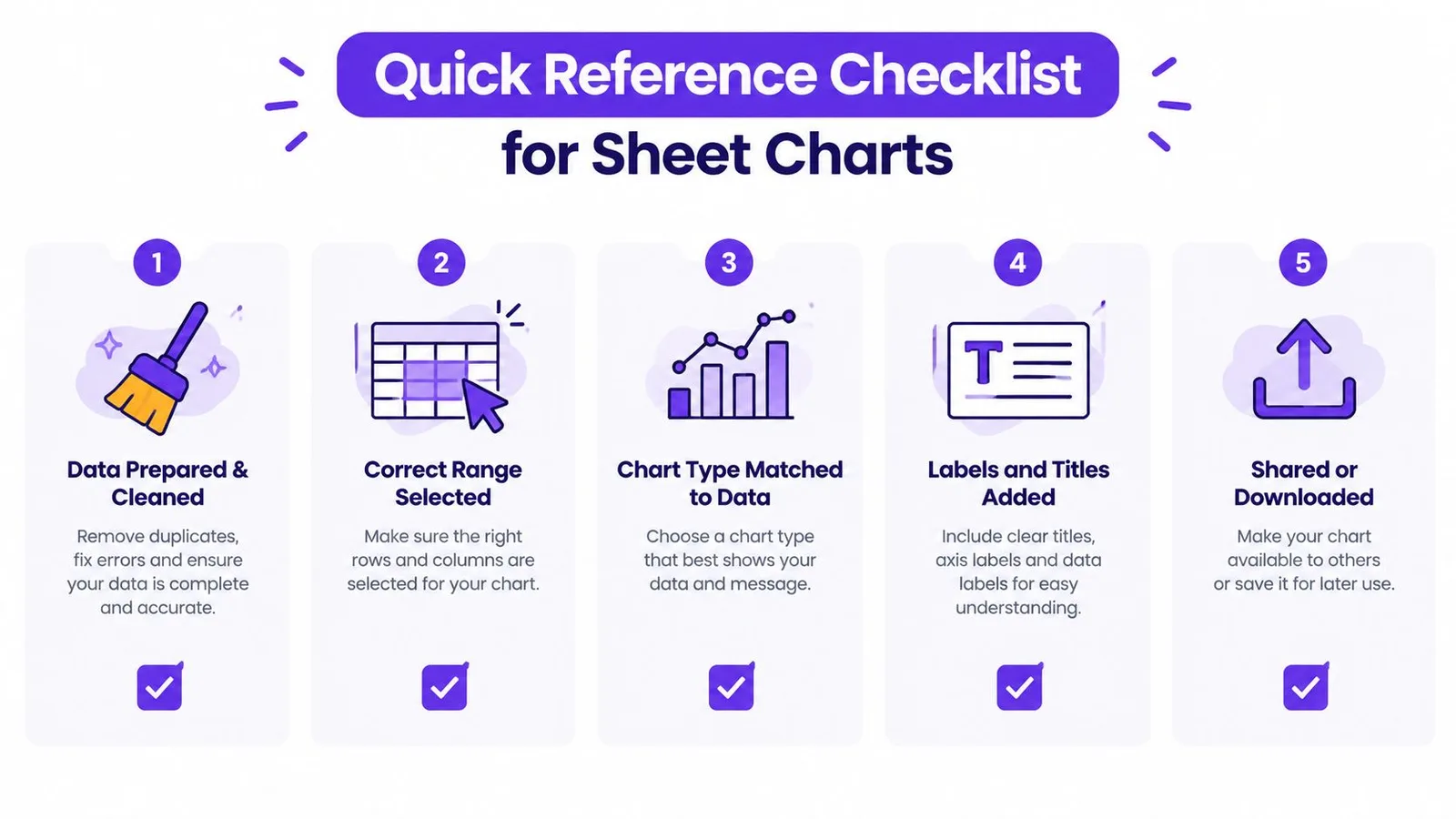
Die verlässlichsten Diagramme entstehen aus einer wiederholbaren Abfolge, nicht aus Styling allein. Bereinige die Quelle, definiere den Bereich, ordne die Felder zu, wähle eine fokussierte Visualisierung und teste die Interaktion vor der Veröffentlichung.
GPT Workspace unterstützt dich bei Tabellenanalyse, Datenbereinigung, Formelerstellung, Kategorisierung und Diagrammerstellung direkt in Google Workspace. Besuche GPT Workspace, um zu entdecken, wie ein KI-Assistent die Vorbereitungs- und Prüfschritte hinter zuverlässigen Diagrammen in Google Sheets unterstützen kann.