






Excel in Google Sheets hochladen: So gelingt der Import
Erfahre, wie du Excel-Dateien über Google Drive, direkt in Sheets oder per Copy-Paste in Google Sheets hochlädst. Mit Tipps zu Formeln, Formatierungen und der Behebung häufiger Importfehler.


Du hast gerade die Excel-Arbeitsmappe eines Kunden erhalten, und dein Team soll sie vor dem nächsten Meeting gemeinsam in Google Sheets bearbeiten. Der Upload selbst dauert oft nur wenige Momente. Das Risiko liegt im Anschluss: Ein Datum kann nach der falschen regionalen Konvention interpretiert werden, eine Formel kann einen externen Bezug verlieren, und ein eingebettetes Bild kann verschwinden, obwohl sich die Tabelle ganz normal öffnen lässt.
Wer Excel zuverlässig in Google Sheets hochladen will, sollte den Vorgang als kleine Migration betrachten, nicht als bloßes Datei-Übertragen. Wähle den Importweg abhängig von der Komplexität der Arbeitsmappe, bewahre die Originaldatei auf und prüfe wichtige Werte, Formeln und visuelle Elemente, bevor irgendjemand mit der konvertierten Kopie arbeitet.
Inhaltsverzeichnis
- Warum die Upload-Methode entscheidend ist
- Upload über Google Drive
- Alternative Importmethoden und wann sie sinnvoll sind
- Dateigrößen und technische Grenzen
- Versteckte Risiken für die Datenintegrität nach dem Upload
- Häufige Konvertierungsprobleme beheben
Warum die Upload-Methode entscheidend ist
Eine vollständige Excel-Arbeitsmappe und eine kleine herausgelöste Tabelle sind nicht dieselbe Migration. Hast du eine Arbeitsmappe mit mehreren Tabs, verknüpften Formeln, Diagrammen und kundenspezifischer Formatierung erhalten, kann das reine Übernehmen der sichtbaren Daten Nacharbeit erzeugen, die erst auffällt, wenn jemand die Datei bearbeitet.
Es gibt drei praktische Wege:
- Upload über Google Drive: Ideal, um die Arbeitsmappe als vollständige Datei in einen gemeinsamen Cloud-Arbeitsbereich zu überführen. Du kannst die ursprüngliche Excel-Datei behalten und zusätzlich eine Google-Sheets-Version erstellen.
- Sheets-Import: Ideal, wenn Excel-Daten Teil eines bestehenden Google-Sheets-Projekts werden sollen. Google dokumentiert diesen Workflow über Datei > Importieren, wo du eine neue Tabelle erstellen, neue Tabellenblätter einfügen oder die aktuelle Tabelle ersetzen kannst. Googles Import-Anleitung beschreibt diese Optionen und bestätigt, dass die ursprüngliche Excel-Datei bei der Konvertierung erhalten bleiben kann.
- Direktes Kopieren und Einfügen: Ideal für einen schnellen Ausschnitt, etwa eine einzelne Berichtstabelle oder einen markierten Bereich. Das geht schneller, ist aber keine vollständige Arbeitsmappen-Migration.
Die Entscheidung betrifft mehr als nur den Komfort. Eine vollständige Konvertierung gibt dem Team eine native Sheets-Datei für die gemeinsame Bearbeitung, während Copy-Paste Bezüge auf Arbeitsmappenebene, benannte Strukturen, Diagramme und Automatisierung entfernen kann. Selbst wenn die sichtbaren Zellen korrekt aussehen, können sich Formeln nach der Konvertierung anders verhalten, weil Excel und Sheets nicht dieselben Funktionsumfänge und Bezugskonventionen nutzen.
Praxisregel: Bewahre die Original-Arbeitsmappe auf, erstelle eine Arbeitskopie und prüfe diese Arbeitskopie, bevor du sie weitergibst.
Bei einer Kundendatei würde ich Drive oder den Sheets-Importdialog nutzen statt Copy-Paste. Für einen kleinen Ausschnitt, der als statische Eingabe behandelt wird, ist Copy-Paste aber völlig in Ordnung. Die richtige Methode ist die, die zur Menge an Struktur passt, die du bewahren musst.
Upload über Google Drive
Google Drive ist meist die sauberste Lösung für eine vollständige Arbeitsmappen-Migration. Die Datei bleibt zusammen mit dem restlichen Workspace-Inhalt organisiert, und du hast einen klaren Ort, um nach der Konvertierung die Zugriffe zu steuern.
Upload und Konvertierung Schritt für Schritt
- Öffne Google Drive und melde dich an.
- Wähle Neu > Datei hochladen.
- Wähle die Excel-Datei auf deinem Computer aus.
- Klicke nach Abschluss des Uploads mit der rechten Maustaste auf die Datei und wähle Öffnen mit > Google Sheets.
- Öffnet sich die Datei im Excel-Kompatibilitätsmodus, nutze Datei > Als Google Sheets speichern, um eine native Sheets-Kopie zu erstellen.
Google bietet in Drive außerdem eine Einstellung zur automatischen Konvertierung. Öffne Einstellungen und aktiviere Hochgeladene Dateien ins Google Docs-Editor-Format konvertieren, wenn künftige Excel-Uploads automatisch konvertiert werden sollen. Diese Einstellung würde ich nur nutzen, wenn dein Team einen durchgängigen Prüfprozess hat, denn die automatische Konvertierung entfernt einen bewussten Prüfschritt.
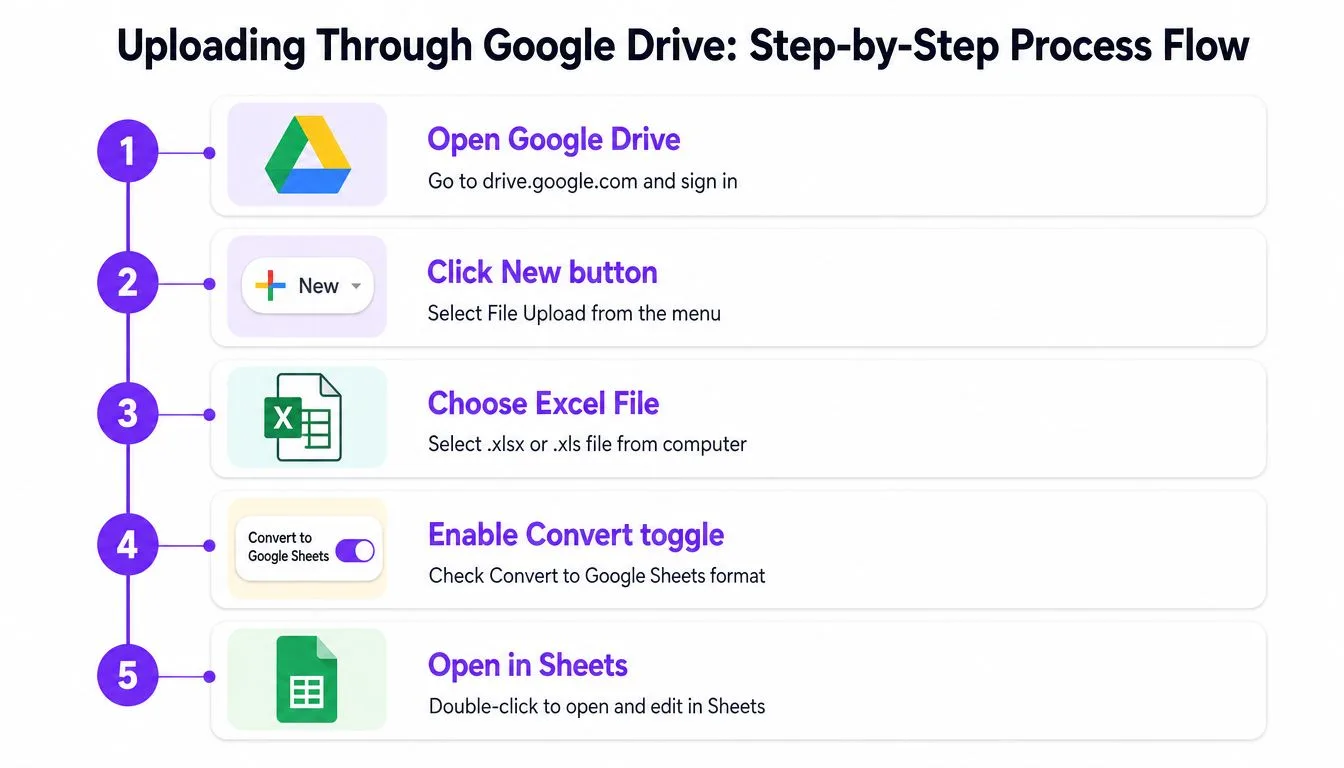
Die ursprüngliche Excel-Datei bleibt in Drive verfügbar, während die konvertierte Google-Sheets-Version zu einem separaten, bearbeitbaren Dokument wird. Diese Trennung ist wichtig. Ändert sich eine Formel, ein Diagramm oder eine Formatierungsregel bei der Konvertierung, kannst du die Arbeitskopie mit der unangetasteten Quelle vergleichen, statt mühsam zu rekonstruieren, was verloren gegangen ist.
Prüfe das Ergebnis, bevor du es teilst
Kontrolliere Dateiname und Format, bestätige, dass jeder erwartete Tab vorhanden ist, und öffne mehrere kritische Bereiche. Teile dann die konvertierte Datei mit den richtigen Personen und verschiebe beide Versionen in einen klar benannten Drive-Ordner. Gib Mitbearbeitern nur für die Sheets-Kopie Bearbeitungsrechte, außer sie brauchen ausdrücklich die ursprüngliche Excel-Datei.
Eine kurze Anleitung kann neuen Nutzern helfen, denselben Ablauf nachzuvollziehen:
Alternative Importmethoden und wann sie sinnvoll sind
Der Sheets-Importdialog ist die bessere Option, wenn es bereits eine Ziel-Arbeitsmappe gibt. Öffne diese Tabelle, wähle Datei > Importieren, lade die Excel-Datei hoch und lege das gewünschte Ergebnis fest. Zu den von Google dokumentierten Optionen gehören das Erstellen einer neuen Tabelle, das Einfügen neuer Tabellenblätter und das Ersetzen der Tabelle.
Für ein bestehendes Projekt ist Neue Tabellenblätter einfügen meist die sicherste Wahl. Die importierten Tabs werden hinzugefügt, ohne die Arbeitsmappe zu überschreiben, mit der dein Team bereits arbeitet. Tabelle ersetzen ist nur dann passend, wenn die hochgeladene Arbeitsmappe die vollständige Ersetzung werden soll und du die bestehende Datei bereits gesichert hast.
Die passende Methode für den Zweck
| Situation | Empfohlene Methode | Warum |
|---|---|---|
| Vollständige Arbeitsmappen-Migration | Upload und Konvertierung über Drive | Erhält die Arbeitsmappe als separate Quelle und Arbeitskopie |
| Ausgewählte Tabs in ein bestehendes Projekt einfügen | Datei > Importieren | Ermöglicht das Einfügen von Daten, ohne das Ziel neu aufzubauen |
| Eine Tabelle oder ein begrenzter Bereich | Kopieren und einfügen | Vermeidet die Konvertierung irrelevanter Arbeitsmappen-Inhalte |
| Daten, die statisch sein müssen | Inhalte einfügen, nur Werte | Entfernt Formelabhängigkeiten aus dem eingefügten Bereich |
Copy-Paste ist nützlich, wenn die Arbeitsmappe viel Material enthält, du aber nur einen kleinen Ausschnitt brauchst. Du könntest beispielsweise eine finalisierte Kundenliste in ein gemeinsames Planungsblatt kopieren, statt eine komplette Reporting-Arbeitsmappe zu konvertieren. Der Haken: Diagramme, Makros, verknüpfte Arbeitsmappen und Bezüge auf Arbeitsmappenebene werden nicht mit dem markierten Bereich übernommen.
Setze Inhalte einfügen bewusst ein. Nur Werte sind sicherer, wenn du einen festen Schnappschuss willst. Formeln sind passend, wenn das Ziel weiterrechnen soll, können aber Bezüge einführen, die in Sheets nicht funktionieren. Nur Formatierung hilft, wenn das Ziel bereits korrekte Werte enthält und du die optische Gestaltung separat anwenden willst.
Arbeitsmappen mit vielen Tabellenblättern verdienen besondere Sorgfalt. Wenn nur zwei Tabs relevant sind, ist das Importieren dieser Tabs in ein kontrolliertes Ziel meist weniger störend, als die gesamte Datei zu konvertieren und Mitbearbeiter zu bitten, alles andere zu ignorieren.
Dateigrößen und technische Grenzen
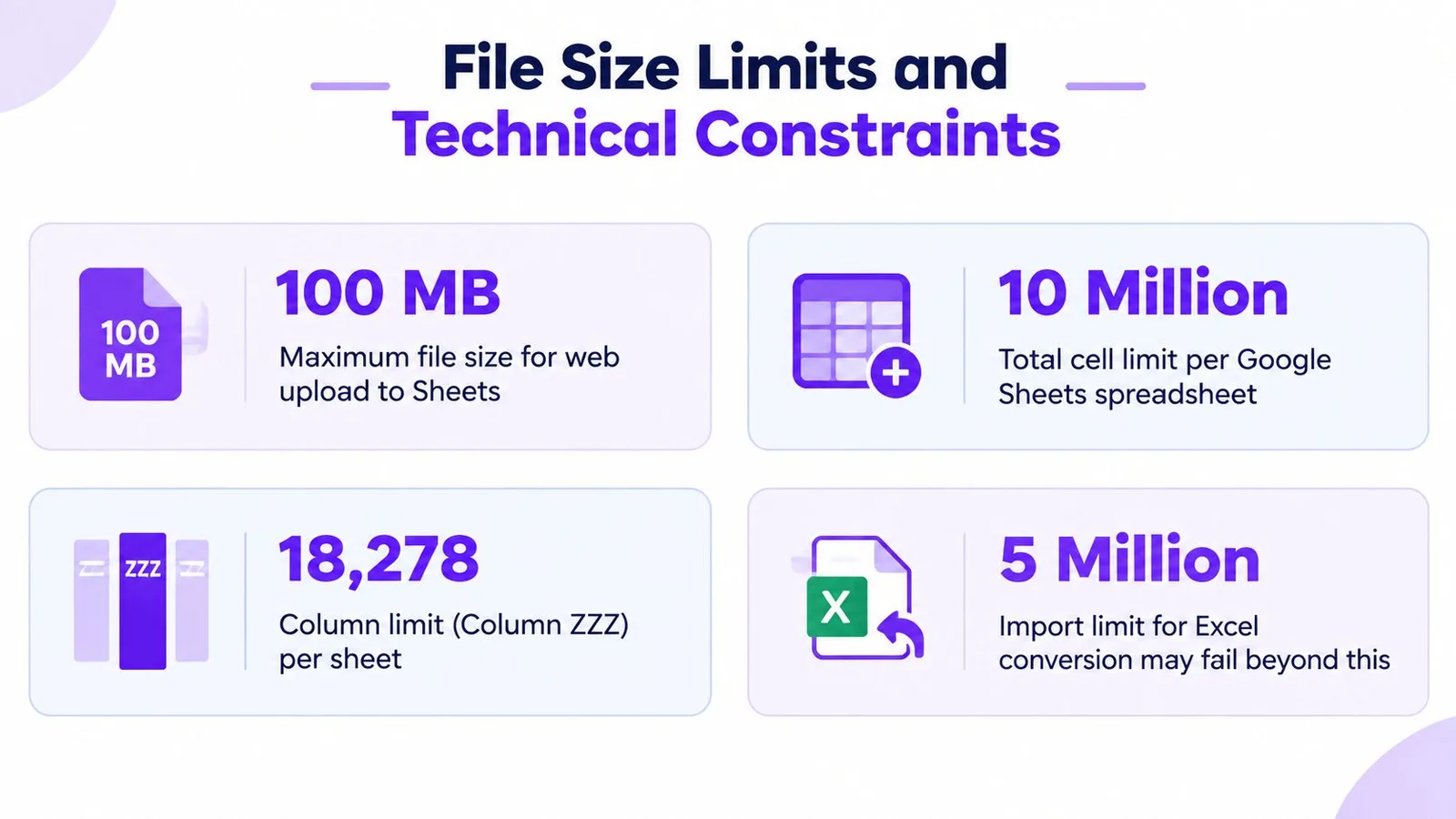
Bevor du eine große Migration startest, prüfe sowohl die Dateigröße als auch die Menge der Tabelleninhalte. Google Sheets erlaubt CSV- und Excel-Uploads von bis zu 100 MB über die Weboberfläche, größere Dateien werden abgelehnt, wie die dokumentierten Hinweise zu Dateigrößen zeigen. Eine Datei kann unter dieser Grenze bleiben und trotzdem zu dicht für die Tabelle selbst sein.
Google Sheets hat eine Obergrenze von 10 Millionen Zellen pro Tabelle. Diese Grenze zählt die gesamte Zellkapazität des Rasters, deshalb sagen Zeilen allein nicht aus, ob eine Arbeitsmappe hineinpasst. 100.000 Zeilen mit 100 Spalten erreichen die Grenze bereits, wie Googles Workspace-Update zur Excel-Konvertierung erläutert.
Was auch bei erfolgreichem Upload schiefgehen kann
Die Konvertierung garantiert keine Funktionskompatibilität. Nicht unterstützte Excel-Funktionen werden möglicherweise ignoriert, und passwortgeschützte Excel-Dateien lassen sich nicht in Sheets konvertieren. Auch Makros, verknüpfte Arbeitsmappen und eingebettete Diagramme werden nicht immer sauber übernommen.
Achte vor dem Upload auf diese Risiken:
- Breite Datentabellen: Selbst eine moderate Zeilenzahl kann das Zellkontingent aufbrauchen, wenn viele Spalten gefüllt sind.
- Dichte Formatierung: Umfangreiche Formatierungen und ungenutzte Bereiche können eine Arbeitsmappe schwerer machen, als ihre sichtbaren Daten vermuten lassen.
- Externe Bezüge: Formeln mit Verknüpfungen zu anderen Arbeitsmappen können ihre Quellbezüge verlieren.
- Automatisierung: VBA-Makros werden nicht automatisch zur nativen Sheets-Automatisierung.
- Geschützte Dateien: Entferne den Passwortschutz vor der Konvertierung von einer Arbeitskopie, wenn du dazu berechtigt bist.
Ist die Arbeitsmappe zu groß oder zu komplex, teile sie nach Geschäftsbereichen auf, archiviere alte Tabs, entferne unnötige Bereiche oder trenne Rohdaten von Reporting-Ansichten. Lösche das Original nicht. Behalte eine Quellkopie, damit die Umstrukturierung reversibel bleibt.
Versteckte Risiken für die Datenintegrität nach dem Upload
Ein erfolgreicher Upload beweist nur, dass Sheets die Datei angenommen hat. Er beweist nicht, dass jeder Wert seine beabsichtigte Bedeutung behalten hat.
Regionale Einstellungen sind eine häufige Fehlerquelle. Excel speichert Datumsangaben, Dezimaltrennzeichen und Zeitwerte möglicherweise nach den regionalen Konventionen der Arbeitsmappe, während Google Sheets sie anhand des Gebietsschemas der Zieltabelle interpretiert oder anzeigt. Ein Wert kann plausibel aussehen und trotzdem als Text behandelt, als anderes Datum geparst oder anders berechnet werden als in der Quelle.
Prüfe Werte, nicht nur das Erscheinungsbild
Beginne mit Feldern, bei denen ein Interpretationsfehler eine Entscheidung beeinflussen würde:
- Datumsangaben für Fristen, Abrechnungen oder Reporting-Zeiträume
- Dezimalwerte in Summen oder Sätzen
- Zeitangaben in Zeitplänen oder Service-Level-Berechnungen
- Währungsfelder mit regionalen Trennzeichen
- IDs, die wie Datumsangaben oder Zahlen aussehen, aber Text bleiben müssen
Vergleiche eine Stichprobe kritischer Zeilen mit der Excel-Quelle. Prüfe die Zeilen- und Spaltenabdeckung, sieh dir die Formeln in wichtigen Summen an und teste, ob numerische Felder weiterhin an Berechnungen teilnehmen. Die Formatierung ist nur die Anzeigeebene. Eine Zelle, die ein Datum zu enthalten scheint, kann immer noch eine Zeichenkette halten, und eine Zahl, die richtig aussieht, kann anders geparst worden sein.
Formelabweichungen verdienen eine eigene Prüfung. Eine Formel kann sichtbar bleiben, während sich ihr Bezug ändert, besonders wenn sie auf eine andere Arbeitsmappe zeigt oder eine Excel-spezifische Funktion nutzt. Blende in Sheets die Formelanzeige ein und untersuche die Formeln hinter wichtigen Ergebnissen, statt nur die berechneten Werte zu prüfen.
Für wiederkehrende Bereinigungen kann der Datenbereinigungs-Workflow von GPT Workspace für Sheets helfen, markierte Bereiche zu analysieren, inkonsistente Werte zu klassifizieren und Tabellenformeln zu erstellen. Er sollte deinen Prüfprozess unterstützen, nicht den Vergleich mit der Original-Arbeitsmappe ersetzen.
Prüfregel: Kontrolliere kritische Werte, Formelverhalten und Quellabdeckung, bevor Mitbearbeiter die konvertierte Datei als verbindlich behandeln.
Ist das Gebietsschema falsch, passe es in der Tabelle an und prüfe anschließend die betroffenen Datumsangaben, Zahlen und Formeln erneut. Verlasse dich nicht darauf, dass eine geänderte Anzeigeformatierung einen Wert repariert, den Sheets bereits falsch interpretiert hat.
Häufige Konvertierungsprobleme beheben
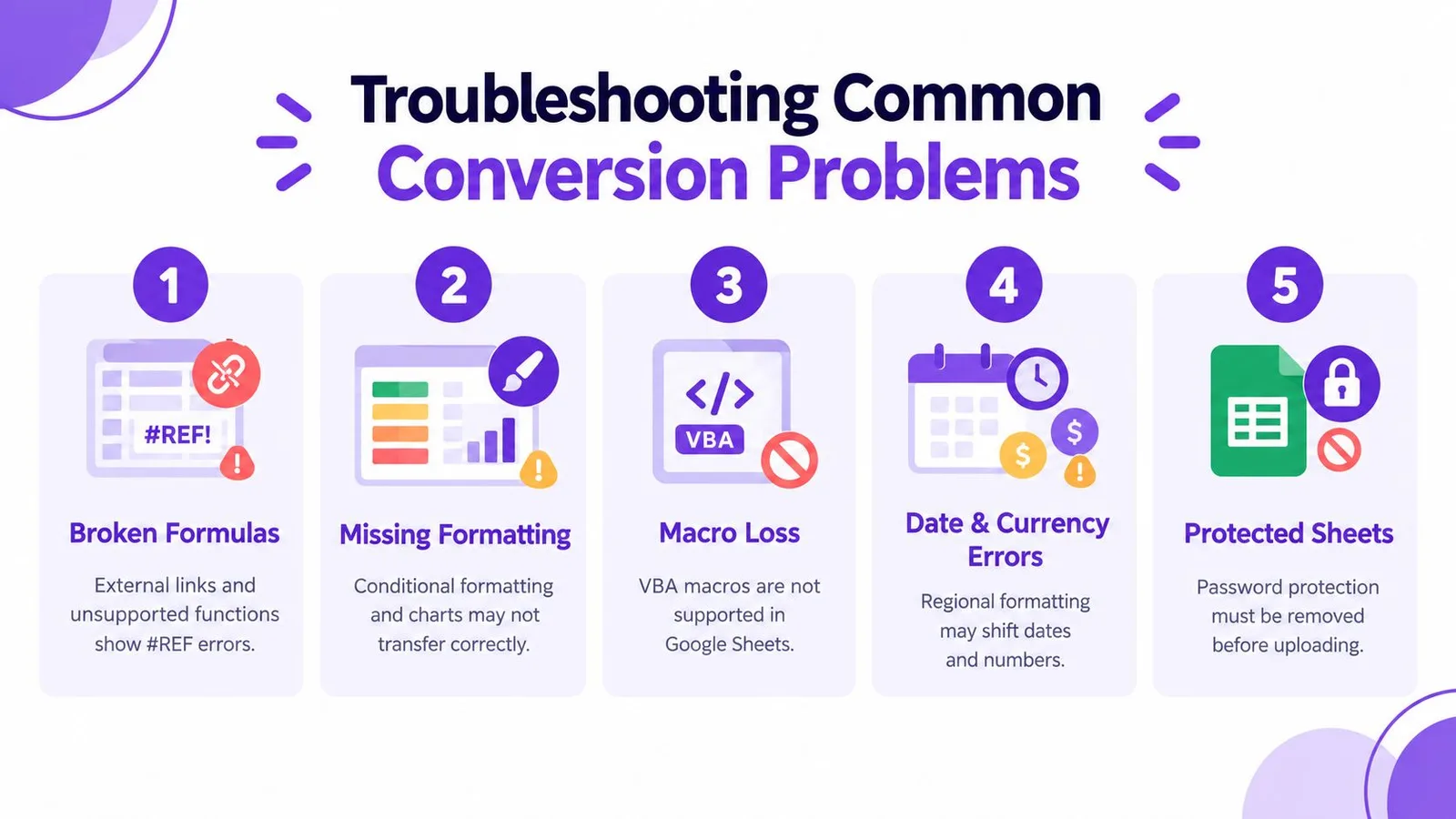
Die meisten Konvertierungsprobleme lassen sich wenigen, wiedererkennbaren Gruppen zuordnen. Arbeite sie in dieser Reihenfolge ab: zuerst die Beschränkungen der Quelldatei, dann Formeln, visuelle Elemente und Layout.
Zuerst Quelle und Formeln in Ordnung bringen
- Passwortschutz: Erstelle vor dem Konvertierungsversuch eine autorisierte Arbeitskopie ohne Schutz. Googles dokumentierte Konvertierungsgrenzen schließen passwortgeschützte Excel-Dateien aus.
- Kaputte Formeln: Suche nach Bezügen zu externen Arbeitsmappen, nicht unterstützten Funktionen und Fehlern wie
#REF!oder#NAME?. Ersetze externe Abhängigkeiten durch Sheets-kompatible Bezüge oder baue die Berechnung neu auf. - Verlorene Makros: VBA läuft nicht als native Google-Sheets-Automatisierung. Stelle den benötigten Workflow mit Apps Script nach, statt anzunehmen, dass das Makro überlebt hat.
- Beschädigtes Layout: Prüfe verbundene Zellen, Spaltenbreiten, bedingte Formatierung und Diagrammpositionen erneut. Wenn das Layout operativ wichtig ist, vergleiche die konvertierte Datei Blatt für Blatt mit der Quelle.
- Unerwartete Struktur: Wenn importierte Inhalte falsch ausgerichtet sind, nutze diese Anleitung zum Verbinden von Zellen in Google Sheets erst, nachdem du bestätigt hast, dass das Verbinden nötig ist. Verbundene Zellen können Filtern und spätere Datenbereinigung erschweren.
Bilder separat behandeln
Bilder sind keine gewöhnlichen Zelldaten. Google Sheets bietet Bild in Zelle einfügen und Bild über Zellen einfügen, also entscheide, ob jedes Element ins Raster gehört oder darüber schweben soll. Googles Dokumentation zum Einfügen von Bildern erklärt beide Platzierungsarten.
Bilder in Sheets müssen unter 50 MB groß sein und die Formate PNG, JPG oder GIF verwenden. SVG wird nicht unterstützt, wie Googles Anforderungen an Tabellenbilder zeigen. Konvertiere nicht unterstützte Bilder vor dem Upload und füge sie anschließend manuell ein, falls sie nicht übertragen wurden.
Schließe mit einer kurzen Abnahmeprüfung ab: Bestätige die erwarteten Tabs, mache Stichproben bei gebietsschema-sensitiven Feldern, teste Schlüsselformeln, sieh dir Diagramme und Bilder an und kontrolliere die Freigabeberechtigungen. GPT Workspace kann innerhalb von Sheets Formeln erstellen, ausgewählte Daten bereinigen und importierte Bereiche analysieren, was es nützlich macht, wenn die verbleibenden Probleme eher repetitiv als strukturell sind. Besuche GPT Workspace, um zu sehen, wie seine Google-Workspace-Werkzeuge die Bereinigung nach dem Upload und die Tabellenvalidierung direkt in deinem bestehenden Workflow unterstützen können.