





Cómo crear fórmulas en Excel: de lo básico a lo avanzado
Aprende a crear fórmulas en Excel paso a paso: desde las referencias de celda y las funciones esenciales hasta el anidado, la lógica de matrices y trucos de depuración que de verdad ahorran tiempo.


Has abierto un libro de Excel que parece sencillo, pero los totales no cuadran, una fórmula copiada apunta a la columna equivocada y alguien ha dejado una nota que dice: «Solo arregla el IF». Puedes crear fórmulas en Excel que calculen bien, pero trabajar con hojas de cálculo de forma fiable exige algo más que recordar sintaxis. También necesitas entender las referencias, probar casos límite, rastrear dependencias y verificar cualquier fórmula generada por otra persona o por una IA.
Índice
- Qué podrás crear con las fórmulas de Excel
- Los fundamentos en los que se apoya toda fórmula
- Las funciones básicas que resuelven el trabajo real
- Fórmulas anidadas y de matriz, explicadas
- Cómo depurar una fórmula cuando algo falla
- Auditoría y confianza en tus fórmulas a gran escala
- Tu checklist para crear fórmulas
Qué podrás crear con las fórmulas de Excel
Si ya usas Excel, es posible que introduzcas valores a mano, copies fórmulas de tus compañeros o vayas cambiando referencias de celdas hasta que el resultado «parece correcto». Ese enfoque sirve para un cálculo rápido, pero se vuelve frágil cuando el libro crece o cuando otra persona tiene que mantenerlo. Las fórmulas son bloques reutilizables, no respuestas de un solo uso.
Excel lleva décadas formando parte del trabajo en las empresas. Microsoft lanzó Excel para Macintosh en septiembre de 1985 y celebra 40 años de Excel en 2025. La función de estadísticas de libros de Microsoft ya cuenta las fórmulas a nivel de hoja y de libro, lo que refleja lo central que se han vuelto en los archivos cotidianos. Una investigación sobre un gran corpus de hojas de cálculo también encontró IF apareciendo 30.798.987 veces antes de la deduplicación, lo que la convierte en un buen punto de partida para aprender lógica práctica de hojas de cálculo. La historia de Excel según Microsoft y la investigación sobre datasets y benchmarks de hojas de cálculo muestran por qué importa dominar las fórmulas.
Una progresión práctica
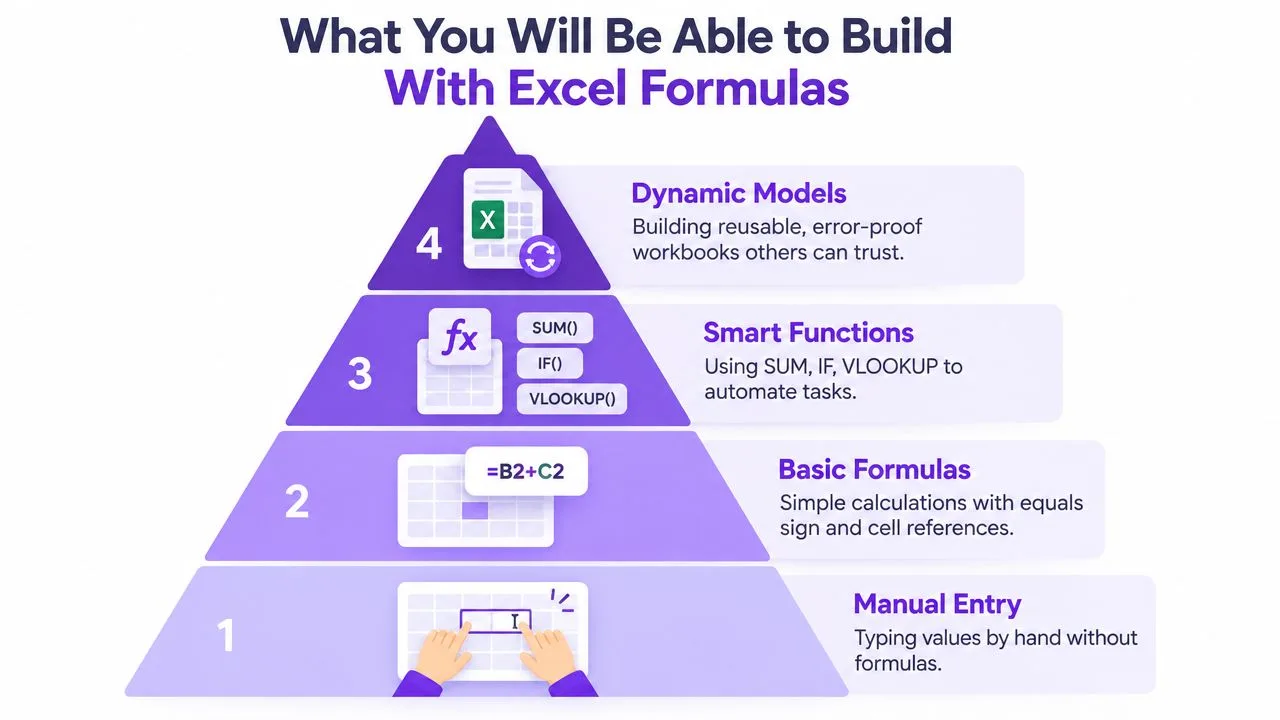
Empieza con un total de columna como =SUM(B2:B20). Después añade condiciones; por ejemplo, sumar ingresos solo de una región concreta con SUMIFS. Desde ahí puedes construir un IF anidado que clasifique registros, o usar XLOOKUP para traer precios y categorías a una tabla de transacciones.
El último paso es un pequeño panel dinámico. Un desplegable en B1 puede controlar una fórmula que filtra ventas, actualiza un resumen y alimenta un gráfico. Los ejemplos de aquí usan rangos pequeños para que veas la lógica con claridad, pero los mismos hábitos sirven para libros operativos con varias hojas y datos de origen inconsistentes.
Al terminar, deberías manejarte con soltura en:
- Cálculos básicos: totales, diferencias, porcentajes y aritmética de fechas.
- Lógica condicional:
IFanidados y resúmenes basados en criterios. - Búsquedas:
VLOOKUPpara archivos antiguos yXLOOKUPpara diseños nuevos. - Resultados dinámicos: fórmulas
FILTER,SORTyUNIQUEque se desbordan en celdas vecinas. - Control de calidad: un proceso repetible para revisar referencias, probar entradas inusuales y rastrear fallos.
Los fundamentos en los que se apoya toda fórmula
Toda fórmula de Excel empieza con el signo igual. Le indica a Excel que debe interpretar lo que sigue como una expresión y no como texto normal. Por ejemplo, =B2*C2 multiplica la cantidad de B2 por el precio unitario de C2.
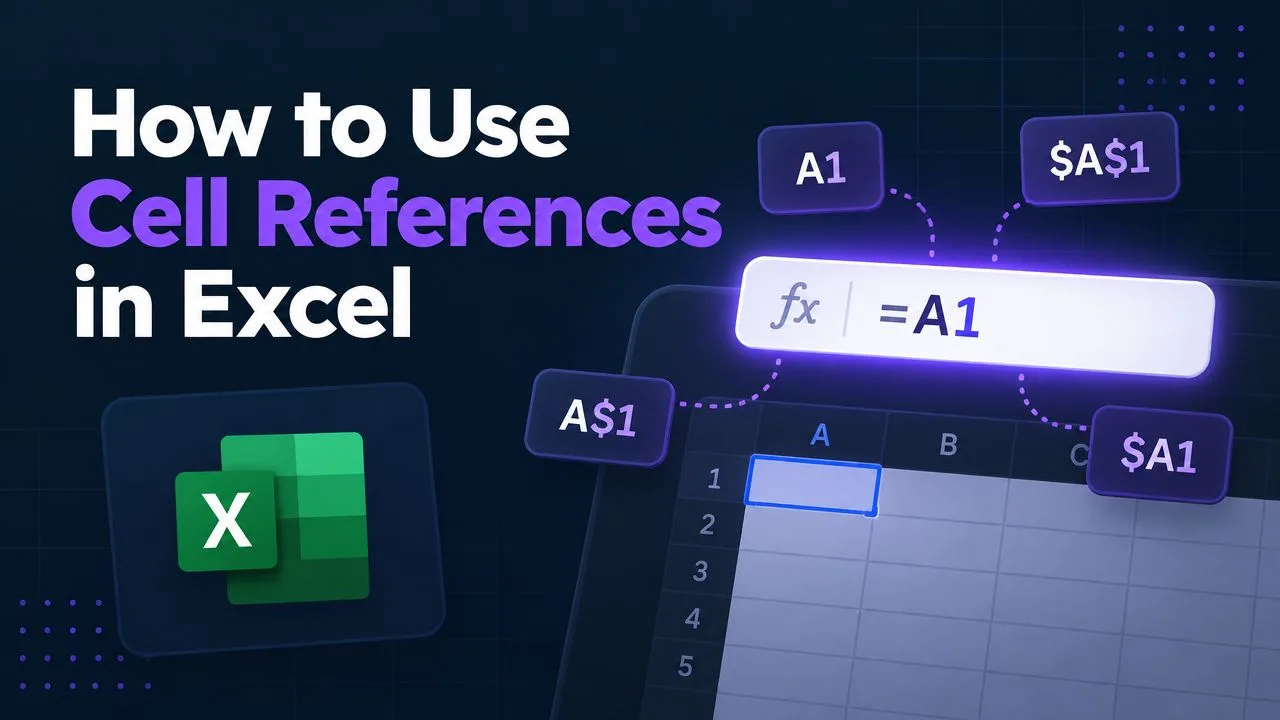
Las referencias de celda determinan cómo se comporta una fórmula al copiarla. Una referencia relativa como A1 cambia al moverla, de modo que una fórmula de la fila dos puede convertirse en una fórmula de la fila tres al rellenar hacia abajo. Una referencia absoluta como $A$1 queda fija. Las referencias mixtas bloquean una sola dimensión: A$1 mantiene fija la fila, mientras que $A1 mantiene fija la columna.
Los cuatro grupos de operadores
Los operadores aritméticos realizan cálculos:
- Aritméticos:
+,-,*,/y^.=B2*C2multiplica dos celdas, mientras que=B2^2eleva un valor al cuadrado. - De comparación:
=,<>,<,>,<=y>=.=B2>100devuelveTRUEcuando el valor supera el umbral. - Concatenación de texto:
&une texto.=A1&A2combina el contenido de dos celdas, mientras que=A1&" "&A2inserta un espacio. - Operadores de referencia:
:crea un rango, como enA1:A10; una coma combina referencias, y un espacio devuelve la intersección donde los rangos se solapan.
La diferencia entre referencias relativas y absolutas se nota enseguida con un ejemplo de impuestos. Si el tipo impositivo está en F1, usa =B2*$F$1 antes de rellenar la fórmula hacia abajo. Sin los símbolos de dólar, F1 se movería a F2, F3 y así sucesivamente, produciendo resultados incorrectos salvo que cada fila contenga el tipo previsto.
Los paréntesis evitan errores verosímiles
Excel sigue un orden de operaciones. La multiplicación y la división se resuelven antes que la suma y la resta, así que =A1+B1*C1 no es lo mismo que =(A1+B1)*C1. Usa paréntesis siempre que la regla de negocio importe más que el orden predeterminado.
Regla práctica: si una fórmula representa una frase del tipo «suma el descuento y luego multiplica por la cantidad», escribe los paréntesis de forma que otra persona pueda leer esa regla directamente.
Las funciones básicas que resuelven el trabajo real
Un grupo reducido de funciones cubre muchas tareas recurrentes. La sintaxis importa, pero la elección del rango y el tratamiento de los datos que faltan pesan igual de fuerte.
La función IF ramifica según una condición. Usa `=IF(C2
Fórmulas anidadas y de matriz, explicadas
Anidar consiste en colocar una función dentro de otra, de modo que el resultado de un cálculo interno se convierte en la entrada de una regla externa. Por ejemplo, =IF(SUM(B2:B5)>1000,"Review","Clear") suma primero los valores y luego comprueba si el total supera el umbral. Lee las fórmulas de dentro hacia afuera, igual que verificarías cada etapa de un cálculo en una hoja de cálculo.
Supón que B2 contiene el tipo de cliente, C2 el precio unitario y D2 la cantidad. Una fórmula compacta y válida de precios es =ROUND(IF(B2="Member",C2*D2*0.9,C2*D2),2). Calcula el valor de la línea, aplica el descuento de socio cuando corresponde y redondea el resultado. Las reglas de elegibilidad que cubren muchas filas pertenecen a una columna auxiliar o a un SUMIFS basado en rangos, donde el rango de suma y los rangos de criterios quedan explícitos y se pueden comprobar por separado.
Lee las capas antes de acortar el libro
Las fórmulas cortas no son automáticamente más fáciles de mantener. Si hay varias reglas anidadas juntas, quien revise puede tener problemas para identificar qué condición produjo un importe inesperado. Cuando una fórmula supera unas pocas capas lógicas, las columnas auxiliares hacen que cada paso sea más fácil de probar, auditar y entregar.
| Paso | Capa de función | Propósito | Ejemplo de salida |
|---|---|---|---|
| 1 | SUMIFS |
Seleccionar ventas que coinciden | Total de ventas elegibles |
| 2 | IF |
Aplicar una regla de negocio | Valor con descuento o estándar |
| 3 | ROUND |
Controlar la precisión mostrada | Importe final |
Las fórmulas de matriz dinámicas devuelven varios resultados desde una sola celda. =FILTER(A2:D100,D2:D100="Open") devuelve los registros abiertos y los desborda en celdas cercanas. =SORT(A2:D100,3,-1) ordena ese rango devuelto por su tercera columna, mientras que =UNIQUE(B2:B100) crea una lista sin duplicados para un desplegable o un resumen.
Comprueba el área de desbordamiento prevista antes de juzgar la fórmula. Un valor que bloquea una celda de destino puede provocar #SPILL!, aunque la lógica de filtrado u ordenación sea correcta. Elimina el obstáculo y luego valida las filas devueltas contra los datos de origen.
Los libros antiguos pueden usar fórmulas de matriz heredadas que se introducen con Ctrl+Shift+Enter. Excel muestra llaves alrededor de ellas en la barra de fórmulas, aunque esas llaves no se escriben a mano. Consérvalas intactas al mantener diseños antiguos y prefiere las matrices dinámicas para el trabajo nuevo cuando el libro las admita.
Para recibir ayuda con los borradores, un generador de fórmulas de Google Sheets puede sugerir sintaxis. Revisa sus rangos, condiciones y salida de ejemplo contra el libro real antes de usar la fórmula.
Cómo depurar una fórmula cuando algo falla
Un resultado equivocado no siempre produce un error evidente. La guía de fórmulas de Microsoft señala fallos habituales como omitir el signo igual inicial, desemparejar paréntesis, malentender la precedencia de operadores o tratar como vacía una celda que contiene contenido oculto. Microsoft Press documenta 11 tipos de error de Excel, incluidos #REF!, #VALUE!, #N/A, #SPILL! y #CALC!, de modo que el mensaje visible es una pista importante.
Empieza con la comprobación de errores en segundo plano de Excel y la herramienta Comprobación de errores. Luego inspecciona las relaciones de la fórmula. La guía de detección de errores en fórmulas de Microsoft recomienda usar Comprobación de errores, Rastrear precedentes y Evaluar fórmula como parte de un flujo de trabajo estructurado.

Lee el error como un diagnóstico
#DIV/0!significa que un cálculo divide por cero o por un denominador vacío.#N/Asuele indicar que una búsqueda no encontró coincidencia.#NAME?señala texto no reconocido, a menudo una función mal escrita o comillas que faltan.#NULL!apunta a una intersección de rangos no válida.#NUM!indica una operación numérica no válida.#REF!significa que se eliminó una referencia o que ya no es válida.#VALUE!suele indicar un tipo de datos incompatible.#GETTING_DATAaparece mientras Excel recupera información.#SPILL!significa que el resultado dinámico no puede ocupar su rango de salida.#CALC!indica un problema de cálculo, a menudo relacionado con un resultado de matriz no admitido.#UNKNOWN!indica que Excel no puede identificar el cálculo o el contenido solicitado.
Selecciona la celda problemática y pulsa F2 para entrar en modo de edición. Revisa cada rango, paréntesis y argumento. Si la barra de fórmulas se vuelve difícil de manejar, Ctrl+Backspace restablece la vista de edición. También puedes resaltar una subexpresión en la barra de fórmulas y pulsar F9 para evaluar esa porción. Pulsa Esc después, para no reemplazar sin querer la fórmula por el valor mostrado.
Sigue el cálculo en lugar de adivinar
Rastrear precedentes dibuja flechas desde las celdas de entrada hacia la fórmula seleccionada. Rastrear dependientes muestra hacia dónde fluye el resultado, algo especialmente útil antes de cambiar una celda de resumen. Evaluar fórmula recorre una expresión anidada pieza por pieza, ayudándote a identificar el término exacto que pasa de un valor razonable a un error.
La secuencia es simple: revisa el indicador de error, rastrea las entradas, evalúa la expresión, corrige la pieza rota más pequeña y recalcula. No empieces reescribiendo la fórmula entera: eso suele borrar pistas útiles.
Mira las herramientas de depuración en acción antes de aplicarlas a un libro real.
Auditoría y confianza en tus fórmulas a gran escala
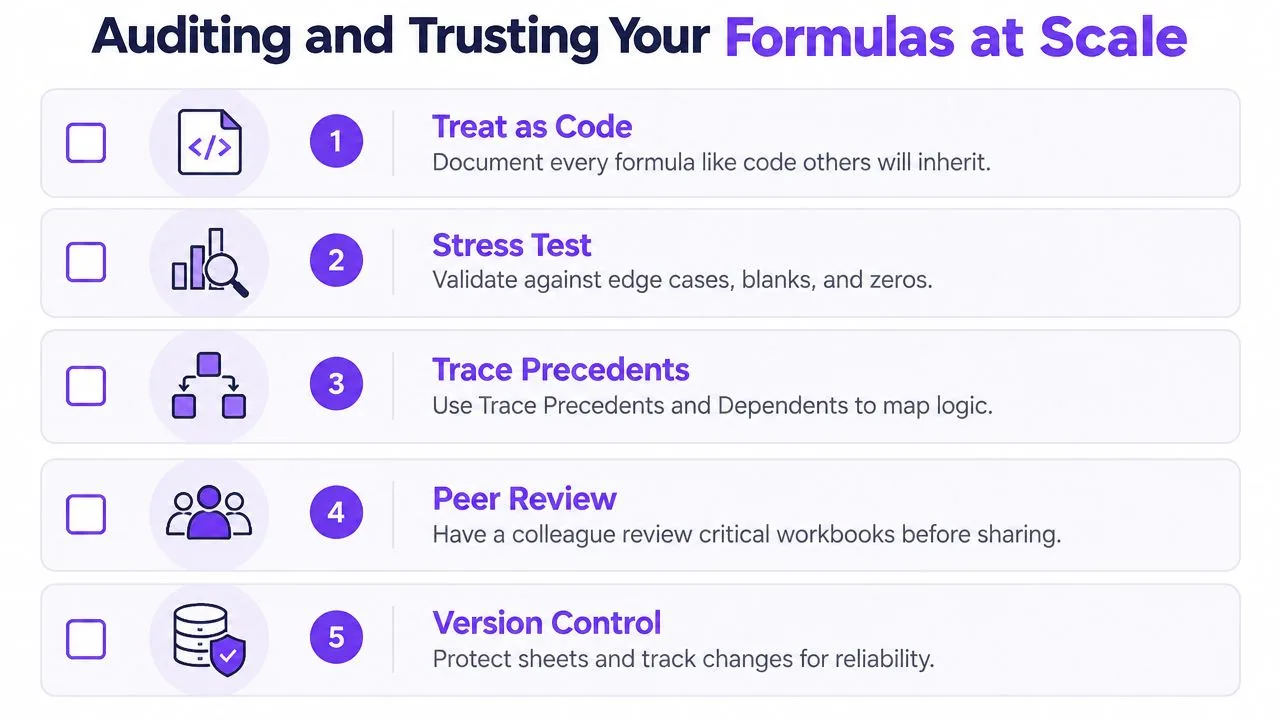
Trata una fórmula operativa como si fuera código que otra persona va a heredar. Una investigación independiente de auditoría de hojas de cálculo encontró errores en entre el 0,9 % y el 1,8 % de las celdas con fórmula en 50 hojas operativas, según cómo definieran los investigadores un error. La gran variación entre libros es la lección importante: la metodología de auditoría respalda una revisión sistemática a nivel de libro en lugar de comprobaciones puntuales al azar.
Prueba los casos que hacen mentir a las fórmulas
Antes de compartir un informe, prueba a propósito celdas vacías, texto dentro de columnas numéricas, valores negativos, cadenas de longitud cero y claves de búsqueda ausentes. Compara cada resultado con un cálculo manual conocido. Una fórmula que devuelve un número plausible puede estar aplicando la condición equivocada o referenciando el período incorrecto.
Usa el Administrador de nombres para dar a los rangos importantes nombres con sentido, como ApprovedSales o TaxRate. Una fórmula como =SUM(ApprovedSales) comunica la intención con más claridad que una dirección larga, siempre que el rango con nombre se mantenga con precisión.
La Ventana de inspección te ayuda a monitorizar celdas críticas mientras editas otras hojas. El complemento Inquire puede ayudar a comparar versiones de un libro e inspeccionar relaciones, incluidas referencias que no son obvias durante la navegación normal. Su disponibilidad depende de tu edición de Excel y de la configuración de tu organización, así que confirma que la herramienta está activada antes de diseñar un proceso alrededor de ella.
Protege la lógica terminada
Tras la revisión, usa la protección de hoja para evitar ediciones accidentales en las fórmulas. Oculta las entradas de fórmulas sensibles cuando corresponda, pero recuerda que la protección es un control, no un sustituto de la documentación ni de la gestión de versiones.
Piensa en un informe mensual de ingresos donde la inserción de una columna deja una fórmula apuntando al campo equivocado. El resultado puede seguir pareciendo un número válido. Un rango con nombre, un rastreo de precedentes, una comparación con la versión anterior y una fila de prueba con un resultado esperado conocido habrían destapado el problema durante la construcción, y no después de la reunión con la dirección.
Tu checklist para crear fórmulas
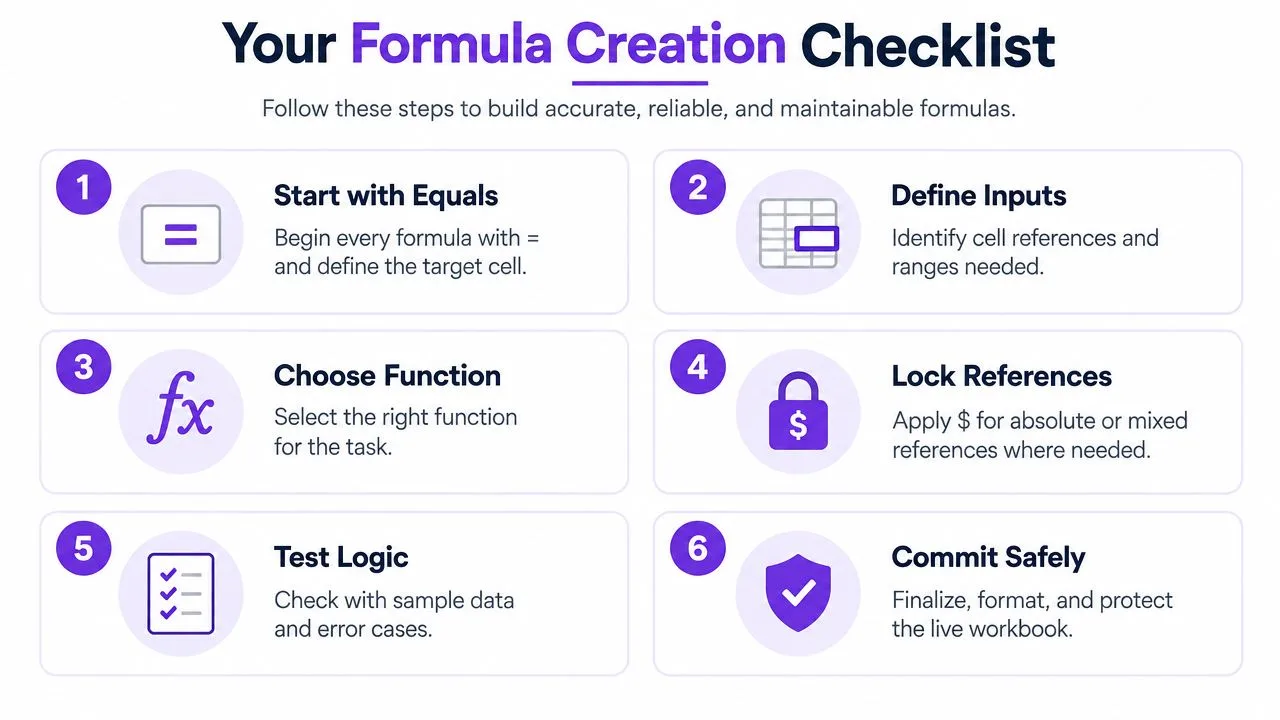
Usa esta checklist cada vez que añadas una fórmula a un libro real. Convierte la creación de fórmulas en un pequeño proceso de revisión en lugar de un ejercicio de adivinación.
- Empieza con el signo igual: selecciona la celda de destino prevista y comienza con
=. Así evitas que Excel guarde la expresión como texto. - Define las entradas: anota las celdas, los rangos, los criterios y el tipo de salida esperado. Decide si el resultado debe ser numérico, texto, una fecha o un rango desbordado.
- Elige la función: empieza en una celda de borrador. Escoge
SUM,IF,SUMIFS,XLOOKUP,TEXT,DATEu otra función que encaje con la regla. - Fija las referencias: añade
$a los tipos, las tablas de búsqueda y las celdas de criterios fijos antes de copiar. Revisa deliberadamente las referencias mixtas comoA$1y$A1. - Prueba la lógica: compara la fórmula con un valor conocido y luego prueba celdas vacías, texto, ceros, valores negativos y coincidencias ausentes. Usa Comprobación de errores y Evaluar fórmula cuando el resultado no esté claro.
- Confirma con seguridad: añade un breve comentario de celda o una nota cercana que describa la intención, da formato a la salida y protege la fórmula terminada cuando otros usuarios no deban editarla.
Estos pasos apuntan a los fallos que causan más quebraderos de cabeza: rangos sin anclar que se desplazan al copiar, números de argumentos incorrectos y resultados erróneos silenciosos que afloran meses después. Si usas IA para redactar una fórmula, aplica las mismas comprobaciones. La guía de Excel Copilot de Microsoft indica a los usuarios que revisen la fórmula sugerida y confirmen que sus referencias y su lógica coinciden con el conjunto de datos antes de aplicarla. Para flujos de trabajo en Google Sheets, usar IA en Google Sheets puede ayudar con la redacción y el análisis, pero la verificación sigue siendo tu responsabilidad.
GPT Workspace funciona dentro de las aplicaciones de Google Workspace y puede ayudar a redactar fórmulas de Sheets, analizar rangos seleccionados, limpiar datos y convertir peticiones en lenguaje natural en lógica de hoja de cálculo. Visita GPT Workspace para probar un flujo de trabajo donde la generación de fórmulas y la revisión de la hoja ocurren en el mismo espacio de trabajo, y aplica después la checklist de validación antes de publicar tu próximo informe.