






Línea de mejor ajuste en Google Sheets: guía práctica
Aprende a añadir, personalizar e interpretar una línea de mejor ajuste en Google Sheets con líneas de tendencia y las funciones LINEST, SLOPE e INTERCEPT en esta guía práctica.


Un gerente de ventas tiene abierto en Google Sheets un gráfico de dispersión con los ingresos regionales repartidos a lo largo del año. Los puntos no forman un patrón perfecto y la pregunta inmediata es práctica: ¿el siguiente periodo tenderá a crecer, a estabilizarse o a caer? A simple vista, el gráfico puede sugerir una respuesta, pero no puede mostrar con precisión cuánto cambia el resultado cuando cambia la variable de entrada.
Una línea de mejor ajuste en Google Sheets convierte esa nube de puntos en una señal direccional. El gráfico facilita comunicar el patrón, mientras que las fórmulas permiten sacar a la luz la pendiente, la intersección y los valores de bondad de ajuste para un pronóstico o un panel de control. La diferencia importa, porque una línea que luce en una presentación no es automáticamente un modelo en el que debas confiar.
Índice de contenidos
- Cuándo ayuda de verdad una línea de mejor ajuste
- Cómo añadir una línea de tendencia en el editor de gráficos
- Cómo elegir el tipo de línea de tendencia adecuado
- Cómo interpretar la ecuación y el R cuadrado
- Cómo construir el mismo ajuste con fórmulas
- Cuándo la línea de mejor ajuste te engaña
- Un flujo de trabajo reutilizable para tus propios datos
Cuándo ayuda de verdad una línea de mejor ajuste
Una línea de mejor ajuste sirve cuando la pregunta va de dirección y relación, no de certeza. Si los ingresos suelen subir con el paso del tiempo, una línea ajustada resume ese movimiento con más claridad que un puñado de puntos sin conexión aparente. Puede ayudar a un gerente a plantear una conversación de planificación, detectar un cambio amplio en el desempeño o decidir si los datos merecen un análisis más profundo.
Google Sheets te da dos rutas prácticas.
La ruta del gráfico
La primera ruta usa el editor de gráficos. Añade una línea de tendencia a un gráfico de dispersión o de líneas, elige un tipo adecuado y Sheets dibuja la línea ajustada sobre las observaciones. El editor también puede mostrar la ecuación y el R cuadrado, lo que convierte esta ruta en una opción rápida y lista para presentar. El flujo de Google para las líneas de tendencia pasa por Personalizar y luego Series, donde seleccionas Línea de tendencia y ajustas sus opciones. La ruta documentada del editor de gráficos para añadir una línea de tendencia en Google Sheets es la opción más rápida cuando la audiencia solo necesita ver el patrón.
La limitación es la auditabilidad. Los valores ajustados viven dentro del gráfico, así que no resultan tan cómodos de reutilizar en fórmulas, columnas de pronóstico o cálculos controlados de un panel.
La ruta de las fórmulas
La segunda ruta usa SLOPE, INTERCEPT y LINEST. Estas funciones devuelven los componentes numéricos del modelo en celdas, donde puedes referenciarlos, revisarlos, etiquetarlos y recalcularlos. Eso hace que la ruta de las fórmulas sea la mejor para el trabajo operativo, sobre todo cuando los valores ajustados deben alimentar otro cálculo.
Regla práctica: usa el gráfico para comunicar y las fórmulas para verificar.
Elige la ruta antes de construir la hoja. Si solo necesitas una explicación visual, el gráfico puede bastar. Si alguien va a cuestionar el resultado, reutilizarlo en un pronóstico o mantenerlo cuando cambie el rango de origen, construye también la versión basada en celdas.
Cómo añadir una línea de tendencia en el editor de gráficos
Una línea de tendencia fiable empieza con un rango de gráfico limpio. Coloca los valores del eje X en una columna y sus valores del eje Y correspondientes en otra, con valores numéricos en ambas. Mantén cada par en la misma fila y elimina las filas en blanco que partan el rango. Números guardados como texto, pares incompletos o rangos que no coinciden pueden producir un gráfico incorrecto u ocultar el control de la línea de tendencia.
Selecciona las dos columnas, elige Insertar y luego Gráfico. En el menú de tipo de gráfico, escoge un gráfico de dispersión cuando X represente una variable independiente medible. Un gráfico de líneas también puede mostrar una línea de tendencia, pero el de dispersión deja más clara la relación numérica entre X e Y.
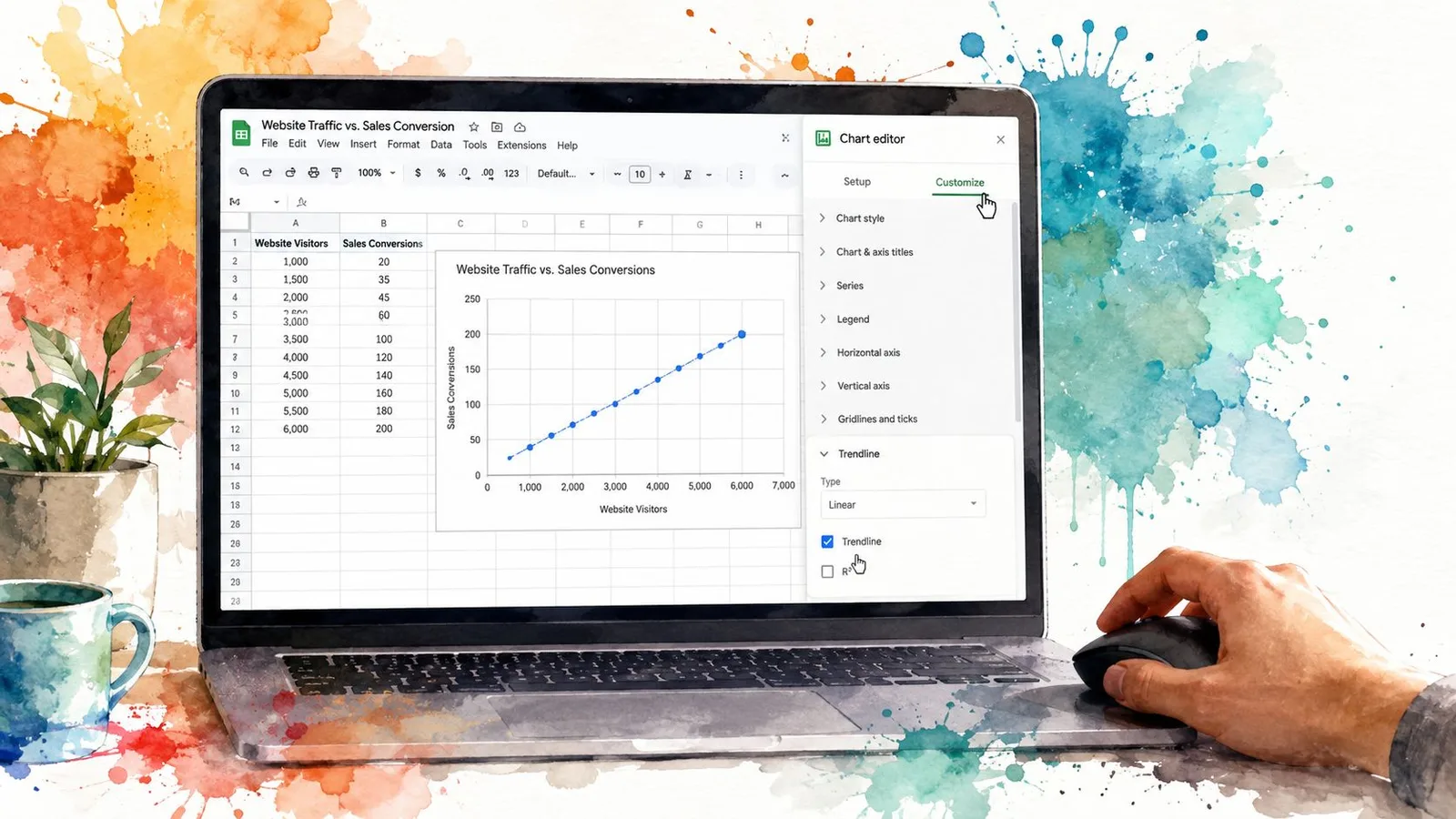
Haz doble clic en el gráfico para abrir el editor de gráficos:
- Selecciona Personalizar.
- Despliega Series.
- Baja hasta la opción Línea de tendencia.
- Cambia Ninguna por Lineal.
Sheets debería dibujar la línea de inmediato. Una línea de tendencia lineal se ajusta a una relación recta, en la que Y cambia a un ritmo más o menos estable a medida que cambia X. El control aparece en los gráficos de dispersión y de líneas, no en los de barras ni circulares. Si no aparece, revisa primero el tipo de gráfico y confirma después que el rango seleccionado contiene pares numéricos utilizables.
El menú desplegable también incluye las opciones logarítmica, exponencial, polinómica y de media móvil. No elijas entre ellas solo por apariencia. Una curva puede verse persuasiva y aun así representar mal el proceso subyacente. Usa el gráfico para inspeccionar el patrón y verifica el ajuste con LINEST, SLOPE e INTERCEPT antes de fiarte de él en un pronóstico o un panel.
Este recorrido guiado muestra la interacción en contexto:
Si la opción sigue sin aparecer, contrasta el tipo de gráfico y el rango de origen con las instrucciones de líneas de tendencia de Google Sheets. Usa la línea visual para comunicar con rapidez, pero mantén disponible el ajuste basado en fórmulas cuando el resultado deba comprobarse o reutilizarse.
Cómo elegir el tipo de línea de tendencia adecuado
La lineal es útil, pero no debería ser tu elección automática. Google Sheets admite tipos de línea de tendencia lineal, exponencial, polinómica, logarítmica, de potencia y de media móvil, lo que te da varias formas de representar distintos patrones de datos. Esta panorámica de los tipos de línea de tendencia en Google Sheets describe las opciones disponibles y su uso previsto.
| Tipo de línea de tendencia | Patrón de datos | Caso de uso típico |
|---|---|---|
| Lineal | Un aumento o descenso más o menos constante | Crecimiento o caída operativa sostenida |
| Exponencial | Crecimiento o decaimiento que cambia en proporción | Curvas de adopción o procesos con crecimiento compuesto |
| Polinómica | Una relación que se curva o cambia de dirección | Datos curvos con uno o más puntos de inflexión |
| Logarítmica | Un movimiento fuerte al inicio que se va aplanando | Efectos de aprendizaje o saturación |
| De potencia | Variables que escalan juntas mediante una relación de potencia | Relaciones físicas o científicas |
| Media móvil | Volatilidad a corto plazo suavizada en una dirección rezagada | Supervisar una serie cambiante sin extrapolar |
Un ajuste lineal es apropiado cuando cada cambio en X corresponde a un cambio más o menos consistente en Y. Un ajuste exponencial tiene más sentido cuando el valor crece o decae de forma proporcional y no por una cantidad fija. Un patrón de adopción viral y el interés compuesto son conceptualmente distintos de las sumas mensuales constantes, aunque ambos suban en un gráfico.
Una curva logarítmica encaja con datos que se mueven rápido al principio y luego se estabilizan. Un ajuste polinómico puede representar una curva que se doble una o dos veces, pero los polinomios de grado alto suelen ser difíciles de justificar. En la práctica, los ajustes polinómicos de grado superior a cuatro son especialmente arriesgados, porque pueden seguir el ruido en lugar del proceso.
Una relación de potencia resulta útil cuando ambas variables escalan juntas, como el área y el radio al cuadrado. Una media móvil suaviza la volatilidad, pero no funciona como un pronóstico extrapolador normal: sigue el patrón reciente en lugar de proyectar una relación estructural más allá del rango observado.
Una curva que se ajusta a los puntos visibles puede aun así predecir mal fuera del rango visible.
No elijas un modelo solo porque produzca el R cuadrado más alto. Un modelo equivocado puede ajustarse de forma convincente a las observaciones históricas y aun así no representar el mecanismo que las generó. Empieza por el proceso que genera los datos y usa después las medidas de ajuste como evidencia de apoyo.
Cómo interpretar la ecuación y el R cuadrado
Con la línea de tendencia activada, abre Personalizar, despliega Series y revisa sus etiquetas. Configura Etiqueta como Ecuación y activa después R cuadrado. Google Sheets coloca ambos valores en el gráfico, lo que te da una comprobación visual rápida antes de confiar en el ajuste. Este video sobre las etiquetas de la línea de tendencia muestra dónde aparecen estas opciones.
En un ajuste lineal, la ecuación mostrada suele tener esta forma:
y = mx + b
La pendiente, m, es el cambio esperado en Y por cada unidad de aumento en X. La intersección, b, es el valor ajustado de Y cuando X es igual a cero. Ese valor puede ser útil matemáticamente aunque el cero quede fuera del rango operativo real, así que no debería interpretarse sin más como una línea base observada.
R² describe cuánta variación de los valores observados de Y explica la línea ajustada. Va de cero a uno. Un valor cercano a uno significa que los puntos quedan pegados al modelo elegido. Un valor más bajo significa que queda más variación fuera de la línea. El R² mide el ajuste, no si la relación elegida tiene sentido.
Considera este pequeño conjunto de datos:
- Valores de X:
{1, 2, 3, 4, 5} - Valores de Y:
{2.1, 3.9, 6.2, 7.8, 10.1}
El ajuste lineal debería producir aproximadamente:
y = 1.99x + 0.06
con un R² de aproximadamente 0.999. La pendiente indica que Y sube aproximadamente 1.99 por cada unidad adicional de X en esta relación ajustada. La intersección está cerca de cero y el R² alto muestra que estas observaciones quedan muy cerca de la línea. Eso no confirma que un modelo lineal siga siendo válido fuera de los valores observados.
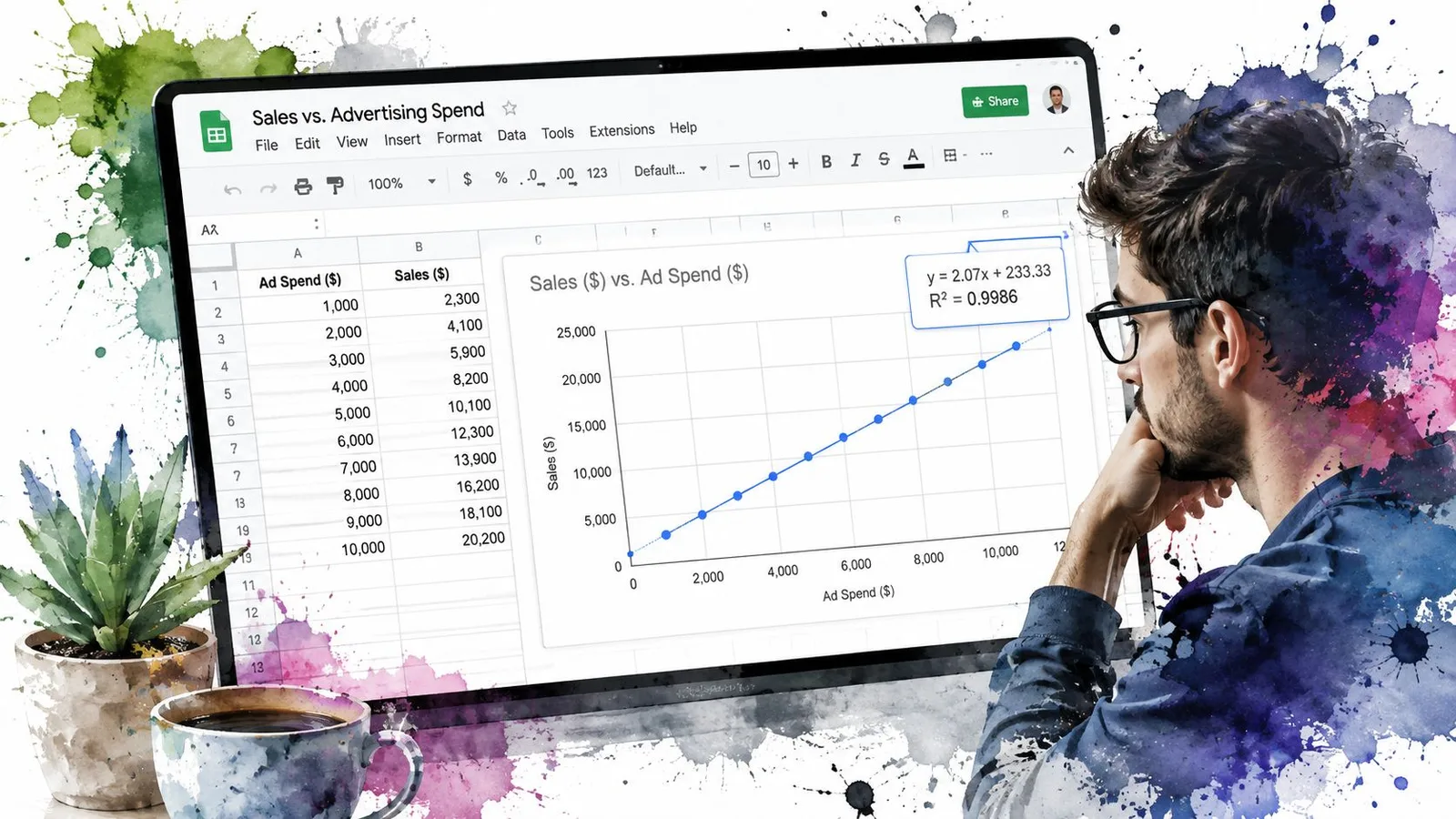
Usa el gráfico como resumen legible y verifica después su ecuación y su ajuste con fórmulas en celdas o con GPT Data Analyst para analizar hojas de cálculo. El gráfico muestra el resultado, mientras que las fórmulas hacen auditable el cálculo. El R² es una señal orientativa, no la prueba de que el modelo sea correcto. Un valor alto obtenido de un modelo inadecuado sigue dando pie a una conclusión engañosa.
Cómo construir el mismo ajuste con fórmulas
La línea de tendencia del gráfico es cómoda, pero guarda los detalles de la regresión dentro de la visualización. Puedes reproducir el ajuste lineal en celdas con tres funciones básicas:
SLOPE(known_y, known_x)devuelve la pendiente,m.INTERCEPT(known_y, known_x)devuelve la intersección,b.LINEST(known_y, known_x)devuelve la pendiente y la intersección juntas.
Con el conjunto de datos de ejemplo en las columnas A y B, con X en A2:A6 e Y en B2:B6, escribe:
=SLOPE(B2:B6, A2:A6)
Esto devuelve aproximadamente 1.99. Después usa:
=INTERCEPT(B2:B6, A2:A6)
que devuelve aproximadamente 0.06. Una llamada básica a LINEST devuelve el mismo par de pendiente e intersección:
=LINEST(B2:B6, A2:A6)
LINEST se vuelve más útil cuando amplías su salida. Con la configuración adecuada en una matriz de cuatro celdas, también puede mostrar los errores estándar, lo que ofrece a quien revisa más información que la etiqueta del gráfico por sí sola.
| Función | Sintaxis en Google Sheets | Valor devuelto |
|---|---|---|
SLOPE | =SLOPE(B2:B6, A2:A6) | Aproximadamente 1.99 |
INTERCEPT | =INTERCEPT(B2:B6, A2:A6) | Aproximadamente 0.06 |
LINEST | =LINEST(B2:B6, A2:A6) | El mismo par de pendiente e intersección |
RSQ | =RSQ(B2:B6, A2:A6) | Aproximadamente 0.999 |
Puedes generar una ecuación legible en una sola celda uniendo las salidas:
="y = "&ROUND(SLOPE(B2:B6, A2:A6),2)&"x + "&ROUND(INTERCEPT(B2:B6, A2:A6),2)
Para el R², usa:
=RSQ(B2:B6, A2:A6)
Este enfoque basado en celdas crea un resumen auditable. Un revisor puede inspeccionar los rangos, recalcular los valores y usarlos en fórmulas posteriores. Un asistente de fórmulas como el generador de fórmulas de Google Sheets puede ayudar a redactar la sintaxis, pero aun así debes validar tú mismo los rangos y los valores devueltos.
La ventaja práctica no es que las fórmulas reemplacen a los gráficos, sino que le dan al gráfico una base verificable.
Cuándo la línea de mejor ajuste te engaña
Una línea de mejor ajuste es un resumen, no un veredicto. El gráfico más pulido puede engañar cuando el conjunto de datos es demasiado pequeño, contiene valores atípicos influyentes o sigue una forma que el modelo elegido no puede representar.
Las muestras pequeñas exigen prudencia. Con solo cinco puntos, una línea puede verse impecable aunque la pendiente cambie sustancialmente en cuanto llegue una observación más. Los valores atípicos plantean un problema distinto: un solo valor inusualmente alto o bajo puede atraer la línea ajustada hacia sí y ocultar el patrón que siguen las demás observaciones.
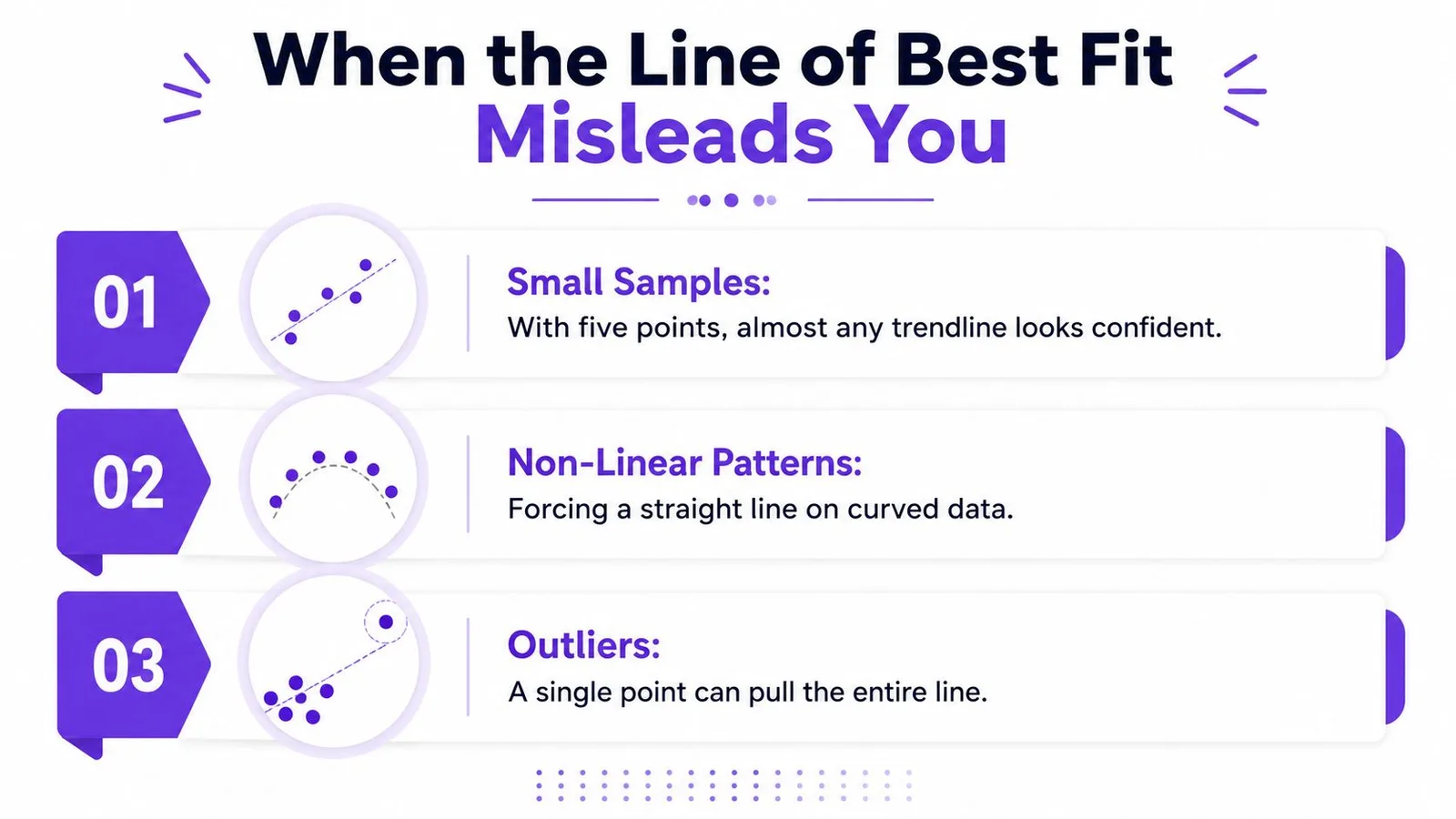
Tres comprobaciones antes de confiar en el ajuste
- Muestras pequeñas: trata una línea ordenada como provisional cuando el conjunto de datos tiene muy pocas observaciones.
- Patrones no lineales: no fuerces una línea recta sobre una curva, un movimiento estacional o un proceso que se acelera.
- Valores atípicos: dibuja primero los puntos en bruto para que una observación lejana no pueda ocultar su influencia.
Un R² bajo puede revelar que el modelo elegido pasa por alto una estructura importante, pero un R² alto no elimina toda preocupación. Un polinomio con un grado inadecuado puede ondular siguiendo el ruido, mientras que un modelo lineal puede ocultar la estacionalidad al promediar ciclos repetidos.
Las series temporales añaden otra complicación. Las observaciones adyacentes pueden influirse entre sí, lo que viola el supuesto de independencia que sostiene el razonamiento de mínimos cuadrados ordinarios. Eso puede hacer que la confianza en la pendiente parezca más sólida de lo que la evidencia respalda. Una varianza no constante genera otra señal de alerta relacionada, con residuos que se abren o se estrechan a medida que cambia X.
Usa los residuos como diagnóstico básico. Representa la diferencia entre cada Y observado y su Y ajustado, busca curvas sistemáticas o una dispersión creciente y reserva parte de los datos como muestra de control cuando la decisión sea importante. Pregúntate si la relación tiene sentido antes de aceptar el número que ves en pantalla.
Un flujo de trabajo reutilizable para tus propios datos
Un flujo de trabajo fiable combina la fuerza comunicativa del gráfico con la trazabilidad de las fórmulas. El gráfico ayuda a ver la relación con rapidez. SLOPE, INTERCEPT, LINEST y RSQ te permiten verificar lo que muestra el gráfico y conservar los valores para cálculos posteriores.
Una lista de comprobación de cinco pasos
-
Valida el rango de origen. Confirma que ambas columnas contienen valores numéricos, que cada valor de X tiene su Y correspondiente y que los encabezados o las filas en blanco no se están interpretando como observaciones.
-
Crea un gráfico de dispersión. Usa el rango de dos columnas para construir el gráfico. Un gráfico de dispersión mantiene visible la relación numérica entre X e Y, en lugar de tratar el eje horizontal como simples etiquetas.
-
Añade el ajuste visual. Abre el editor de gráficos, selecciona Personalizar, despliega Series y elige una línea de tendencia. Empieza con Lineal solo cuando el proceso respalde una relación de ritmo constante.
-
Muestra la ecuación y el R². Activa ambas etiquetas para que el gráfico muestre la estructura del modelo y la calidad del ajuste. Si la curva elegida no es lineal, interpreta la ecuación mostrada según la forma de esa curva en lugar de forzarla al molde de
y = mx + b. -
Concilia y pon a prueba. Compara los valores del gráfico con
SLOPE,INTERCEPToLINESTe inspecciona los residuos y las observaciones influyentes antes de publicar el resultado.
Guarda la pendiente, la intersección y el R² en celdas claramente etiquetadas. Eso mantiene legibles los pronósticos posteriores cuando cambia el rango de origen y le da a otra persona una vía directa para auditar el cálculo. Si usas IA en Google Sheets como apoyo para fórmulas o análisis, trata el resultado generado como un borrador y verifica los rangos, el tipo de modelo y la interpretación.
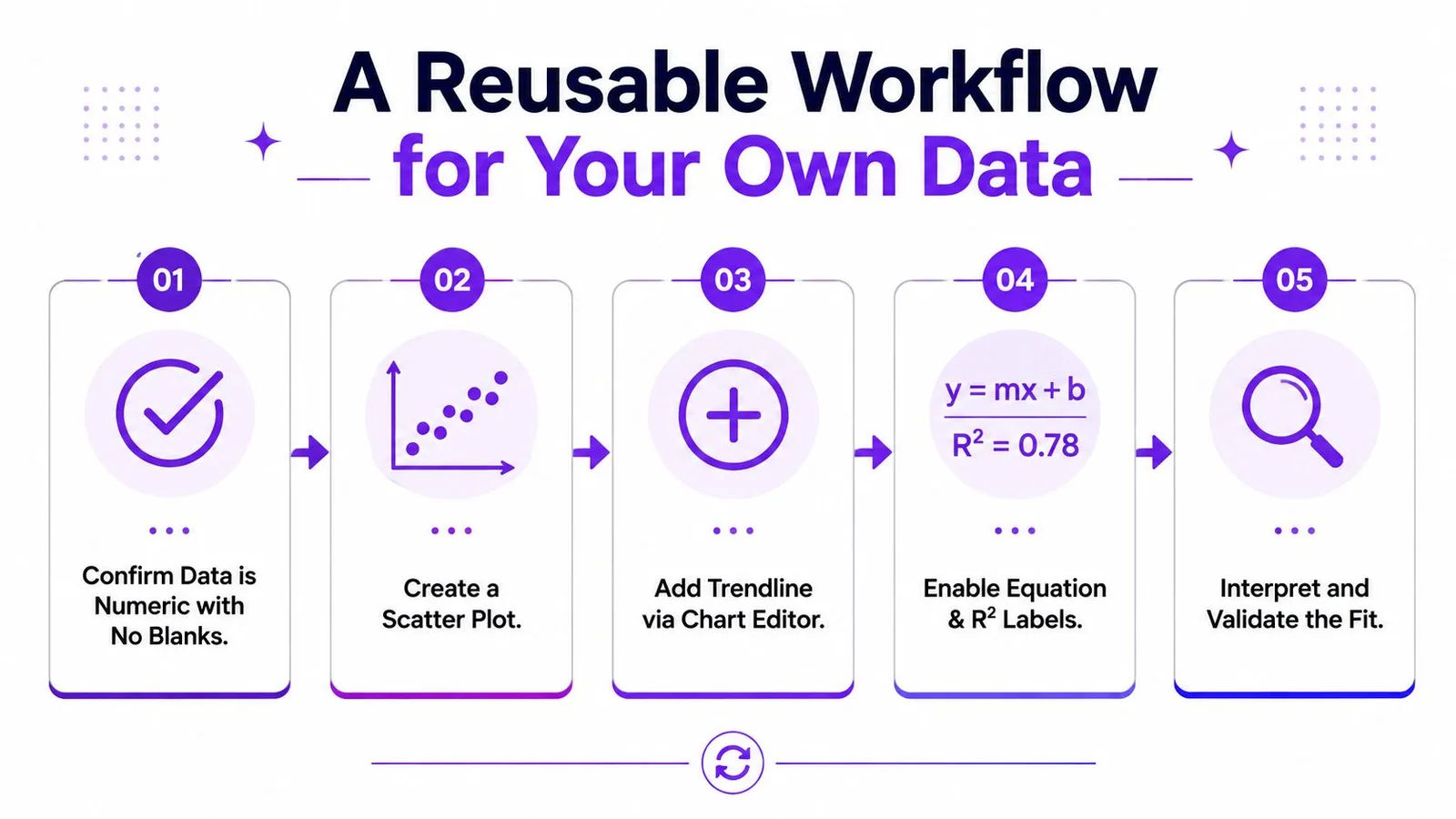
Por eso el mejor flujo de trabajo para una línea de mejor ajuste en Google Sheets es deliberadamente de dos partes: visualizar la relación y luego reproducirla con fórmulas. Esa combinación hace el resultado más fácil de explicar sin dejar oculto el cálculo subyacente.
GPT Workspace lleva la asistencia de IA a Google Sheets para generar fórmulas, analizar rangos seleccionados, limpiar datos, crear gráficos y resumir hojas de cálculo. Si quieres ayuda para revisar un flujo de trabajo con líneas de tendencia sin salir de Google Workspace, visita GPT Workspace.