






Funciones de búsqueda en Google Sheets: guía completa y comparativa
Domina todas las funciones de búsqueda de Google Sheets con sintaxis clara, ejemplos reales y soluciones para VLOOKUP, XLOOKUP, INDEX/MATCH y más.

Estás mirando una fórmula de google sheets lookup que funcionaba bien en las pruebas, y de repente llega una importación nueva y la mitad de las filas devuelven resultados equivocados. La hoja sigue calculando, el panel sigue actualizándose, pero los valores ya no coinciden con la realidad. Y ese es justo el tipo de error que te quita una tarde entera, porque no siempre lanza un mensaje evidente.
Las funciones de búsqueda en Google Sheets son útiles porque convierten tablas desordenadas en registros aprovechables, y el propio catálogo de funciones de Google lo deja claro con LOOKUP, MATCH y VLOOKUP en la familia oficial de búsquedas, además de la más reciente XLOOKUP para coincidencias exactas Google Sheets function list. El problema es que las fórmulas que la gente memoriza no son las mismas que sobreviven a datos reales, claves duplicadas, espacios ocultos y CSV importados con rarezas.
Regla práctica: si una búsqueda funcionaba ayer y falla hoy, primero sospecha de los datos y después de la fórmula.
Tabla de contenidos
- Por qué fallan las fórmulas de búsqueda en hojas reales
- Sintaxis y ejemplos prácticos de VLOOKUP
- XLOOKUP como opción moderna para coincidencias exactas
- INDEX y MATCH para búsquedas flexibles en dos partes
- HLOOKUP y funciones de búsqueda heredadas
- Cómo elegir la función de búsqueda adecuada para tus datos
- Solución de errores comunes en fórmulas de búsqueda
- [Los problemas que reviso más a menudo](#los-problemas-that-reviso-mas-a menudo)
- Generar y depurar fórmulas con GPT Workspace
- Referencia rápida de todas las funciones de búsqueda de Google Sheets
Por qué fallan las fórmulas de búsqueda en hojas reales
Una búsqueda rota normalmente empieza con una hoja que parece limpia a simple vista pero que por dentro es todo lo contrario. Un ID de producto está guardado como texto en una tabla y como número en otra. Una exportación de un proveedor añade un espacio al final. Alguien ordena una parte del rango y deja el resto intacto. La fórmula sigue ejecutándose, pero ahora la lógica de coincidencia está mirando lo que no debe.
Por eso trabajar con google sheets lookup tiene menos que ver con memorizar sintaxis y más con leer la estructura de los datos. La función heredada LOOKUP de Google está documentada como una función que recorre una fila o columna ordenada, mientras que MATCH devuelve la posición relativa de un elemento que coincide, lo que indica que estas herramientas se diseñaron con supuestos concretos sobre los datos Google Sheets function list. En la práctica, esos supuestos son justo donde las hojas de producción tienden a fallar.
El patrón de fallo típico
Una fórmula se construye con una muestra pequeña y limpia. Después llega la hoja con claves duplicadas, valores importados y formatos mezclados. El resultado es un error visible como #N/A o, mucho peor, una coincidencia silenciosa que devuelve la fila equivocada sin avisar.
How to merge cells in Google Sheets no es la solución aquí, porque los problemas de celdas combinadas suelen esconder el problema estructural en lugar de resolverlo.
Qué revisar primero
- Formato de la clave: comprueba que la clave de búsqueda sea del mismo tipo en ambos lados, sobre todo con IDs y códigos postales.
- Espacios en blanco: elimina espacios iniciales y finales antes de culpar a la fórmula.
- Duplicados: decide si te sirve la primera coincidencia, porque muchas funciones de búsqueda se detienen ahí.
- Orden: si dependes de coincidencias aproximadas, verifica que el rango esté ordenado.
La fórmula de búsqueda más limpia del mundo sigue siendo tan confiable como los datos a los que apunta.
Sintaxis y ejemplos prácticos de VLOOKUP
VLOOKUP sigue siendo la primera opción de muchos usuarios porque su estructura es familiar y fácil de explicar. La página de ayuda de Google define la sintaxis como =VLOOKUP(search_key, range, index, [is_sorted]), y esa forma sigue siendo la columna vertebral de mucho trabajo de recuperación en hojas de cálculo Google Sheets VLOOKUP help. Busca hacia abajo en la primera columna de un rango y devuelve un valor de otra columna en la misma fila.
Imagina que una hoja de catálogo guarda el ID de producto en la columna A y el Precio en la columna C. Un VLOOKUP puede tomar el ID de tu hoja de pedidos, recorrer la columna A y devolver el precio correspondiente de la columna C. Esa parte es directa, y por eso la función aparece en tantos libros operativos.
Coincidencia exacta frente a coincidencia aproximada
El peligro está en el argumento is_sorted. Si quieres un resultado preciso, usa FALSE. Si lo omites o usas TRUE, VLOOKUP interpreta la búsqueda de otra manera y espera datos ordenados, lo que puede producir respuestas incorrectas cuando el rango no está organizado como la función supone Google Sheets VLOOKUP help.
Si los datos no están ordenados deliberadamente para búsquedas aproximadas, trata TRUE como un riesgo, no como una comodidad.
La limitación estructural que hace tropezar a todos
VLOOKUP solo puede buscar en la columna más a la izquierda del rango seleccionado y devolver valores a la derecha. Eso significa que la columna de búsqueda debe estar al principio del rango, o tienes que reorganizar la tabla. En hojas de producción, eso suele traducirse en una de tres cosas: mover columnas, añadir columnas auxiliares o cambiar de función.
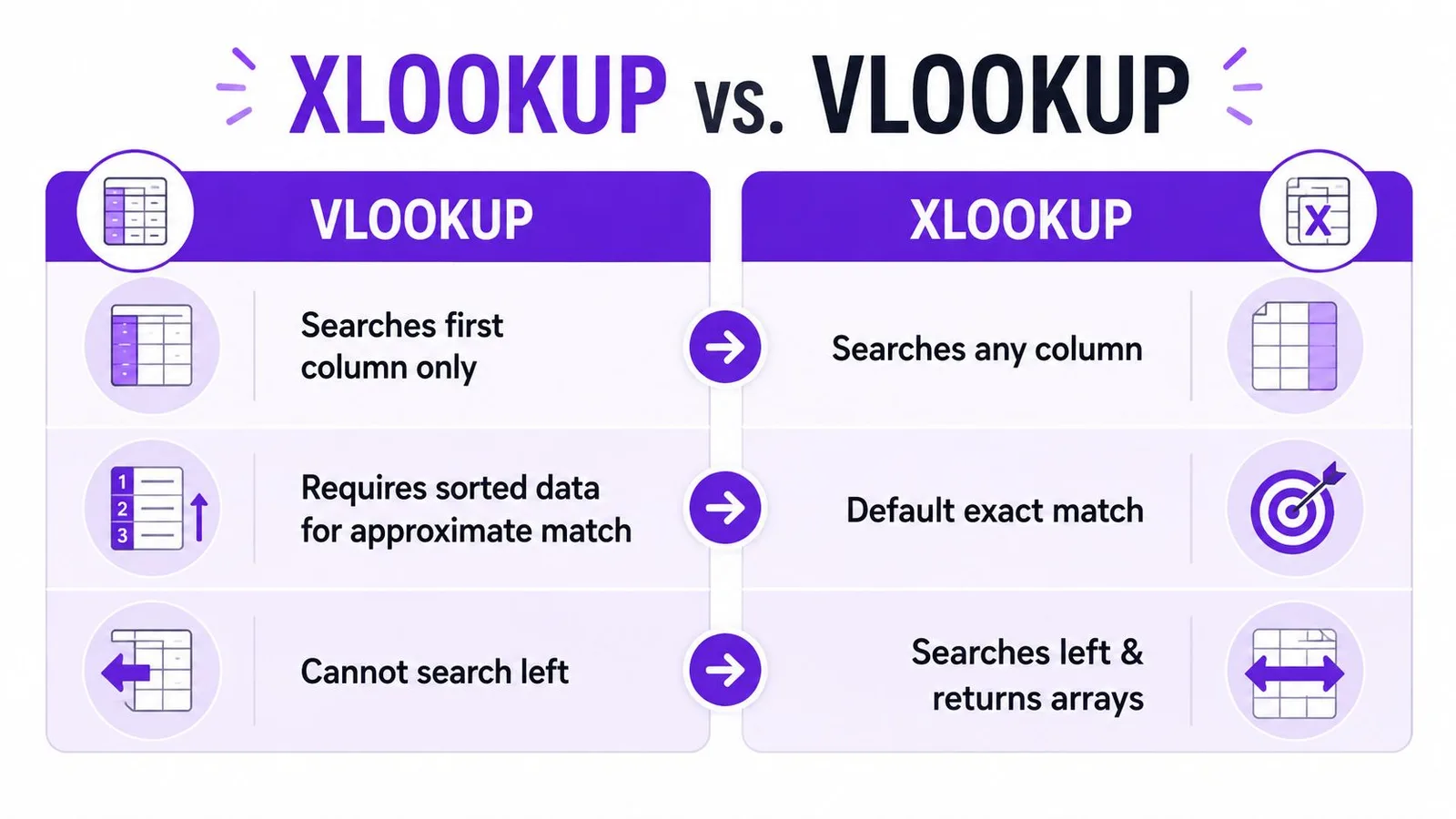
El caso de uso más limpio de VLOOKUP sigue siendo la búsqueda vertical sencilla de izquierda a derecha. En cuanto la columna de búsqueda se mueve o los datos dejan de estar ordenados, la fórmula empieza a trabajar en tu contra en lugar de a tu favor.
XLOOKUP como opción moderna para coincidencias exactas
XLOOKUP es la función de búsqueda que uso primero en hojas nuevas porque separa el rango de búsqueda del rango de resultados. Ese único cambio de diseño elimina la restricción de izquierda a derecha que hace incómodo a VLOOKUP en modelos de datos reales, y la página de ayuda de Google describe la función como aquella que devuelve valores de un rango de resultados según la posición coincidente en un rango de búsqueda Google Sheets XLOOKUP help. En la práctica, eso hace la fórmula más fácil de leer y mantener.
La otra razón por la que importa es la gestión de fallos. Google señala que el comportamiento por defecto de XLOOKUP devuelve la coincidencia más cercana solo cuando no encuentra una coincidencia exacta, y por eso el argumento missing_value importa si quieres un resultado predecible Google Sheets XLOOKUP help. En hojas de producción, un comportamiento de reserva silencioso rara vez es lo que quieres.
Por qué importa la sintaxis
Con XLOOKUP, la clave de búsqueda puede estar en una columna, el valor devuelto en otra, y a la función le da igual si la columna de resultado está a la izquierda o a la derecha de la clave. Esa flexibilidad elimina muchas columnas auxiliares y reorganizaciones de rango. También facilita la lectura de búsquedas entre hojas cuando la tabla de origen ya está bien estructurada.
Coincidencia exacta y valores no encontrados
Para flujos de coincidencia exacta, el patrón más seguro es declarar explícitamente el resultado de “no encontrado” en lugar de dejar que la fórmula improvise. Eso es especialmente importante en paneles operativos, donde un espacio en blanco o un mensaje explícito es mejor que un resultado aproximado por accidente.
Una buena fórmula XLOOKUP tiene menos de ingenio y más de control.
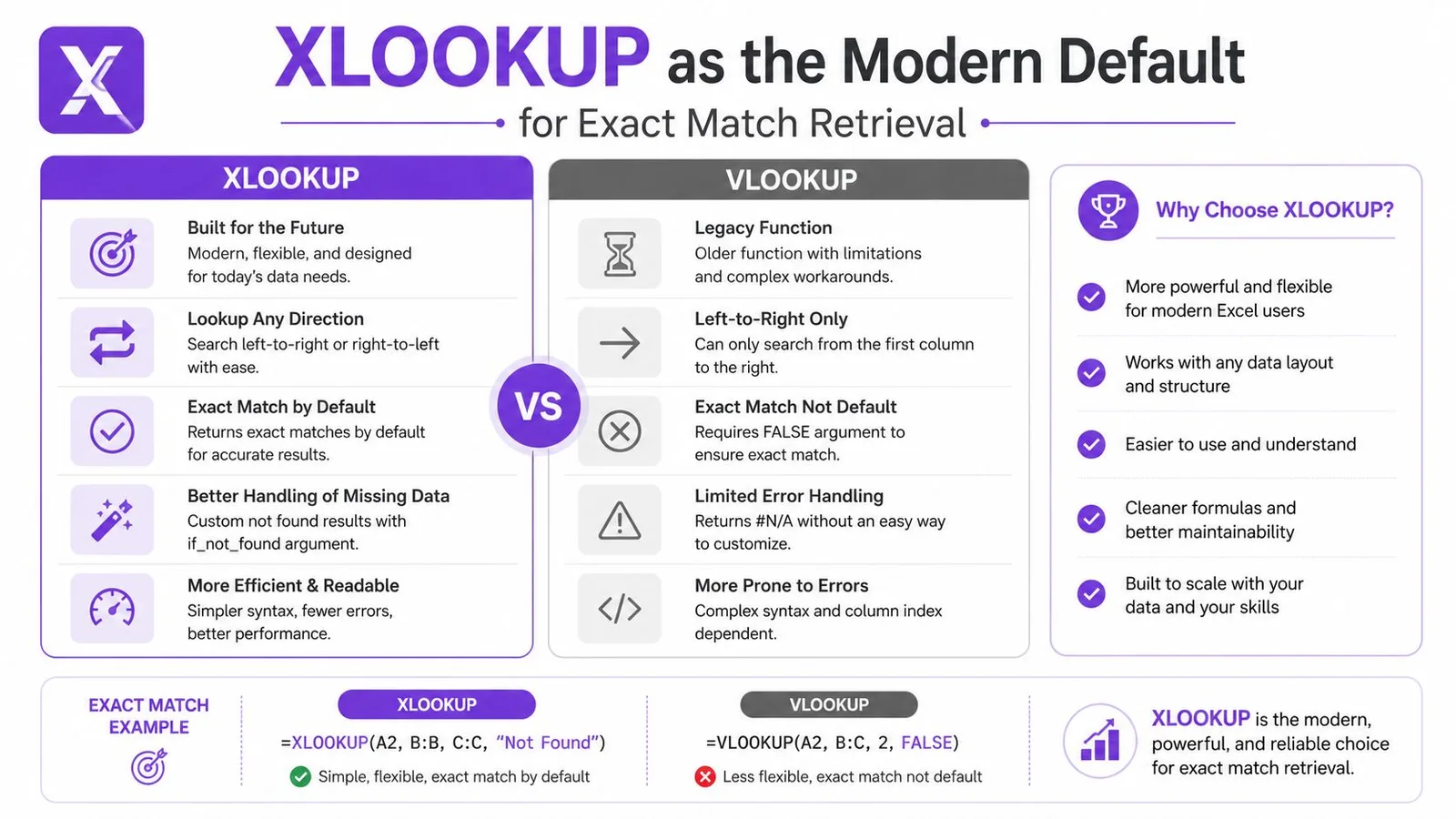
Para equipos que trabajan con tablas importadas, extractos desordenados o columnas que no quedan prolijamente en el borde izquierdo, XLOOKUP suele ser la opción más limpia por defecto. VLOOKUP todavía tiene su lugar en libros antiguos y en modelos simples de coincidencia aproximada, pero para búsquedas exactas, XLOOKUP es la función que provoca menos reescrituras evitables.
INDEX y MATCH para búsquedas flexibles en dos partes
Antes de que existiera XLOOKUP, INDEX/MATCH era la salida estándar a la restricción de columnas de VLOOKUP, y sigue ganándose su sitio cuando un libro ya depende de ella. La lista de funciones de Google categoriza MATCH como aquella que devuelve la posición relativa de un elemento que coincide con un valor especificado, que es exactamente lo que hace que la pareja funcione tan bien Google Sheets function list. MATCH encuentra la posición de la fila o columna, y luego INDEX devuelve el valor de la posición correspondiente en otro rango.
Cómo se reparten el trabajo las dos funciones
MATCH responde una pregunta: dónde está la clave. INDEX responde la otra: qué valor vive en esa posición. Esa separación es útil cuando la columna de búsqueda está a la derecha de la columna de resultado, porque ya no obligas a que la clave sea la primera columna del rango.
Una forma sencilla de verlo es esta: VLOOKUP busca en la tabla y devuelve una columna. INDEX/MATCH busca en un rango y devuelve de otro, lo que te da más control sobre el diseño de la tabla y menos motivos para reorganizar los datos de origen.
Búsquedas con varios criterios
INDEX/MATCH también aparece en configuraciones con varios criterios donde una sola clave no basta. En esos casos, los equipos suelen combinar condiciones para que la fórmula solo coincida con la fila correcta cuando todos los criterios se cumplen. En Google Sheets, ese patrón a menudo requiere un manejo cuidadoso de arrays, porque copiar una fórmula estilo Excel fila por fila puede romper la lógica u ocultar el comportamiento de desbordamiento previsto.
Hábito útil: cuando una fórmula INDEX/MATCH se vuelve difícil de leer, deja de comprimirla. Separa la lógica de posición de la lógica de retorno y prueba cada parte por separado.
XLOOKUP es más simple para la mayoría del trabajo nuevo, pero INDEX/MATCH sigue importando en archivos antiguos, entornos donde la compatibilidad pesa y modelos donde el diseño de fórmulas ya depende de su flexibilidad.
HLOOKUP y funciones de búsqueda heredadas
Google Sheets todavía incluye herramientas de búsqueda que tienen sentido en diseños concretos, y HLOOKUP es la principal. En lugar de buscar hacia abajo en columnas, busca a lo largo de filas, lo que resulta útil cuando tus datos están transpuestos o estructurados como un resumen tipo tabla dinámica. Si tus categorías van en horizontal, HLOOKUP puede ser la respuesta directa en lugar de una reescritura forzada.
La función LOOKUP, más antigua, es más limitada y más frágil. Google la documenta como una función que recorre una fila o columna ordenada y devuelve un valor correspondiente, lo que la hace útil solo cuando los datos de origen ya encajan en ese modelo Google Sheets function list. Ese requisito de datos ordenados es la razón por la que LOOKUP rara vez es la opción por defecto para tablas importadas modernas.
Dónde MATCH funciona solo
MATCH también resulta útil por sí mismo cuando solo necesitas una posición, no el valor final. Es común en fórmulas que construyen referencias dinámicas o alimentan a otra función que necesita el número de índice en lugar del dato en bruto. Es una función pequeña, pero le da estructura al resto de la fórmula.
Cuándo siguen siendo útiles
- HLOOKUP: úsala cuando la tabla es naturalmente horizontal y no quieres transponerla.
- LOOKUP: úsala solo cuando los datos ya están ordenados y el comportamiento heredado simple encaja.
- MATCH: úsala cuando la posición importa más que el valor devuelto.
Son herramientas especializadas, no opciones universales. Merecen un lugar en tu caja de herramientas, pero no es donde empezaría en una hoja nueva.
Cómo elegir la función de búsqueda adecuada para tus datos
La decisión suele ser más simple de lo que aparenta la sintaxis. Empieza por la forma de los datos y pregúntate si necesitas coincidencia exacta, aproximada o soporte para duplicados. Si la tabla es vertical y la clave está a la izquierda, tienes más opciones. Si los datos son desordenados o importados, menos funciones te resultan cómodas.
| Función | Dirección | Posición de la columna de búsqueda | Tipo de coincidencia | Mejor caso de uso |
|---|---|---|---|---|
| VLOOKUP | Vertical | Solo la primera columna | Exacta o aproximada | Búsqueda simple de izquierda a derecha en tablas estables |
| XLOOKUP | Vertical | Cualquier columna | Exacta por defecto | Hojas nuevas, datos sin ordenar, búsqueda flexible |
| INDEX/MATCH | Vertical u horizontal según diseño | Rangos separados cualesquiera | Exacta o personalizada | Compatibilidad con libros antiguos y diseños de tabla flexibles |
| HLOOKUP | Horizontal | Fila superior | Exacta o aproximada | Datos transpuestos y resúmenes horizontales |
| LOOKUP | Vertical u horizontal | Rango ordenado | Comportamiento heredado aproximado | Hojas antiguas con datos ya ordenados |
| MATCH | Vertical u horizontal | Cualquier rango | Solo posición exacta | Fórmulas dinámicas que necesitan un índice de fila o columna |
XLOOKUP suele ser la opción más fácil cuando el libro es nuevo y el resultado debe ser exacto. VLOOKUP sigue teniendo cabida en archivos antiguos y en algunos casos de coincidencia aproximada, sobre todo cuando una escala por niveles está ordenada a propósito. HLOOKUP pertenece a los diseños horizontales, y LOOKUP es básicamente una reliquia heredada, salvo que el comportamiento de rango ordenado sea justo lo que necesitas.
La decisión de fondo no es qué fórmula te resulta familiar. Es cuál coincide con los datos que tienes, no con los que te gustaría tener.
Solución de errores comunes en fórmulas de búsqueda
Los errores de búsqueda más difíciles son los que parecen problemas de fórmula pero en realidad son problemas de datos. Las claves duplicadas son el ejemplo clásico. XLOOKUP y muchos otros patrones de búsqueda devuelven solo la primera coincidencia, así que si la hoja contiene identificadores repetidos, la fórmula puede ser técnicamente correcta y operativamente incorrecta al mismo tiempo.
Un segundo modo de fallo es el error #REF! por rangos de desbordamiento bloqueados. Aparece cuando una fórmula quiere devolver varios resultados o una salida en array, pero las celdas de abajo o al lado no están vacías. Las páginas de ayuda de Google cubren la sintaxis, pero los foros de soporte del mundo real están llenos de estos casos límite de desbordamiento y duplicados, porque la documentación oficial no recorre las partes desordenadas XLOOKUP errors guide.
Los problemas que reviso más a menudo
- Claves duplicadas: decide si necesitas la primera coincidencia, la última o todas antes de escribir la fórmula.
- Rangos de desbordamiento bloqueados: despeja el área de salida para que los resultados en array puedan expandirse.
- Texto frente a número: asegúrate de que ambos lados de la búsqueda guarden la clave con el mismo tipo.
- Separadores de configuración regional: los archivos importados pueden traer convenciones de separadores que rompen fórmulas copiadas.
- Espacios ocultos de importaciones: los espacios invisibles suelen provocar fallos de coincidencia exacta que parecen aleatorios.
Las búsquedas con varios criterios también hacen tropezar a la gente porque Google Sheets no siempre se comporta como Excel al copiar patrones entre filas. En Sheets, la lógica de arrays a menudo necesita tratamiento con ARRAYFORMULA en lugar de un clon fila por fila de una fórmula de Excel. Esa diferencia importa cuando comparas dos columnas, construyes condiciones compuestas o intentas devolver varios valores sin rellenos manuales.
Una pasada de limpieza disciplinada le gana a una fórmula ingeniosa todas las veces.
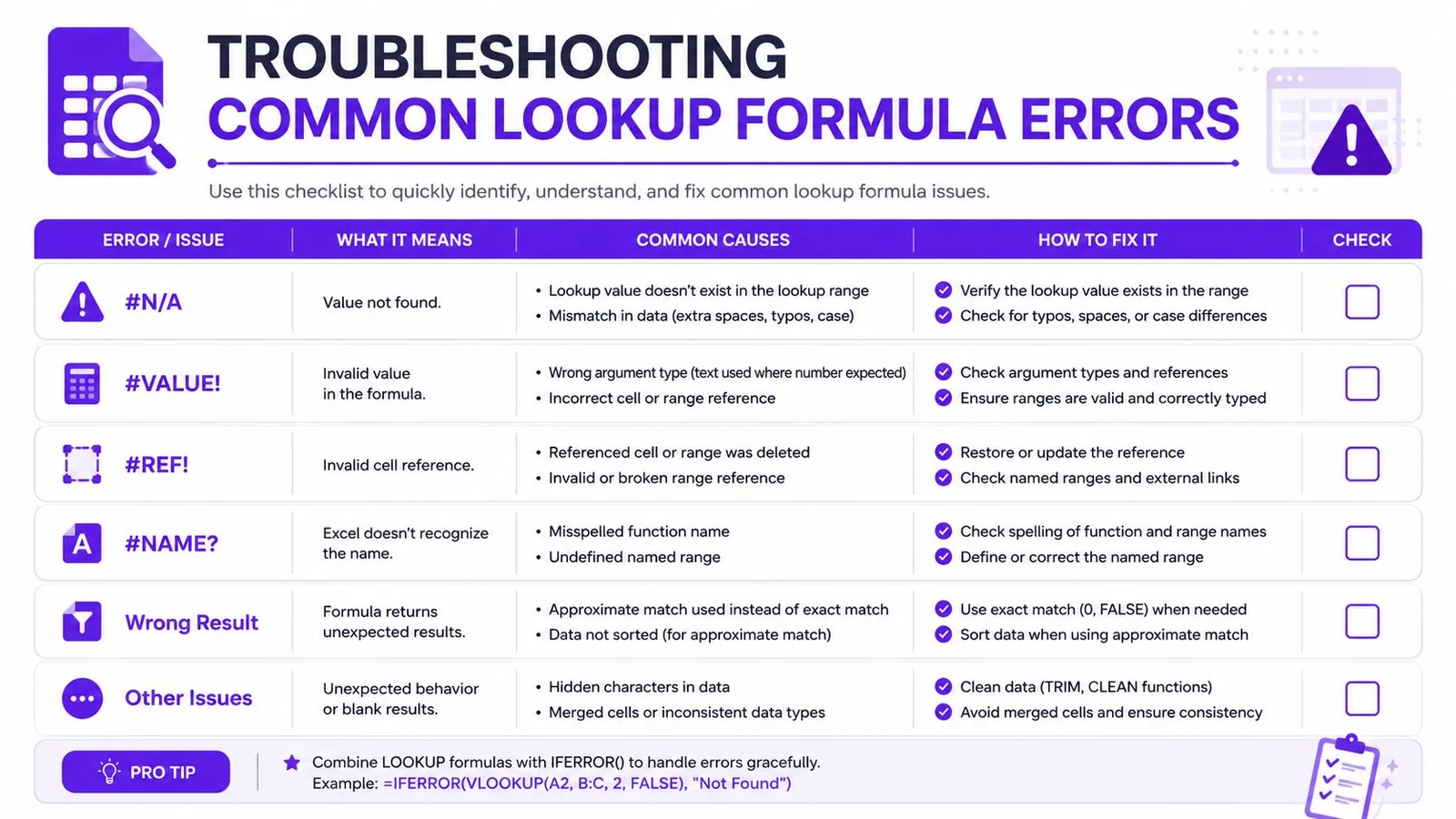
Un flujo de limpieza práctico consiste en normalizar tipos, recortar espacios y probar la clave de búsqueda de forma aislada antes de añadir lógica anidada. Cuando los datos son estables, la fórmula suele volverse mucho más simple. Cuando no lo son, la mejor función de búsqueda del mundo seguirá devolviendo la fila equivocada con total confianza.
Consulta AI data cleaning for Google Sheets si tus tablas de origen siguen llegando con IDs inconsistentes, separadores desordenados o formatos ocultos que rompen las coincidencias exactas.
Generar y depurar fórmulas con GPT Workspace
Las fórmulas de búsqueda complejas son fáciles de escribir mal y fastidiosas de depurar a mano, sobre todo cuando manejas referencias entre hojas, lógica de varios criterios o salidas en array. GPT Workspace lleva la generación y depuración de fórmulas a Sheets con funciones =GPT, así que puedes describir la búsqueda en lenguaje natural y recibir una fórmula dentro del libro. También admite análisis de rangos seleccionados, lo que ayuda cuando quieres inspeccionar la estructura de la tabla antes de elegir una función.
Esto importa porque muchos errores de búsqueda no son errores de sintaxis. Son errores de diseño. Elegiste VLOOKUP para un diseño que en realidad necesitaba XLOOKUP, o copiaste un patrón de Excel en Sheets sin ajustar el comportamiento de arrays.
Un patrón de uso práctico
- Generar una fórmula inicial: pide una fórmula VLOOKUP, XLOOKUP o INDEX/MATCH según las columnas de tu hoja.
- Explicar una fórmula rota: pega la fórmula y pregunta por qué devuelve #N/A o la fila equivocada.
- Convertir el patrón: transforma una búsqueda heredada en una versión XLOOKUP más limpia cuando el libro lo permite.
El valor aquí no es magia. Es velocidad y consistencia. Cuando la hoja es grande y la lógica de búsqueda tiene capas, un asistente de fórmulas puede ahorrar mucho ensayo y error, sobre todo para equipos que no quieren memorizar cada variación de función.
GPT Workspace formula generator for Sheets es una opción para ese flujo de trabajo, y encaja mejor cuando quieres ayuda para redactar o explicar fórmulas sin salir de Google Sheets. Para equipos que viven dentro de las hojas de cálculo, ese tipo de asistencia integrada puede mantener la lógica de búsqueda más cerca de los datos a los que debe servir.

Referencia rápida de todas las funciones de búsqueda de Google Sheets
Usa esto como la capa de decisión rápida cuando ya tienes la hoja abierta y la fórmula debe salir bien al primer intento.
- VLOOKUP:
=VLOOKUP(search_key, range, index, [is_sorted]). Ideal para búsquedas verticales simples con la clave en la primera columna. Limitación principal: solo busca de izquierda a derecha. - XLOOKUP: busca en un rango de búsqueda y devuelve de un rango de resultados independiente. Ideal para coincidencias exactas en hojas nuevas. Limitación principal: sigue siendo necesario gestionar el comportamiento ante valores no encontrados.
- INDEX/MATCH: patrón de dos funciones donde MATCH encuentra la posición e INDEX devuelve el valor. Ideal para diseños flexibles y libros antiguos. Limitación principal: la fórmula es menos compacta que XLOOKUP.
- HLOOKUP: búsqueda horizontal a lo largo de filas. Ideal para tablas transpuestas o tipo tabla dinámica. Limitación principal: solo funciona de forma natural cuando los datos corren a lo largo de la fila superior.
- LOOKUP: función heredada de rango ordenado. Ideal cuando los datos ya están ordenados y son simples. Limitación principal: el requisito de orden la vuelve frágil.
- MATCH: devuelve posición, no el valor en sí. Ideal para referencias dinámicas y lógica auxiliar. Limitación principal: no recupera datos por sí sola.
Si dudas entre XLOOKUP y VLOOKUP, empieza por la forma de la tabla y la tolerancia al error que necesitas. Si estás atascado depurando un resultado raro, vuelve a la sección de solución de errores y revisa los datos antes que la fórmula. Si trabajas en hojas antiguas, INDEX/MATCH sigue siendo la alternativa más flexible.
Si tu equipo sigue peleándose con fórmulas de búsqueda rotas, GPT Workspace puede ayudar a generarlas, explicarlas y depurarlas directamente dentro de Google Sheets con funciones =GPT y análisis consciente de rangos. Visita GPT Workspace para ver cómo encaja en el trabajo diario de búsqueda, limpieza y análisis dentro de Google Workspace.