


Cómo usar Google Apps Script ahora que Gemini escribe el código
Aprende a usar Google Apps Script sin programar. Gemini ya está disponible: planes, configuración, tu primer script, límites y alternativas.

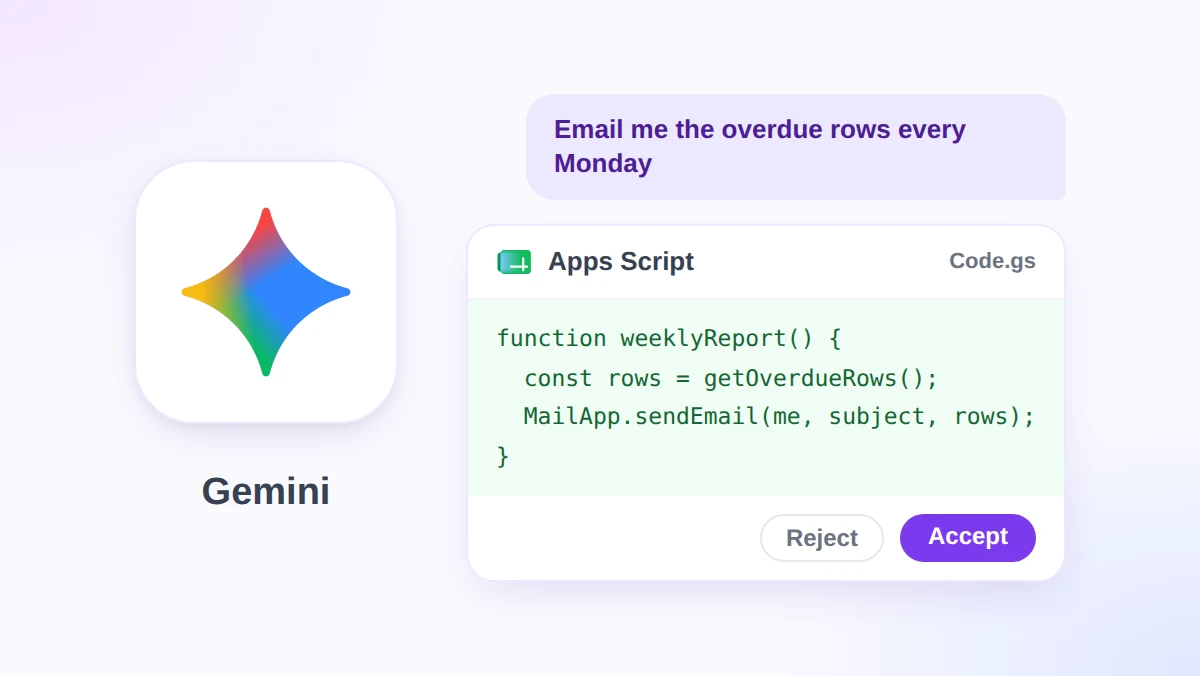
Cada documento de Google Sheets, Google Docs, Google Slides y Formularios tiene un editor de código escondido en el menú Extensiones, y la mayoría de la gente lo abre una vez y lo vuelve a cerrar. Si nunca aprendiste cómo usar Google Apps Script porque implicaba escribir JavaScript, esa barrera acaba de desaparecer esta semana.
La versión corta: haz clic en Extensiones, luego en Apps Script, describe la tarea en el panel lateral de Gemini, revisa el código que propone, guárdalo y ejecútalo. Google anunció la disponibilidad general de este panel lateral el 16 de noviembre de 2026 para los planes Business Standard y superiores, así como para Google AI Pro y Ultra.
Esta guía te muestra cómo crear tu primer script, los prompts o indicaciones para empezar, los límites que impone Google y qué hacer si tu plan no incluye el panel. En este último punto es donde entra GPT Workspace: una extensión para Chrome y un complemento para Google Workspace que integra ChatGPT, Claude y Gemini directamente en Google Sheets, Google Docs, Google Slides y Gmail.
Qué ha cambiado: Gemini en Apps Script ya está disponible para todos
Apps Script es la capa de automatización integrada en Workspace. Según la descripción general de Apps Script de Google, escribes JavaScript en el editor de tu navegador sin tener que instalar nada, y tus scripts se guardan en Google Drive y se ejecutan en los servidores de Google.
El problema siempre fue el JavaScript. La publicación de actualizaciones de Workspace de Google del 16 de noviembre de 2026 lo elimina por completo: con el panel lateral ya disponible, cualquiera puede “crear, personalizar y solucionar problemas de scripts usando lenguaje natural sin necesidad de tener experiencia en programación”.
El panel cumple tres funciones principales.
| Función | Qué hace Gemini | Dónde ocurre |
|---|---|---|
| Escribir | Convierte una petición en lenguaje natural en un script y añade extras como activadores basados en tiempo si se lo pides | Panel lateral de Gemini |
| Revisar | Muestra cada cambio propuesto como un bloque que puedes aceptar o rechazar antes de guardar | Editor de código |
| Solucionar | Explica un error de ejecución en lenguaje natural y sugiere una actualización lista para aplicar | Registro de ejecuciones |
Quién tiene acceso
- Planes: Business Standard y Plus, Enterprise Standard y Plus, el complemento AI Expanded Access, Google AI Pro for Education, y las cuentas personales de Google AI Pro y Ultra.
- No incluidos: Business Starter y cuentas personales gratuitas.
- Lanzamiento: un despliegue gradual en los dominios de Rapid Release y Scheduled Release que comenzó el 12 de noviembre de 2026, pudiendo tardar hasta 15 días en aparecer el panel.
- Permisos: los scripts se ejecutan “con los permisos existentes del usuario y el consentimiento estándar de OAuth”, por lo que un script solo puede acceder a lo que tu cuenta ya tiene permitido.
- Administradores: Google afirma que el panel “respeta la configuración actual del servicio de Apps Script” y los controles de acceso a la IA generativa en la consola de administración.
La guía para desarrolladores aún no se ha actualizado
La guía para desarrolladores del panel lateral de Gemini de Google se actualizó por última vez el 3 de septiembre de 2026 y, a fecha de 16 de noviembre, seguía mostrando un aviso de fase beta. En ella se indica que debes aceptar o rechazar una propuesta en su totalidad y que Gemini solo trabaja en el archivo activo.
Sin embargo, el anuncio de lanzamiento describe una revisión bloque por bloque y un Gemini que “entiende los archivos de todo tu proyecto abierto de Apps Script”. Si tu editor solo ofrece las opciones de Aceptar todo y Rechazar todo, es posible que sigas en la versión anterior, ya que el despliegue puede tardar 15 días.
Cómo usar Google Apps Script con Gemini: tu primer script
El siguiente ejemplo proviene de la demostración de lanzamiento de Google: una función personalizada que calcula las comisiones de ventas en una hoja de cálculo.
- Abre el editor. En Google Sheets, haz clic en Extensiones y luego en Apps Script. Para un script que no esté vinculado a un archivo específico, ve a script.new.
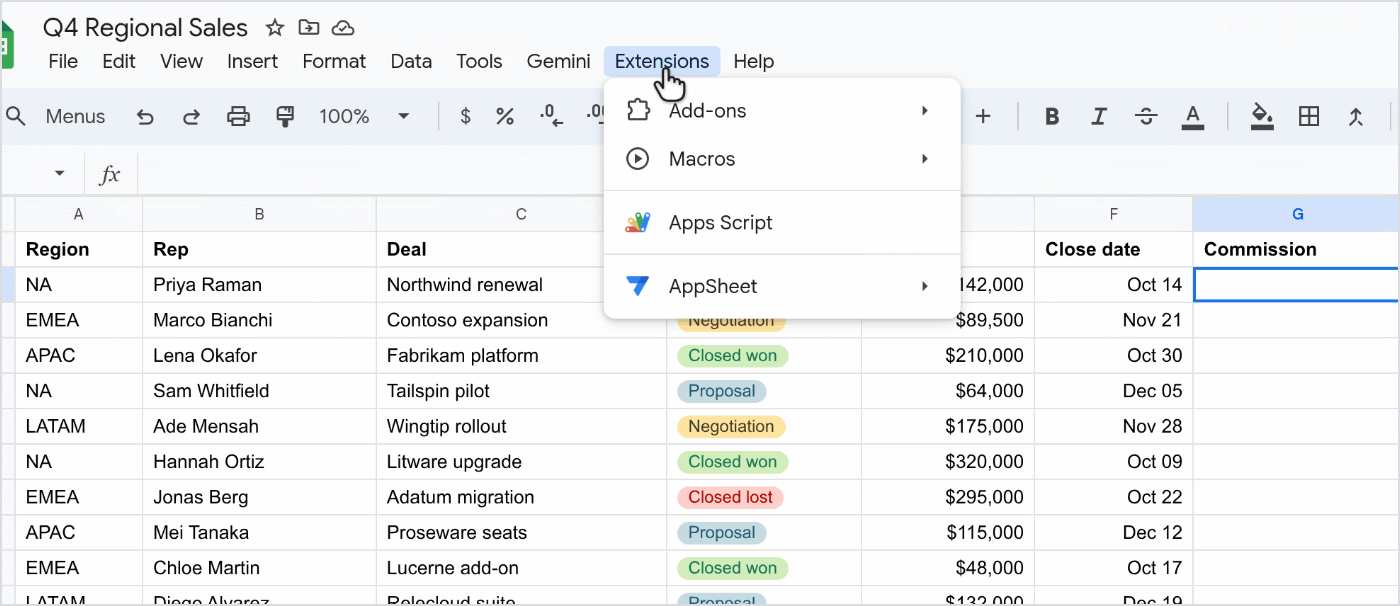
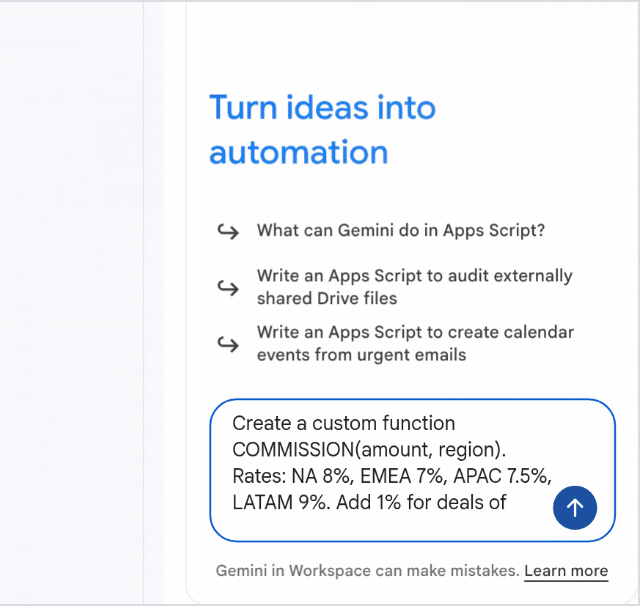
- Abre el panel de Gemini. Google indica que “se abre automáticamente en los scripts nuevos”. En un proyecto existente, haz clic en el icono de la chispa de Preguntar a Gemini en la parte superior derecha del editor.
- Describe la tarea. Especifica los datos de entrada, la regla y el resultado. El prompt de la demostración de Google dice: “Crea una función personalizada COMMISSION(amount, region). Tarifas: NA 8%, EMEA 7%, APAC 7.5%, LATAM 9%. Añade un 1% para acuerdos de 100.000 $ o más”.
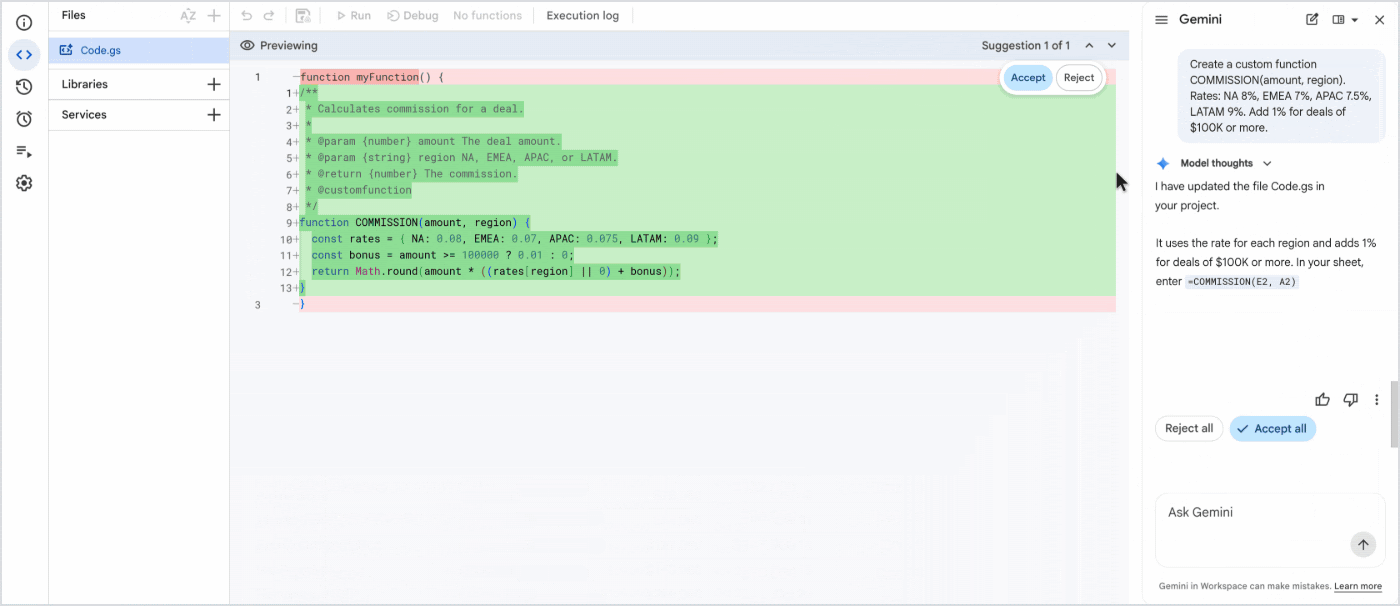
- Revisa la propuesta. El nuevo código aparece en el editor con las adiciones en verde y las eliminaciones en rojo. Haz clic en Aceptar o Rechazar en un bloque, o usa Aceptar todo y Rechazar todo en el panel lateral.
- Guarda el proyecto. Haz clic en el icono de Guardar proyecto en Google Drive en la barra de herramientas del editor.
- Úsalo. De vuelta en la hoja de cálculo, escribe
=COMMISSION(E2, A2)como cualquier otra función integrada. Google Sheets mostrará la descripción que escribió Gemini como texto de ayuda mientras escribes.
Las funciones personalizadas son el proyecto inicial más sencillo. La guía de funciones personalizadas de Google indica que “nunca piden a los usuarios que autoricen el acceso a datos personales”.
Un script que lee tu Gmail o envía correos electrónicos es diferente. La primera ejecución abre un aviso de permisos de Google, y la guía para desarrolladores te aconseja “revisar los permisos solicitados antes de hacer clic en Permitir”.
Ejemplos de Google Apps Script: Prompts para empezar
Un prompt funciona bien cuando menciona tres cosas: cuándo debe ejecutarse el script, qué datos lee y a dónde va el resultado. Estos ejemplos cumplen con ello.
| Tarea | Prompt | Fuente |
|---|---|---|
| Función personalizada | “Crea una función personalizada CONSOLIDATE_DATA que agrupe las columnas por ID, calcule la cantidad máxima y enumere los estados únicos.” | Guía para desarrolladores de Google |
| De Gmail a Tasks | “Escribe un script que busque en mi bandeja de entrada de Gmail correos no leídos con ‘URGENTE’ en el asunto de los últimos 30 días y los añada a mis Google Tasks.” | Guía para desarrolladores de Google |
| De Sheets a Docs | “Crea un menú personalizado en Google Sheets llamado ‘Exportar a Docs’ que exporte el contenido de la tabla a un nuevo documento de Google Docs y envíe un mensaje al usuario con la ruta.” | Guía para desarrolladores de Google |
| Informe semanal | “Todos los lunes a las 8 de la mañana, envíame por correo electrónico las filas de la pestaña Ventas donde el Estado sea Vencido.” | Nuestro propio ejemplo |
Programa la ejecución de un script
No hace falta que sepas lo que es un activador (trigger). La publicación de lanzamiento dice que puedes “seguir chateando para añadir capacidades como activadores automáticos basados en tiempo”.
La guía de activadores instalables de Google indica que un activador basado en tiempo puede ejecutarse “con una frecuencia de un minuto o tan espaciado como una vez al mes”.
Hay dos detalles que suelen sorprender. Un activador recurrente programado a las 9:00 a. m. se ejecuta en un momento que Apps Script elige entre las 9:00 y las 10:00 a. m., y un activador siempre se ejecuta bajo la cuenta de la persona que lo creó.
Modifica un script que ya tienes
Para hacer modificaciones, señala el código por su nombre. La guía para desarrolladores lo explica así: “Haz referencia explícita a las funciones o variables existentes en tu archivo de trabajo”.
Cuando un script falla: cómo solucionar errores y los límites que debes conocer
Los scripts pueden fallar, incluidos los que escribe Gemini. Cuando una ejecución se detiene por un error, el registro de ejecuciones muestra un botón para Solucionar errores (Fix errors).
- Ejecuta la función y espera a que aparezca la línea roja de error en el registro de ejecuciones.
- Haz clic en Solucionar errores. Gemini leerá el error y el código que lo rodea.
- Lee la explicación y luego acepta o rechaza el cambio propuesto.
- Guarda y vuelve a ejecutar para confirmar que el error ha desaparecido.
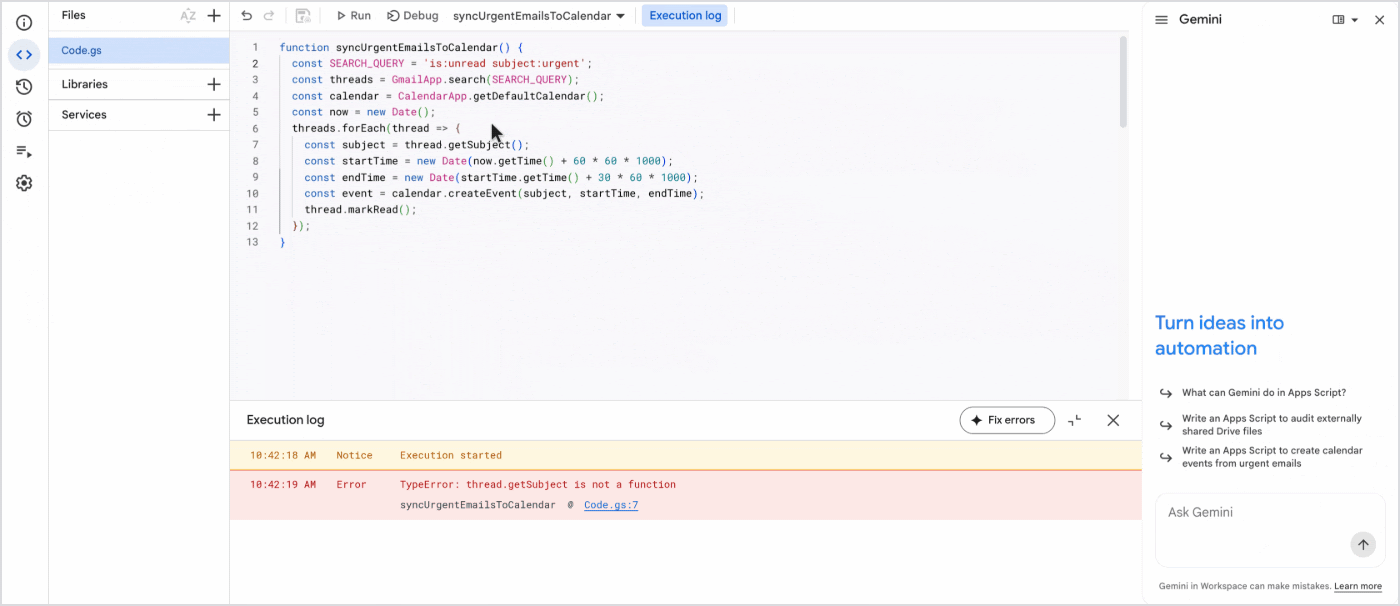
En la demostración de Google, un script de Gmail a Calendar falló con el mensaje “TypeError: thread.getSubject is not a function”. Gemini respondió que un hilo de Gmail no tiene ese método, por lo que la solución consistió en leer el asunto del último mensaje en su lugar.
Algunos problemas no arrojan ningún error. Para esos casos, la guía para desarrolladores sugiere un prompt sencillo como: “El script no muestra ningún error pero el resultado es incorrecto”.
Las cuotas que detienen un script
Gemini escribe el script, pero los servidores de Google siguen racionando cuánto tiempo y con qué frecuencia se ejecuta. Las siguientes cifras provienen de la página de cuotas de Apps Script de Google.
| Límite | Cuenta personal (gmail.com) | Cuenta de Google Workspace |
|---|---|---|
| Tiempo de ejecución del script | 6 minutos por ejecución | 6 minutos por ejecución |
| Tiempo de ejecución de función personalizada | 30 segundos por ejecución | 30 segundos por ejecución |
| Activadores | 20 por usuario por script | 20 por usuario por script |
| Tiempo total de ejecución de activadores | 90 minutos al día | 6 horas al día |
| Destinatarios de correo electrónico | 100 al día | 1.500 al día |
Cuando un script supera un límite, lanza una excepción y se detiene. Google añade que las cuotas pueden cambiar en cualquier momento sin previo aviso.
Las funciones personalizadas tienen una regla adicional. Según la guía de Google, una función personalizada “no puede afectar a otras celdas que no sean aquellas a las que devuelve un valor”, así que pídele a Gemini un elemento de menú personalizado cuando necesites reescribir un rango completo.
Límites del propio panel
La guía para desarrolladores enumera algunos límites más, y vale la pena comprobar cada uno en tu propio editor.
- Idioma: el inglés es el único idioma compatible por ahora.
- Cuentas: es posible que el panel no se cargue cuando hay varias cuentas de Google iniciadas en la misma sesión del navegador.
- Acceso: Gemini solo funciona en proyectos de scripts de los que eres propietario o que puedes editar.
- Enlaces: Gemini “ocasionalmente omite las URL del código generado”, así que pega la URL exacta directamente en tu prompt.
¿No tienes un plan con Gemini? Aquí es donde entra GPT Workspace
Apps Script en sí no es la parte restringida. La tabla de cuotas de Google cubre tanto las cuentas personales de gmail.com como las cuentas de Workspace, por lo que el editor está disponible para planes muy inferiores al Business Standard.
Lo que les falta a esas cuentas es el asistente. Ese es el vacío que llena GPT Workspace, directamente desde la hoja de cálculo en lugar del editor.
- Abre la barra lateral de GPT Workspace en tu hoja de cálculo y elige un modelo: ChatGPT, Claude o Gemini.
- Pide el script de la misma forma que se lo pedirías a Gemini, indicando la programación, los datos y el resultado esperado.
- Pega el código en el editor yendo a Extensiones, luego a Apps Script, y guárdalo.
- Si la ejecución falla, vuelve a pegar la línea de error en la barra lateral y pide una solución.
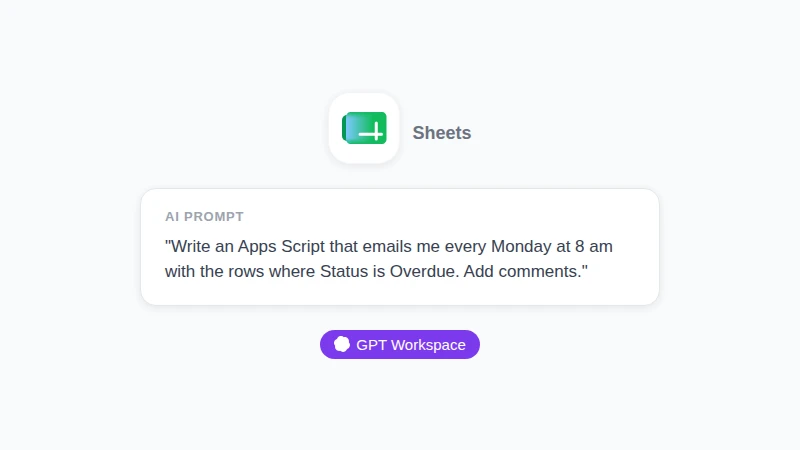
Ilustración, no una captura de pantalla: una petición que podrías escribir en la barra lateral de GPT Workspace en Google Sheets. Especifica la programación, los datos y el resultado, las mismas tres partes que necesita un prompt de Gemini.
 Prueba GPT Workspace
Usa ChatGPT, Claude y Gemini directamente dentro de Google Docs, Google Sheets, Google Slides, Gmail y Google Drive. Sin cambiar de pestaña.
Empieza gratisA menudo, la mejor respuesta es no usar ningún script.
| Lo que necesitas | El camino más corto |
|---|---|
| Una tarea recurrente en un plan de Google compatible | Gemini en Apps Script |
| La misma tarea en Business Starter o Gmail gratuito | GPT Workspace escribe el script y tú lo pegas en Apps Script |
| IA en cada fila: etiquetar, traducir, buscar | Fórmulas de GPT Workspace como =GPT, =GPT_CLASSIFY, =GPT_TRANSLATE y =GPT_WEB |
| Una limpieza o resumen puntual | Un prompt en la barra lateral de GPT Workspace sobre el rango seleccionado |
Una fórmula supera a un script cuando el trabajo requiere una evaluación por fila. Nuestra guía sobre cómo usar IA en Google Sheets cubre el uso de la barra lateral, y el tutorial de =GPT_CLASSIFY muestra cómo clasificar datos en Google Sheets con etiquetas fijas.
Dónde gana Gemini: vive dentro del editor, propone cambios como diferencias (diff) revisables y soluciona errores directamente desde el registro. Si tu plan lo incluye, úsalo para cualquier cosa que se ejecute con un activador.
Dónde gana GPT Workspace: no necesita un plan de Gemini, te permite elegir el modelo de IA y sus fórmulas evitan el editor por completo. Tiene un plan gratuito con límites de uso, y los planes de pago los amplían.
¿No tienes claro a qué modelo pedirle un script? Nuestra guía sobre cuándo usar Claude y cuándo usar ChatGPT los compara en tareas reales de Workspace.
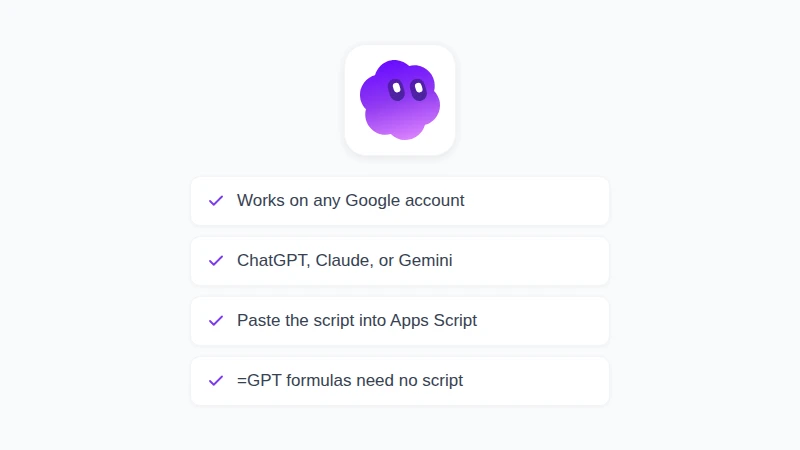
Ilustración, no una captura de pantalla: los cuatro puntos de esta sección en una lista. En una cuenta de trabajo o educativa, tu administrador decide qué complementos puedes instalar.
Preguntas frecuentes
Conclusión
Aprender a usar Google Apps Script solía empezar con un curso de JavaScript. Ahora empieza con una frase: abre Extensiones, haz clic en Apps Script, dile a Gemini lo que quieres, revisa cada bloque y vigila las cuotas.
Si tu plan no incluye el panel, o el trabajo requiere realmente una respuesta de IA por fila, GPT Workspace cubre ambas necesidades desde dentro de tu hoja de cálculo. Instálalo, pide tu primer script o fórmula, y descubre qué camino es más corto.