






Cómo insertar una lista desplegable en Excel de la forma correcta
Aprende a insertar una lista desplegable en Excel con validación de datos, rangos dinámicos, listas dependientes y soluciones prácticas para los errores más comunes.

Estás en una hoja de cálculo, alguien escribe en un rastreador compartido y el mismo campo acaba conteniendo NY, New York y nyc. El informe se ve desordenado, los resultados del filtro salen mal y nadie quiere limpiar la columna a mano. Ese es exactamente el tipo de problema que evita una lista desplegable en Excel bien construida, porque forma parte de la validación de datos y no es solo un truco visual elegante.
Una lista desplegable le ofrece a los usuarios un conjunto breve de opciones aprobadas, de modo que nadie invente grafías nuevas ni se salga del menú. Además, te da un único lugar para gestionar los valores permitidos, algo mucho más cómodo que rastrear cientos de celdas cuando ya es tarde. Cuando la lista está bien configurada, Excel también puede bloquear entradas no válidas, guiar a los usuarios con mensajes de ayuda y mantener un libro más consistente para formularios, pedidos, rastreadores e informes recurrentes.
Tabla de contenidos
- Por qué vale la pena configurar bien una lista desplegable en Excel
- Cómo crear tu primera lista desplegable paso a paso
- Cómo elegir el origen adecuado para tu lista
- Cómo crear listas desplegables dependientes que se actualizan automáticamente
- Tres supuestos que arruinan las listas desplegables de Excel
- Consejos prácticos para gestionar y mantener tus listas
Por qué vale la pena configurar bien una lista desplegable en Excel
Un compañero pega tres versiones de la misma ubicación en una sola columna y, a partir de ahí, el problema se propaga. Una tabla dinámica cuenta lo mismo de tres maneras, un filtro divide los registros y alguien tiene que decidir cuál es la celda correcta. Una lista desplegable en Excel resuelve esto en la etapa de entrada, al dejar explícitos los valores permitidos antes de que los datos lleguen.
Eso importa porque la lista desplegable forma parte de la validación de datos, no es solo un control visual. La guía de Microsoft muestra la configuración básica con claridad: selecciona las celdas, abre Validación de datos desde la pestaña Datos, elige Lista, indica un origen y deja marcada la casilla Mensaje desplegable en la celda para que la flecha aparezca en la celda.Guía de validación de datos de Microsoft El mismo flujo de trabajo también admite un origen escrito a mano, como Bajo,Medio,Alto, algo útil para entradas estandarizadas entre equipos.Guía de listas desplegables de Microsoft
Regla práctica: si el valor debe provenir de un vocabulario fijo, usa una lista desplegable en lugar de confiar en la escritura libre.
Qué protege la lista
La primera ventaja es la consistencia. Si los usuarios solo pueden elegir entre valores aprobados, evitas grafías mezcladas, mayúsculas y minúsculas inconsistentes y pequeños cambios de etiqueta para un mismo concepto. Eso mantiene más limpio el trabajo posterior, sobre todo cuando el libro alimenta resúmenes, hojas de revisión o archivos de entrega.
La segunda ventaja es el mantenimiento. Cuando cambia la lista de origen, la actualizas una sola vez en lugar de corregir decenas de celdas a mano. Microsoft también concibe la validación como un sistema de entrada, no como un efecto cosmético, porque combina la lista con un Mensaje de entrada y una Alerta de error que pueden guiar o bloquear la entrada.Guía de listas desplegables de Microsoft
Los dos modos de falla que hay que vigilar son simples. Primero, una lista desplegable puede verse bien y aun así dejar pasar datos incorrectos si el libro está mal configurado. Segundo, la lista de origen puede desincronizarse de las celdas que la usan, y por eso la elección del origen importa tanto como los clics en los menús.
Cómo crear tu primera lista desplegable paso a paso
Comienza seleccionando la celda o el rango donde debe aparecer la lista. Luego ve a la pestaña Datos de la cinta de opciones y haz clic en Validación de datos. En el cuadro de diálogo, abre el menú Permitir y elige Lista.
En ese punto, Excel pregunta dónde viven los valores permitidos. Puedes escribirlos directamente en el cuadro Origen o indicarle a Excel un rango de celdas. Microsoft documenta ambos patrones, incluidas las entradas separadas por comas como Sí,No,Tal vez, que es la forma más rápida de crear una lista corta.Guía de Microsoft para crear una lista desplegable
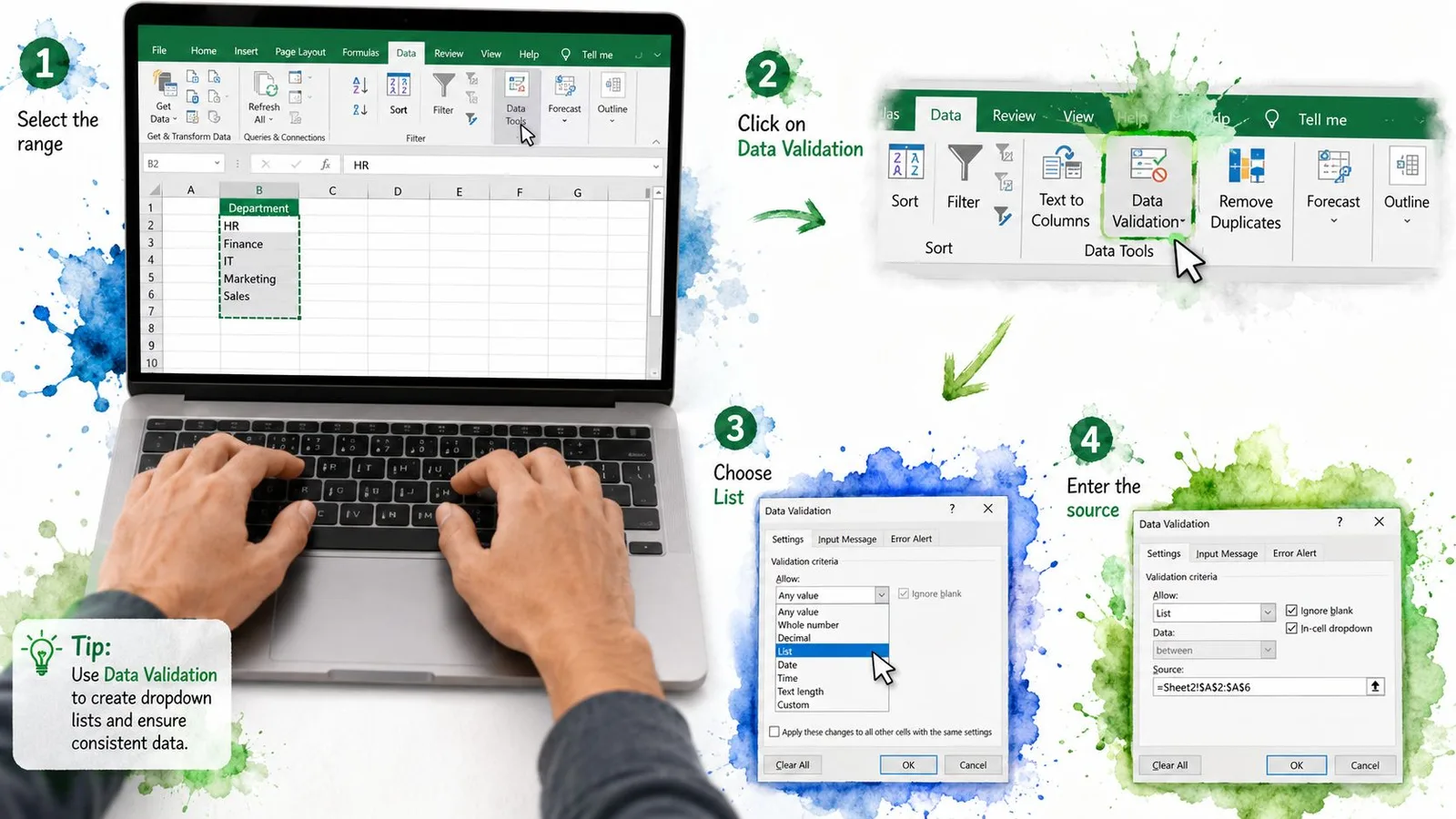
Las dos opciones de Origen que confunden a más de uno
Si tu lista es muy corta y estable, escribe los elementos directamente en el cuadro. Así todo queda dentro de la regla, lo que resulta práctico para formularios rápidos o campos de aprobación simples. Si los valores viven en celdas, haz clic en el botón de flecha para contraer y selecciona el rango, por ejemplo =Hoja2!$A$1:$A$10.
No pases por alto la casilla Mensaje desplegable en la celda. Si permanece marcada, la flecha se muestra en la celda. Si la desactivas, la regla de validación sigue existiendo, pero los usuarios no verán la flecha, lo que a menudo les hace pensar que la lista está rota.
También verás las pestañas Mensaje de entrada y Alerta de error. Déjalas para después si estás creando tu primera lista, pero recuerda que forman parte del mismo sistema de validación. Microsoft también recomienda probar tanto entradas válidas como no válidas después de la configuración, que es la forma más rápida de detectar un origen mal configurado o un rodeo inesperado.Más información de Microsoft sobre validación de datos
Con una prueba rápida basta. Haz clic en la flecha, elige un elemento y luego intenta escribir algo que no esté en la lista. Si Excel lo acepta, detente y revisa el estilo de la alerta y el rango de origen antes de confiar en el libro.
Cómo elegir el origen adecuado para tu lista
El origen que elijas decide cuánto trabajo tendrás después. Una lista escrita a mano es rápida, un rango de celdas es flexible y una tabla de Excel suele ser más fácil de mantener cuando el libro no deja de crecer. Los rangos con nombre creados mediante Fórmulas > Administrador de nombres se comportan como rangos normales, así que conllevan las mismas ventajas y desventajas que una referencia de celda corriente.
| Comparación de orígenes para listas desplegables | Ideal para | Limitación principal |
|---|---|---|
| Lista en línea separada por comas | Opciones cortas y fijas, como Sí/No, códigos de departamento o un pequeño conjunto de estados | Editar se vuelve incómodo cuando la lista crece |
| Rango de celdas o rango con nombre | Listas medianas que pueden ordenarse o filtrarse en una hoja | La referencia puede quedar desactualizada si cambia la estructura |
| Tabla de Excel como origen | Listas que crecen con el tiempo y necesitan un mantenimiento más sencillo | Requiere una configuración un poco más estructurada |
Una regla de decisión breve ayuda. Si tienes pocos elementos estables, el texto en línea es suficiente. Si la lista crece o muchas personas comparten el archivo, usa una tabla. Si trabajas en un libro antiguo con una estructura congelada, un rango puede ser la opción más rápida.
Por qué las tablas envejecen mejor
El soporte de Microsoft señala que los orígenes basados en tablas pueden crecer a la par de los datos de origen, lo que ayuda en archivos que cambian con el tiempo.Guía de Microsoft para crear una lista desplegable Esto significa que puedes añadir nuevos elementos a la tabla de origen sin reabrir el cuadro de diálogo de validación cada vez. También facilita la auditoría del origen, porque la lista vive en un objeto estructurado y no en un bloque de celdas suelto.
Un rango simple exige más mantenimiento. Si se insertan o eliminan filas, la referencia puede dejar de cubrir la lista completa si nadie la actualiza. Más información de Microsoft sobre validación de datos Una lista en línea tiene el problema opuesto: es fácil de crear, pero molesta de editar después, porque los elementos quedan enterrados dentro de la regla de validación.
Coloca el origen donde la carga de mantenimiento sea menor, no donde se vea más ordenado el primer día.
Cómo crear listas desplegables dependientes que se actualizan automáticamente
Una lista dependiente es simplemente una segunda lista desplegable que cambia según la primera. Si la primera celda dice Fruta, la celda siguiente debería mostrar opciones de frutas. Si dice Verdura, la segunda lista debería cambiar sin clics adicionales.
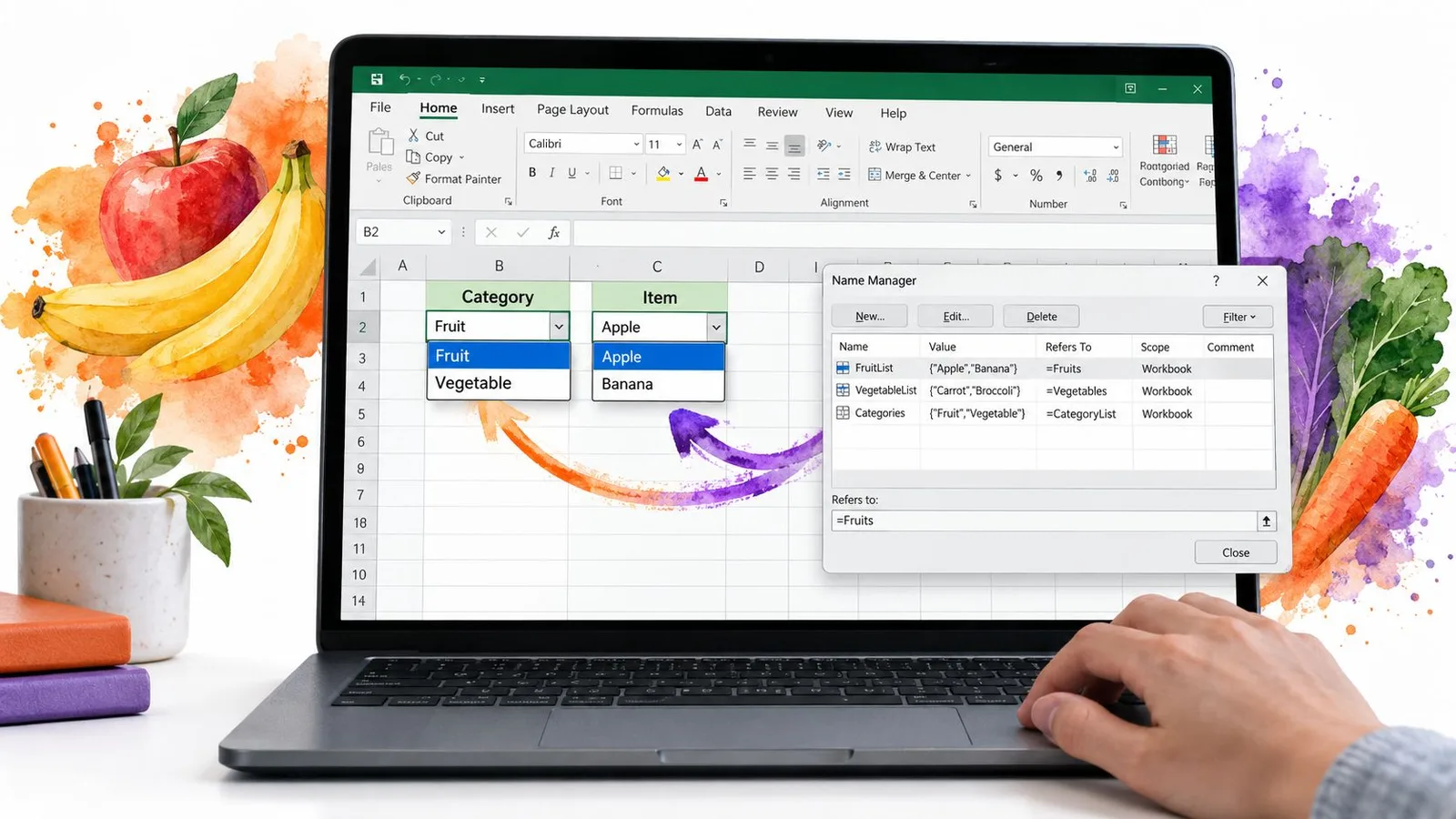
Un ejemplo que puedes reconstruir y copiar
Organiza tu hoja así. Coloca Fruta, Verdura y Cereal en la primera columna como opciones de primer nivel. Luego ubica las listas bajo encabezados coincidentes en tres columnas separadas: una columna para las frutas, otra para las verduras y otra para los cereales. Después, asigna a cada rango de origen un nombre que coincida exactamente con el encabezado.
Ahora selecciona la celda dependiente. Abre Validación de datos, elige Lista y escribe =INDIRECTO($A2) como origen. La fórmula INDIRECTO le indica a Excel que convierta el texto de la primera celda en una referencia con nombre, de modo que la segunda lista siga la primera elección.
La celda de referencia debe quedar bien fijada en la fórmula, o el origen se desviará al copiar la validación hacia abajo en una columna. Ese es el tropiezo habitual. La otra trampa es más simple: INDIRECTO solo funciona cuando existe el nombre referenciado, así que los nombres y los encabezados deben coincidir carácter por carácter.
Cuando la construyas, prueba unas cuantas filas. Elige Fruta en la columna A, luego abre la lista dependiente en la columna E y comprueba que muestre los elementos correspondientes. Repite con Verdura y Cereal para ver la cascada en funcionamiento en lugar de asumir que la fórmula hizo su trabajo.
Más adelante, si quieres comparar ideas para crear listas en flujos de trabajo al estilo de Google Sheets, guarda este generador de fórmulas para hojas de cálculo y luego vuelve a Excel y mantén los nombres consistentes.
Tres supuestos que arruinan las listas desplegables de Excel
Una lista desplegable puede sentirse como un candado en la celda, sobre todo cuando terminas de configurarla y ves aparecer la flecha. Sin embargo, Excel la trata como una validación, y esa diferencia importa en cuanto otras personas tocan el archivo.
La validación no es lo mismo que la seguridad
La validación puede mostrar un aviso y bloquear una entrada incorrecta cuando la alerta está configurada en Detener, pero no convierte el libro en un contenedor seguro.Cómo advierte Microsoft sobre los valores pegados y rellenados que omiten la validación Copiar, rellenar, arrastrar y recalcular todavía pueden saltarse la regla o alterarla, a menos que la hoja esté protegida y la configuración se revise con cuidado.
Si alguien pega un valor en una celda restringida, la lista desplegable no falló necesariamente. Es posible que la ruta de entrada haya omitido la comprobación por completo, como quien rodea la puerta principal en lugar de entrar por ella. Combina la regla de validación con la protección de la hoja y luego prueba el libro tal como es probable que lo usen los usuarios.
El pegado puede saltarse la regla
Otro supuesto común es que la lista detiene todo valor pegado. Excel no funciona así. Microsoft advierte que los valores copiados y rellenados pueden omitir la validación, así que un libro puede verse limpio y aun así contener entradas que no corresponden.Cómo advierte Microsoft sobre los valores pegados y rellenados que omiten la validación
Eso importa en archivos compartidos, donde la gente avanza rápido y puede sobrescribir una celda sin abrir primero la lista desplegable. Una configuración más sólida usa la pestaña Alerta de error, protege la hoja y revisa el archivo después de acciones de copiar y pegar.
Ocultar una hoja no oculta el origen para siempre
Una hoja de origen oculta puede mantener el libro ordenado, pero no constituye una barrera de seguridad. Los rangos con nombre y las referencias del libro se siguen resolviendo, y la lista puede seguir gestionándose con las herramientas de nombres de Excel. Si alguien puede abrir el Administrador de nombres o apuntar una fórmula al origen correctamente, la fuente de la lista sigue disponible.
Las opciones basadas en imágenes siguen la misma regla. La validación nativa de Excel no coloca imágenes dentro de la lista en sí, así que el comportamiento vinculado a imágenes necesita lógica adicional en el libro, como rangos con nombre, fórmulas de búsqueda o técnicas de imágenes vinculadas, como se muestra en el ejemplo de lista desplegable con imágenes de ExtendOffice. Si estás limpiando los datos de origen antes de que alimenten una regla, esta herramienta de limpieza de datos con IA para hojas de cálculo puede ayudarte a preparar la lista primero.
Consejos prácticos para gestionar y mantener tus listas
Una lista desplegable solo dura si el origen que hay detrás se mantiene limpio. Si los valores se desvían, la lista puede seguir abriéndose, pero el sistema de validación que la respalda empieza a fallar. Por eso el diseño del origen, el texto de los mensajes y la protección de la hoja deben ir juntos desde el inicio.
Crea la lista pensando en quien la abrirá después
Escribe un Mensaje de entrada que indique qué corresponde en la celda y cómo debe usarse la lista. Mantenlo breve y claro, como la etiqueta de una caja de almacenamiento. Microsoft señala que este mensaje aparece cuando se selecciona una celda validada, de modo que puede guiar al usuario antes de que escriba.
Usa la configuración de Alerta de error según el riesgo. Detener sirve para celdas que solo deben aceptar valores de la lista. Advertencia les da a los usuarios la oportunidad de corregir la entrada sin bloquearlos de inmediato.
El autocompletado ayuda en las listas largas. Según Microsoft, los usuarios pueden escribir los primeros caracteres de un elemento y aceptar la coincidencia con Enter, lo que reduce el desplazamiento y facilita el uso de la lista.
Mantén la lista de origen fácil de actualizar
Si tu origen sigue siendo una lista separada por comas, muévelo a una referencia de tabla en cuanto empiece a crecer. Así la lista desplegable queda vinculada al rango de origen y los nuevos elementos pueden incorporarse sin reabrir el cuadro de diálogo cada vez. Si necesitas eliminar la regla, selecciona la celda, abre Validación de datos y elige Borrar todo.
Protege también la hoja de origen. Bloquea las celdas que contienen los valores permitidos para que nadie cambie la lista por accidente después de compartir el libro. Prueba tanto entradas válidas como no válidas como parte de la configuración, porque la validación solo funciona si confirmas cómo se comporta en el uso real.
Si estás limpiando los datos de origen antes de que alimenten una regla, este recurso de limpieza de datos para hojas de cálculo puede ayudarte a preparar la lista primero.
Una lista que es fácil de editar una vez está bien. Lo que de verdad necesitas es una lista que siga siendo correcta después de que otras tres personas toquen el archivo.
Una lista de verificación trimestral sencilla
- Revisa el rango de origen: confirma que la lista siga incluyendo todos los valores permitidos y que no haya celdas vacías.
- Prueba el comportamiento de la alerta: intenta una entrada válida y una no válida para confirmar que la regla sigue funcionando como se espera.
- Evalúa el tipo de origen: reemplaza una lista en línea que ya se queda pequeña por una tabla si los valores siguen creciendo.
- Confirma el texto del mensaje: asegúrate de que el mensaje siga correspondiendo al propósito del campo.
- Busca rodeos: pega, rellena y arrastra una celda de muestra para ver si el libro sigue detectando entradas incorrectas.
- Verifica los archivos compartidos: abre el libro en otra máquina o cuenta y confirma que la flecha, el origen y la alerta siguen funcionando.
Si quieres ayuda para construir flujos de trabajo de hojas de cálculo más limpios en torno a la validación, las listas de origen y la limpieza de datos, visita GPT Workspace, un agente de IA para flujos de trabajo con hojas de cálculo. Encaja de forma natural con la creación de listas al estilo de Excel, porque ayuda a los equipos a preparar, clasificar y limpiar los datos de la hoja de cálculo antes de que lleguen a una regla de validación.