





Cómo hacer un gráfico en Google Sheets
Aprende a hacer un gráfico en Google Sheets con esta guía paso a paso. Domina los tipos de gráficos, los rangos dinámicos y el estilo para visualizar datos con claridad.

Seleccionas un rango que parece limpio, haces clic en Insertar, eliges Gráfico, y Google Sheets genera algo que casi funciona. Pero luego el eje está mal, la leyenda dice “Serie 1”, falta una categoría, o las filas nuevas nunca aparecen. La mayoría de los fallos en un gráfico empiezan antes de que el gráfico exista: en la estructura y la limpieza de los datos de origen.
Un flujo de trabajo fiable para hacer un gráfico en Google Sheets trata el gráfico como la capa final de una pequeña canalización de datos. Prepara un conjunto de datos compacto, verifica el rango, elige un tipo de gráfico que responda a tu pregunta y prueba los controles dinámicos antes de compartir el archivo.
Tabla de contenidos
- Preparar los datos para gráficos fiables
- Insertar y configurar tu primer gráfico
- Elegir el tipo de gráfico adecuado para tus datos
- Construir paneles dinámicos e interactivos
- Manejar visuales generados por IA y límites de imágenes
- Lista de comprobación rápida para gráficos en Sheets
Preparar los datos para gráficos fiables
Un gráfico roto suele empezar con un bloque de origen que mezcla etiquetas, notas, filas vacías y valores guardados como texto. Google Sheets puede interpretar esa disposición como varios rangos sin relación entre sí, lo que produce categorías ausentes, series incorrectas o un eje que no refleja los datos.
Construir una tabla de origen compacta
Empieza con un conjunto de datos basado en encabezados. Coloca los nombres de los campos en la primera fila, pon un registro por cada fila siguiente y mantén la coherencia en cada columna. Por ejemplo, una serie temporal sencilla puede usar una columna de fecha o periodo seguida de una o más columnas numéricas.
Un bloque de origen práctico debería seguir estas reglas:
- Usa encabezados claros: nombra cada campo para que Sheets pueda usarlo en la leyenda y las etiquetas de los ejes.
- Un registro por fila: no dividas una sola observación en varias filas.
- Mantén los tipos coherentes: una columna numérica debe contener números, no una mezcla de números y texto descriptivo.
- Elimina los huecos internos: las filas o columnas vacías dentro del rango seleccionado pueden hacer que Sheets malinterprete el límite de los datos.
- Estandariza las etiquetas: “América del Norte” y “N. América” cuentan como categorías distintas salvo que las normalices a propósito.
Mantén el rango contiguo, sin celdas combinadas dentro del bloque de origen. Una tabla compacta ayuda al editor de gráficos a identificar encabezados, categorías y series numéricas sin ambigüedad. La guía de datos para gráficos de Google Sheets de Graphed también recomienda mantener menos de cinco series por gráfico para facilitar la lectura, porque la densidad dificulta las comparaciones.
Regla práctica: arregla la tabla antes de arreglar el gráfico. Los controles de formato no pueden reparar un rango de origen ambiguo.
Los datos importados merecen una revisión aparte. La información recopilada con la guía de web scraping a Excel de WebscrapingHQ puede llegar con formatos inconsistentes, así que revisa fechas, etiquetas y campos numéricos antes de llevarla a un rango listo para graficar. Para un flujo de limpieza repetible dentro de Sheets, también puedes usar la limpieza de datos con IA en Sheets y luego revisar los valores transformados antes de graficar.
Insertar y configurar tu primer gráfico
Una vez que la tabla de origen está limpia, el camino básico de creación es sencillo. Selecciona la tabla completa, incluidos los encabezados, y elige Insertar > Gráfico. Google Sheets coloca un gráfico en la hoja y abre la barra lateral del Editor de gráficos.

Mapear el rango con intención
No aceptes la configuración por defecto sin revisarla. En la pestaña Configuración, verifica el Rango de datos, el eje X y cada serie. Si Sheets interpretó las filas como columnas, usa la opción Cambiar filas / columnas. Si ignoró los encabezados, activa el ajuste que trata la primera fila como encabezados y la primera columna como etiquetas.
Una secuencia fiable se ve así:
- Selecciona el rango de origen contiguo, incluida la fila de encabezados.
- Abre Insertar y elige Gráfico.
- Revisa el tipo de gráfico sugerido en el Editor de gráficos.
- Confirma que el eje X contiene el campo de categoría o fecha previsto.
- Confirma que cada campo numérico aparece como una serie con nombre.
- Cambia el tipo de gráfico si el valor por defecto no refleja la relación entre los datos.
- Añade un título y etiquetas de eje en la pestaña Personalizar.
El gráfico debe ser un objeto de gráfico editable, no solo una imagen pegada sobre la hoja. Puedes arrastrarlo para reposicionarlo, redimensionarlo con sus controladores y usar el menú del gráfico para llevarlo a su propia hoja cuando convenga una vista de presentación más grande.
Hacer que los rangos crecientes sean mantenibles
Un rango fijo sirve para un análisis puntual, pero se vuelve frágil cuando se añaden filas nuevas. Un rango con nombre le da al conjunto de datos una identidad reutilizable, y un gráfico basado en ese rango puede crecer a medida que se amplía el origen, siempre que el rango esté configurado para incluir las adiciones previstas.
Mantén el rango con nombre enfocado. No incluyas notas ajenas, columnas de sobra ni zonas vacías futuras que podrían contener luego valores incompatibles. Un rango con nombre limpio conserva la misma estructura de encabezados y columnas que la tabla original.
Google Sheets admite muchos formatos de gráfico, pero la compatibilidad de archivos sigue importando. La documentación oficial de gráficos de Google describe el catálogo de gráficos disponible, mientras que su guía de creación de gráficos cubre el flujo de trabajo estándar. Los archivos de Excel importados pueden comportarse de forma distinta a los gráficos creados directamente en Sheets, y los gráficos de barras en 3D son una limitación notable, ya que Sheets puede mostrarlos al importarlos desde Excel pero no permite crearlos desde cero de forma nativa.
El tutorial incorporado a continuación es útil para ver los controles del editor en contexto.
Elegir el tipo de gráfico adecuado para tus datos
El tipo de gráfico debe responder a la comparación que quieres que el lector haga. Google Sheets incluye gráficos de líneas, compuestos, de área, de columnas, de barras, circulares, de dispersión, de velas, radiales y de línea de tiempo con anotaciones, entre otras opciones. El catálogo es amplio, pero más opciones no facilitan la decisión si la relación entre los datos no está clara.
Ajustar el gráfico a la pregunta analítica
| Objetivo de datos | Mejor tipo de gráfico | Cuándo evitarlo |
|---|---|---|
| Mostrar la evolución a lo largo de periodos ordenados | Líneas | Evítalo cuando las categorías no tienen un orden con sentido |
| Comparar categorías discretas | Columnas | Evítalo cuando las etiquetas son largas o numerosas |
| Comparar categorías con nombres extensos | Barras | Evítalo cuando la historia principal depende de una trayectoria temporal continua |
| Mostrar la composición de un total | Circular | Evítalo cuando hay muchas porciones o varios totales sin relación |
| Destacar la magnitud a lo largo de una secuencia | Área | Evítalo cuando las zonas rellenas se solapan y ocultan series individuales |
| Comparar dos medidas relacionadas | Compuesto | Evítalo cuando escalas distintas podrían confundir al lector |
| Examinar la relación entre variables numéricas | Dispersión | Evítalo cuando un eje es puramente categórico |
| Mostrar el movimiento de precios financieros | Velas | Evítalo cuando faltan los campos de precio necesarios |
| Comparar perfiles en varias dimensiones | Radar | Evítalo cuando importa la comparación precisa de valores |
| Mostrar eventos en el tiempo | Línea de tiempo con anotaciones | Evítalo cuando las etiquetas de eventos son ilegibles por densidad |
Un gráfico de líneas suele ser la opción más clara para periodos temporales ordenados. Un gráfico de columnas facilita las comparaciones lado a lado entre categorías, mientras que un gráfico de barras horizontal da más espacio a las etiquetas largas. Un gráfico de dispersión es adecuado cuando cada fila representa un par de observaciones numéricas y la pregunta se refiere a su relación y no a su ranking.
Controlar el ruido visual
Los gráficos de área pueden comunicar magnitud acumulada, pero los rellenos solapados pueden ocultar movimientos individuales. Los gráficos compuestos combinan medidas con roles visuales distintos, pero exigen un etiquetado cuidadoso de los ejes para que el lector no confunda escalas. Los gráficos circulares funcionan mejor cuando la audiencia necesita una vista sencilla de parte a todo, no una comparación detallada entre muchas categorías.
El número de series importa más de lo que muchos usuarios primerizos esperan. El flujo de trabajo de gráficos de Graphed recomienda mantener menos de cinco series para una buena legibilidad. Si un gráfico necesita más que eso para contar la historia, divídelo en gráficos enfocados, filtra la vista o replantea la pregunta.
Un gráfico no funciona porque contenga todos los campos disponibles. Funciona cuando la comparación que se busca resulta evidente sin necesidad de explicarla con palabras.
Usa Personalizar para añadir un título directo, etiquetar los ejes, elegir colores distinguibles y eliminar una leyenda que no aporta información. Las etiquetas de datos ayudan cuando importan los valores exactos, pero añadirlas a cada punto puede convertir un gráfico legible en una tabla abarrotada.
Construir paneles dinámicos e interactivos
Un gráfico estático responde a una pregunta con una vista fija. Un panel necesita interacción controlada, de modo que el lector pueda elegir un segmento, periodo o categoría sin editar fórmulas ni escribir etiquetas en el origen.
Usar la validación como capa de control
Crea una celda de entrada dedicada y aplica validación de datos a partir de una lista controlada. La persona usuaria selecciona un valor permitido, en lugar de escribir texto libre que podría contener un error tipográfico o una variante de escritura de la misma categoría.
Después, crea un rango auxiliar que responda a esa selección. Según el diseño de la tabla, una fórmula como VLOOKUP puede recuperar los valores pertinentes, mientras que FILTER puede devolver todos los registros coincidentes. Apunta el gráfico al rango auxiliar, no a la tabla completa en bruto. Así separas el control del panel de la fuente del gráfico y el visual resulta más fácil de auditar.
Una disposición válida incluye:
- Tabla maestra: el conjunto de datos completo y normalizado.
- Entrada validada: una celda con la selección permitida.
- Salida auxiliar: filas o columnas generadas por fórmulas según esa selección.
- Origen del gráfico: el rango auxiliar contiguo que usa el gráfico.
Las buenas prácticas de paneles de inteligencia de negocio de Vision ofrecen orientación útil para mantener las vistas de un panel enfocadas y comprensibles. Para equipos que combinan análisis de hojas de cálculo con un asistente de IA, conectar Google Sheets con ChatGPT puede apoyar los flujos de fórmulas y análisis, pero el rango de origen resultante sigue necesitando revisión humana.
Probar ambos caminos antes de compartir
No te detengas cuando la selección válida produce un gráfico. Introduce un valor permitido, confirma que el rango auxiliar se actualiza y comprueba que el gráfico refleja los registros previstos. Luego prueba un valor no válido y verifica que la validación lo rechaza, o que la zona auxiliar lo maneja sin producir un visual engañoso, en blanco o lleno de errores.
El formato condicional puede señalar entradas no válidas o inesperadas antes de que lleguen a un resumen. Este paso de prueba es fácil de saltarse, pero detecta etiquetas malformadas, fórmulas incompletas y referencias rotas antes de que clientes o colegas dependan del panel.
Antes de publicar: cambia el valor de control, inspecciona el rango auxiliar y confirma que el gráfico responde. Un panel no es interactivo solo porque contenga un menú desplegable.
Manejar visuales generados por IA y límites de imágenes
Las funciones de hojas de cálculo asistidas por IA pueden acelerar la exploración, pero un resultado atractivo no es automáticamente un gráfico listo para producción. La distinción importante es si el resultado es un objeto de gráfico activo vinculado a celdas o una imagen estática colocada sobre la hoja.
Algunos elementos generados por IA en los flujos más recientes de Sheets se insertan como imágenes estáticas en lugar de gráficos editables. Los mapas de calor también pueden comportarse de forma distinta a los objetos de gráfico estándar y quizá no ofrezcan los mismos controles de edición, reutilización o auditoría. Esto importa cuando un equipo necesita cambiar el rango de origen, actualizar una serie, inspeccionar una fórmula o reproducir el visual en otro informe.
Revisar el objeto antes de confiar en él
Haz clic en el resultado e inspecciona qué te permite editar Sheets. Un gráfico activo debería exponer los ajustes del gráfico, incluidos su rango, series, ejes y tipo. Una imagen estática no ofrece la misma conexión con los datos. Trata un visual de IA como un borrador hasta confirmar que los valores subyacentes y el tipo de objeto cumplen los requisitos del informe.
Para un flujo más profundo con funciones de IA, consulta cómo usar IA en Google Sheets. La IA puede ayudar a identificar patrones, proponer fórmulas o preparar una visualización, pero no debería eliminar el paso de validación en un gráfico que alimenta decisiones.
Conocer las reglas de las imágenes
Google Sheets admite imágenes de menos de 50 MB en formatos PNG, JPG o GIF, según la guía de inserción de imágenes de Google. SVG no es compatible. Puedes insertar una imagen dentro de una celda o colocarla sobre las celdas, pero una celda que contiene una imagen no puede contener también texto.
Estas limitaciones afectan al diseño del panel. Una imagen superpuesta puede servir para un logotipo, una anotación o un visual exportado, pero no sustituye a un gráfico cuando la audiencia necesita filtrar, inspeccionar o actualizar los datos. Mantén los recursos de presentación separados de los objetos analíticos y etiqueta con claridad los visuales estáticos cuyos valores no se actualizarán automáticamente.
Lista de comprobación rápida para gráficos en Sheets
Usa esta lista antes de enviar un gráfico a otra persona:
- Prepara los datos: mantén encabezados claros, filas coherentes, valores con el tipo correcto y un bloque de origen contiguo.
- Selecciona el rango completo: incluye los encabezados y verifica el eje X y las series en el Editor de gráficos.
- Ajusta el gráfico a la pregunta: usa líneas para tendencias ordenadas, barras o columnas para comparaciones, y formatos especializados solo cuando su estructura de datos encaja.
- Mantén la vista legible: limita la densidad de series, añade títulos y etiquetas útiles y elimina los elementos decorativos que compiten con el mensaje.
- Prueba el comportamiento dinámico: cambia las entradas validadas, inspecciona las fórmulas auxiliares y confirma que los valores no válidos no distorsionan el gráfico.
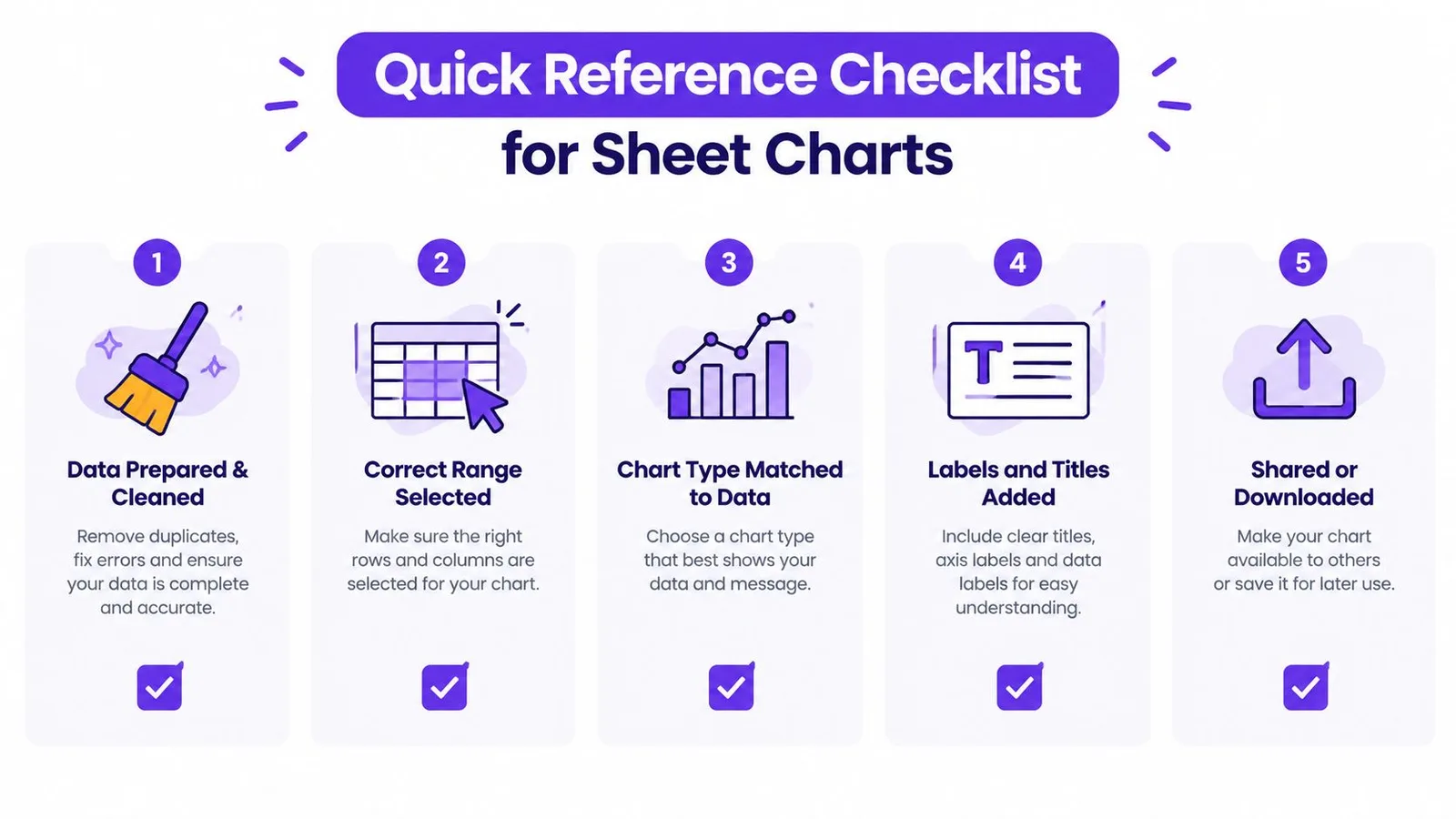
Los gráficos más fiables nacen de una secuencia repetible, no solo del estilo. Limpia el origen, define el rango, mapea los campos, elige un visual enfocado y prueba la interacción antes de publicar.
GPT Workspace puede ayudar con el análisis de hojas de cálculo, la limpieza de datos, la creación de fórmulas, la categorización y la generación de gráficos directamente dentro de los flujos de trabajo de Google Workspace. Visita GPT Workspace para descubrir cómo un asistente de IA puede apoyar los pasos de preparación y revisión detrás de gráficos fiables en Google Sheets.