






Cómo subir un archivo de Excel a Google Sheets
Aprende a subir archivos de Excel a Google Sheets desde Drive, desde la propia interfaz de Sheets o con copiar y pegar. Incluye consejos sobre fórmulas, formato y cómo solucionar los errores de importación más comunes.

Acabas de recibir el libro de Excel de un cliente y el equipo necesita editarlo en conjunto en Google Sheets antes de la próxima reunión. La subida en sí puede tomar solo unos instantes. El riesgo está en lo que ocurre después: una fecha puede interpretarse con la convención regional equivocada, una fórmula puede perder una referencia externa y una imagen incrustada puede desaparecer aunque la hoja de cálculo se abra con normalidad.
Para subir Excel a Google Sheets sin sustos, conviene tratar el proceso como una pequeña migración y no como una simple transferencia de archivos. Elige la ruta de importación según la complejidad del libro, conserva el archivo original y valida los valores importantes, las fórmulas y los elementos visuales antes de que alguien empiece a trabajar con la copia convertida.
Índice de contenidos
- Por qué importa el método de subida que elijas
- Subir archivos a través de Google Drive
- Métodos de importación alternativos y cuándo usarlos
- Límites de tamaño de archivo y restricciones técnicas
- Riesgos ocultos para la integridad de los datos después de la subida
- Solución de problemas de conversión comunes
Por qué importa el método de subida que elijas
Un libro completo de Excel y una pequeña tabla extraída no son la misma migración. Si te ha llegado un libro con varias pestañas, fórmulas vinculadas, gráficos y un formato específico del cliente, mover solo los datos visibles puede generar trabajo de limpieza que no se hace evidente hasta que alguien edita el archivo.
Hay tres rutas prácticas:
- Subida a Google Drive: ideal para mover el libro completo a un espacio de trabajo compartido en la nube. Puedes conservar el archivo original de Excel y crear una versión en Google Sheets.
- Importación desde Sheets: ideal cuando los datos de Excel deben pasar a formar parte de un proyecto existente en Google Sheets. Google documenta este flujo en Archivo > Importar, donde puedes crear una hoja de cálculo nueva, insertar hojas nuevas o reemplazar la hoja actual. La guía de importación de Google describe estas opciones y confirma que el archivo original de Excel puede permanecer intacto durante la conversión.
- Copiar y pegar directamente: ideal para una extracción rápida, como una tabla de un informe o un rango seleccionado. Es más rápido, pero no equivale a migrar el libro completo.
La decisión va más allá de la comodidad. Una conversión completa le da al equipo un archivo nativo de Sheets para editar en colaboración, mientras que copiar y pegar puede eliminar relaciones a nivel de libro, estructuras con nombre, gráficos y automatizaciones. Aunque las celdas visibles parezcan correctas, las fórmulas pueden comportarse de forma distinta tras la conversión, porque Excel y Sheets no comparten el mismo conjunto de funciones ni las mismas convenciones de referencias.
Regla práctica: conserva el libro de origen, crea una copia de trabajo y valida esa copia antes de distribuirla.
Con el archivo de un cliente, yo usaría Drive o el cuadro de diálogo de importación de Sheets antes que copiar y pegar. Para una extracción pequeña que se tratará como entrada estática, copiar y pegar es razonable. El método correcto es el que se ajusta a la cantidad de estructura que necesitas conservar.
Subir archivos a través de Google Drive
Google Drive suele ser la opción más limpia para migrar un libro completo. Mantiene el archivo organizado junto con el resto de tu contenido de Google Workspace y te da un punto claro desde el que controlar los accesos después de la conversión.
El proceso de subida y conversión
- Abre Google Drive e inicia sesión.
- Selecciona Nuevo > Subir archivo.
- Elige el archivo de Excel desde tu equipo.
- Cuando termine la subida, haz clic derecho en el archivo y elige Abrir con > Google Sheets.
- Si el archivo se abre en modo de compatibilidad de Excel, usa Archivo > Guardar como Google Sheets para crear una copia nativa en Sheets.
Google también permite configurar la conversión automática en Drive. Abre Configuración y activa Convertir las subidas al formato de los editores de Google Docs si quieres que las próximas subidas de Excel se conviertan solas. Yo activaría esa opción solo cuando tu equipo tenga un proceso de validación consistente, porque la conversión automática elimina un paso de revisión deliberada.
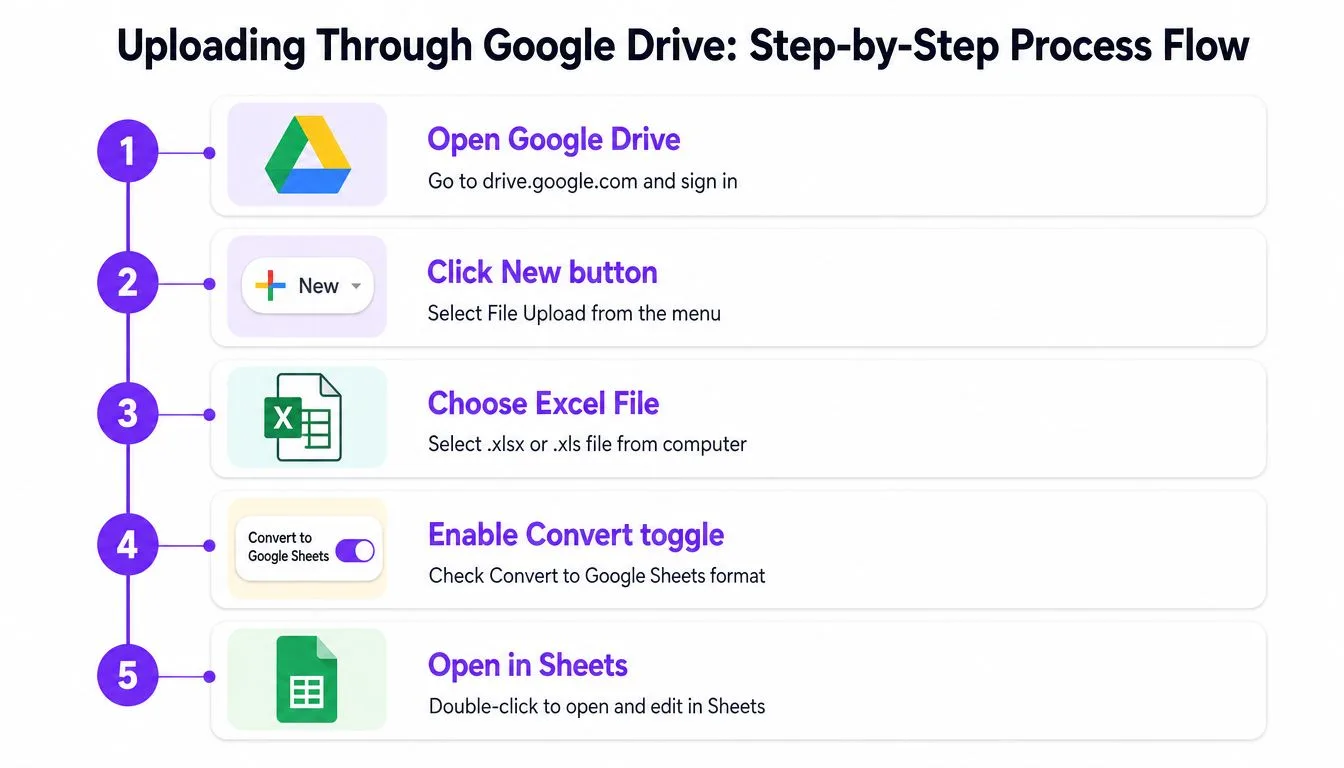
El archivo original de Excel sigue disponible en Drive, mientras que la versión convertida a Google Sheets pasa a ser un documento editable independiente. Esa separación importa. Si una fórmula, un gráfico o una regla de formato cambia durante la conversión, puedes comparar la copia de trabajo con el origen intacto en lugar de intentar reconstruir lo que se perdió.
Verifica el resultado antes de compartir
Revisa el nombre y el formato del archivo, confirma que existan todas las pestañas esperadas y abre varios rangos críticos. Después comparte el archivo convertido con las personas indicadas y mueve ambas versiones a una carpeta de Drive con un nombre claro. Concede acceso de edición solo a la copia de Sheets, salvo que alguien necesite específicamente el archivo original de Excel.
Un breve recorrido puede ayudar a los usuarios nuevos a seguir el mismo proceso:
Métodos de importación alternativos y cuándo usarlos
El cuadro de diálogo de importación de Sheets es la mejor opción cuando ya tienes un libro de destino. Abre esa hoja de cálculo, elige Archivo > Importar, sube el archivo de Excel y selecciona el resultado que quieras. Las opciones documentadas por Google incluyen crear una hoja de cálculo nueva, insertar hojas nuevas o reemplazar la hoja de cálculo existente.
Para un proyecto en marcha, Insertar nuevas hojas suele ser la opción más segura. Añade las pestañas importadas sin sobrescribir el libro que tu equipo ya está usando. Reemplazar hoja de cálculo solo es apropiado cuando el libro subido debe convertirse en el reemplazo completo y ya has conservado el archivo anterior.
Elige el método según la tarea
| Situación | Método recomendado | Por qué |
|---|---|---|
| Migración de un libro completo | Subida y conversión desde Drive | Conserva el libro como origen y copia de trabajo separados |
| Añadir pestañas seleccionadas a un proyecto existente | Archivo > Importar | Permite insertar datos sin rehacer el destino |
| Una tabla o un rango limitado | Copiar y pegar | Evita convertir contenido del libro que no es relevante |
| Datos que deben quedar estáticos | Pegado especial, solo valores | Elimina las dependencias de fórmulas del rango pegado |
Copiar y pegar resulta útil cuando el libro contiene mucho material pero solo necesitas una extracción pequeña. Por ejemplo, puedes copiar una lista de clientes ya finalizada a una hoja de planificación compartida en lugar de convertir todo un libro de informes. La contrapartida es que los gráficos, las macros, los libros vinculados y las relaciones a nivel de libro no viajan con el rango seleccionado.
Usa Pegado especial con intención. Solo valores es más seguro cuando quieres una instantánea fija. Las fórmulas son adecuadas cuando el destino debe seguir calculando, pero pueden introducir referencias que no funcionan en Sheets. Solo formato puede ayudar cuando el destino ya contiene los valores correctos y quieres aplicar el estilo visual por separado.
Los libros con varias hojas merecen un cuidado extra. Si solo importan dos pestañas, importarlas a un destino controlado suele ser menos disruptivo que convertir el archivo entero y pedir a los colaboradores que ignoren todo lo demás.
Límites de tamaño de archivo y restricciones técnicas
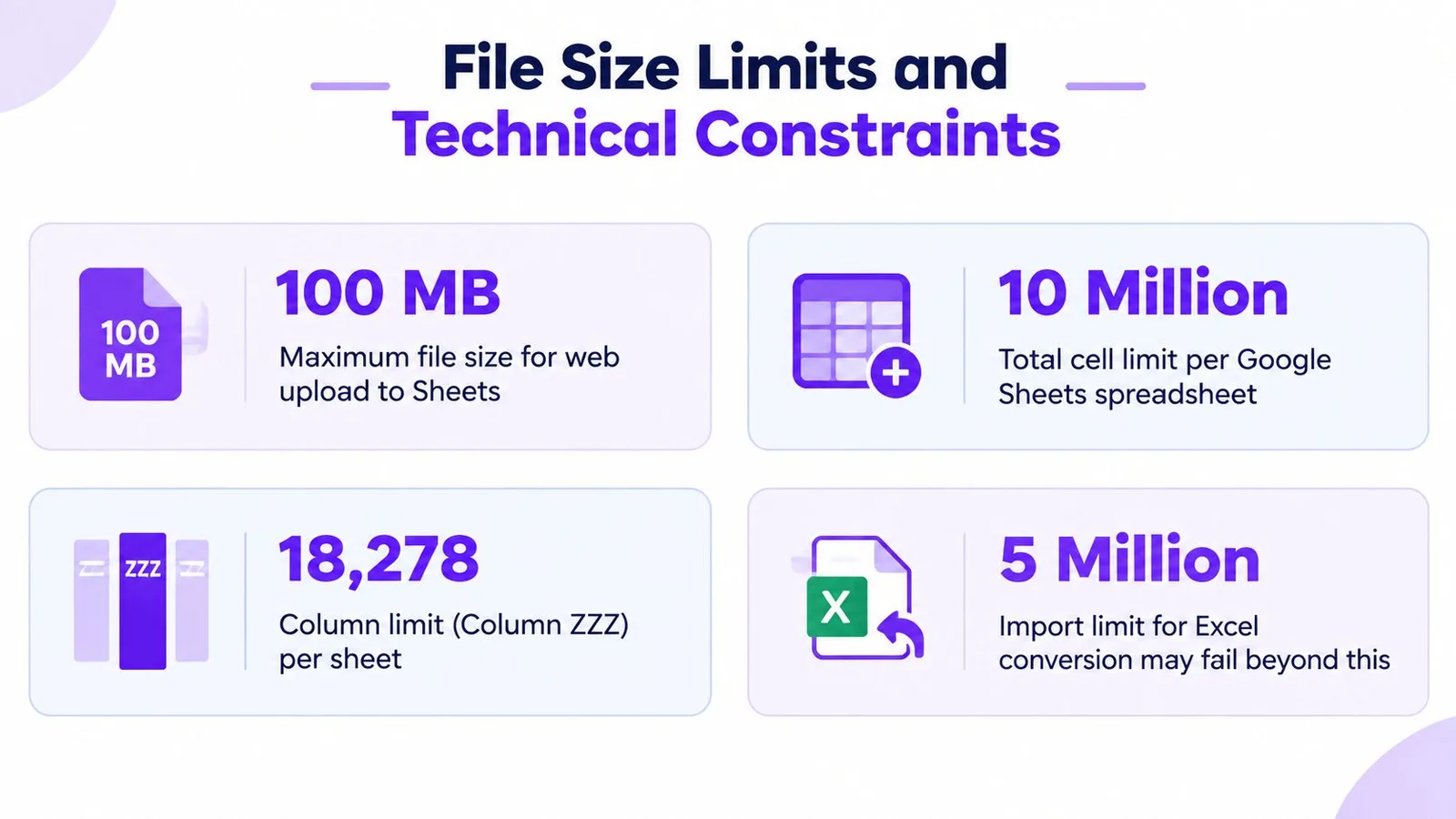
Antes de comenzar una migración grande, revisa tanto el tamaño del archivo como la cantidad de contenido de la hoja de cálculo. Google Sheets permite subir archivos CSV y Excel de hasta 100 MB a través de la interfaz web, y los archivos más grandes se rechazan, según la guía documentada sobre límites de tamaño. Un archivo puede quedar por debajo de ese límite y aun así ser demasiado denso para la hoja de cálculo.
Google Sheets tiene un tope de 10 millones de celdas por hoja de cálculo. Ese límite cuenta la capacidad total de celdas de la cuadrícula, así que las filas por sí solas no te dicen si un libro cabrá. 100.000 filas con 100 columnas ya alcanzan el tope, como explica la actualización de Google Workspace sobre la conversión de archivos de Excel.
Qué puede fallar aunque el archivo se suba
La conversión no garantiza la compatibilidad de funciones. Las funciones de Excel no compatibles pueden ignorarse, y los archivos de Excel protegidos con contraseña no se pueden convertir a Sheets. Las macros, los libros vinculados y los gráficos incrustados también pueden no transferirse correctamente.
Estos son los riesgos que conviene revisar antes de subir el archivo:
- Tablas de datos anchas: un número moderado de filas puede agotar el cupo de celdas cuando hay muchas columnas con datos.
- Formato denso: un formato extenso y los rangos sin usar pueden hacer que un libro pese más de lo que sugieren sus datos visibles.
- Relaciones externas: las fórmulas vinculadas a otros libros pueden perder sus referencias de origen.
- Automatización: las macros de VBA no se convierten automáticamente en automatización nativa de Sheets.
- Archivos protegidos: quita la protección con contraseña de una copia de trabajo antes de la conversión, si tienes autorización para hacerlo.
Si el libro es demasiado grande o complejo, divídelo por función de negocio, archiva las pestañas antiguas, elimina los rangos innecesarios o separa los datos en bruto de las vistas de informes. No borres el original. Conserva una copia de origen para que la reestructuración siga siendo reversible.
Riesgos ocultos para la integridad de los datos después de la subida
Una subida exitosa solo demuestra que Sheets aceptó el archivo. No demuestra que cada valor haya conservado el significado previsto.
La configuración regional es una fuente habitual de problemas. Excel puede almacenar fechas, separadores decimales y valores de hora según las convenciones regionales del libro, mientras que Google Sheets los interpreta o los muestra según la configuración regional de la hoja de destino. Un valor puede parecer correcto y a la vez tratarse como texto, interpretarse como otra fecha o calcularse de forma distinta al origen.
Valida valores, no solo apariencia
Empieza por los campos donde un error de interpretación afectaría una decisión:
- Fechas usadas en plazos, facturación o periodos de informes
- Valores decimales usados en totales o tasas
- Horas usadas en horarios o cálculos de niveles de servicio
- Campos de moneda con separadores regionales
- Identificadores que parecen fechas o números pero deben seguir siendo texto
Compara una muestra de filas críticas con el origen en Excel. Revisa la cobertura de filas y columnas, inspecciona las fórmulas de los totales importantes y comprueba que los campos numéricos sigan participando en los cálculos. El formato es solo la capa de visualización. Una celda que parece contener una fecha puede seguir guardando una cadena de texto, y un número que luce correcto puede haberse interpretado de otra forma.
El desvío de fórmulas merece su propia revisión. Una fórmula puede seguir visible mientras su referencia cambia, sobre todo cuando apunta a otro libro o usa una función específica de Excel. Activa la visualización de fórmulas en Sheets e inspecciona las fórmulas detrás de los resultados clave, en lugar de revisar solo los valores calculados.
Para la limpieza recurrente, el flujo de limpieza de datos de GPT Workspace para Sheets puede ayudar a analizar rangos seleccionados, clasificar valores inconsistentes y generar fórmulas de hoja de cálculo. Debe apoyar tu proceso de validación, no reemplazar la comparación con el libro de origen.
Regla de validación: comprueba los valores críticos, el comportamiento de las fórmulas y la cobertura del origen antes de que los colaboradores traten el archivo convertido como fuente de verdad.
Si la configuración regional es incorrecta, ajústala en la hoja de cálculo y vuelve a revisar las fechas, los números y las fórmulas afectadas. No des por hecho que cambiar el formato de visualización arregla un valor que Sheets ya interpretó mal.
Solución de problemas de conversión comunes
La mayoría de los problemas de conversión encajan en unos pocos grupos reconocibles. Trabájalos en orden: empieza por las restricciones del archivo de origen y luego revisa fórmulas, elementos visuales y diseño.
Corrige primero los problemas de origen y de fórmulas
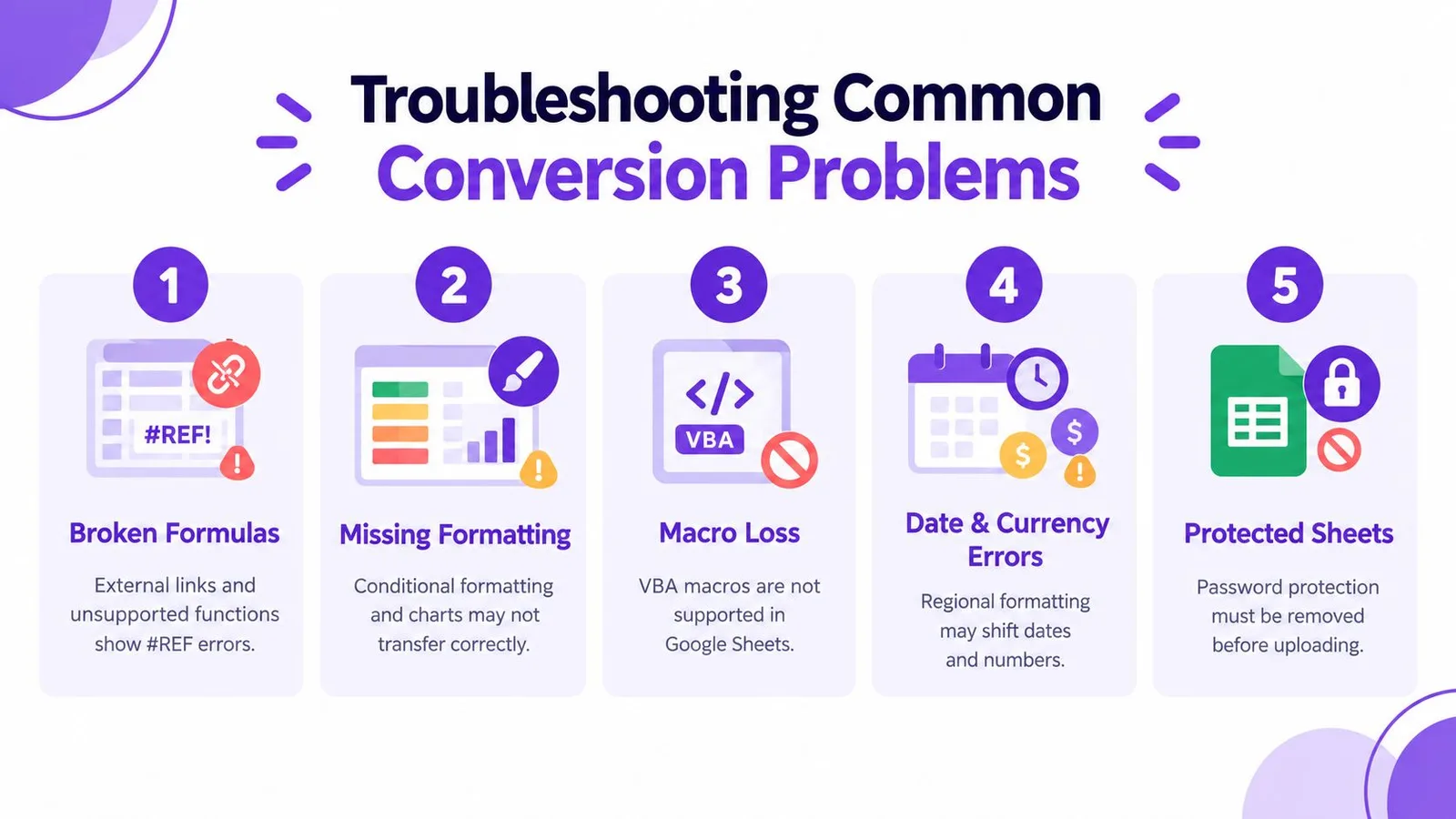
- Protección con contraseña: crea una copia de trabajo autorizada y sin protección antes de intentar la conversión. Los límites de conversión documentados por Google excluyen los archivos de Excel protegidos con contraseña.
- Fórmulas rotas: busca referencias a libros externos, funciones no compatibles y errores como
#REF!o#NAME?. Sustituye las dependencias externas por referencias compatibles con Sheets o reconstruye el cálculo. - Macros perdidas: VBA no se ejecuta como automatización nativa de Google Sheets. Recrea el flujo necesario con Apps Script en lugar de asumir que la macro sobrevivió.
- Diseño dañado: vuelve a revisar las celdas combinadas, los anchos de columna, el formato condicional y la ubicación de los gráficos. Si el diseño es importante para la operación, compara el archivo convertido con el origen hoja por hoja.
- Estructura inesperada: si el contenido importado queda desalineado, usa esta guía para combinar celdas en Google Sheets solo después de confirmar que necesitas combinar celdas. Las celdas combinadas pueden dificultar el filtrado y la limpieza posterior de los datos.
Gestiona las imágenes por separado
Las imágenes no son datos de celda corrientes. Google Sheets ofrece Insertar imagen en celda e Insertar imagen sobre celdas, así que decide si cada elemento visual pertenece dentro de la cuadrícula o debe flotar sobre ella. La documentación de Google sobre la inserción de imágenes explica ambos modos de colocación.
Las imágenes en Sheets deben pesar menos de 50 MB y usar los formatos PNG, JPG o GIF. SVG no es compatible, según los requisitos de imagen de Google para hojas de cálculo. Convierte las imágenes no compatibles antes de subirlas e insértalas manualmente si no se transfirieron.
Termina con una verificación de aceptación breve: confirma las pestañas esperadas, haz una revisión puntual de los campos sensibles a la configuración regional, prueba las fórmulas clave, inspecciona gráficos e imágenes y verifica los permisos de uso compartido. GPT Workspace puede trabajar dentro de Sheets para generar fórmulas, limpiar datos seleccionados y analizar rangos importados, lo que lo hace útil cuando los problemas restantes son repetitivos y no estructurales. Visita GPT Workspace para conocer cómo sus herramientas de Google Workspace pueden apoyar la limpieza posterior a la subida y la validación de hojas de cálculo directamente en tu flujo de trabajo actual.