Comment créer des présentations Google Slides avec l'IA en quelques minutes
Créez des présentations professionnelles dans Google Slides avec GPT Workspace — de la génération de plans et du contenu de diapositives aux notes de présentation. Idéal pour les decks commerciaux, de vente et de formation.

Créer une présentation prend beaucoup plus de temps que nécessaire. Le processus que la plupart des gens suivent — diapositive vide, trouver quelque chose à y mettre, écrire trop de texte, recommencer — produit des decks à la fois lents à créer et inefficaces à présenter. Le contenu est élaboré pendant la construction plutôt qu’avant, ce qui signifie que la majeure partie du temps passé dans Slides est en réalité du temps de réflexion, pas du temps de design.
Utiliser l’IA comme générateur de présentations Google Slides inverse ce processus. Vous définissez ce que la présentation doit accomplir, l’IA génère la structure et le contenu, et vous passez votre temps à affiner et personnaliser — ce qui est le travail qui requiert vraiment votre expertise. Le résultat : des présentations créées en une fraction du temps habituel, avec une meilleure logique narrative et un contenu de diapositives plus propre.
Ce guide explique comment utiliser GPT Workspace dans Google Slides pour passer d’un deck vide à une présentation prête en quatre étapes structurées, avec des modèles, des exemples et les erreurs spécifiques que l’IA vous aide à éviter.
Pourquoi la création traditionnelle de diapositives gaspille du temps
Le problème central de la construction manuelle de diapositives est que la majeure partie du temps est consacrée à la mauvaise chose. Les décisions de structure — quelles diapositives inclure, dans quel ordre, avec quelle logique narrative — devraient se prendre avant d’ouvrir un outil de présentation. Au lieu de cela, elles se prennent généralement en regardant l’éditeur de diapositives, au pire moment possible.
La création de présentations assistée par l’IA ne fait pas que gagner du temps — elle prévient ces problèmes structurels dès le départ. Quand vous générez le plan avant d’écrire la moindre diapositive, vous pouvez évaluer et ajuster le flux avant d’être investi dans un contenu spécifique.
Comment GPT Workspace fonctionne avec Slides
GPT Workspace intègre une barre latérale IA directement dans Google Slides. Elle fonctionne de la même façon que dans Google Docs et Gmail : la barre latérale reste ouverte à côté de votre présentation, vous envoyez des prompts, relisez les résultats et insérez le contenu directement sans changer d’onglet.
La configuration prend environ deux minutes si vous ne l’avez pas encore installé. Le processus complet est décrit dans le guide d’installation de GPT Workspace. Une fois installée, la barre latérale s’active automatiquement lorsque vous ouvrez Google Slides.
Étape 1 : Générer la structure de la présentation
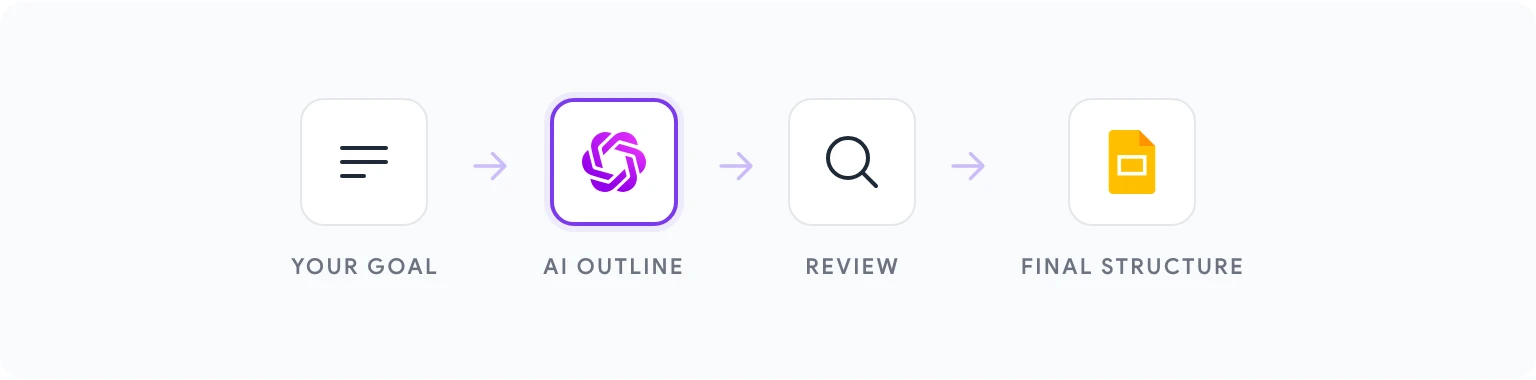
La première et plus importante étape se passe avant qu’un contenu de diapositive soit rédigé. Demandez à GPT Workspace de générer un plan de présentation complet basé sur votre objectif, votre audience et vos messages clés.
Un prompt de structure doit inclure :
- Type de présentation — deck de vente, pitch investisseur, module de formation, briefing de projet, discours principal
- Audience — qui elle est, son niveau de connaissance, ce qui l’intéresse
- Objectif — ce que vous voulez qu’elle sache, ressente ou fasse après la présentation
- Messages clés — les 3 à 5 points essentiels que la présentation doit communiquer
- Contrainte de longueur — nombre de diapositives ou temps disponible pour présenter
Exemple de prompt pour un deck de vente :
« Génère un plan diapositive par diapositive pour une présentation de vente de 12 diapositives. Audience : VP Operations dans une entreprise logistique de taille moyenne. Objectif : les faire passer de la sensibilisation à une démonstration produit planifiée. Messages clés : nous réduisons le travail de distribution manuelle de 40%, nous nous intégrons à leurs systèmes existants en moins d’une semaine, deux entreprises similaires ont vu un ROI en 90 jours. Chaque diapositive du plan : numéro, titre et description en 1 phrase de ce qu’elle transmet. »
L’IA retournera un plan structuré. Vérifiez la logique narrative — l’histoire progresse-t-elle dans le bon ordre ? Chaque diapositive mérite-t-elle sa place ? Y a-t-il des lacunes ? Ajustez le plan selon votre jugement avant de passer au contenu.
Étape 2 : Rédiger le contenu des diapositives avec l’IA
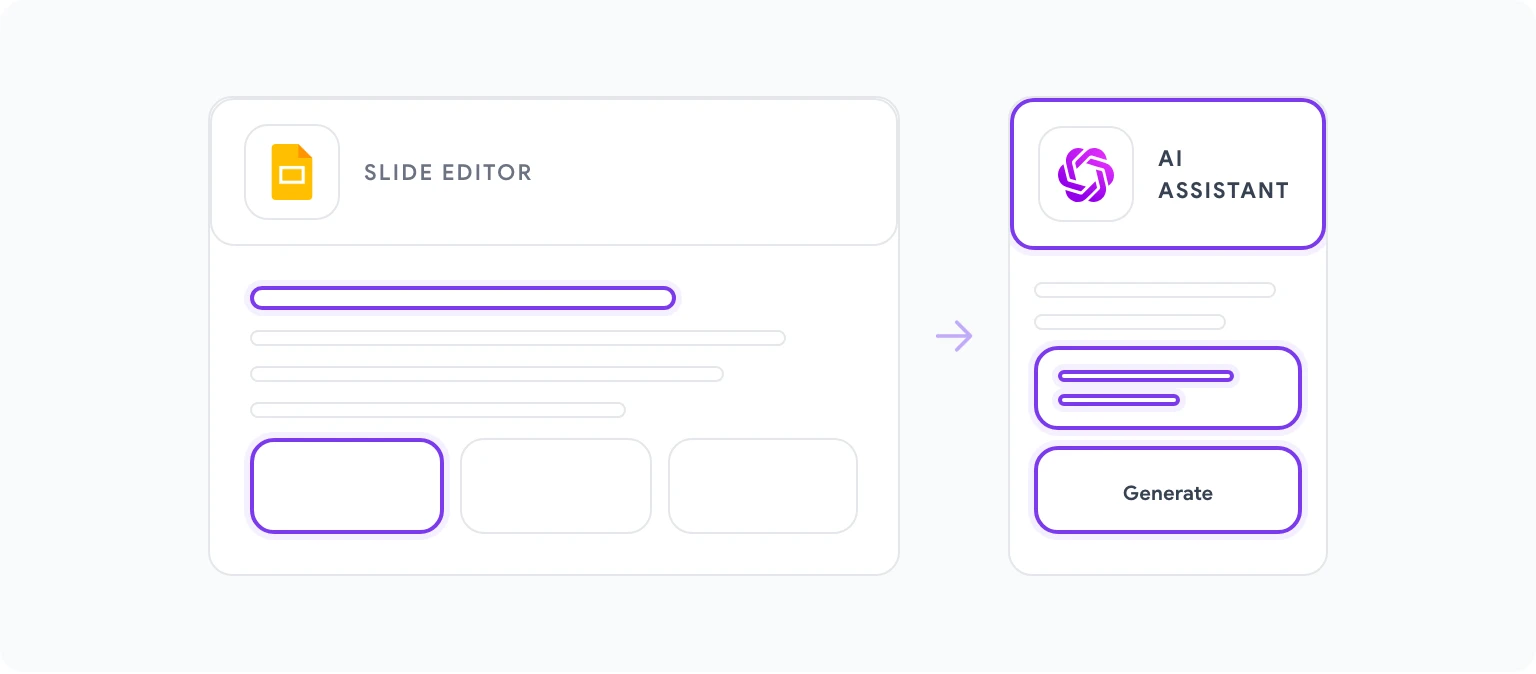
Une fois la structure confirmée, générez le contenu pour chaque diapositive individuellement. Les prompts au niveau de la diapositive produisent de meilleurs résultats que d’essayer de générer tout le contenu en une seule fois.
Pour chaque diapositive :
« Rédige le contenu pour la diapositive [numéro] : [titre de la diapositive]. L’objectif de la diapositive est de [décris ce qu’elle transmet]. Informations clés à inclure : [faits, données, affirmations spécifiques]. Format : [titre + 3 points / titre + un paragraphe / description visuelle + légende]. Ton : [formel/conversationnel/basé sur les données]. Gardez les points à moins de 10 mots chacun. »
La contrainte de 10 mots par point vaut la peine d’être explicite dans chaque prompt. Le texte d’une diapositive n’est pas un texte de document — c’est une invitation pour le présentateur et un ancrage pour l’attention de l’audience. Les points longs deviennent des scripts que les présentateurs lisent à voix haute, ce qui tue l’engagement.
Quelques patterns de prompts supplémentaires qui améliorent systématiquement le contenu des diapositives :
Pour les diapositives de données : « Rédige un titre pour une diapositive montrant [métrique]. Le titre doit interpréter les données pour l’audience, pas seulement les décrire. »
Pour les diapositives problème/solution : « Rédige le contenu pour une diapositive problème. L’énoncé du problème doit faire ressentir la douleur à l’audience avant que nous proposions une solution. Concret, pas abstrait. Maximum une ou deux phrases. »
Étape 3 : Créer les notes de présentation automatiquement
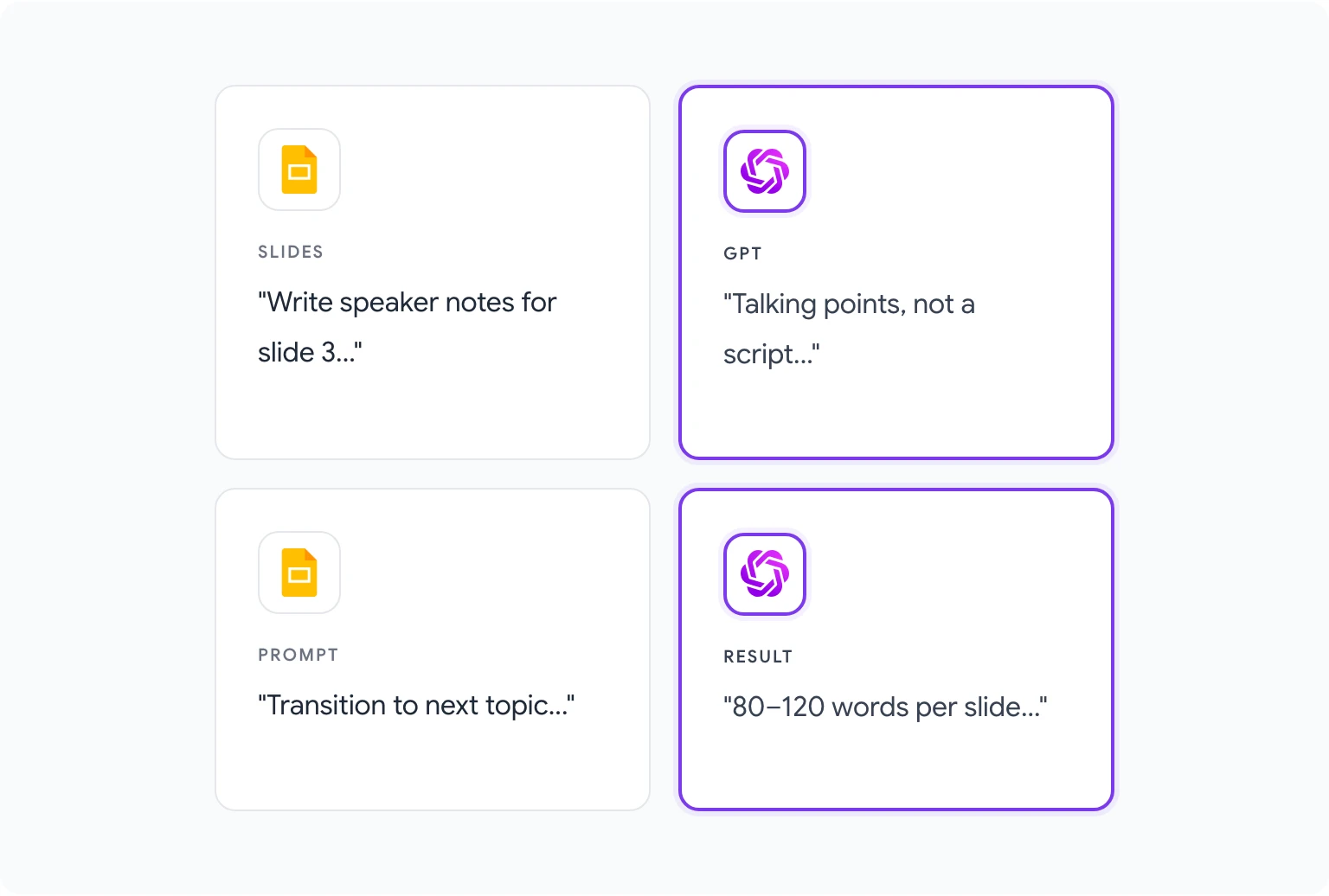
Les notes de présentation sont la partie la plus systématiquement négligée de la création de présentation, et aussi l’une des plus précieuses quand elles sont bien faites. Une diapositive sans notes oblige le présentateur à garder tout le contexte en tête. Une diapositive avec de bonnes notes lui donne les points de discussion clés, les données pertinentes à mentionner verbalement et les signaux de transition.
GPT Workspace génère des notes de présentation à partir du contenu de diapositive qu’il vous a déjà aidé à rédiger.
Pour chaque diapositive, une fois le contenu en place :
- Dans le champ des notes de présentation de Google Slides, ouvrez la barre latérale GPT Workspace.
- Prompt : « Rédige des notes de présentation pour cette diapositive. La diapositive contient : [coller le contenu de la diapositive]. Les notes doivent : développer les points avec 1 à 2 phrases de soutien chacun, inclure les données ou exemples pertinents à mentionner verbalement, noter la transition vers le sujet de la diapositive suivante. Longueur : 80 à 120 mots. Rédigées comme des points de discussion, pas un script. »
L’instruction “points de discussion, pas un script” est importante. Les notes qui se lisent comme un script sont lues à voix haute, ce qui semble non naturel et déconnecté de l’audience.
Étape 4 : Peaufiner et personnaliser
Les diapositives générées par l’IA sont un bon point de départ, pas un produit fini. L’étape de polissage est là où vos connaissances spécifiques, la voix de votre entreprise et les nuances particulières de votre audience sont incorporées.
Personnalisez les exemples. L’IA génère des exemples illustratifs plausibles, mais vos vrais exemples sont toujours plus crédibles.
Ajoutez vos données. L’IA peut structurer comment présenter des données, mais elle n’a pas vos chiffres.
Calibrez l’ouverture et la conclusion. Les première et dernière diapositives sont les deux plus mémorables. Prompt : « Rédige trois versions différentes d’une diapositive d’ouverture pour cette présentation. Chacune doit établir la crédibilité, créer de l’intérêt et ne pas commencer par un aperçu de l’entreprise. »
Vérifiez la voix de la marque. L’IA adopte par défaut un ton génériquement professionnel. Si votre entreprise a une voix distincte, un passage d’édition pour ajuster le ton dans tout le deck vaut la peine d’être fait.
Pour les decks qui accompagnent des documents écrits, la rédaction de rapports IA dans Google Docs couvre la partie documentaire du même workflow.
5 modèles de présentation en quelques minutes
Chacun peut être généré en utilisant l’approche “structure d’abord” de l’Étape 1.
Deck de découverte commerciale — Aperçu de l’entreprise (bref), énoncé du problème, contexte marché, aperçu de la solution, comment ça fonctionne (3 diapositives), résultats clients, aperçu des tarifs, prochaines étapes. 10–14 diapositives.
Pitch investisseur — Problème, solution, taille du marché, aperçu du produit, traction, modèle économique, équipe, demande. 10–12 diapositives.
Revue d’affaires trimestrielle (QBR) — Résumé exécutif, performance vs objectifs, métriques clés, victoires et défis, priorités du trimestre suivant, besoins en ressources, décisions requises. 12–18 diapositives.
Module de formation — Objectifs d’apprentissage, contexte et pourquoi c’est important, diapositives de concept principal (4–6), exemples et scénarios, pratique ou application, résumé, ressources. 15–25 diapositives.
Présentation de lancement de projet — Vue d’ensemble et objectifs du projet, périmètre et hors-périmètre, calendrier et jalons, équipe et responsabilités, risques et dépendances, prochaines étapes immédiates. 8–12 diapositives.
Deck de vente vs pitch investisseur : l’approche IA
Les decks de vente et les pitchs investisseurs sont tous deux des documents de persuasion, mais ils persuadent différemment — et la stratégie de prompting IA doit le refléter.
Les decks de vente persuadent par l’empathie et la pertinence. Les prompts IA pour le contenu de vente doivent mettre l’accent sur la douleur de l’audience, utiliser un langage sectoriel concret.
Les pitchs investisseurs persuadent par la crédibilité et la vision. Les prompts IA pour le contenu investisseur doivent mettre l’accent sur la précision plutôt que l’enthousiasme : données de marché spécifiques, métriques de traction concrètes. Prompt : « Rédige cette section de façon factuelle et concise. Évite les superlatifs. Laisse les données de traction parler d’elles-mêmes. »
Erreurs courantes dans l’écriture de diapositives que l’IA corrige
Trop de texte par diapositive. Le problème de diapositive le plus courant. L’IA est fiable pour le prévenir quand vous spécifiez explicitement des contraintes de mots et de points.
Transitions manquantes. La plupart des decks construits manuellement passent d’une section à l’autre sans logique de connexion. Demandez explicitement des diapositives et des énoncés de transition.
Titres génériques. “Notre solution” et “Avantages clés” ne sont pas des titres — ce sont des étiquettes. Prompt : « Réécris ce titre de diapositive comme une déclaration active et spécifique, pas une étiquette. »
Notes de présentation qui reflètent les diapositives. Les notes qui répètent ce qui est sur la diapositive ne servent à rien. Demandez explicitement des notes qui ajoutent du contexte, des exemples et des signaux de transition.
Pour des prompts et techniques supplémentaires couvrant l’écriture IA et la création de contenu dans toutes les applications Google Workspace, les meilleurs prompts ChatGPT pour Google Workspace est la référence la plus complète. Et si vous êtes prêt à faire fonctionner GPT Workspace dans Google Slides aujourd’hui, visitez gpt.space — la configuration prend environ deux minutes.
FAQ
GPT Workspace peut-il concevoir la mise en page visuelle des diapositives ? Non. GPT Workspace rédige du contenu — texte, points, notes de présentation, titres. La mise en page visuelle, les schémas de couleurs et les modèles de diapositives s’appliquent via les propres outils de design de Google Slides.
Combien de diapositives GPT Workspace peut-il générer à la fois ? Vous pouvez générer du contenu pour une diapositive à la fois ou travailler avec des lots plus grands, mais pour le contrôle qualité, la génération diapositive par diapositive produit de meilleurs résultats.
Cela fonctionne-t-il pour les présentations dans des langues autres que l’anglais ? Oui. Précisez la langue cible dans votre prompt : “Rédige le contenu de cette diapositive en français, en maintenant le registre formel.”
Puis-je utiliser l’IA pour retravailler une présentation existante ? Oui. Ouvrez le deck existant, sélectionnez le texte des diapositives que vous souhaitez améliorer et demandez : “Réécris ce contenu de diapositive. Problèmes actuels : [trop de texte / titre générique / transition manquante].”