Tableau de bord Google Sheets : Créer et publier via un lien
Créez un tableau de bord Google Sheets de deux façons : avec des tableaux croisés dynamiques ou un canvas Sheets publiable en lecture seule.

Un tableau de bord Google Sheets a toujours eu un point faible : le partage. Pour montrer vos graphiques, vous deviez partager tout le fichier, avec ses lignes de données brutes.
Pour faire simple, il existe désormais deux méthodes pour en créer un. Les tableaux croisés dynamiques, les graphiques et les segments fonctionnent sur tous les comptes. De son côté, la fonctionnalité canvas de Sheets permet à Google Gemini de générer un tableau de bord interactif à partir d’un simple prompt. Et depuis le 11 novembre 2026, ce canvas peut être publié via son propre lien en lecture seule.
Ce guide détaille ces deux approches, les abonnements et les limites mensuelles du canvas, ainsi que les étapes de publication. Il vous montre également comment GPT Workspace, une extension Chrome et un module complémentaire Google Workspace qui intègre ChatGPT, Claude et Gemini directement dans Sheets, Docs, Slides et Gmail, prépare vos données avant de les transformer en graphiques.
Ce qui a changé : le tableau de bord Sheets canvas a désormais son propre lien
Le canvas Sheets a été lancé en août 2026 en tant que fonctionnalité Gemini. Il transforme un onglet de données en une interface interactive, comme un tableau de bord, une vue Kanban ou un calendrier. Jusqu’à ce mois-ci, la seule façon de le montrer à quelqu’un était de partager le fichier source complet.
L’article Workspace Updates publié par Google le 11 novembre 2026 supprime cette contrainte. Il précise que “vous pouvez publier un canvas Sheets directement via son propre lien”, et que les spectateurs obtiennent un accès en lecture seule “sans avoir à partager le fichier source complet”.
Ce lien n’est pas simplement l’URL du fichier avec un filtre visuel. Google souligne qu’il “est distinct de l’URL de la feuille de calcul et possède ses propres paramètres d’audience”.
L’annonce se résume en six points clés.
| Question | Réponse |
|---|---|
| Qui peut publier | Toute personne ayant un accès en édition au fichier |
| Ce que voient les spectateurs | Un accès en lecture seule au canvas, pas au fichier |
| Qui peut ouvrir le lien | L’audience que vous choisissez, indépendamment du partage du fichier |
| Comment le garder à jour | Republier à chaque modification, ou publier une vue statique |
| Où ça fonctionne | Sur la version web de Google Sheets |
| Comment l’annuler | Arrêter la publication depuis la même icône de la barre d’outils |
Qui y a accès et quelles sont les limites mensuelles ?
Le déploiement a commencé le 11 novembre 2026 pour les domaines à lancement rapide et débute le 2 décembre 2026 pour les domaines à lancement planifié. Google prévoit jusqu’à 15 jours pour que la fonctionnalité apparaisse lors de chaque phase.
Le canvas n’est pas inclus dans tous les abonnements. L’annonce liste les éditions éligibles, et la page des limites d’utilisation de l’IA de Google, mise à jour le 10 novembre 2026, indique les quotas pour “Créer un canvas”.
| Abonnement | Canvas Sheets | Quota mensuel |
|---|---|---|
| Business Starter | Non | Aucun accès |
| Business Standard et Plus | Oui | 60 par mois |
| Enterprise Standard et Plus | Oui | 60 par mois |
| Module complémentaire AI Expanded Access | Oui | 300 par mois |
| Module complémentaire Google AI Pro for Education | Oui | 300 par mois |
| Google AI Pro et Ultra | Oui | Non précisé sur cette page |
Les limites s’appliquent par utilisateur, sont réinitialisées à minuit (heure du Pacifique) le premier jour de chaque mois, et ne sont pas cumulables. Les prompts de suivi consomment également ce quota : la page précise qu’une demande pour “réessayer” est aussi comptabilisée.
Deux autres conditions s’appliquent. Le canvas nécessite que la langue du compte soit configurée en anglais, et il ne fonctionne que sur la version web de Google Sheets.
Deux méthodes pour créer un tableau de bord Google Sheets
Les deux approches aboutissent à un écran regroupant des chiffres et des graphiques. Elles diffèrent sur les utilisateurs éligibles, le niveau de création manuelle et la méthode de partage du résultat.
| Méthode classique | Canvas Sheets | |
|---|---|---|
| Compte | Tout compte Google | Un abonnement Workspace ou Google AI éligible |
| Création | Tableaux croisés dynamiques, graphiques et segments, à la main | Un prompt adressé à Google Gemini, puis des prompts de suivi |
| Filtres | Segments sur les graphiques et tableaux croisés dynamiques | Les contrôles que Gemini intègre dans l’interface |
| Édition des données | Dans la grille | Dans la grille, ou directement dans le canvas |
| Partage | Partager le fichier, ou publier une feuille sur le web | Partager le fichier, ou publier le canvas pour une audience spécifique |
| Limites | Aucun quota lié à l’IA | Un seul onglet de données, moins d’un million de cellules, un plafond mensuel |
Optez pour la méthode classique si vous avez un compte gratuit ou Business Starter, ou si vous souhaitez garder le contrôle total sur chaque formule. Choisissez le canvas si votre abonnement l’inclut et que votre audience a besoin d’une vue épurée sans avoir à ouvrir le fichier complet.
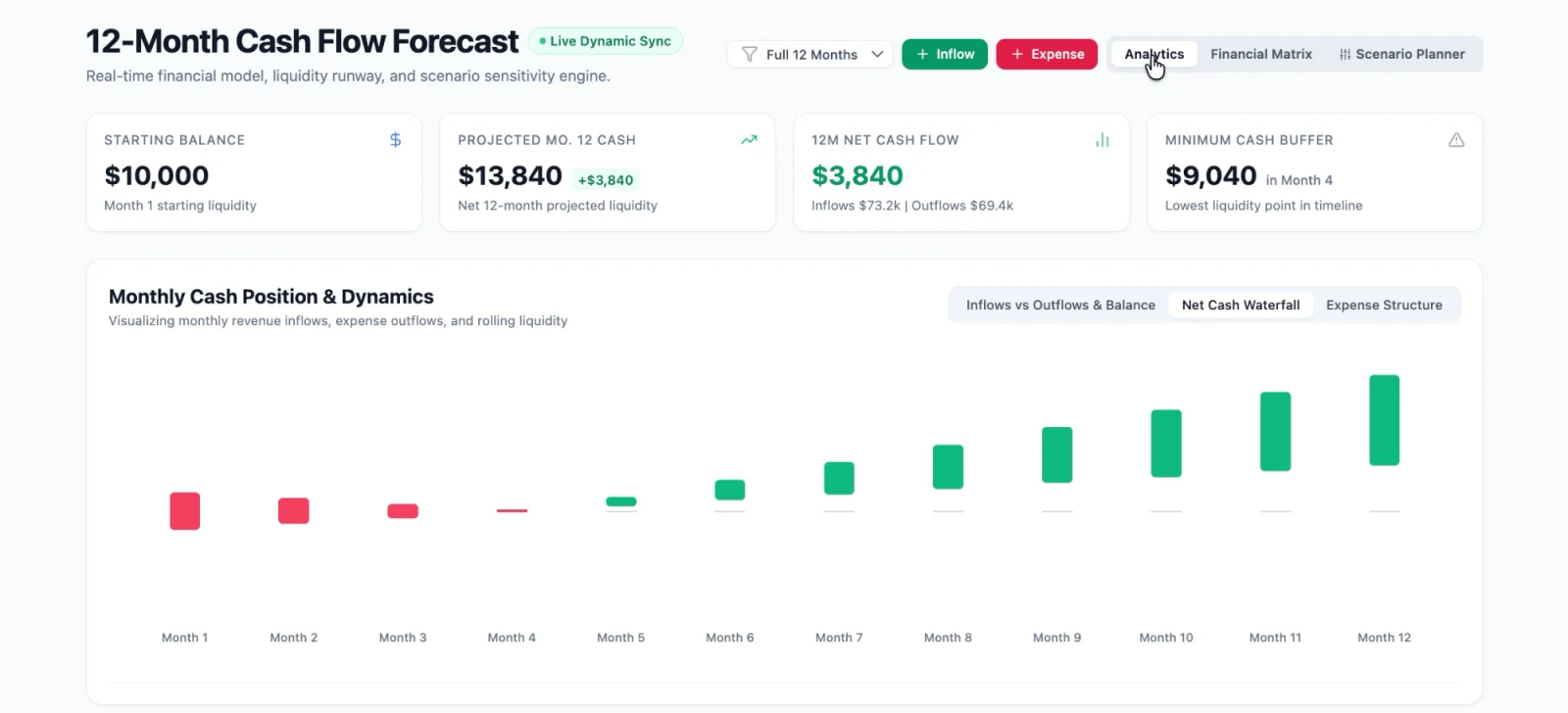
Comment créer un tableau de bord Google Sheets avec des tableaux croisés dynamiques et des segments
C’est la méthode qui fonctionne sur tous les comptes. La page d’aide sur les segments de Google s’ouvre d’ailleurs sur ce cas d’usage : “Si vous créez un tableau de bord personnalisé, vous pouvez ajouter un segment pour filtrer vos tableaux, graphiques ou tableaux croisés dynamiques.”
- Placez les données brutes dans leur propre onglet. Conservez un enregistrement par ligne et un en-tête sur la ligne 1. La page d’aide sur les tableaux croisés dynamiques de Google est très claire à ce sujet : “Chaque colonne doit comporter un en-tête.”
- Insérez un tableau croisé dynamique pour chaque question. Sélectionnez les données, cliquez sur Insertion, puis sur Tableau croisé dynamique. Dans le panneau latéral, cliquez sur Ajouter à côté de Lignes, puis sur Ajouter à côté de Valeurs.
- Créez un graphique pour chaque tableau croisé dynamique. Sélectionnez-le et cliquez sur Insertion, puis sur Graphique. Un graphique de type carte de score est idéal pour un chiffre clé, un graphique en courbes pour une tendance, et un graphique à barres pour une comparaison.
- Regroupez ce que vous souhaitez filtrer sur un seul onglet. Un segment n’agit que sur les graphiques et les tableaux croisés dynamiques présents sur sa propre feuille.
- Ajoutez un segment. Cliquez sur un graphique ou un tableau croisé dynamique, allez dans Données, puis Ajouter un segment, et choisissez la colonne sur laquelle filtrer.
- Enregistrez la vue par défaut. Sur le côté droit du segment, cliquez sur Plus, puis sur Définir les filtres actuels par défaut.
Trois règles issues de cette même page expliquent la plupart des problèmes rencontrés sur les tableaux de bord.
- Même feuille, mêmes données. “Les segments s’appliquent à tous les graphiques et tableaux croisés dynamiques d’une feuille qui utilisent le même ensemble de données.”
- Pas de formules. “Les segments ne s’appliquent pas aux formules d’une feuille qui utilisent le même ensemble de données.” Un total calculé avec une formule ignorera le segment.
- Privé par défaut. Vos choix de filtres ne sont visibles que par vous, jusqu’à ce que vous les définissiez par défaut.
Le tableau de bord se met à jour automatiquement. Google précise qu’un tableau croisé dynamique “s’actualise chaque fois que vous modifiez les cellules de données sources dont il est issu”.
Nettoyez l’onglet de données avant de commencer, car les lignes en double faussent tous les totaux. Notre guide pour supprimer les doublons dans Google Sheets explique comment corriger cela, et notre tutoriel pour créer un graphique dans Google Sheets reprend tout depuis le début si vous débutez avec les graphiques.
Partager le tableau de bord classique
C’est au moment du partage que la méthode classique montre ses limites. Si vous partagez le fichier, les spectateurs ont accès à toute la feuille de calcul, et pas seulement à l’onglet du tableau de bord.
L’alternative consiste à aller dans Fichier, puis Partager, et Publier sur le Web, en sélectionnant uniquement la feuille du tableau de bord. La page d’aide sur la publication de Google décrit le résultat comme “Une version sans barre d’outils”, où les utilisateurs voient les graphiques et les valeurs des cellules mais “ne peuvent ni voir ni modifier les formules”.
Comment créer un tableau de bord avec le canvas Sheets
Avec un abonnement éligible, la création ressemble à une conversation. Ces étapes reprennent l’article d’aide de Google, Créer un canvas Sheets.
- Ouvrez le fichier dans la version web de Google Sheets. Le canvas ne fonctionne que sur navigateur, pas sur l’application mobile Sheets.
- Démarrez un canvas. Cliquez sur Insertion, puis sur Créer un canvas. L’icône Outils dans le panneau latéral et le menu Canvas dans la barre inférieure mènent au même endroit.
- Décrivez le tableau de bord dans la zone de prompt. Indiquez les indicateurs, les répartitions et les filtres que vous souhaitez.
- Affinez-le avec des prompts de suivi. L’exemple donné par Google est “Convertis ce tableau de bord en mode sombre”.
- Vérifiez les chiffres. Cliquez sur Afficher les données dans la barre d’outils du canvas pour voir les lignes qui l’alimentent.
L’article de lancement de Google propose un prompt très utile : “Crée un tableau de bord interactif qui m’aide à analyser l’impact des différents inducteurs de coûts sur un budget trimestriel.”
Trois limites définissent ce que vous pouvez demander.
- Un seul onglet. “Les canvas n’utilisent les données que d’un seul onglet Sheets.” Regroupez d’abord vos sources dans un onglet unique.
- Taille. Le canvas peut être indisponible si les données sources dépassent 1 million de cellules.
- Lecture et écriture. Avec un accès en édition, vous pouvez ajouter, modifier ou supprimer des données directement depuis le canvas.
Ce dernier point est à double tranchant. L’article de lancement précise que les modifications apportées dans le canvas “mettent instantanément à jour votre feuille source”. Un tableau de bord avec des champs modifiables devient donc aussi un écran de saisie de données.
Publier le canvas via un lien autonome
Tant que vous ne le publiez pas, le canvas reste lié au fichier. L’article d’aide indique à propos du bouton Copier le lien : “L’accès au canvas est identique à l’accès à la feuille de calcul.”
La publication rompt ce lien, et nécessite un accès en édition au fichier.
- Ouvrez l’onglet du canvas. Sa barre d’outils contient les options Afficher les données, une corbeille, un crayon et une icône de partage.
- Cliquez sur l’icône de partage, puis sur Publier le canvas. Le même menu propose l’option Copier le lien de la feuille.
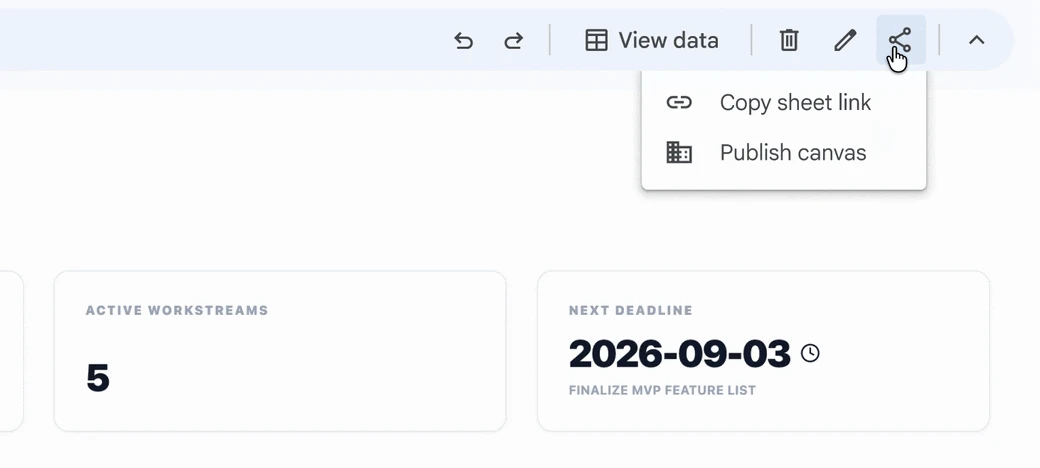
- Choisissez l’audience sous Accès. Le menu affiche Workspace dans la démo de Google, et les comptes professionnels disposent également des groupes d’audience configurés par leur administrateur. Les comptes personnels peuvent publier sur l’ensemble du web.
- Choisissez le mode de mise à jour. Laissez l’option “Republier automatiquement lors de modifications” cochée pour une vue en temps réel, ou décochez-la pour publier une vue statique.
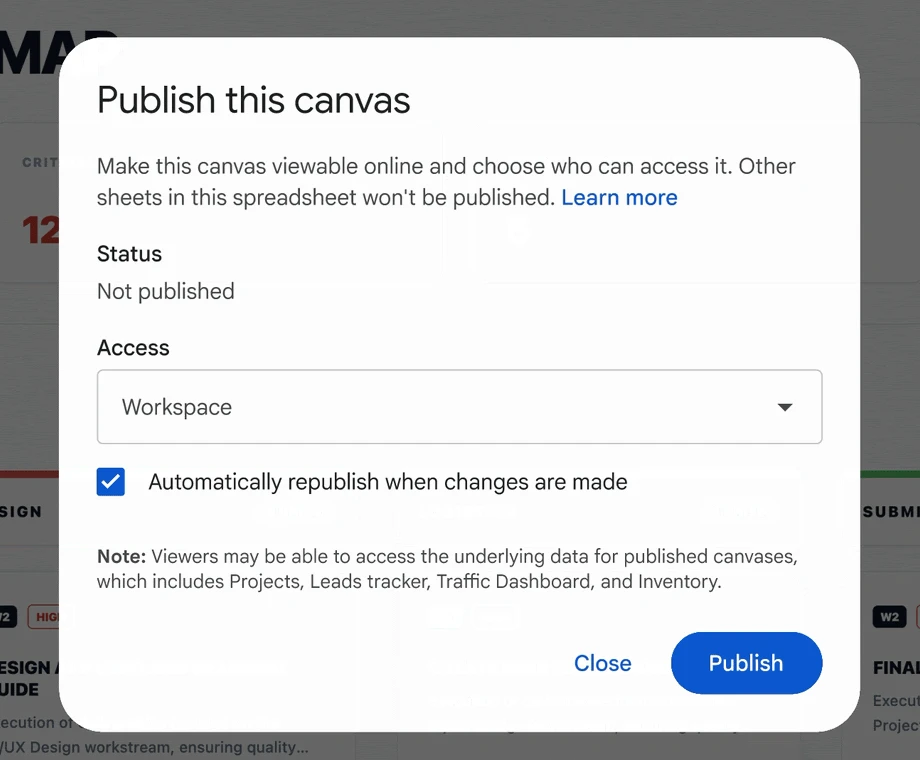
- Cliquez sur Publier, puis sur Copier le lien. La boîte de dialogue affiche désormais le statut en direct, avec l’option Arrêter la publication dans le coin inférieur gauche.
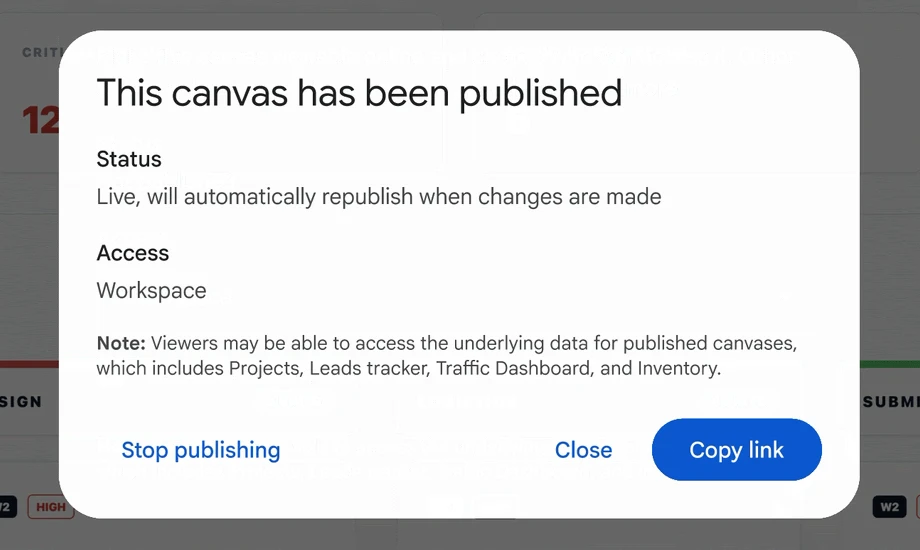
Pour désactiver le lien, cliquez sur la même icône et choisissez Arrêter la publication. Les administrateurs n’ont pas de nouveau bouton : Google précise que la publication du canvas “utilise la fonctionnalité existante Publier sur le web”. C’est donc le paramètre Google Drive autorisant la publication de fichiers sur le web qui la régit.
Préparez vos données pour le tableau de bord avec GPT Workspace
Les deux méthodes échouent de la même manière : face à des données brouillonnes. Une région saisie de trois façons différentes génère trois barres distinctes, et une date stockée sous forme de texte disparaît de la tendance mensuelle.
GPT Workspace intervient à ce niveau, directement dans la même feuille de calcul. Ouvrez sa barre latérale dans Google Sheets et décrivez le nettoyage à effectuer avec des mots simples.
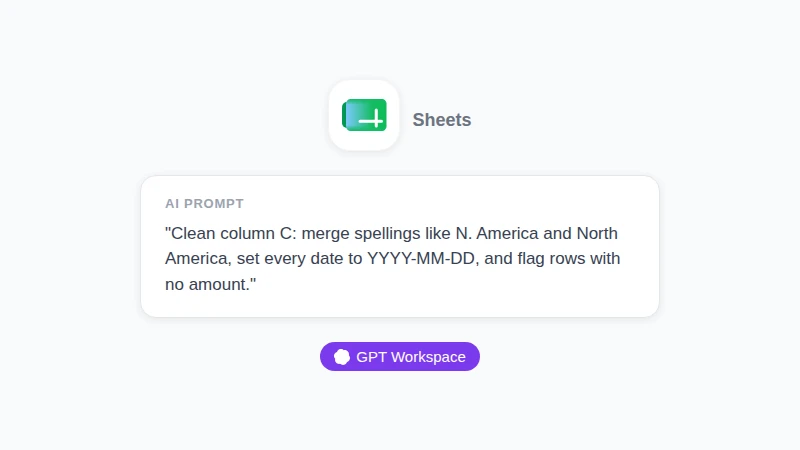
Illustration, et non une capture d'écran : une demande de nettoyage que vous pourriez taper dans la barre latérale de GPT Workspace dans Sheets. Elle indique la colonne, la correction pour chaque problème et ce qu'il faut signaler.
Trois tâches reviennent sur presque tous les tableaux de bord.
- Nettoyer les catégories et les dates. Demandez à la barre latérale d’uniformiser les formats, de fusionner les orthographes quasi identiques et de signaler les lignes incomplètes.
- Catégoriser le texte libre pour le mettre en graphique. Les descriptions de tickets et les réponses aux enquêtes ne peuvent pas alimenter un tableau croisé dynamique tant que chaque ligne n’a pas de catégorie. La formule =GPT_CLASSIFY attribue l’une de vos propres étiquettes à chaque ligne.
- Rédiger la synthèse. Sélectionnez le tableau récapitulatif, demandez deux phrases sur ce qui a changé, et collez-les au-dessus du graphique.
Pour la configuration et les prompts de formules, commencez par notre guide sur comment utiliser l’IA dans Google Sheets.
GPT Workspace ne crée pas de canvas, et n’en a pas besoin. Il fonctionne sur n’importe quel compte Google, y compris Business Starter et les comptes Gmail gratuits. Il vous permet de choisir entre ChatGPT, Claude et Google Gemini, et propose un plan gratuit avec des limites d’utilisation.
 Essayez GPT Workspace
Utilisez ChatGPT, Claude et Gemini directement dans Google Docs, Sheets, Slides, Gmail et Drive. Plus besoin de changer d'onglet.
Commencer gratuitement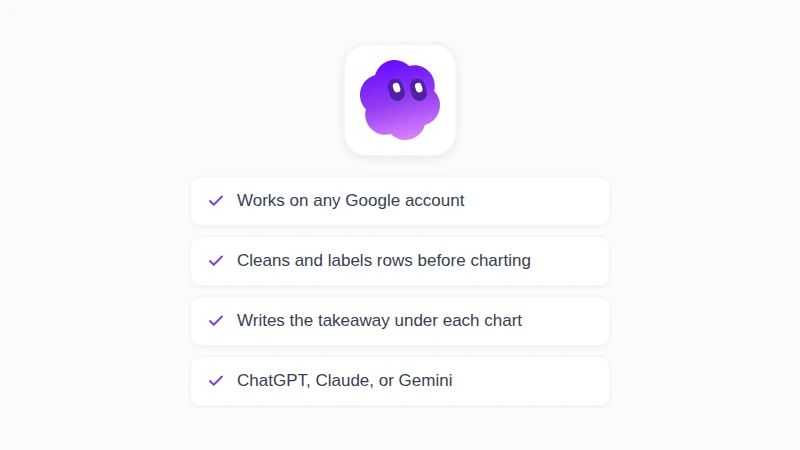
Illustration, et non une capture d'écran : ce que GPT Workspace apporte avant même que le tableau de bord n'existe. Les graphiques, les segments et le lien publié proviennent toujours de Sheets.
Foire aux questions
Conclusion
Un tableau de bord Google Sheets n’a plus besoin d’être partagé avec l’intégralité de son fichier. Avec un abonnement éligible, le canvas Sheets génère la vue à partir d’un prompt et la publie via un lien avec sa propre audience. Sur tous les autres comptes, les tableaux croisés dynamiques, les graphiques et les segments font toujours parfaitement l’affaire.
Dans tous les cas, la qualité du tableau de bord dépend des données qui l’alimentent. GPT Workspace nettoie et catégorise ces données directement dans Google Sheets sur n’importe quel compte Google. Installez-le et préparez votre onglet source avant de commencer la création.