






Droite de régression dans Google Sheets : guide pratique
Ce guide pratique vous apprend à ajouter, personnaliser et interpréter une droite de régression dans Google Sheets avec les courbes de tendance et les fonctions LINEST, SLOPE et INTERCEPT.


Un responsable des ventes a ouvert un nuage de points dans Google Sheets : le chiffre d’affaires régional s’y répartit sur toute l’année. Les points ne dessinent aucun motif parfait, et la question qui se pose est immédiatement concrète : la période suivante va-t-elle plutôt progresser, se stabiliser ou reculer ? Un simple coup d’œil au graphique peut suggérer une réponse, mais il ne peut pas indiquer avec précision de combien le résultat évolue quand les données d’entrée changent.
Une droite de régression dans Google Sheets transforme ce nuage dispersé en véritable signal de tendance. Le graphique rend le motif facile à communiquer, tandis que les formules exposent la pente, l’ordonnée à l’origine et les indicateurs de qualité de l’ajustement, prêts à alimenter une prévision ou un tableau de bord. Cette distinction est importante : une droite qui rend bien dans une présentation n’est pas automatiquement un modèle digne de confiance.
Sommaire
- Quand une droite de régression est vraiment utile
- Ajouter une courbe de tendance dans l’éditeur de graphiques
- Choisir le bon type de courbe de tendance
- Lire l’équation et le R²
- Reconstruire le même ajustement avec des formules
- Quand la droite de régression vous induit en erreur
- Un flux de travail réutilisable pour vos propres données
Quand une droite de régression est vraiment utile
Une droite de régression est utile quand la question porte sur une direction et une relation, pas sur une certitude. Si le chiffre d’affaires augmente globalement au fil du temps, une droite ajustée résume ce mouvement plus clairement qu’un amas de points sans lien apparent. Elle peut aider un manager à cadrer une discussion de planification, à repérer un changement de performance d’ensemble ou à décider si les données méritent une analyse plus poussée.
Google Sheets vous offre deux options pratiques.
L’option graphique
La première option passe par l’éditeur de graphiques. Ajoutez une courbe de tendance à un nuage de points ou à un graphique en courbes, choisissez un type adapté, et Sheets trace la droite d’ajustement par-dessus les observations. L’éditeur peut aussi afficher l’équation et le R², ce qui rend cette option rapide et directement présentable. Dans Google Sheets, le parcours de la courbe de tendance passe par Personnaliser, puis Série, où vous sélectionnez Courbe de tendance et réglez ses paramètres. Le chemin documenté dans l’éditeur de graphiques pour ajouter une courbe de tendance dans Google Sheets reste l’option la plus rapide quand le public cherche surtout à visualiser la tendance.
Sa limite tient à l’auditabilité. Les valeurs ajustées restent enfermées dans le graphique : elles sont donc moins pratiques à réutiliser dans des formules, des colonnes de prévision ou des calculs de tableau de bord que vous gardez sous contrôle.
L’option formules
La deuxième option s’appuie sur SLOPE, INTERCEPT et LINEST. Ces fonctions renvoient les composantes numériques du modèle dans des cellules, où vous pouvez les référencer, les vérifier, les étiqueter et les recalculer. L’option formules convient donc mieux au travail opérationnel, surtout quand les valeurs ajustées doivent alimenter un autre calcul.
Règle pratique : utilisez le graphique pour communiquer et les formules pour vérifier.
Choisissez la bonne option avant de construire la feuille. Si vous avez seulement besoin d’une explication visuelle, le graphique peut suffire. Si quelqu’un va contester le résultat, le réutiliser dans une prévision ou le maintenir après une modification de la plage source, construisez aussi la version en cellules.
Ajouter une courbe de tendance dans l’éditeur de graphiques
Une courbe de tendance fiable commence par une plage de données propre. Placez les valeurs de l’axe X dans une colonne et les valeurs correspondantes de l’axe Y dans une autre, avec des valeurs numériques des deux côtés. Gardez chaque paire sur la même ligne et supprimez les lignes vides qui coupent la plage. Des nombres stockés sous forme de texte, des paires manquantes ou des plages incohérentes peuvent produire un graphique incorrect ou masquer le contrôle de courbe de tendance.
Sélectionnez les deux colonnes, ouvrez Insertion, puis choisissez Graphique. Dans le menu Type de graphique, choisissez un nuage de points lorsque X représente une variable indépendante mesurable. Un graphique en courbes peut aussi afficher une courbe de tendance, mais un nuage de points rend la relation numérique entre X et Y plus lisible.

Double-cliquez sur le graphique pour ouvrir l’éditeur de graphiques :
- Sélectionnez Personnaliser.
- Dépliez Série.
- Faites défiler jusqu’au paramètre Courbe de tendance.
- Remplacez Aucune par Linéaire.
Sheets trace la droite immédiatement. Une courbe de tendance linéaire ajuste une relation rectiligne, où Y évolue à un rythme globalement régulier quand X change. Le contrôle apparaît pour les nuages de points et les graphiques en courbes, pas pour les histogrammes ni les graphiques à secteurs. S’il est absent, vérifiez d’abord le type de graphique, puis confirmez que la plage sélectionnée contient des paires numériques exploitables.
Le menu déroulant propose aussi les options logarithmique, exponentielle, polynomiale et moyenne mobile. Ne choisissez pas uniquement en fonction de l’apparence. Une courbe peut paraître convaincante tout en représentant mal le processus sous-jacent. Servez-vous du graphique pour inspecter le motif, puis vérifiez l’ajustement avec LINEST, SLOPE et INTERCEPT avant de vous appuyer dessus dans une prévision ou un tableau de bord.
Cette démonstration montre l’interaction en contexte :
Si l’option n’apparaît toujours pas, confrontez le type de graphique et la plage source aux instructions de Google Sheets sur les courbes de tendance. Utilisez la droite visuelle pour communiquer vite, mais gardez l’ajustement par formules sous la main quand le résultat doit être vérifié ou réutilisé.
Choisir le bon type de courbe de tendance
Le type linéaire est utile, mais il ne devrait pas être votre choix automatique. Google Sheets propose six types de courbes de tendance : linéaire, exponentielle, polynomiale, logarithmique, puissance et moyenne mobile. Vous disposez ainsi de plusieurs façons de représenter des motifs de données très différents. Ce panorama des types de courbes de tendance dans Google Sheets décrit les options disponibles et leur usage prévu.
| Type de courbe de tendance | Motif de données | Cas d’usage typique |
|---|---|---|
| Linéaire | Une hausse ou une baisse à peu près constante | Croissance ou déclin opérationnel régulier |
| Exponentielle | Une croissance ou une décroissance qui évolue en proportion | Courbes d’adoption ou processus à intérêts composés |
| Polynomiale | Une relation qui s’incurve ou change de direction | Données incurvées avec un ou plusieurs points de retournement |
| Logarithmique | Un mouvement initial marqué qui s’aplatit progressivement | Effets d’apprentissage ou saturation |
| Puissance | Des variables qui évoluent ensemble selon une relation de puissance | Relations physiques ou scientifiques |
| Moyenne mobile | Une volatilité à court terme lissée pour dégager une direction | Suivi d’une série changeante sans extrapolation |
Un ajustement linéaire convient quand chaque variation de X correspond à une variation globalement cohérente de Y. Un ajustement exponentiel a plus de sens quand la valeur croît ou décroît proportionnellement, et non d’un montant fixe. Une courbe d’adoption virale et les intérêts composés sont conceptuellement différents d’ajouts mensuels réguliers, même si les deux montent sur un graphique.
Une courbe logarithmique convient aux données qui évoluent vite au début puis qui s’aplatissent. Un ajustement polynomial peut représenter une courbe qui s’incurve une ou deux fois, mais les polynômes de degré élevé deviennent souvent difficiles à justifier. En pratique, les ajustements polynomiaux au-delà du degré quatre sont particulièrement risqués, car ils peuvent épouser le bruit plutôt que le processus.
Une relation de puissance est utile quand les deux variables évoluent ensemble, comme l’aire et le carré du rayon. Une moyenne mobile lisse la volatilité, mais elle ne fonctionne pas comme une prévision qui extrapole. Elle suit le motif récent au lieu de projeter une relation structurelle au-delà de la plage observée.
Une courbe qui colle aux points visibles peut quand même mal prédire en dehors de la plage visible.
Ne choisissez pas un modèle uniquement parce qu’il affiche le R² le plus élevé. Un mauvais modèle peut coller aux observations historiques de façon convaincante tout en représentant mal le mécanisme qui les a générées. Partez d’abord du processus qui génère les données, puis utilisez les mesures d’ajustement comme simples éléments de confirmation.
Lire l’équation et le R²
Une fois la courbe de tendance activée, ouvrez Personnaliser, dépliez Série et examinez les étiquettes. Réglez Étiquette sur Équation, puis activez R au carré. Google Sheets affiche les deux valeurs sur le graphique, ce qui vous permet un contrôle visuel rapide avant de vous fier à l’ajustement. Cette vidéo de démonstration des étiquettes de courbe de tendance montre où se trouvent ces paramètres.
Pour un ajustement linéaire, l’équation affichée prend généralement la forme :
y = mx + b
La pente, m, correspond à la variation attendue de Y pour chaque unité supplémentaire de X. L’ordonnée à l’origine, b, est la valeur ajustée de Y quand X est égal à zéro. Cette valeur peut être utile mathématiquement même quand zéro se situe hors de la plage de fonctionnement réelle : elle ne doit donc pas être lue d’office comme une base observée.
Le R² décrit la part de variation des valeurs Y observées que la droite ajustée explique. Il varie de 0 à 1. Une valeur proche de 1 signifie que les points sont proches du modèle choisi. Une valeur plus faible signifie qu’une plus grande part de variation échappe à la droite. Le R² mesure l’ajustement, pas le bien-fondé de la relation choisie.
Prenons ce petit jeu de données :
- Valeurs de X :
{1, 2, 3, 4, 5} - Valeurs de Y :
{2.1, 3.9, 6.2, 7.8, 10.1}
L’ajustement linéaire devrait donner environ :
y = 1.99x + 0.06
avec un R² d’environ 0,999. La pente indique que Y augmente d’environ 1,99 à chaque unité supplémentaire de X dans cette relation ajustée. L’ordonnée à l’origine est proche de zéro, et le R² élevé montre que ces observations sont très proches de la droite. Cela ne confirme pas qu’un modèle linéaire restera valide en dehors des valeurs observées.

Utilisez le graphique comme résumé lisible, puis vérifiez son équation et son ajustement avec des formules en cellules ou avec GPT Data Analyst pour l’analyse de tableurs. Le graphique montre le résultat, tandis que les formules rendent le calcul auditable. Le R² donne une indication de tendance, pas une preuve que le modèle est correct. Une valeur élevée issue d’un modèle inadapté peut quand même soutenir une conclusion trompeuse.
Reconstruire le même ajustement avec des formules
La courbe de tendance du graphique est pratique, mais elle garde les détails de la régression enfermés dans la visualisation. Vous pouvez reproduire l’ajustement linéaire dans des cellules grâce à trois fonctions essentielles :
SLOPE(known_y, known_x)renvoie la pente,m.INTERCEPT(known_y, known_x)renvoie l’ordonnée à l’origine,b.LINEST(known_y, known_x)renvoie la pente et l’ordonnée à l’origine ensemble.
Avec le jeu de données d’exemple des colonnes A et B, X en A2:A6 et Y en B2:B6, saisissez :
=SLOPE(B2:B6, A2:A6)
Cette formule renvoie environ 1.99. Utilisez ensuite :
=INTERCEPT(B2:B6, A2:A6)
qui renvoie environ 0.06. Un appel basique à LINEST renvoie la même paire de pente et d’ordonnée à l’origine :
=LINEST(B2:B6, A2:A6)
LINEST révèle tout son intérêt quand vous étendez son résultat. Avec la bonne configuration en matrice de quatre cellules, elle peut aussi exposer les erreurs types et donner aux relecteurs plus d’informations que la seule étiquette du graphique.
| Fonction | Syntaxe dans Google Sheets | Valeur renvoyée |
|---|---|---|
SLOPE | =SLOPE(B2:B6, A2:A6) | Environ 1.99 |
INTERCEPT | =INTERCEPT(B2:B6, A2:A6) | Environ 0.06 |
LINEST | =LINEST(B2:B6, A2:A6) | La même paire de pente et d’ordonnée à l’origine |
RSQ | =RSQ(B2:B6, A2:A6) | Environ 0.999 |
Vous pouvez générer une équation lisible dans une seule cellule en concaténant les résultats :
="y = "&ROUND(SLOPE(B2:B6, A2:A6),2)&"x + "&ROUND(INTERCEPT(B2:B6, A2:A6),2)
Pour le R², utilisez :
=RSQ(B2:B6, A2:A6)
Cette approche en cellules crée un résumé auditable. Un relecteur peut inspecter les plages, recalculer les valeurs et les réutiliser dans des formules en aval. Un assistant de formules comme le générateur de formules Google Sheets peut aider à rédiger la syntaxe, mais vous devez quand même valider vous-même les plages et les valeurs renvoyées.
L’avantage pratique n’est pas que les formules remplacent les graphiques : c’est qu’elles donnent au graphique une base vérifiable.
Quand la droite de régression vous induit en erreur
Une droite de régression est un résumé, pas un verdict. Le graphique le plus soigné peut induire en erreur quand le jeu de données est trop petit, contient des valeurs aberrantes influentes ou suit une forme que le modèle choisi ne sait pas représenter.
Les petits échantillons appellent la prudence. Avec cinq points seulement, une droite peut paraître nette alors que la pente peut changer sensiblement dès qu’une nouvelle observation arrive. Les valeurs aberrantes posent un autre problème : une valeur inhabituellement haute ou basse peut attirer la droite ajustée vers elle et masquer le motif suivi par les autres observations.
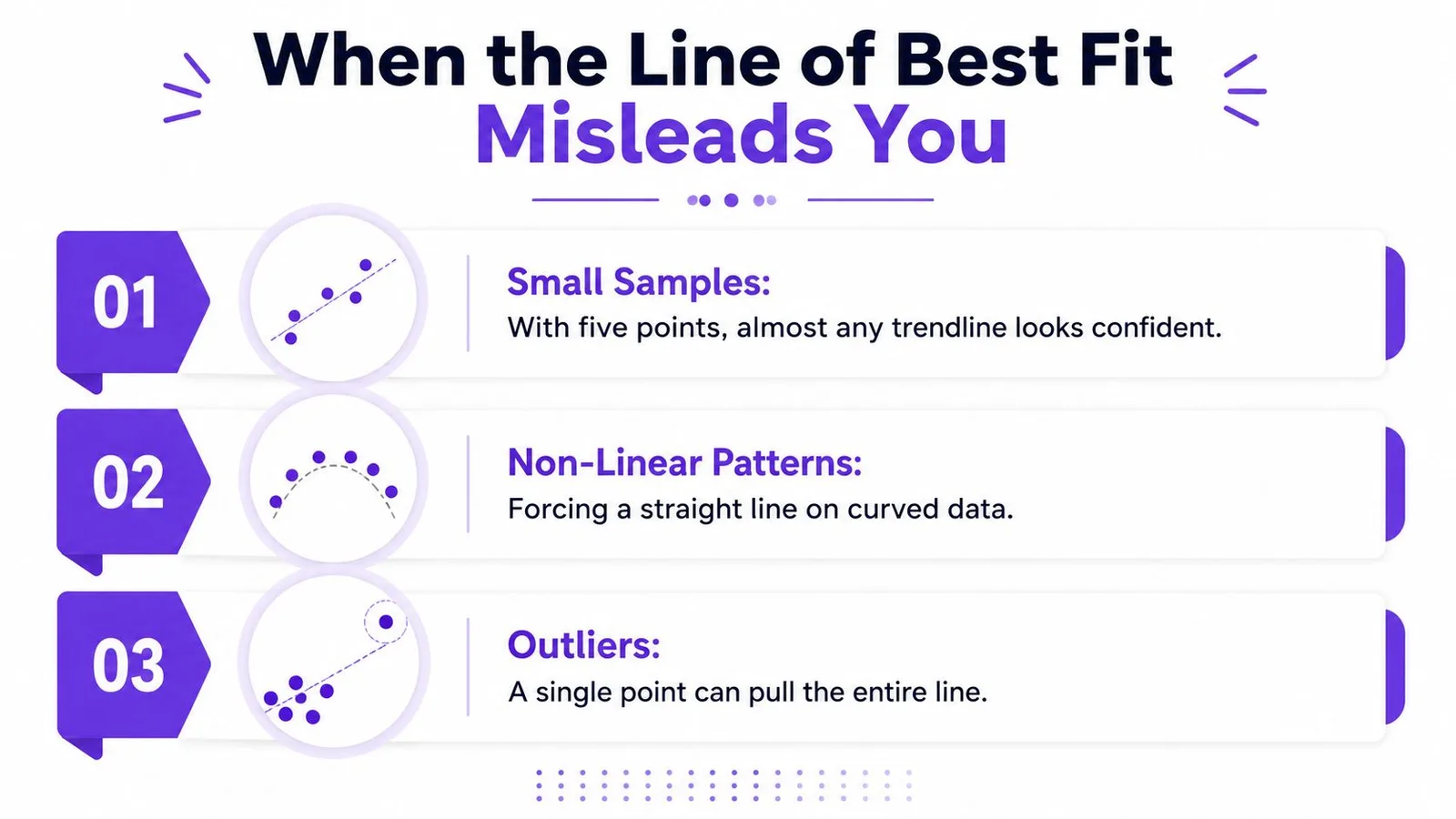
Trois vérifications avant de faire confiance à l’ajustement
- Petits échantillons : considérez une droite nette comme provisoire quand le jeu de données contient très peu d’observations.
- Motifs non linéaires : ne forcez pas une droite sur une courbe, un mouvement saisonnier ou un processus qui s’accélère.
- Valeurs aberrantes : tracez d’abord les points bruts pour qu’une observation éloignée ne puisse pas masquer son influence.
Un R² faible peut révéler que le modèle choisi passe à côté d’une structure importante, mais un R² élevé ne lève pas toutes les inquiétudes. Un polynôme au degré inadapté peut onduler dans le bruit, tandis qu’un modèle linéaire peut masquer la saisonnalité en moyennant des cycles répétés.
Les séries temporelles ajoutent une autre complication. Des observations adjacentes peuvent s’influencer mutuellement, ce qui viole l’hypothèse d’indépendance qui fonde le raisonnement des moindres carrés ordinaires. La confiance accordée à la pente peut alors paraître plus solide que ce que les données justifient réellement. Une variance non constante constitue un autre signal d’alerte, avec des résidus qui s’étalent ou se resserrent à mesure que X change.
Utilisez les résidus comme diagnostic de base. Tracez la différence entre chaque Y observé et son Y ajusté, cherchez des courbes systématiques ou un étalement croissant, et gardez une partie des données en réserve comme échantillon de validation quand la décision compte. Demandez-vous si la relation a du sens avant d’accepter le chiffre affiché à l’écran.
Un flux de travail réutilisable pour vos propres données
Un flux de travail fiable combine la force de communication du graphique avec la piste d’audit des formules. Le graphique aide à saisir la relation rapidement. SLOPE, INTERCEPT, LINEST et RSQ vous permettent de vérifier ce que le graphique affiche et de conserver les valeurs pour des calculs ultérieurs.
Une checklist en cinq étapes
-
Validez la plage source. Confirmez que les deux colonnes contiennent des valeurs numériques, que chaque valeur de X a une valeur Y correspondante et que les en-têtes ou les lignes vides ne sont pas interprétés comme des observations.
-
Créez un nuage de points. Utilisez la plage à deux colonnes pour construire un graphique. Un nuage de points garde la relation numérique entre X et Y visible, au lieu de traiter l’axe horizontal comme de simples étiquettes.
-
Ajoutez l’ajustement visuel. Ouvrez l’éditeur de graphiques, sélectionnez Personnaliser, dépliez Série et choisissez une courbe de tendance. Commencez avec Linéaire seulement quand le processus est compatible avec une relation à taux constant.
-
Affichez l’équation et le R². Activez les deux étiquettes pour que le graphique montre la structure du modèle et la qualité de l’ajustement. Si la courbe choisie n’est pas linéaire, interprétez l’équation affichée selon la forme de cette courbe plutôt que de la forcer dans
y = mx + b. -
Rapprochez et testez. Comparez les valeurs du graphique avec
SLOPE,INTERCEPTouLINEST, puis inspectez les résidus et les observations influentes avant de publier le résultat.
Stockez la pente, l’ordonnée à l’origine et le R² dans des cellules clairement étiquetées. Les prévisions en aval restent ainsi lisibles quand la plage source change, et chacun dispose d’un chemin direct pour auditer le calcul. Si vous utilisez l’IA dans Google Sheets pour vous aider avec les formules ou l’analyse, considérez le résultat généré comme un brouillon et vérifiez les plages, le type de modèle et l’interprétation.
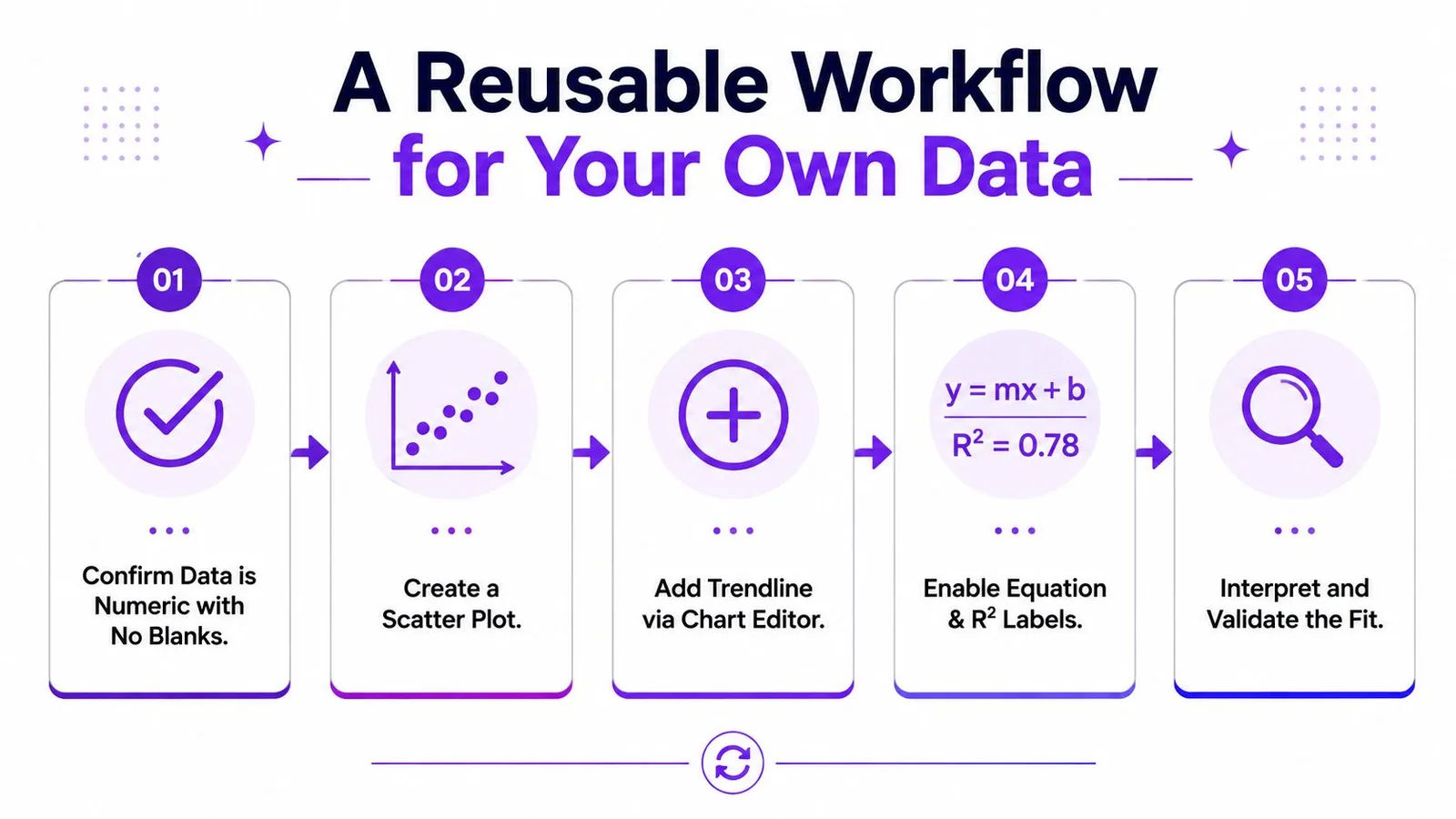
Le meilleur flux de travail pour une droite de régression dans Google Sheets est donc volontairement en deux temps : visualiser la relation, puis la reproduire en formules. Cette combinaison rend le résultat plus facile à expliquer sans laisser le calcul sous-jacent dans l’ombre.
GPT Workspace intègre l’assistance IA dans Google Sheets pour la génération de formules, l’analyse de plages sélectionnées, le nettoyage des données, la création de graphiques et la synthèse de tableurs. Si vous souhaitez de l’aide pour vérifier un flux de courbe de tendance tout en gardant votre travail dans Google Workspace, rendez-vous sur GPT Workspace.