






Toutes les fonctions de recherche de Google Sheets expliquées et comparées
Maîtrisez toutes les fonctions de recherche de Google Sheets : syntaxe claire, exemples concrets et solutions pour les cas limites, de RECHERCHEV à RECHERCHEX en passant par INDEX/EQUIV.

Vous êtes devant une formule de recherche dans Google Sheets qui donnait entière satisfaction pendant les tests, puis un nouvel import débarque et la moitié des lignes affichent des valeurs fausses. La feuille calcule toujours, le tableau de bord se rafraîchit normalement, mais les résultats ne collent plus à la réalité. C’est exactement le genre de bug qui vous coûte un après-midi entier, parce qu’il ne déclenche pas toujours une erreur visible.
Les fonctions de recherche de Google Sheets sont précieuses parce qu’elles transforment des tableaux en vrac en enregistrements exploitables. Le catalogue officiel de Google est clair sur ce point : RECHERCHE (LOOKUP), EQUIV (MATCH) et RECHERCHEV (VLOOKUP) figurent dans la famille officielle des fonctions de recherche, aux côtés de la plus récente RECHERCHEX (XLOOKUP), dédiée à la correspondance exacte liste des fonctions Google Sheets. Le problème, c’est que les formules que l’on connaît par cœur ne sont pas celles qui survivent aux données réelles : clés en doublon, espaces invisibles et bizarreries des CSV importés.
Règle pratique : si une recherche fonctionnait hier et échoue aujourd’hui, partez du principe que les données ont changé avant d’incriminer la formule.
Sommaire
- Pourquoi les formules de recherche plantent en conditions réelles
- Syntaxe et exemples pratiques de RECHERCHEV
- RECHERCHEX, le réflexe moderne pour la correspondance exacte
- INDEX et EQUIV pour des recherches flexibles en deux temps
- RECHERCHEH et les fonctions de recherche historiques
- Choisir la bonne fonction de recherche pour vos données
- Dépanner les erreurs classiques des formules de recherche
- Générer et déboguer des formules de recherche avec GPT Workspace
- Aide-mémoire : toutes les fonctions de recherche de Google Sheets
Pourquoi les formules de recherche plantent en conditions réelles
Une recherche qui déraille commence presque toujours par une feuille qui paraît propre à l’œil nu mais qui ne l’est pas du tout sous le capot. Un identifiant produit stocké en texte dans un tableau et en nombre dans un autre. Un export fournisseur qui traîne un espace en fin de cellule. Quelqu’un trie une partie d’une plage et laisse le reste en vrac. La formule s’exécute toujours, mais la logique de correspondance regarde désormais au mauvais endroit.
C’est pourquoi réussir une recherche dans Google Sheets tient moins à la mémorisation de la syntaxe qu’à la lecture de la structure des données. La documentation présente la fonction historique RECHERCHE (LOOKUP) comme parcourant une ligne ou une colonne triée, tandis que EQUIV (MATCH) renvoie la position relative de l’élément correspondant. Autrement dit, ces outils ont été conçus avec des hypothèses précises sur les données liste des fonctions Google Sheets. Et en pratique, ce sont exactement ces hypothèses qui lâchent quand les feuilles passent en production.
Le scénario de panne classique
La formule est construite sur un petit échantillon propre. Puis la vraie feuille débarque, avec ses clés en doublon, ses valeurs importées et ses formats mélangés. Résultat : soit une erreur visible du type #N/A, soit bien pire, un décalage silencieux qui renvoie la mauvaise ligne sans crier gare.
Fusionner des cellules, comme l’explique Comment fusionner des cellules dans Google Sheets, n’est pas la bonne solution ici : les problèmes de mise en page par fusion masquent souvent le problème structurel au lieu de le résoudre.
Les premiers points à vérifier
- Format de la clé : vérifiez que la clé de recherche est du même type des deux côtés, surtout pour les identifiants et les codes postaux.
- Espaces parasites : supprimez les espaces en début et fin de cellule avant d’incriminer la formule.
- Doublons : demandez-vous si la première correspondance suffit, car beaucoup de fonctions de recherche s’arrêtent là.
- Ordre de tri : si vous comptez sur une correspondance approchée, vérifiez que la plage est bien triée.
Même la formule de recherche la plus propre du monde ne sera jamais plus fiable que les données qu’elle pointe.
Syntaxe et exemples pratiques de RECHERCHEV
RECHERCHEV (VLOOKUP) reste la fonction vers laquelle la plupart des utilisateurs se tournent d’abord, parce que sa structure est familière et facile à expliquer. La page d’aide de Google définit la syntaxe comme =VLOOKUP(search_key, range, index, [is_sorted]), et ce squelette reste la colonne vertébrale d’une grande partie du travail d’extraction dans les feuilles de calcul, d’après l’aide RECHERCHEV de Google Sheets. Elle parcourt la première colonne d’une plage de haut en bas et renvoie une valeur située dans une autre colonne, sur la même ligne.
Imaginons une feuille catalogue avec l’identifiant produit en colonne A et le prix en colonne C. Une RECHERCHEV peut récupérer l’identifiant depuis votre feuille de commandes, balayer la colonne A et renvoyer le prix correspondant depuis la colonne C. Cette partie est simple, et c’est exactement pour cela qu’on retrouve la fonction dans autant de classeurs opérationnels.
Correspondance exacte ou approchée
Le piège, c’est l’argument is_sorted (est_trié). Pour un résultat précis, utilisez FALSE (FAUX). Si vous l’omettez ou passez TRUE (VRAI), RECHERCHEV change de mode de recherche et s’attend à des données triées, ce qui peut produire des réponses fausses quand la plage n’est pas organisée comme la fonction l’attend, prévient l’aide RECHERCHEV de Google Sheets.
Si les données ne sont pas triées exprès pour une recherche approchée, considérez TRUE comme un risque, pas comme un raccourci.
La limite structurelle qui piège tout le monde
RECHERCHEV ne peut chercher que dans la colonne la plus à gauche de la plage sélectionnée et renvoyer des valeurs situées à droite. La colonne de recherche doit donc se trouver au début de la plage, sinon il faut réorganiser le tableau. Dans les feuilles de production, cela se traduit généralement par l’un de ces trois remèdes : déplacer des colonnes, ajouter des colonnes d’assistance ou changer de fonction.
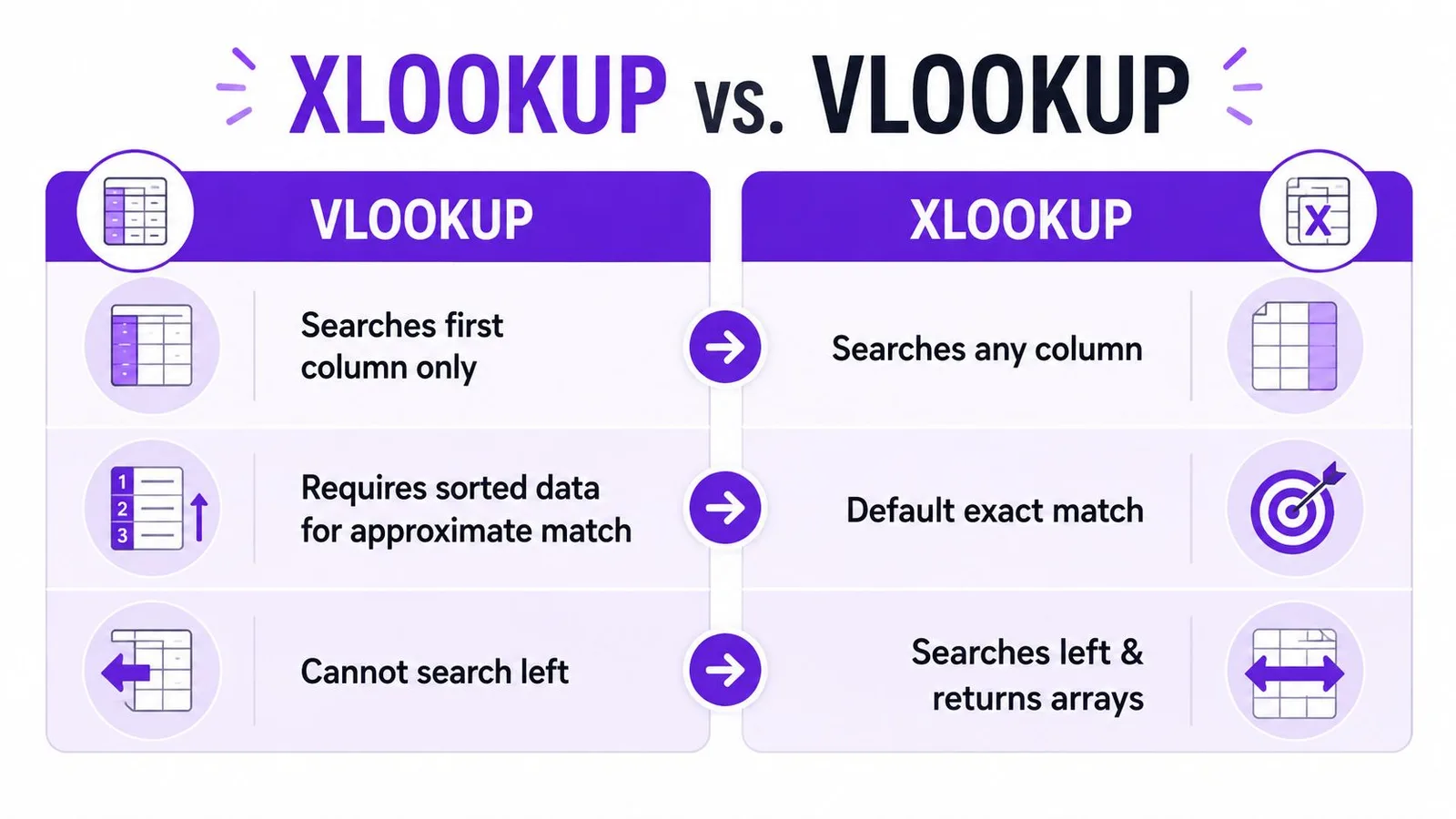
Le cas d’usage idéal de RECHERCHEV reste l’extraction verticale simple, de gauche à droite. Dès que la colonne de recherche bouge ou que les données cessent d’être bien rangées, la formule se met à travailler contre vous plutôt que pour vous.
RECHERCHEX, le réflexe moderne pour la correspondance exacte
RECHERCHEX (XLOOKUP) est la fonction que je choisis en premier sur les nouvelles feuilles, parce qu’elle sépare la plage de recherche de la plage de résultats. Ce seul changement de conception supprime la restriction de gauche à droite qui rend RECHERCHEV si peu pratique dans les vrais modèles de données. La page d’aide de Google décrit la fonction comme renvoyant des valeurs d’une plage de résultats en fonction de la position trouvée dans une plage de recherche aide RECHERCHEX de Google Sheets. En pratique, la formule est plus lisible et plus facile à maintenir.
Son autre atout tient à la gestion des échecs. Google précise que RECHERCHEX renvoie par défaut la correspondance la plus proche quand aucune correspondance exacte n’est trouvée, d’où l’importance de l’argument missing_value (valeur_manquante) pour obtenir un résultat prévisible aide RECHERCHEX de Google Sheets. Dans une feuille de production, un repli silencieux est rarement ce que vous voulez.
Pourquoi la syntaxe fait la différence
Avec RECHERCHEX, la clé peut se trouver dans une colonne, la valeur à renvoyer dans une autre, et la fonction se moque de savoir si la colonne de résultat est à gauche ou à droite de la clé. Cette souplesse élimine beaucoup de colonnes d’assistance et de manipulations de plages. Elle rend aussi les extractions entre feuilles plus lisibles quand la table source est déjà bien structurée.
Correspondance exacte et valeurs manquantes
Quand vous travaillez en correspondance exacte, le schéma le plus sûr consiste à définir explicitement le résultat « non trouvé » au lieu de laisser la formule improviser. C’est particulièrement important dans les tableaux de bord opérationnels, où une cellule vide ou un message explicite valent mieux qu’une correspondance approchée obtenue par accident.
Une bonne formule RECHERCHEX est moins une affaire d’astuce que de contrôle.
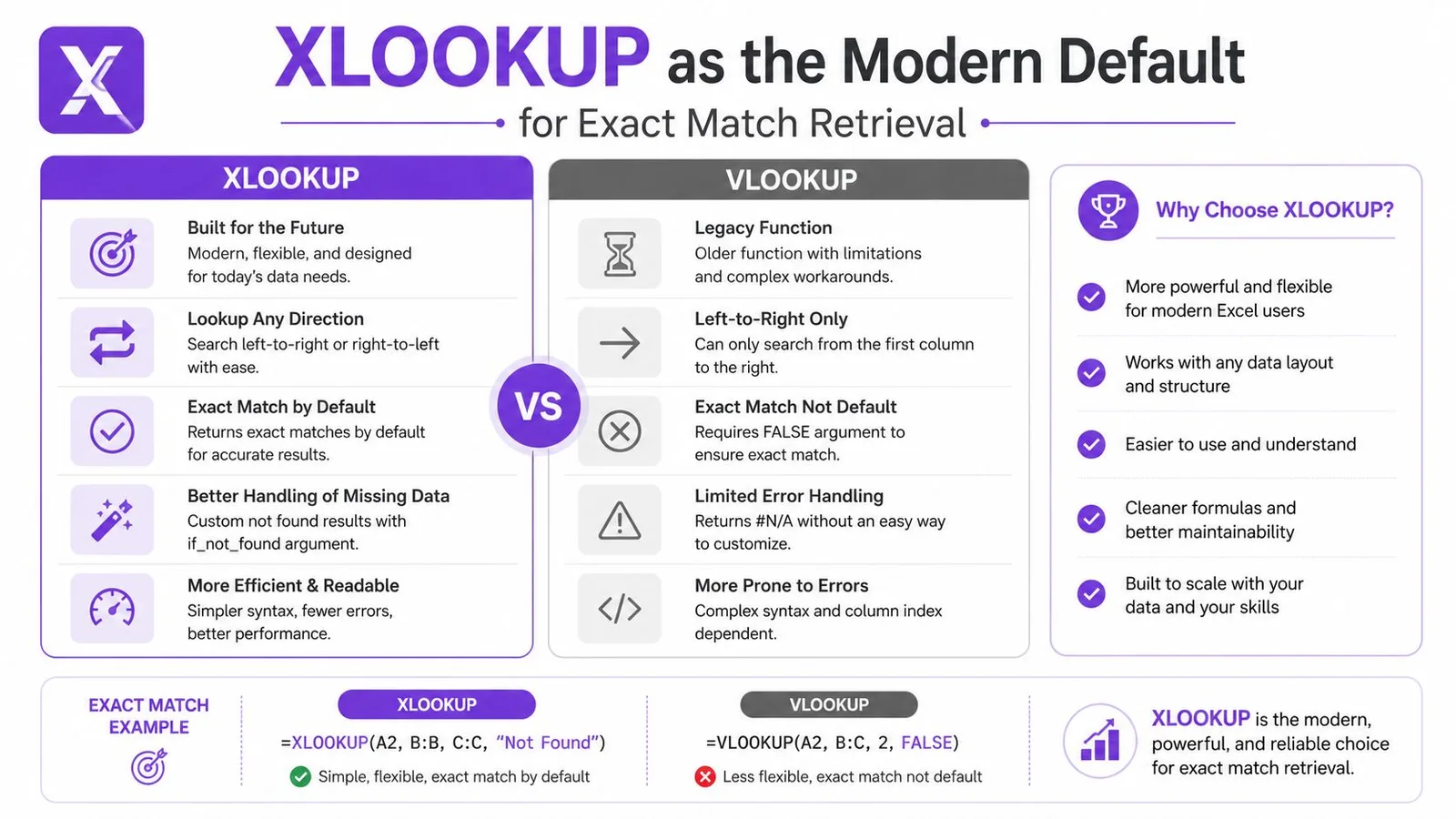
Pour les équipes qui travaillent avec des tableaux importés, des exports brouillons ou des colonnes qui ne s’alignent pas sagement sur le bord gauche, RECHERCHEX est généralement le choix le plus propre. RECHERCHEV garde sa place dans les anciens classeurs et dans les simples modèles à correspondance approchée, mais pour une extraction exacte, RECHERCHEX est la fonction qui évite le plus de réécritures inutiles.
INDEX et EQUIV pour des recherches flexibles en deux temps
Avant l’arrivée de RECHERCHEX, le duo INDEX/EQUIV était la sortie de secours classique face à la restriction de colonnes de RECHERCHEV, et il mérite toujours sa place quand un classeur en dépend déjà. La liste des fonctions de Google décrit EQUIV (MATCH) comme renvoyant la position relative d’un élément correspondant à une valeur donnée, et c’est exactement ce qui fait l’efficacité du tandem liste des fonctions Google Sheets. EQUIV trouve la position en ligne ou en colonne, puis INDEX renvoie la valeur correspondante dans une autre plage.
Comment les deux fonctions se répartissent le travail
EQUIV répond à une question : où se trouve la clé. INDEX répond à l’autre : quelle valeur se trouve à cette position. Cette séparation est précieuse quand la colonne de recherche est à droite de la colonne de résultat, puisque vous n’obligez plus la clé à être la première colonne d’une plage.
Une façon simple de voir les choses : RECHERCHEV parcourt la table et renvoie une colonne. INDEX/EQUIV cherche dans une plage et renvoie depuis une autre, ce qui vous donne plus de contrôle sur la conception du tableau et moins de raisons de réorganiser les données sources.
Recherches à critères multiples
On retrouve aussi INDEX/EQUIV dans les montages à critères multiples, quand une seule clé ne suffit pas. Dans ces cas-là, on combine souvent plusieurs conditions pour que la formule ne trouve la bonne ligne que lorsque tous les critères coïncident. Dans Google Sheets, ce schéma demande souvent un traitement soigné des matrices, car recopier une formule à la Excel ligne par ligne peut casser la logique ou masquer le débordement attendu.
Bon réflexe : quand une formule INDEX/EQUIV devient difficile à lire, arrêtez de la compresser. Séparez la logique de position de la logique de renvoi et testez chaque partie séparément.
RECHERCHEX reste plus simple pour la plupart des nouveaux travaux, mais INDEX/EQUIV compte toujours dans les anciens fichiers, les environnements où la compatibilité prime et les modèles dont la conception repose déjà sur sa souplesse.
RECHERCHEH et les fonctions de recherche historiques
Google Sheets embarque toujours des outils de recherche utiles dans des mises en page particulières, et RECHERCHEH (HLOOKUP) est le principal. Au lieu de descendre le long des colonnes, elle parcourt les lignes, ce qui tombe bien quand vos données sont transposées ou construites comme un tableau croisé. Si vos catégories s’étalent à l’horizontale, RECHERCHEH peut être la réponse directe plutôt qu’une réécriture forcée.
La vieille fonction RECHERCHE (LOOKUP) est plus limitée et plus fragile. Google la documente comme parcourant une ligne ou une colonne triée et renvoyant une valeur correspondante, ce qui la rend utile uniquement quand les données sources collent déjà à ce modèle liste des fonctions Google Sheets. C’est cette exigence de tri qui fait de RECHERCHE un bien mauvais choix par défaut pour les tableaux importés modernes.
Quand EQUIV suffit à lui seul
EQUIV rend aussi service seul, quand vous n’avez besoin que d’une position, pas de la valeur finale. C’est courant dans les formules qui construisent des références dynamiques ou alimentent une autre fonction qui réclame le numéro d’index plutôt que la donnée brute. C’est une petite fonction, mais elle sert d’ossature au reste de la formule.
Quand elles méritent encore leur place
- RECHERCHEH : utilisez-la quand le tableau est naturellement horizontal et que vous n’avez pas envie de le transposer.
- RECHERCHE : réservez-la aux cas où les données sont déjà triées et où le comportement historique convient.
- EQUIV : utilisez-la quand la position compte plus que la valeur renvoyée.
Ce sont des outils spécialisés, pas des valeurs par défaut universelles. Ils méritent une place dans votre boîte à outils, mais ce n’est pas là que je commencerais sur une nouvelle feuille.
Choisir la bonne fonction de recherche pour vos données
La décision est souvent plus simple que la syntaxe ne le laisse croire. Partez de la forme des données, puis demandez-vous s’il vous faut une correspondance exacte, approchée, ou une gestion des doublons. Si le tableau est vertical et la clé à gauche, vous avez l’embarras du choix. Si les données sont brouillonnes ou importées, les options confortables se font plus rares.
| Fonction | Direction | Position de la colonne de recherche | Type de correspondance | Cas d’usage idéal |
|---|---|---|---|---|
| RECHERCHEV | Verticale | Première colonne uniquement | Exacte ou approchée | Extraction simple de gauche à droite dans des tableaux stables |
| RECHERCHEX | Verticale | N’importe quelle colonne | Exacte par défaut | Nouvelles feuilles, données non triées, extraction flexible |
| INDEX/EQUIV | Verticale ou horizontale selon la conception | Plages distinctes quelconques | Exacte ou personnalisée | Compatibilité historique et mise en page flexible |
| RECHERCHEH | Horizontale | Première ligne | Exacte ou approchée | Données transposées et synthèses horizontales |
| RECHERCHE | Verticale ou horizontale | Plage triée | Comportement historique de type approché | Anciennes feuilles avec des données déjà triées |
| EQUIV | Verticale ou horizontale | N’importe quelle plage | Position exacte uniquement | Formules dynamiques nécessitant un index de ligne ou de colonne |
RECHERCHEX est généralement le choix le plus simple quand le classeur est neuf et que le résultat doit être exact. RECHERCHEV garde sa place dans les anciens fichiers et dans certains cas de correspondance approchée, notamment quand une échelle par paliers est triée exprès. RECHERCHEH s’adapte aux mises en page horizontales, et RECHERCHE reste surtout une relique d’un autre temps, sauf si le comportement sur plage triée est précisément ce qu’il vous faut.
La vraie décision ne porte pas sur la formule la plus familière. Elle porte sur celle qui correspond aux données que vous avez réellement, pas à celles que vous aimeriez avoir.
Dépanner les erreurs classiques des formules de recherche
Les bugs de recherche les plus coriaces sont ceux qui ressemblent à des problèmes de formule alors qu’il s’agit de problèmes de données. Les clés en doublon en sont l’exemple classique. RECHERCHEX, comme beaucoup d’autres schémas de recherche, ne renvoie que la première correspondance : si la feuille contient des identifiants répétés, la formule peut être techniquement juste et opérationnellement fausse en même temps.
Le deuxième mode de défaillance, c’est #REF! causé par une plage de débordement bloquée. Cela arrive quand une formule veut renvoyer plusieurs résultats ou une sortie matricielle, mais que les cellules en dessous ou à côté ne sont pas vides. Les pages d’aide officielles de Google couvrent la syntaxe, mais les fils de discussion sur les forums d’entraide regorgent de ces cas limites de débordement et de doublons, parce que la documentation des fonctions ne détaille pas les cas tordus du monde réel guide des erreurs RECHERCHEX.
Les points que je vérifie le plus souvent
- Clés en doublon : décidez avant d’écrire la formule s’il vous faut la première correspondance, la dernière ou toutes.
- Plages de débordement bloquées : dégagez la zone de sortie pour que les résultats matriciels puissent s’étendre.
- Texte contre nombre : assurez-vous que les deux côtés de la recherche stockent la clé sous le même type.
- Séparateurs régionaux : les fichiers importés peuvent introduire des conventions de séparateurs qui cassent les formules copiées.
- Espaces issus des imports : des espaces invisibles provoquent souvent des échecs de correspondance exacte qui semblent aléatoires.
Les recherches à critères multiples piègent aussi pas mal de monde, parce que Google Sheets ne se comporte pas toujours comme Excel quand on recopie des schémas sur plusieurs lignes. Dans Sheets, la logique matricielle réclame souvent un traitement par ARRAYFORMULA plutôt qu’un clonage ligne par ligne d’une formule Excel. Cette différence compte quand vous comparez deux colonnes, construisez des conditions composées ou cherchez à renvoyer plusieurs valeurs sans recopie manuelle.
Un passage de nettoyage méthodique battra toujours une formule astucieuse.
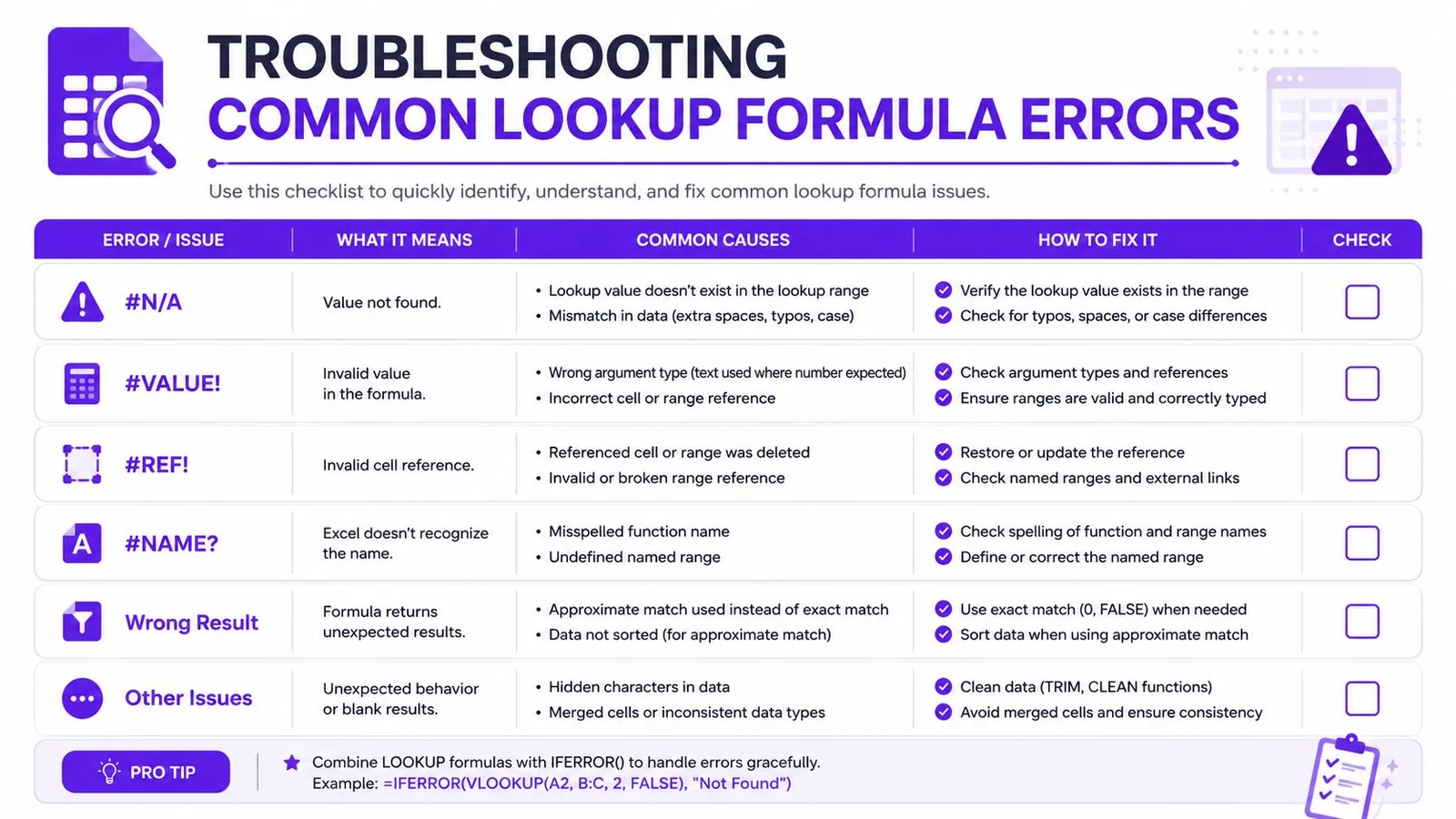
Un flux de nettoyage concret : normaliser les types, supprimer les espaces parasites et tester la clé de recherche isolément avant d’empiler la logique imbriquée. Une fois les données stabilisées, la formule devient généralement beaucoup plus simple. Tant que les données ne sont pas stables, la meilleure fonction de recherche du monde continuera de renvoyer la mauvaise ligne avec une confiance parfaite.
Consultez Nettoyage des données par IA pour Google Sheets si vos tables sources arrivent toujours avec des identifiants incohérents, des séparateurs brouillons ou des formats cachés qui cassent les correspondances exactes.
Générer et déboguer des formules de recherche avec GPT Workspace
Les formules de recherche complexes sont vite victimes d’une faute de frappe, et les déboguer à la main s’avère pénible, surtout quand on jongle avec des références entre feuilles, de la logique à critères multiples ou des sorties matricielles. GPT Workspace intègre la génération et le débogage de formules dans Sheets grâce aux fonctions =GPT : vous décrivez la recherche en langage naturel et vous récupérez une formule directement dans le classeur. L’outil prend aussi en charge l’analyse des plages sélectionnées, ce qui aide quand on veut faire inspecter la structure du tableau avant de choisir une fonction.
C’est important, car beaucoup d’erreurs de recherche ne sont au fond pas des erreurs de syntaxe. Ce sont des erreurs de conception. Vous avez choisi RECHERCHEV pour une mise en page qui réclamait RECHERCHEX, ou vous avez recopié un schéma Excel dans Sheets sans tenir compte du comportement matriciel.
Un mode d’emploi concret
- Générer une formule de départ : demandez une formule RECHERCHEV, RECHERCHEX ou INDEX/EQUIV à partir des colonnes de votre feuille.
- Expliquer une formule cassée : collez la formule et demandez pourquoi elle renvoie #N/A ou la mauvaise ligne.
- Convertir le schéma : transformez une recherche historique en une version RECHERCHEX plus propre quand le classeur le permet.
La valeur ajoutée n’a rien de magique. C’est une affaire de vitesse et de régularité. Quand la feuille est volumineuse et la logique de recherche empilée, un assistant de formules permet d’éviter bien du tâtonnement, surtout pour les équipes qui n’ont pas envie d’apprendre par cœur chaque variante de fonction.
Le générateur de formules GPT Workspace pour Sheets est une option pour ce flux de travail, particulièrement adapté quand vous voulez de l’aide pour rédiger ou expliquer des formules sans quitter Google Sheets. Pour les équipes qui vivent dans leurs tableurs, ce type d’assistance intégrée garde la logique de recherche au plus près des données qu’elle est censée servir.

Aide-mémoire : toutes les fonctions de recherche de Google Sheets
Servez-vous de cette section pour trancher vite quand la feuille est déjà ouverte et que la formule doit être juste du premier coup.
- RECHERCHEV :
=VLOOKUP(search_key, range, index, [is_sorted]). Idéale pour une extraction verticale simple avec la clé en première colonne. Limite principale : elle ne cherche que de gauche à droite. - RECHERCHEX : parcourt une plage de recherche et renvoie depuis une plage de résultats distincte. Idéale pour la correspondance exacte sur les nouvelles feuilles. Limite principale : le comportement en cas de valeur manquante reste à gérer explicitement.
- INDEX/EQUIV : un tandem où EQUIV trouve la position et INDEX renvoie la valeur. Idéal pour les mises en page flexibles et les anciens classeurs. Limite principale : la formule est moins compacte que RECHERCHEX.
- RECHERCHEH : recherche horizontale le long des lignes. Idéale pour les tableaux transposés ou proches d’un tableau croisé. Limite principale : elle ne fonctionne naturellement que si les données s’étalent en première ligne.
- RECHERCHE : fonction historique sur plage triée. Utile quand les données sont déjà triées et simples. Limite principale : l’exigence de tri la rend fragile.
- EQUIV : renvoie une position, pas la valeur elle-même. Idéale pour les références dynamiques et la logique d’assistance. Limite principale : elle ne récupère aucune donnée seule.
Si vous hésitez entre RECHERCHEX et RECHERCHEV, partez de la forme du tableau et de la tolérance à l’erreur dont vous avez besoin. Si vous butez sur un résultat bizarre, revenez à la section de dépannage et vérifiez les données avant la formule. Si vous travaillez dans d’anciennes feuilles, INDEX/EQUIV reste la solution de repli la plus souple.
Si votre équipe se bat sans cesse avec des formules de recherche cassées, GPT Workspace peut les générer, les expliquer et les déboguer au sein même de Google Sheets grâce aux fonctions =GPT et à l’analyse des plages. Visitez GPT Workspace pour découvrir comment l’outil s’invite dans votre quotidien : recherche, nettoyage et analyse, directement dans Google Workspace.