


Utiliser Google Apps Script maintenant que Gemini code pour vous
Découvrez comment utiliser Google Apps Script sans coder. Gemini est disponible : forfaits, configuration, premier script, limites et alternatives.

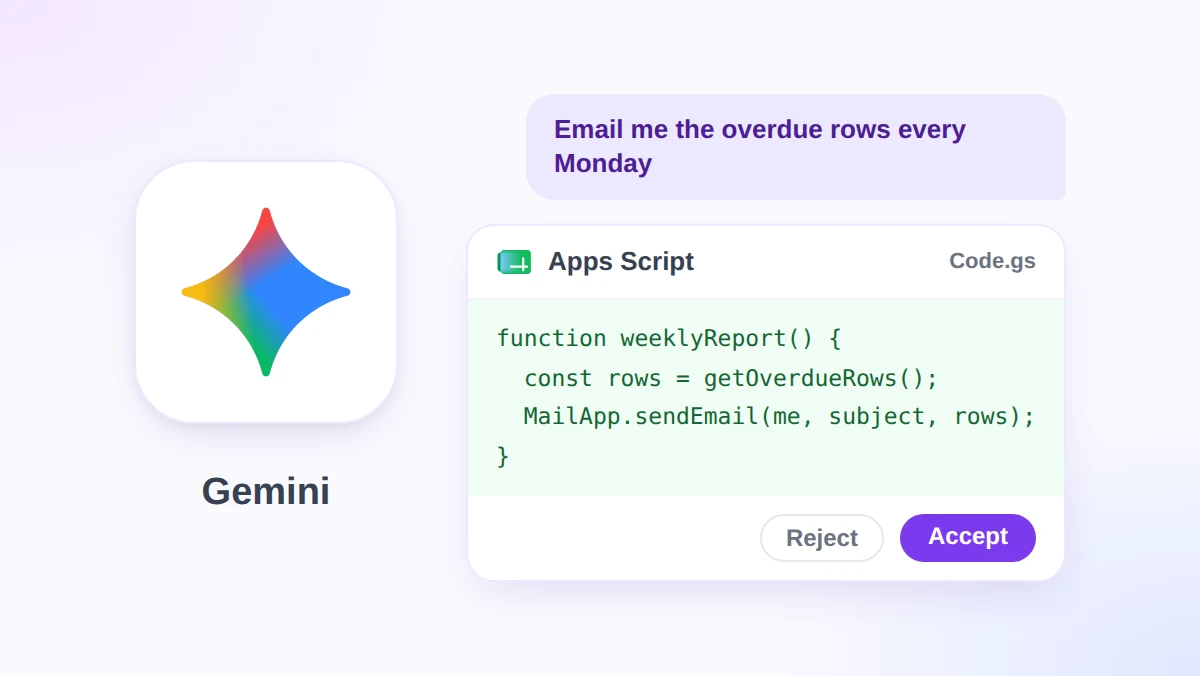
Chaque fichier Google Sheets, Docs, Slides et Forms cache un éditeur de code dans son menu Extensions. La plupart des gens l’ouvrent une fois, puis le referment aussitôt. Si vous n’avez jamais appris comment utiliser Google Apps Script par peur de devoir écrire du JavaScript, cet obstacle vient tout juste de disparaître.
Pour faire court : cliquez sur Extensions, puis sur Apps Script, décrivez votre tâche dans le panneau latéral de Gemini, vérifiez le code proposé, sauvegardez et exécutez. Google a annoncé le déploiement général de ce panneau le 16 novembre 2026 pour les forfaits Business Standard (et supérieurs) ainsi que pour Google AI Pro et Ultra.
Ce guide vous accompagne pas à pas : création d’un premier script, exemples de prompts, limites imposées par Google et solutions si votre forfait n’inclut pas ce panneau. C’est là qu’intervient GPT Workspace : une extension Chrome et un module complémentaire Google Workspace qui intègre ChatGPT, Claude et Gemini directement dans Sheets, Docs, Slides et Gmail.
Ce qui change : Gemini dans Apps Script est enfin disponible pour tous
Apps Script est la couche d’automatisation intégrée à Workspace. Comme l’explique la présentation d’Apps Script par Google, vous écrivez du JavaScript directement dans votre navigateur, sans rien installer. Vos scripts sont ensuite sauvegardés sur Drive et exécutés sur les serveurs de Google.
Le problème, c’était justement le JavaScript. L’article du blog Workspace Updates du 16 novembre 2026 change la donne : avec le déploiement de ce panneau latéral, n’importe qui peut désormais “créer, personnaliser et dépanner des scripts en langage courant, sans aucune expérience en codage”.
Ce panneau remplit trois fonctions principales.
| Rôle | Ce que fait Gemini | Où cela se passe |
|---|---|---|
| Écrire | Transforme une requête en langage naturel en script et ajoute des options (comme des déclencheurs temporels) sur demande | Panneau latéral Gemini |
| Réviser | Affiche chaque modification proposée sous forme de bloc à accepter ou refuser avant de sauvegarder | Éditeur de code |
| Corriger | Explique les erreurs d’exécution de façon claire et suggère une mise à jour prête à l’emploi | Journal d’exécution |
Qui y a droit ?
- Forfaits éligibles : Business Standard et Plus, Enterprise Standard et Plus, le module AI Expanded Access, Google AI Pro for Education, ainsi que les offres grand public Google AI Pro et Ultra.
- Les grands absents : Business Starter et les comptes personnels gratuits.
- Déploiement : un lancement progressif sur les domaines à lancement rapide et planifié qui a débuté le 12 novembre 2026 (comptez jusqu’à 15 jours pour voir apparaître le panneau).
- Autorisations : les scripts s’exécutent “avec les autorisations existantes de l’utilisateur et le consentement OAuth standard”. Un script ne peut donc modifier que ce que votre compte est déjà autorisé à toucher.
- Administrateurs : Google précise que le panneau “respecte vos paramètres de service Apps Script actuels” et les contrôles d’accès à l’IA générative définis dans la console d’administration.
Le guide du développeur n’est pas encore à jour
Le guide du développeur Google pour le panneau Gemini a été mis à jour pour la dernière fois le 3 septembre 2026. Au 16 novembre, il affichait toujours la mention “bêta”. Il indique notamment que vous devez accepter ou refuser une proposition dans son ensemble et que Gemini travaille uniquement sur le fichier actif.
Pourtant, l’article de lancement décrit une révision bloc par bloc et un Gemini capable de “comprendre les fichiers de tout votre projet Apps Script ouvert”. Si votre éditeur ne propose que “Tout accepter” et “Tout refuser”, vous êtes probablement encore sur l’ancienne version (le déploiement pouvant prendre 15 jours).
Comment utiliser Google Apps Script avec Gemini : votre premier script
L’exemple ci-dessous est tiré de la démo de lancement de Google : une fonction personnalisée qui calcule des commissions de vente dans une feuille de calcul.
- Ouvrez l’éditeur. Dans Google Sheets, cliquez sur Extensions, puis sur Apps Script. Pour un script qui n’est pas lié à un fichier en particulier, tapez plutôt script.new dans votre barre d’adresse.
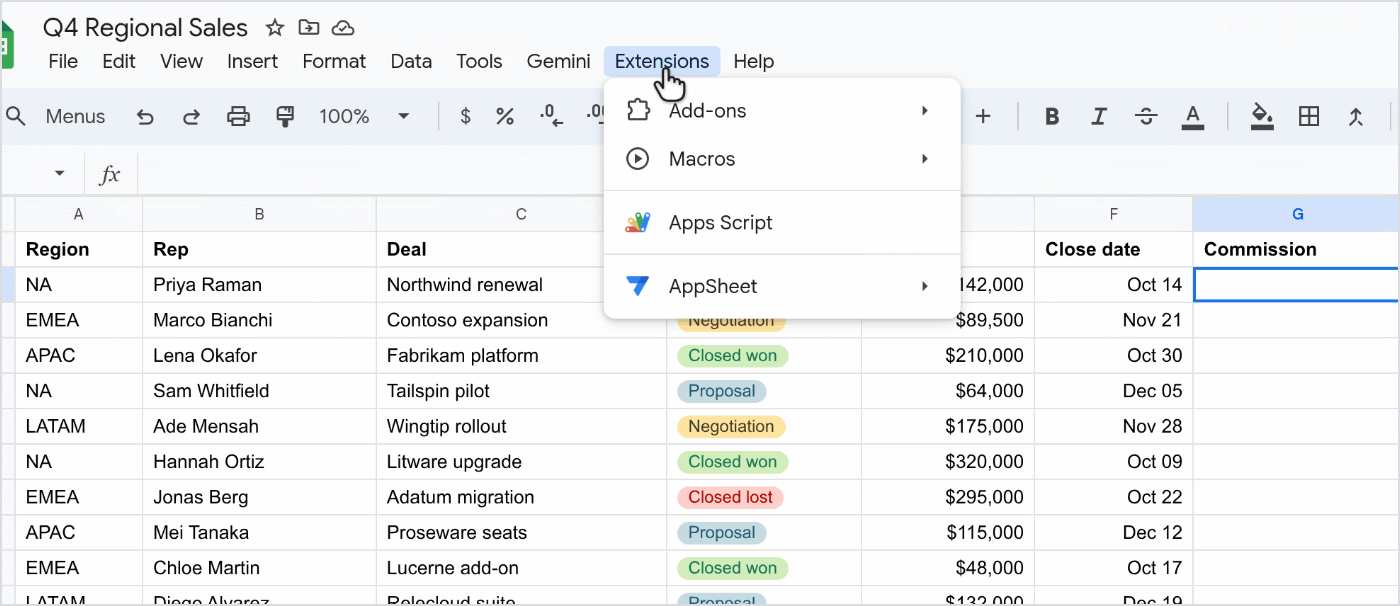
- Ouvrez le panneau Gemini. Selon Google, il “s’ouvre automatiquement sur les nouveaux scripts”. Dans un projet existant, cliquez sur l’icône en forme d’étincelle “Demander à Gemini” en haut à droite de l’éditeur.
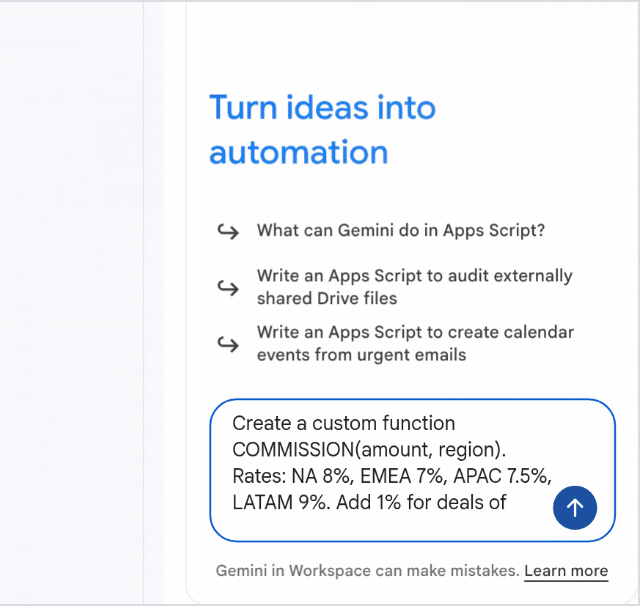
- Décrivez la tâche. Précisez les données d’entrée, la règle à appliquer et le résultat attendu. Le prompt de la démo de Google est le suivant : “Crée une fonction personnalisée COMMISSION(montant, région). Taux : NA 8%, EMEA 7%, APAC 7,5%, LATAM 9%. Ajoute 1% pour les contrats de 100 000 $ ou plus.”
- Vérifiez la proposition. Le nouveau code apparaît dans l’éditeur (les ajouts en vert, les suppressions en rouge). Cliquez sur Accepter ou Refuser sur un bloc spécifique, ou utilisez “Tout accepter” et “Tout refuser” dans le panneau latéral.
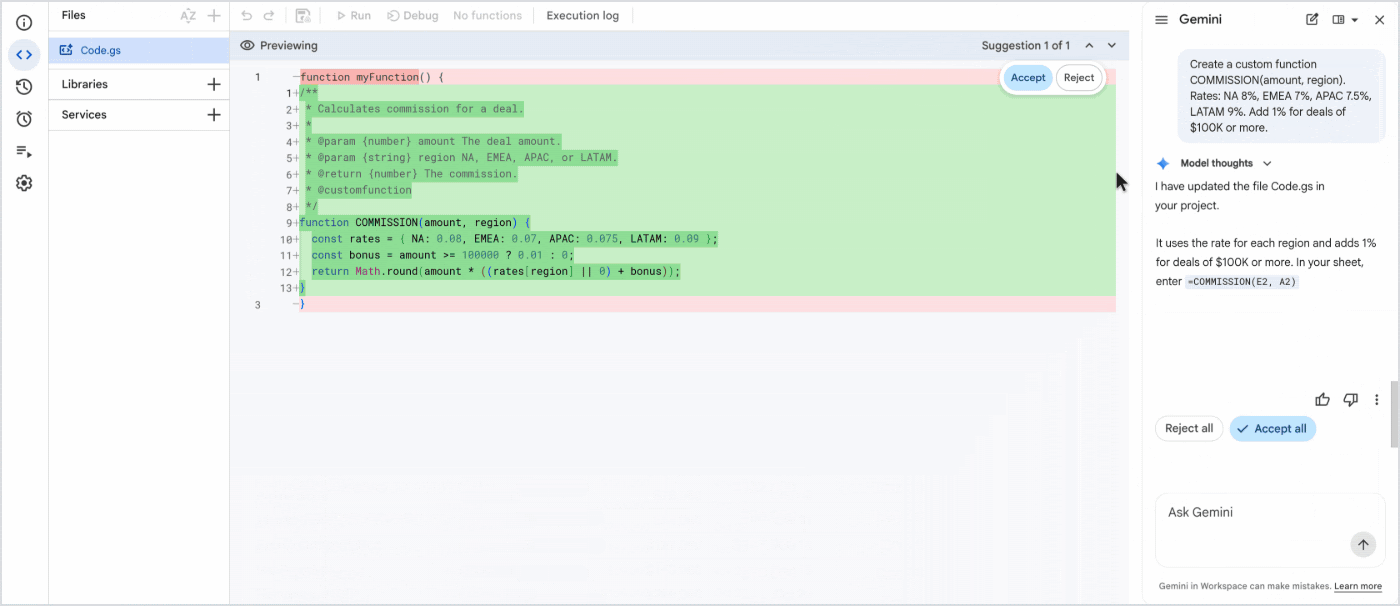
- Sauvegardez le projet. Cliquez sur l’icône “Enregistrer le projet” dans la barre d’outils de l’éditeur.
- Utilisez-le. De retour dans votre feuille de calcul, tapez
=COMMISSION(E2; A2)comme n’importe quelle fonction native. Sheets affichera la description rédigée par Gemini sous forme de texte d’aide pendant votre saisie.
Les fonctions personnalisées sont idéales pour un premier projet en douceur. Le guide des fonctions personnalisées de Google précise qu’elles “ne demandent jamais aux utilisateurs d’autoriser l’accès à leurs données personnelles”.
Un script qui lit vos e-mails sur Gmail ou en envoie est une autre paire de manches. La première exécution ouvre une fenêtre d’autorisation Google, et le guide du développeur vous conseille de “vérifier les autorisations demandées avant de cliquer sur Autoriser”.
Exemples Google Apps Script : des prompts pour bien démarrer
Un prompt est efficace lorsqu’il précise trois éléments : quand le script doit s’exécuter, quelles données il doit lire et où le résultat doit aller. Voici quelques exemples qui cochent toutes les cases.
| Tâche | Prompt | Source |
|---|---|---|
| Fonction personnalisée | “Crée une fonction personnalisée CONSOLIDATE_DATA qui regroupe les colonnes par ID, calcule le montant maximum et liste les statuts uniques.” | Guide du développeur Google |
| De Gmail à Tasks | “Écris un script qui cherche dans ma boîte de réception Gmail les e-mails non lus des 30 derniers jours avec ‘URGENT’ dans l’objet, et qui les ajoute à mes Google Tasks.” | Guide du développeur Google |
| De Sheets à Docs | “Crée un menu personnalisé dans Google Sheets appelé ‘Exporter vers Docs’ qui exporte le contenu du tableau dans un nouveau Google Doc et envoie le chemin d’accès à l’utilisateur.” | Guide du développeur Google |
| Rapport hebdomadaire | “Chaque lundi à 8h, envoie-moi par e-mail les lignes de l’onglet Ventes dont le Statut est En retard.” | Notre propre exemple |
Planifier l’exécution d’un script
Nul besoin de savoir ce qu’est un déclencheur (ou “trigger”). L’article de lancement indique que vous pouvez “continuer à discuter avec l’IA pour ajouter des fonctionnalités, comme des déclencheurs temporels automatiques”.
Le guide des déclencheurs installables de Google précise qu’un déclencheur temporel peut s’exécuter “aussi souvent qu’une fois par minute, ou aussi rarement qu’une fois par mois”.
Deux détails surprennent souvent les utilisateurs. Un déclencheur récurrent programmé à 9h s’exécutera à une heure choisie par Apps Script entre 9h et 10h. De plus, un déclencheur s’exécute toujours sous le compte de la personne qui l’a créé.
Modifier un script existant
Pour faire des modifications, désignez le code par son nom. Le guide du développeur le formule ainsi : “Faites explicitement référence aux fonctions ou variables existantes dans votre fichier de travail.”
Quand un script plante : corriger les erreurs et connaître les limites
Les scripts peuvent planter, même ceux écrits par Gemini. Lorsqu’une exécution s’arrête suite à une erreur, le journal d’exécution affiche un bouton “Corriger les erreurs”.
- Exécutez la fonction et attendez que la ligne d’erreur rouge apparaisse dans le journal d’exécution.
- Cliquez sur Corriger les erreurs. Gemini analyse l’erreur et le code environnant.
- Lisez l’explication, puis acceptez ou refusez la modification proposée.
- Sauvegardez et relancez pour confirmer que l’erreur a bien disparu.
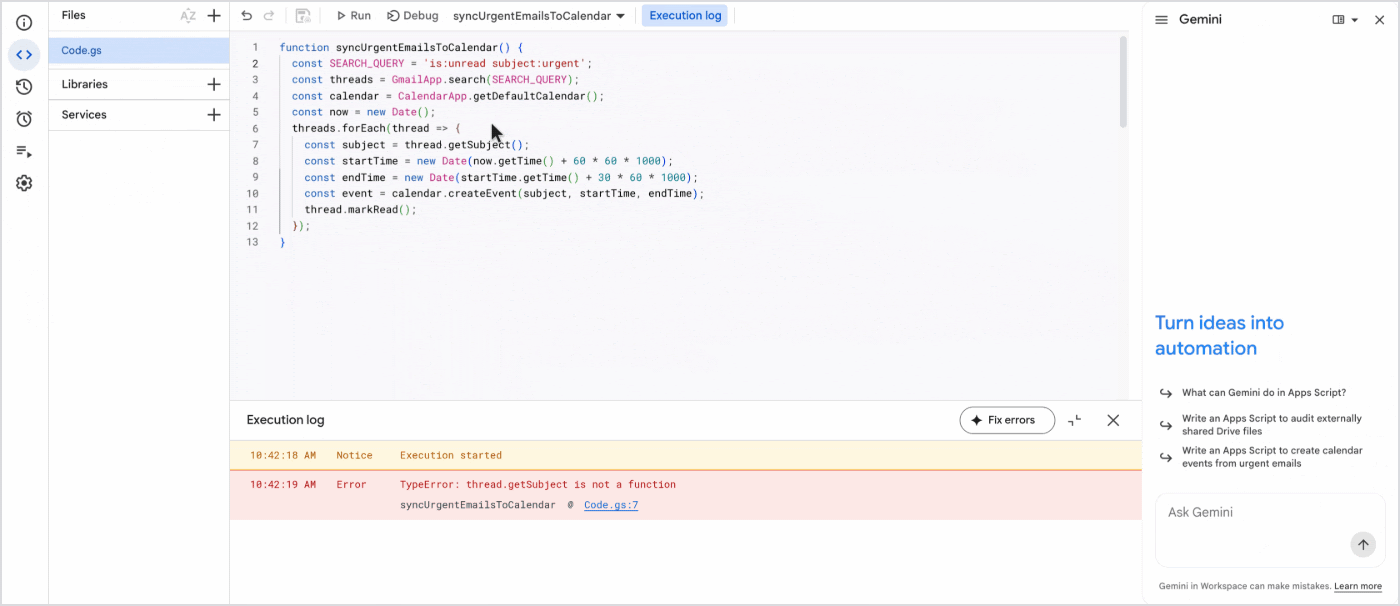
Dans la démo de Google, un script liant Gmail à Calendar a échoué avec le message “TypeError: thread.getSubject is not a function”. Gemini a expliqué qu’un fil de discussion Gmail ne possède pas cette méthode, et a proposé un correctif permettant de lire l’objet à partir du dernier message reçu.
Certains problèmes ne déclenchent aucune erreur apparente. Dans ce cas, le guide du développeur suggère d’utiliser un prompt simple comme : “Le script ne renvoie pas d’erreur, mais le résultat est incorrect.”
Les quotas qui bloquent vos scripts
Gemini a beau écrire le script, les serveurs de Google limitent toujours sa durée et sa fréquence d’exécution. Les chiffres ci-dessous proviennent de la page des quotas d’Apps Script de Google.
| Limite | Compte grand public (gmail.com) | Compte Google Workspace |
|---|---|---|
| Durée d’exécution d’un script | 6 minutes par exécution | 6 minutes par exécution |
| Durée d’exécution d’une fonction personnalisée | 30 secondes par exécution | 30 secondes par exécution |
| Déclencheurs | 20 par utilisateur et par script | 20 par utilisateur et par script |
| Temps d’exécution total des déclencheurs | 90 minutes par jour | 6 heures par jour |
| Destinataires d’e-mails | 100 par jour | 1 500 par jour |
Lorsqu’un script dépasse une de ces limites, il renvoie une exception et s’arrête. Google précise d’ailleurs que ces quotas peuvent changer à tout moment et sans préavis.
Les fonctions personnalisées obéissent à une règle supplémentaire. Selon le guide de Google, une fonction personnalisée “ne peut pas affecter d’autres cellules que celles auxquelles elle renvoie une valeur”. Demandez donc à Gemini de créer un élément de menu personnalisé si vous devez réécrire toute une plage de données.
Les limites du panneau Gemini
Le guide du développeur liste quelques limites supplémentaires qu’il est bon d’avoir en tête.
- Langue : l’anglais est la seule langue prise en charge pour le moment.
- Comptes : le panneau peut ne pas se charger si plusieurs comptes Google sont connectés sur la même session de navigateur.
- Accès : Gemini ne fonctionne que sur les projets de script dont vous êtes propriétaire ou éditeur.
- Liens : Gemini “omet parfois les URL dans le code généré”, pensez donc à coller l’URL exacte directement dans votre prompt.
Pas de forfait Gemini ? Découvrez GPT Workspace
Apps Script en soi n’est pas restreint. Le tableau des quotas de Google couvre aussi bien les comptes grand public (gmail.com) que les comptes Workspace. L’éditeur est donc accessible bien en dessous du forfait Business Standard.
Ce qui manque à ces comptes, c’est l’assistant IA. C’est exactement ce vide que vient combler GPT Workspace, et ce, directement depuis votre feuille de calcul plutôt que depuis l’éditeur.
- Ouvrez la barre latérale GPT Workspace dans votre feuille et choisissez un modèle : ChatGPT, Claude ou Gemini.
- Demandez le script comme vous le feriez avec Gemini, en précisant la planification, les données et le résultat attendu.
- Collez le code dans l’éditeur (via Extensions, puis Apps Script) et sauvegardez-le.
- En cas d’échec, copiez la ligne d’erreur dans la barre latérale et demandez une correction.
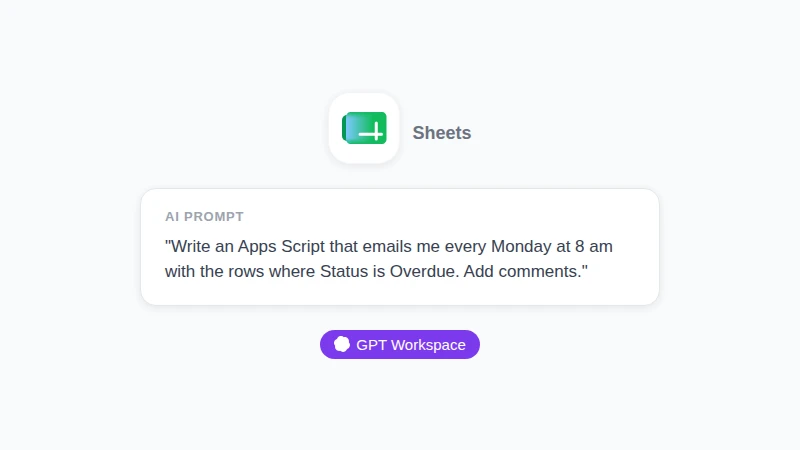
Illustration (et non une capture d'écran) : une requête que vous pourriez taper dans la barre latérale de GPT Workspace sur Sheets. Elle précise la planification, les données et le résultat attendu (les trois éléments clés d'un bon prompt Gemini).
 Essayez GPT Workspace
Utilisez ChatGPT, Claude et Gemini directement dans Google Docs, Sheets, Slides, Gmail et Drive. Plus besoin de changer d'onglet.
Commencer gratuitementBien souvent, la meilleure solution est de ne pas utiliser de script du tout.
| Ce que vous souhaitez faire | Le chemin le plus court |
|---|---|
| Une tâche récurrente sur un forfait Google éligible | Gemini dans Apps Script |
| La même tâche sur Business Starter ou un compte Gmail gratuit | GPT Workspace écrit le script, et vous le collez dans Apps Script |
| De l’IA sur chaque ligne : étiqueter, traduire, rechercher | Les formules GPT Workspace comme =GPT, =GPT_CLASSIFY, =GPT_TRANSLATE et =GPT_WEB |
| Un nettoyage ou un résumé ponctuel | Un prompt dans la barre latérale GPT Workspace appliqué à la plage sélectionnée |
Une formule est bien plus efficace qu’un script lorsque le travail nécessite une analyse ligne par ligne. Notre guide pour savoir comment utiliser l’IA dans Google Sheets détaille le fonctionnement de la barre latérale, et notre tutoriel sur =GPT_CLASSIFY vous montre comment classifier des données dans Google Sheets avec des étiquettes prédéfinies.
L’avantage de Gemini : il est intégré à l’éditeur, propose des modifications sous forme de comparatif visuel et corrige les erreurs directement depuis le journal. Si votre forfait l’inclut, utilisez-le pour tout ce qui fonctionne avec un déclencheur.
L’avantage de GPT Workspace : il ne nécessite aucun forfait Gemini, vous laisse choisir votre modèle d’IA et ses formules vous évitent de passer par l’éditeur de code. Il propose une version gratuite avec des limites d’utilisation, que les forfaits payants permettent d’augmenter.
Vous ne savez pas quel modèle choisir pour écrire votre script ? Notre guide pour savoir quand utiliser Claude ou ChatGPT les compare sur des tâches Workspace concrètes.
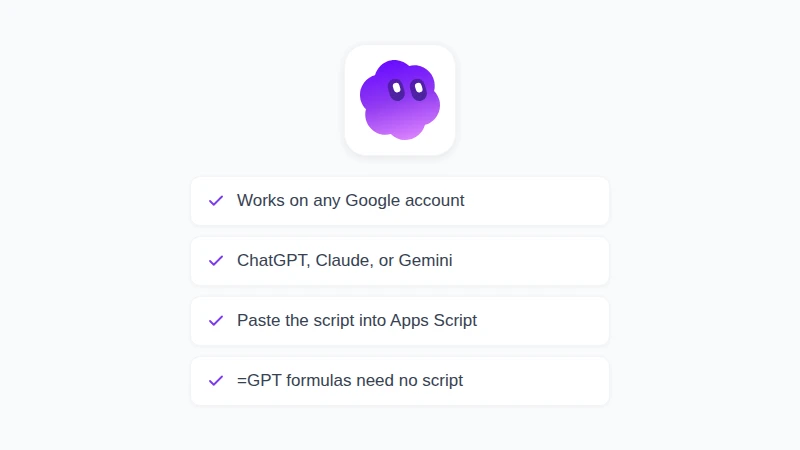
Illustration (et non une capture d'écran) : les quatre points de cette section résumés. Sur un compte professionnel ou scolaire, c'est votre administrateur qui décide des modules complémentaires que vous pouvez installer.
Foire aux questions
Conclusion
Avant, apprendre à utiliser Google Apps Script commençait par des cours de JavaScript. Aujourd’hui, une simple phrase suffit : ouvrez le menu Extensions, cliquez sur Apps Script, dites à Gemini ce que vous voulez, vérifiez chaque bloc de code et gardez un œil sur vos quotas.
Si votre forfait n’inclut pas ce panneau, ou si votre tâche nécessite vraiment une réponse de l’IA par ligne, GPT Workspace gère ces deux cas de figure directement depuis votre feuille de calcul. Installez-le, demandez votre premier script ou votre première formule, et voyez par vous-même quelle méthode est la plus rapide.