






Comment insérer une liste déroulante dans Excel, la bonne méthode
Apprenez à insérer une liste déroulante dans Excel avec la validation des données, des plages dynamiques, des listes dépendantes et des correctifs pratiques pour les erreurs courantes.


Vous êtes dans une feuille de calcul, quelqu’un tape dans un suivi partagé, et le même champ contient désormais NY, New York et nyc. Le rapport devient brouillon, les résultats des filtres sont faussés, et personne n’a envie de nettoyer la colonne à la main. C’est exactement le genre de problème qu’une liste déroulante Excel bien construite permet d’éviter, car elle fait partie de la validation des données, et pas seulement d’un joli effet visuel.
Une liste déroulante offre aux utilisateurs un petit ensemble de choix approuvés, pour éviter qu’ils inventent de nouvelles orthographes ou sortent du menu. Elle vous donne aussi un endroit unique pour gérer les valeurs autorisées, bien plus pratique que de fouiller des centaines de cellules après coup. Quand la liste est bien configurée, Excel peut aussi bloquer les saisies invalides, guider les utilisateurs avec un message d’aide et garder un classeur plus cohérent pour les formulaires, les commandes, les suivis et les rapports récurrents.
Sommaire
- Pourquoi une liste déroulante Excel mérite d’être bien configurée
- Créer votre première liste déroulante étape par étape
- Choisir la bonne source pour votre liste
- Créer des listes déroulantes dépendantes qui se mettent à jour automatiquement
- Trois idées reçues qui cassent les listes déroulantes Excel
- Conseils pratiques pour gérer et maintenir vos listes
Pourquoi une liste déroulante Excel mérite d’être bien configurée
Un collègue colle trois versions du même lieu dans une seule colonne, et le problème se propage. Un tableau croisé dynamique compte trois fois la même chose, un filtre divise les enregistrements, et quelqu’un doit trancher quelle cellule est correcte. Une liste déroulante Excel règle le problème dès la saisie en rendant les valeurs autorisées explicites avant que les données n’arrivent.
C’est important car la liste déroulante fait partie de la validation des données, pas seulement d’un contrôle visuel. Les recommandations de Microsoft décrivent clairement la configuration de base : sélectionner les cellules, ouvrir Validation des données depuis l’onglet Données, choisir Liste, indiquer une source, et laisser Liste déroulante dans la cellule cochée pour que la flèche apparaisse dans la cellule.Recommandations de Microsoft sur la validation des données Le même flux prend en charge une source saisie directement comme Faible,Moyen,Élevé, pratique pour les saisies standardisées entre équipes.Recommandations de Microsoft sur les listes déroulantes
Règle pratique : si la valeur doit venir d’un vocabulaire fixe, utilisez une liste déroulante plutôt que de faire confiance à la saisie libre.
Ce que la liste protège
Le premier bénéfice, c’est la cohérence. Si les utilisateurs ne peuvent choisir que parmi des valeurs approuvées, vous évitez les mélanges d’orthographe, de casse et les petites variantes d’étiquettes pour une même chose. Cela garde les travaux en aval plus propres, surtout quand le classeur alimente des synthèses, des feuilles de revue ou des fichiers de passation.
Le deuxième bénéfice, c’est la maintenance. Quand la liste source change, vous la mettez à jour une fois au lieu de corriger des dizaines de cellules à la main. Microsoft traite d’ailleurs la validation comme un système de saisie, et non comme un effet cosmétique, car elle associe à la liste un Message de saisie et une Alerte d’erreur capables de guider ou de bloquer la saisie.Recommandations de Microsoft sur les listes déroulantes
Les deux modes de défaillance à surveiller sont simples. Premièrement, une liste déroulante peut sembler correcte tout en laissant passer de mauvaises données si le classeur est mal configuré. Deuxièmement, la liste source peut se désynchroniser des cellules qui l’utilisent, c’est pourquoi le choix de la source compte autant que les clics dans le menu.
Créer votre première liste déroulante étape par étape
Commencez par sélectionner la cellule ou la plage où la liste doit apparaître. Allez ensuite dans l’onglet Données du ruban et cliquez sur Validation des données. Dans la boîte de dialogue, ouvrez le menu Autoriser et choisissez Liste.
À ce stade, Excel demande où se trouvent les valeurs autorisées. Vous pouvez les saisir directement dans la zone Source, ou pointer Excel vers une plage de cellules. Microsoft documente les deux approches, y compris les entrées séparées par des virgules comme Oui,Non,Peut-être, le moyen le plus rapide de créer une petite liste.Aide de Microsoft sur la création d’une liste déroulante
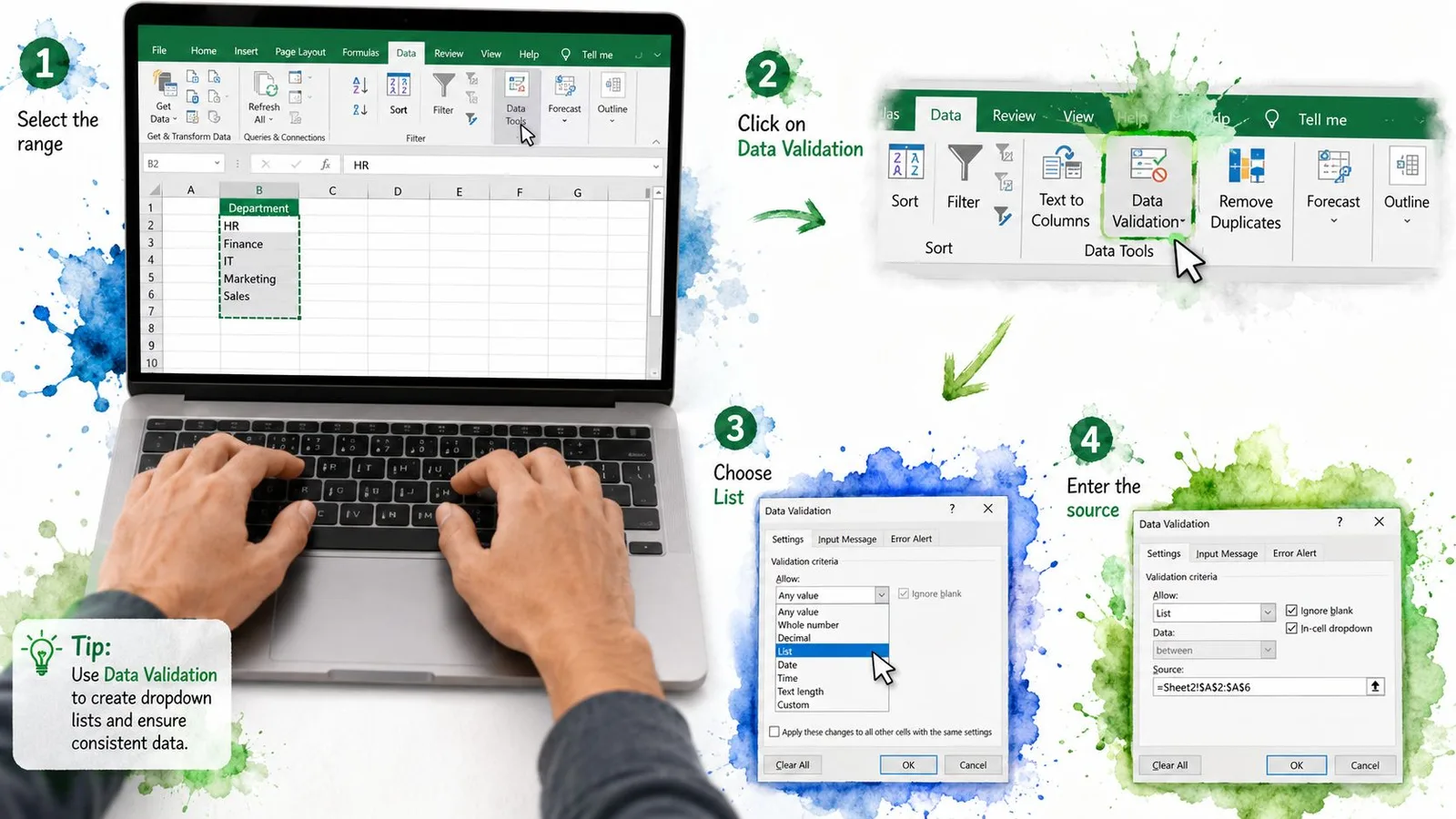
Les deux options de Source qui piègent tout le monde
Si votre liste est minuscule et stable, tapez les éléments directement dans la zone. Tout reste alors dans la règle, pratique pour des formulaires rapides ou de simples champs de validation. Si les valeurs se trouvent dans des cellules, cliquez sur le bouton de réduction et sélectionnez la plage, par exemple =Sheet2!$A$1:$A$10.
Ne ratez pas la case Liste déroulante dans la cellule. Si elle reste cochée, la flèche s’affiche dans la cellule. Si vous la décochez, la règle de validation existe toujours, mais les utilisateurs ne voient plus la flèche, ce qui leur donne souvent l’impression que la liste est cassée.
Vous verrez aussi les onglets Message de saisie et Alerte d’erreur. Laissez-les de côté un instant si vous créez votre première liste, mais retenez qu’ils font partie du même système de validation. Microsoft recommande aussi de tester des saisies valides et invalides après la configuration, le moyen le plus rapide de détecter une source mal réglée ou un contournement inattendu.Aide de Microsoft sur la validation des données
Un test rapide suffit. Cliquez sur la flèche, choisissez un élément, puis essayez de taper quelque chose qui n’est pas dans la liste. Si Excel l’accepte, arrêtez-vous et vérifiez le style d’alerte et la plage source avant de faire confiance au classeur.
Choisir la bonne source pour votre liste
La source choisie détermine le travail à fournir plus tard. Une liste saisie est rapide, une plage de cellules est flexible, et un tableau Excel est généralement plus facile à maintenir quand le classeur continue de grossir. Les plages nommées créées via Formules > Gestionnaire de noms se comportent comme des plages, avec les mêmes compromis qu’une référence de cellule classique.
| Comparaison des sources de liste déroulante | Idéal pour | Limite principale |
|---|---|---|
| Liste en ligne séparée par des virgules | Choix courts et fixes comme Oui/Non, codes de service ou un petit ensemble de statuts | La modification devient pénible quand la liste s’allonge |
| Plage de cellules ou plage nommée | Listes moyennes pouvant être triées ou filtrées sur une feuille | La référence peut devenir obsolète si la mise en page change |
| Source de type tableau Excel | Listes qui s’allongent et demandent une maintenance plus simple | Nécessite une configuration un peu plus structurée |
Une règle de décision simple aide. Avec quelques éléments stables, le texte en ligne suffit. Si la liste grandit ou si le fichier est partagé par beaucoup de monde, utilisez un Tableau. Dans un classeur ancien à la structure figée, une plage peut être l’option la plus rapide.
Pourquoi les Tables vieillissent mieux
Les notes de support de Microsoft indiquent que les sources basées sur des tableaux peuvent grandir en même temps que les données sources, un atout dans les fichiers qui évoluent dans le temps.Aide de Microsoft sur la création d’une liste déroulante Concrètement, vous pouvez ajouter de nouveaux éléments au tableau source sans rouvrir la boîte de dialogue de validation à chaque fois. La source est aussi plus facile à auditer, car la liste vit dans un objet structuré plutôt que dans un bloc de cellules en vrac.
Une plage classique demande plus d’entretien. Si des lignes sont insérées ou supprimées, la référence peut ne plus couvrir toute la liste, sauf si quelqu’un la met à jour. Aide de Microsoft sur la validation des données Une liste en ligne a le problème inverse : facile à créer, mais pénible à modifier ensuite car les éléments sont enfouis dans la règle de validation.
Placez la source là où la charge de maintenance est la plus faible, pas là où c’est le plus joli le premier jour.
Créer des listes déroulantes dépendantes qui se mettent à jour automatiquement
Une liste dépendante est simplement une deuxième liste déroulante qui change selon la première. Si la première cellule indique Fruit, la suivante doit afficher des options fruitières. Si elle indique Légume, la deuxième liste doit basculer sans clics supplémentaires.
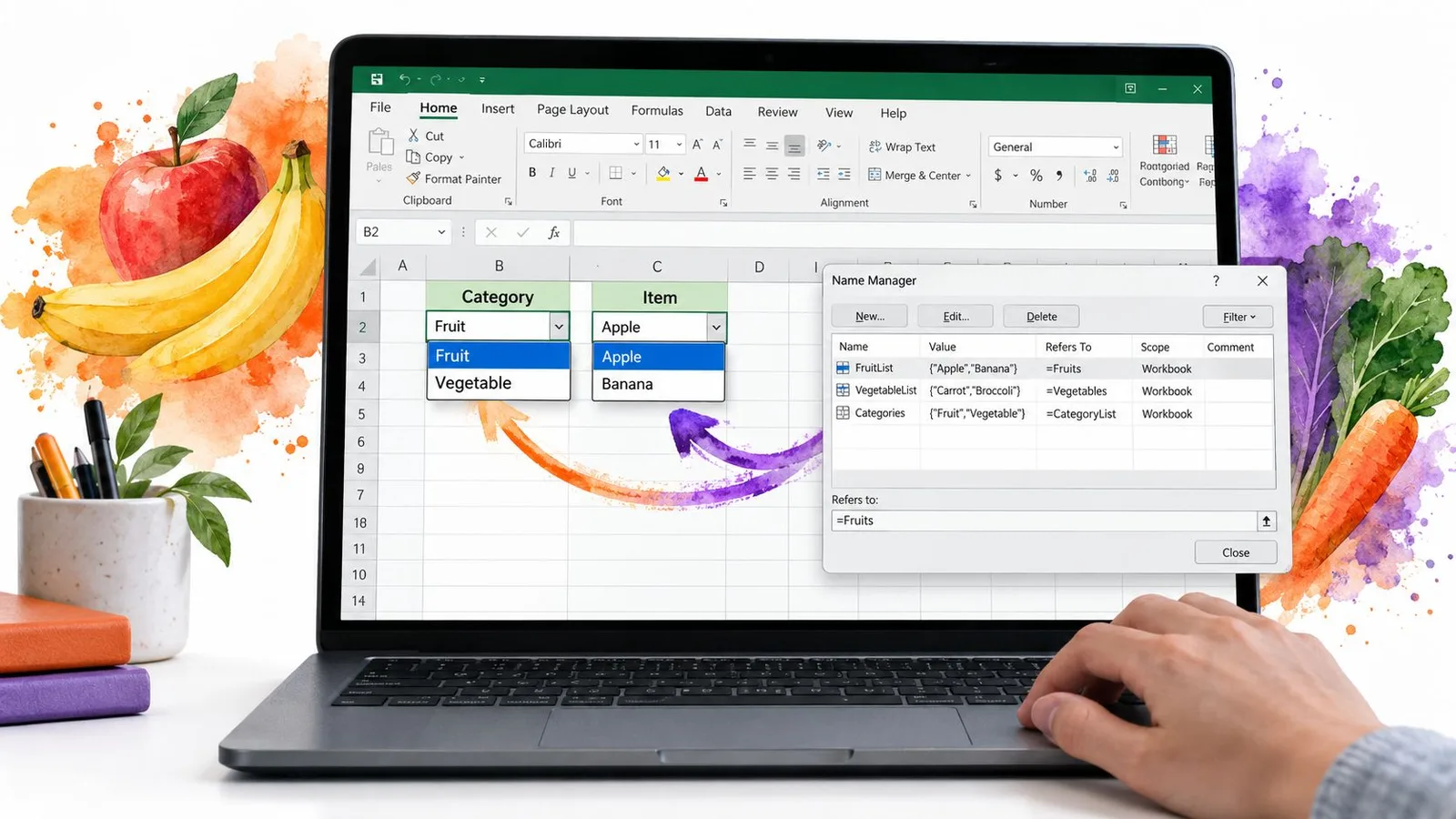
Un exemple reproductible à copier
Mettez votre feuille en place ainsi. Placez Fruit, Légume et Céréale dans la première colonne comme choix de premier niveau. Ensuite, disposez les listes sous des en-têtes correspondants dans trois colonnes distinctes : une colonne pour les fruits, une pour les légumes, une pour les céréales. Puis, donnez à chaque plage source un nom qui correspond exactement à l’en-tête.
Sélectionnez maintenant la cellule dépendante. Ouvrez Validation des données, choisissez Liste, et saisissez =INDIRECT($A2) comme source. La formule INDIRECT demande à Excel de transformer le texte de la première cellule en référence nommée, si bien que la deuxième liste suit le premier choix.
La cellule de référence doit être correctement verrouillée dans la formule, sinon la source dérive quand vous copiez la validation le long d’une colonne. C’est l’écueil classique. L’autre piège est plus simple : INDIRECT ne fonctionne que si le nom référencé existe, donc les noms et les en-têtes doivent correspondre caractère pour caractère.
Une fois construit, testez quelques lignes. Choisissez Fruit dans la colonne A, puis ouvrez la liste dépendante en colonne E et vérifiez qu’elle affiche les bons éléments. Répétez avec Légume et Céréale pour voir la cascade en action au lieu de supposer que la formule a fait son travail.
Plus tard, si vous voulez comparer des idées de construction de listes pour des flux type Sheets, notez ce générateur de formules pour tableurs, puis revenez à Excel et gardez des noms cohérents.
Trois idées reçues qui cassent les listes déroulantes Excel
Une liste déroulante peut donner l’impression d’un verrou sur une cellule, surtout quand on vient de la configurer et que la flèche apparaît. Excel la traite comme de la validation, cependant, et cette différence compte dès que d’autres personnes touchent au fichier.
La validation n’est pas de la sécurité
La validation peut afficher un message et bloquer une mauvaise saisie quand l’alerte est réglée sur Arrêter, mais elle ne transforme pas le classeur en conteneur sécurisé.Avertissement de Microsoft sur les valeurs collées et remplies qui contournent la validation La copie, le remplissage, le glissement et le recalcul peuvent toujours contourner ou perturber la règle, sauf si la feuille est protégée et la configuration soigneusement vérifiée.
Si quelqu’un colle une valeur dans une cellule restreinte, la liste déroulante n’a pas forcément échoué. Le chemin de saisie a pu sauter le contrôle, comme si on passait par la fenêtre au lieu de la porte d’entrée. Associez la règle de validation à la protection de feuille, puis testez le classeur comme les utilisateurs risquent de l’utiliser.
Le copier-coller contourne la règle
Une autre idée reçue courante : la liste arrêterait toutes les valeurs collées. Excel ne fonctionne pas ainsi. Microsoft avertit que les valeurs copiées et remplies peuvent contourner la validation, donc un classeur peut sembler propre tout en contenant des saisies qui n’ont rien à y faire.Avertissement de Microsoft sur les valeurs collées et remplies qui contournent la validation
Cela compte dans les fichiers partagés, où les gens vont vite et peuvent écraser une cellule sans ouvrir la liste déroulante d’abord. Une configuration plus robuste utilise l’onglet Alerte d’erreur, protège la feuille et vérifie le fichier après des actions de copier-coller.
Masquer une feuille ne masque pas la source pour toujours
Une feuille source masquée garde le classeur bien rangé, mais ce n’est pas une frontière de sécurité. Les plages nommées et les références de classeur continuent de se résoudre, et la liste reste gérable via les outils de nommage d’Excel. Si quelqu’un peut ouvrir le Gestionnaire de noms ou pointer correctement une formule vers la source, la liste reste accessible.
Les choix basés sur des images suivent la même règle. La validation native d’Excel ne place pas d’images dans la liste elle-même, donc un comportement lié aux images demande une logique supplémentaire dans le classeur, comme des plages nommées, des formules de recherche ou des techniques d’images liées, comme le montre l’exemple de liste déroulante avec images d’ExtendOffice. Si vous nettoyez les données sources avant qu’elles alimentent une règle, cet outil de nettoyage de données IA pour tableurs peut aider à préparer la liste.
Conseils pratiques pour gérer et maintenir vos listes
Une liste déroulante ne dure que si la source derrière reste propre. Si les valeurs dérivent, la liste peut encore s’ouvrir, mais le système de validation commence à faiblir. C’est pourquoi le design de la source, le message d’aide et la protection de feuille vont ensemble dès le départ.
Construisez la liste pour celui qui l’ouvrira plus tard
Rédigez un Message de saisie qui indique ce qui doit figurer dans la cellule et comment utiliser la liste. Restez court et clair, comme une étiquette sur une boîte de rangement. Microsoft précise que ce message apparaît quand une cellule validée est sélectionnée, donc il peut guider l’utilisateur avant sa saisie.
Utilisez les réglages de l’Alerte d’erreur selon le risque. Arrêter convient aux cellules qui ne doivent accepter que les valeurs de la liste. Avertissement laisse aux utilisateurs une chance de corriger la saisie sans les bloquer immédiatement.
La saisie semi-automatique aide dans les longues listes. Microsoft indique que les utilisateurs peuvent taper les premiers caractères d’un élément et valider la correspondance avec Entrée, ce qui réduit le défilement et rend la liste plus agréable.
Gardez la source maintenable
Si votre source est encore une liste séparée par des virgules, passez-la dans une référence de Tableau dès qu’elle commence à grandir. La liste déroulante reste ainsi liée à la plage source, et les nouveaux éléments entrent sans rouvrir la boîte de dialogue à chaque fois. Pour supprimer la règle, sélectionnez la cellule, ouvrez Validation des données et choisissez Effacer tout.
Protégez aussi la feuille source. Verrouillez les cellules qui contiennent les valeurs autorisées pour que personne ne modifie la liste par accident après le partage du classeur. Testez les saisies valides et invalides dans la configuration, car la validation ne fonctionne vraiment que si vous confirmez son comportement en usage réel.
Si vous nettoyez les données sources avant qu’elles alimentent une règle, cette ressource de nettoyage de données de tableurs peut aider à préparer la liste.
Une liste facile à modifier une fois, c’est bien. Une liste qui reste correcte après que trois autres personnes ont touché au fichier, c’est ce qu’il vous faut.
Une petite check-list trimestrielle
- Vérifiez la plage source : confirmez que la liste inclut toujours toutes les valeurs autorisées et aucune cellule vide.
- Testez le comportement des alertes : essayez une saisie valide et une invalide pour confirmer que la règle fonctionne toujours.
- Révisez le type de source : remplacez une liste en ligne à l’étroit par un Tableau si les valeurs augmentent.
- Confirmez le message d’aide : assurez-vous que le message correspond toujours à l’usage du champ.
- Traquez les contournements : collez, remplissez et faites glisser une cellule test pour voir si le classeur attrape encore les mauvaises saisies.
- Vérifiez les fichiers partagés : ouvrez le classeur sur une autre machine ou un autre compte et confirmez que la flèche, la source et l’alerte fonctionnent toujours.
Si vous voulez de l’aide pour construire des flux de travail plus propres autour de la validation, des listes sources et du nettoyage de données, visitez GPT Workspace, un agent IA pour les flux de travail de tableurs. Il s’intègre naturellement à la construction de listes façon Excel car il aide les équipes à préparer, classer et nettoyer les données de tableurs avant qu’elles n’atteignent une règle de validation.