





Comment créer un graphique dans Google Sheets
Apprenez à créer un graphique dans Google Sheets grâce à ce guide pas à pas : types de graphiques, plages dynamiques et mise en forme pour des visualisations claires.

Vous sélectionnez une plage bien nette, vous cliquez sur Insertion, puis Graphique, et Google Sheets affiche quelque chose qui semble presque correct. Puis l’axe est erroné, la légende indique « Série 1 », une catégorie disparaît, ou les nouvelles lignes ajoutées n’apparaissent jamais. La plupart des échecs de graphique naissent avant même la création du graphique, dans la structure et la propreté des données sources.
Une méthode fiable pour créer un graphique dans Google Sheets consiste à traiter le graphique comme la couche finale d’un petit pipeline de données : préparer un jeu de données compact, vérifier la plage, choisir un type de graphique adapté à la question posée, puis tester les contrôles dynamiques avant de partager le fichier.
Sommaire
- Préparer ses données pour des graphiques fiables
- Insérer et configurer son premier graphique
- Choisir le bon type de graphique
- Construire des tableaux de bord dynamiques et interactifs
- Gérer les visuels générés par l’IA et les limites des images
- Checklist express pour les graphiques dans Sheets
Préparer ses données pour des graphiques fiables
Un graphique raté commence souvent par un bloc source qui mélange étiquettes, notes, lignes vides et valeurs stockées en texte. Google Sheets peut interpréter cette disposition comme plusieurs plages sans lien entre elles, d’où des catégories manquantes, des séries incorrectes ou un axe qui ne reflète pas les données.
Construire une table source compacte
Partez d’un jeu de données piloté par ses en-têtes : placez les noms de champs dans la première ligne, un enregistrement par ligne suivante, et gardez chaque colonne homogène. Par exemple, une simple série temporelle peut utiliser une colonne de dates ou de périodes suivie d’une ou plusieurs colonnes numériques.
Un bloc source efficace respecte ces règles :
- Des en-têtes clairs : nommez chaque champ pour que Sheets puisse les utiliser dans la légende et les libellés d’axes.
- Un enregistrement par ligne : ne répartissez pas une seule observation sur plusieurs lignes.
- Des types cohérents : une colonne numérique doit contenir des nombres, pas un mélange de nombres et de texte descriptif.
- Pas de vides internes : des lignes ou colonnes vides dans la plage sélectionnée peuvent amener Sheets à mal détecter les limites des données.
- Des libellés normalisés : « Amérique du Nord » et « Am. du Nord » comptent comme deux catégories distinctes, sauf si vous les unifiez exprès.
Gardez la plage contiguë, sans cellules fusionnées dans le bloc source. Une table compacte permet à l’éditeur de graphique d’identifier en-têtes, catégories et séries numériques sans deviner. Le guide des données de graphiques Google Sheets de Graphed recommande également de limiter les séries à moins de cinq pour la lisibilité, car des séries trop denses compliquent les comparaisons.
Règle pratique : corrigez la table avant de corriger le graphique. Les options de mise en forme ne répareront jamais une plage source ambiguë.
Les données importées méritent une vérification à part. Des données collectées via le guide de web scraping Excel de WebscrapingHQ peuvent arriver avec un formatage incohérent : inspectez donc les dates, les libellés et les champs numériques avant de les intégrer dans une plage prête pour le graphique. Pour un nettoyage reproductible directement dans Sheets, vous pouvez aussi recourir au nettoyage de données par IA dans Sheets, puis relire les valeurs transformées avant de créer le graphique.
Insérer et configurer son premier graphique
Une fois la table source propre, la création suit un chemin simple. Sélectionnez la table complète, en-têtes compris, puis choisissez Insertion > Graphique. Google Sheets place un graphique sur la feuille et ouvre le panneau Éditeur de graphique.

Définir la plage avec soin
N’acceptez pas la configuration par défaut sans la vérifier. Dans l’onglet Configuration, contrôlez la plage de données, l’axe X et chaque série. Si Sheets a interprété les lignes comme des colonnes, utilisez l’option Inverser lignes / colonnes. S’il a ignoré les en-têtes, activez le paramètre qui traite la première ligne comme en-têtes et la première colonne comme libellés.
Voici une séquence fiable :
- Sélectionnez la plage source contiguë, ligne d’en-tête comprise.
- Ouvrez Insertion, puis choisissez Graphique.
- Examinez le type de graphique suggéré dans l’éditeur.
- Confirmez que l’axe X contient bien le champ de catégorie ou de date prévu.
- Confirmez que chaque champ numérique apparaît comme une série nommée.
- Changez de type de graphique si le choix par défaut ne correspond pas à la relation entre les données.
- Ajoutez un titre et des libellés d’axes dans l’onglet Personnaliser.
Le graphique doit être un objet graphique modifiable, pas un simple visuel collé sur la feuille. Vous pouvez le déplacer, le redimensionner via ses poignées, et utiliser le menu du graphique pour l’envoyer sur sa propre feuille quand un affichage de présentation plus grand est utile.
Rendre les plages évolutives faciles à maintenir
Une plage fixe suffit pour une analyse ponctuelle, mais elle devient fragile dès que de nouvelles lignes s’ajoutent. Une plage nommée donne au jeu de données une identité réutilisable, et un graphique fondé sur cette plage peut s’étendre à mesure que la source grandit, à condition que la plage soit configurée pour englober les ajouts prévus.
Gardez la plage nommée ciblée : n’y incluez ni notes étrangères, ni colonnes de réserve, ni zones vides futures qui pourraient contenir des valeurs incompatibles. Une plage nommée propre conserve la même structure d’en-têtes et de colonnes que la table d’origine.
Google Sheets prend en charge de nombreux formats de graphiques, mais la compatibilité des fichiers compte toujours. La documentation officielle des graphiques de Google décrit le catalogue disponible, tandis que ses conseils de création de graphiques couvrent la méthode standard. Les fichiers Excel importés peuvent se comporter différemment des graphiques créés directement dans Sheets, et les barres 3D constituent une limite notable : Sheets sait les afficher à l’import depuis Excel, mais ne sait pas les créer nativement.
La démonstration intégrée ci-dessous permet de voir les commandes de l’éditeur en contexte.
Choisir le bon type de graphique
Le type de graphique doit découler de la comparaison que vous voulez proposer au lecteur. Google Sheets propose, entre autres, des graphiques en courbes, combinés, en aires, en colonnes, en barres, en secteurs, en nuage de points, en chandeliers, en radar et en chronologie annotée. Le catalogue est vaste, mais davantage de choix ne simplifie pas la décision tant que la relation entre les données reste floue.
Accorder le visuel à la question analytique
| Objectif des données | Type idéal | Quand l’éviter |
|---|---|---|
| Montrer une évolution sur des périodes ordonnées | Courbes | À éviter si les catégories n’ont pas d’ordre significatif |
| Comparer des catégories distinctes | Colonnes | À éviter si les libellés sont longs ou nombreux |
| Comparer des catégories aux noms longs | Barres | À éviter si l’histoire repose sur une trajectoire temporelle continue |
| Montrer la composition d’un tout | Secteurs | À éviter en cas de nombreuses parts ou de totaux sans lien |
| Souligner une magnitude sur une séquence | Aires | À éviter si les zones remplies se chevauchent et masquent les séries |
| Comparer deux mesures liées | Combiné | À éviter si des échelles différentes risquent d’induire le lecteur en erreur |
| Étudier la relation entre variables numériques | Nuage de points | À éviter si un axe est purement catégoriel |
| Afficher un mouvement de prix financiers | Chandeliers | À éviter si les données manquent des champs de prix requis |
| Comparer des profils sur plusieurs dimensions | Radar | À éviter si la comparaison précise des valeurs compte |
| Situer des événements dans le temps | Chronologie annotée | À éviter si les libellés d’événements sont trop denses |
Un graphique en courbes reste généralement le plus clair pour des périodes ordonnées. Un graphique en colonnes facilite les comparaisons côte à côte, tandis qu’un graphique en barres horizontal offre plus de place aux libellés longs. Un nuage de points convient quand chaque ligne représente une paire d’observations numériques et que la question porte sur leur relation plutôt que sur leur classement.
Maîtriser le bruit visuel
Les graphiques en aires traduisent bien une magnitude cumulée, mais les remplissements qui se chevauchent peuvent masquer les mouvements individuels. Les graphiques combinés associent des mesures aux rôles visuels différents, mais exigent un étiquetage soigné des axes pour éviter toute confusion d’échelles. Les graphiques en secteurs fonctionnent mieux quand le public attend une simple vue de la répartition d’un tout, pas une comparaison détaillée entre de nombreuses catégories.
Le nombre de séries pèse plus lourd qu’on ne le croit. Le workflow de Graphed recommande de rester sous cinq séries pour la lisibilité. Si un graphique en demande davantage pour raconter son histoire, divisez-le en graphiques ciblés, filtrez la vue, ou repensez la question de départ.
Un graphique ne réussit pas parce qu’il contient tous les champs disponibles. Il réussit quand la comparaison visée saute aux yeux sans explication verbale.
Utilisez l’onglet Personnaliser pour ajouter un titre direct, étiqueter les axes, choisir des couleurs bien distinctes et supprimer une légende qui n’apporte rien. Les étiquettes de données aident quand les valeurs exactes comptent, mais en placer sur chaque point transforme un graphique lisible en tableau surchargé.
Construire des tableaux de bord dynamiques et interactifs
Un graphique statique répond à une seule question avec une vue figée. Un tableau de bord exige une interaction maîtrisée, pour que le lecteur puisse choisir un segment, une période ou une catégorie sans toucher aux formules ni saisir de libellés dans la source.
Utiliser la validation comme couche de contrôle
Créez une cellule de saisie dédiée et appliquez une validation des données à partir d’une liste contrôlée. L’utilisateur sélectionne une valeur autorisée, au lieu de saisir un texte libre qui peut contenir une faute de frappe ou une variante orthographique de la catégorie.
Ensuite, créez une plage d’assistance qui réagit à cette sélection. Selon la conception de la table, une formule comme VLOOKUP peut récupérer les valeurs pertinentes, tandis que FILTER peut renvoyer tous les enregistrements correspondants. Pointez le graphique vers la plage d’assistance, pas vers la table brute complète. Cela sépare le contrôle du tableau de bord de la source du graphique et facilite l’audit du visuel.
Une bonne organisation comprend :
- Table maître : le jeu de données complet et normalisé.
- Saisie validée : une cellule contenant la sélection autorisée.
- Sortie d’assistance : des lignes ou colonnes pilotées par formule selon cette sélection.
- Source du graphique : la plage d’assistance contiguë utilisée par le graphique.
Les bonnes pratiques des tableaux de bord décisionnels de Vision offrent des repères utiles pour garder des vues concentrées et compréhensibles. Pour les équipes qui combinent analyse de feuilles de calcul et assistant IA, connecter Google Sheets à ChatGPT peut accompagner les workflows de formules et d’analyse, mais la plage source qui en résulte exige toujours une relecture humaine.
Tester les deux chemins avant de partager
Ne vous arrêtez pas quand la sélection valide produit un graphique. Saisissez une valeur autorisée, vérifiez que la plage d’assistance se met à jour et que le graphique reflète les enregistrements attendus. Testez ensuite une valeur invalide et confirmez que la validation la rejette, ou que la zone d’assistance la gère sans générer un visuel trompeur, vide ou truffé d’erreurs.
La mise en forme conditionnelle peut signaler les saisies invalides ou inattendues avant qu’elles n’atteignent un récapitulatif. Cette étape de test se saute facilement, mais elle détecte les libellés mal formés, les formules incomplètes et les références cassées avant que des clients ou des collègues ne s’appuient sur le tableau de bord.
Avant de publier : changez la valeur de contrôle, examinez la plage d’assistance et confirmez que le graphique réagit. Un tableau de bord n’est pas interactif simplement parce qu’il contient un menu déroulant.
Gérer les visuels générés par l’IA et les limites des images
Les fonctions de feuille de calcul assistées par IA accélèrent l’exploration, mais un résultat séduisant ne fait pas automatiquement un graphique de production. La distinction importante : s’agit-il d’un objet graphique dynamique lié aux cellules, ou d’un visuel statique posé sur la feuille ?
Dans les workflows récents de Sheets, certains éléments générés par IA s’insert sous forme d’images statiques plutôt que de graphiques modifiables. Les cartes de chaleur se comportent aussi différemment des objets graphiques standards et n’offrent pas toujours les mêmes contrôles d’édition, de réutilisation ou d’audit. C’est déterminant quand une équipe doit modifier la plage source, mettre à jour une série, inspecter une formule ou reproduire le visuel dans un autre rapport.
Vérifier l’objet avant de s’y fier
Cliquez sur le résultat et inspectez ce que Sheets vous permet de modifier. Un graphique dynamique doit exposer ses paramètres : plage, séries, axes et type de graphique. Une image statique ne propose pas la même connexion aux données. Traitez tout visuel IA comme un brouillon tant que vous n’avez pas confirmé que les valeurs sous-jacentes et le type d’objet satisfont l’exigence de reporting.
Pour aller plus loin sur les fonctions IA, consultez comment utiliser l’IA dans Google Sheets. L’IA peut repérer des schémas, proposer des formules ou préparer une visualisation, mais elle ne doit pas supprimer l’étape de validation d’un graphique qui éclaire des décisions.
Connaître les règles sur les images
Google Sheets accepte les images de moins de 50 Mo aux formats PNG, JPG ou GIF, selon les recommandations d’insertion d’images de Google. Le SVG n’est pas pris en charge. Vous pouvez insérer une image dans une cellule ou la poser sur des cellules, mais une cellule contenant une image ne peut pas contenir aussi du texte.
Ces contraintes pèsent sur la conception des tableaux de bord. Une image superposée peut servir pour un logo, une annotation ou un visuel exporté, mais elle ne remplace pas un graphique quand le public doit filtrer, inspecter ou actualiser les données. Séparez les éléments de présentation des objets analytiques, et étiquetez clairement les visuels statiques quand leurs valeurs ne s’actualiseront pas automatiquement.
Checklist express pour les graphiques dans Sheets
Utilisez cette checklist avant d’envoyer un graphique à quelqu’un :
- Préparez les données : en-têtes clairs, lignes cohérentes, valeurs correctement typées et bloc source contigu.
- Sélectionnez la plage complète : incluez les en-têtes et vérifiez l’axe X et les séries dans l’éditeur de graphique.
- Accordez le graphique à la question : courbes pour les tendances ordonnées, barres ou colonnes pour les comparaisons, formats spécialisés seulement si leur structure de données s’y prête.
- Gardez la vue lisible : limitez la densité de séries, ajoutez titres et libellés utiles, supprimez les éléments décoratifs qui concurrencent le message.
- Testez le comportement dynamique : changez les saisies validées, inspectez les formules d’assistance et vérifiez qu’aucune valeur invalide ne peut fausser le graphique.
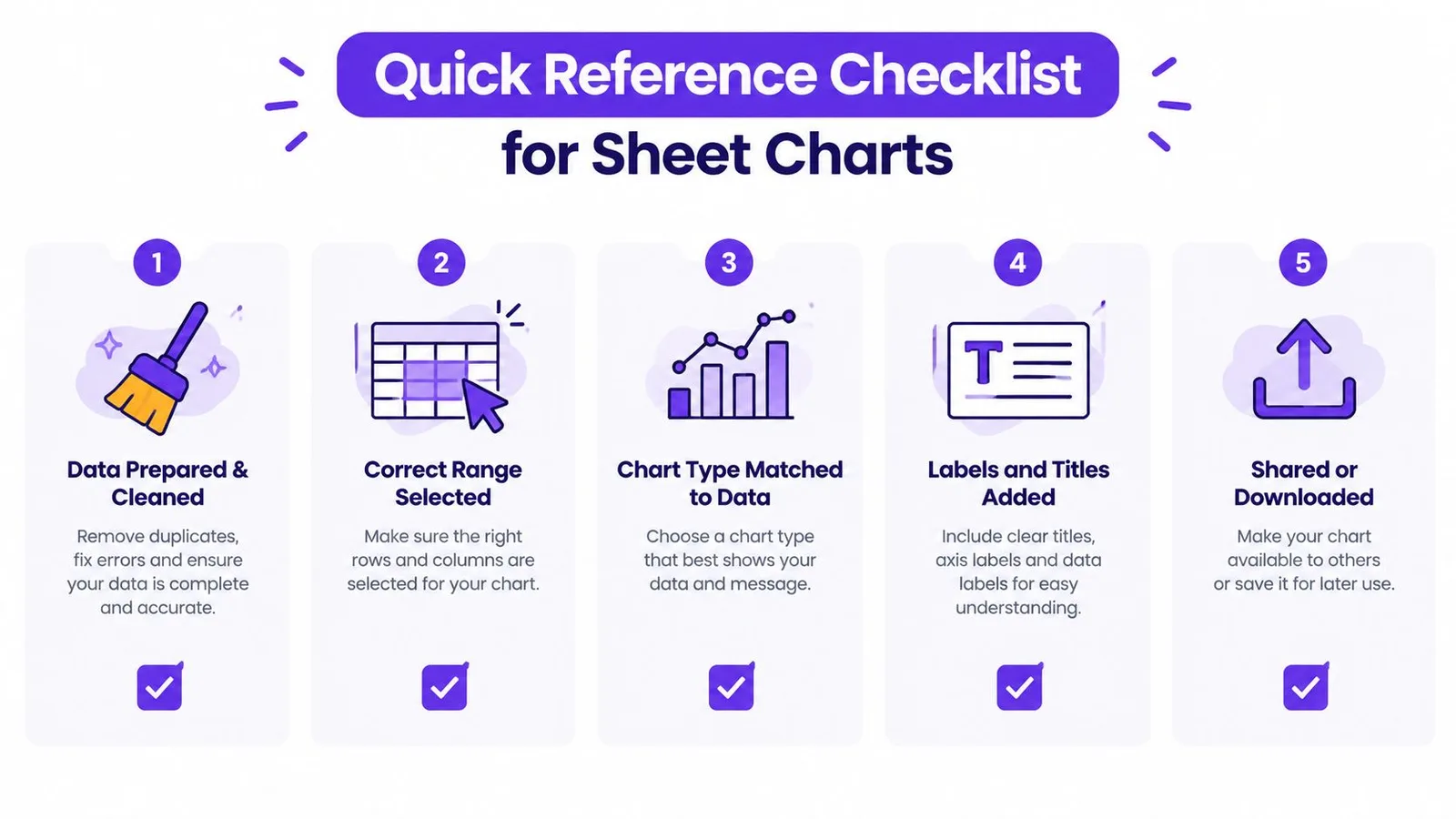
Les graphiques les plus fiables naissent d’une séquence répétable, pas du seul habillage visuel. Nettoyez la source, définissez la plage, mappez les champs, choisissez un visuel ciblé et testez l’interaction avant la publication.
GPT Workspace peut vous aider dans l’analyse de feuilles de calcul, le nettoyage de données, la création de formules, la catégorisation et la génération de graphiques, directement au sein de vos workflows Google Workspace. Visitez GPT Workspace pour découvrir comment un assistant IA peut appuyer les étapes de préparation et de relecture derrière des graphiques Google Sheets fiables.