






Comment importer un fichier Excel dans Google Sheets
Découvrez comment importer un fichier Excel dans Google Sheets via Drive, l'interface de Sheets ou un simple copier-coller, avec des conseils sur les formules, la mise en forme et la résolution des erreurs d'import les plus courantes.

Vous venez de recevoir un classeur Excel d’un client, et votre équipe doit le modifier à plusieurs dans Google Sheets avant la prochaine réunion. L’import lui-même ne prend que quelques instants. Le vrai risque se joue après : une date peut être interprétée selon la mauvaise convention régionale, une formule peut perdre une référence externe, et une image intégrée peut disparaître alors même que le tableur s’ouvre normalement.
Pour importer un fichier Excel dans Google Sheets de façon fiable, considérez l’opération comme une petite migration plutôt que comme un simple transfert de fichier. Choisissez la méthode d’import en fonction de la complexité du classeur, conservez le fichier d’origine et validez les valeurs importantes, les formules et les éléments visuels avant que quiconque ne se mette à travailler sur la copie convertie.
Sommaire
- Pourquoi le choix de la méthode d’import compte
- Importer via Google Drive
- Méthodes d’import alternatives et quand les utiliser
- Limites de taille de fichier et contraintes techniques
- Risques cachés pour l’intégrité des données après l’import
- Résoudre les problèmes de conversion courants
Pourquoi le choix de la méthode d’import compte
Un classeur Excel complet et un petit tableau extrait ne constituent pas la même migration. Si vous avez reçu un classeur avec plusieurs onglets, des formules liées, des graphiques et une mise en forme propre au client, ne déplacer que les données visibles peut créer un travail de nettoyage qui n’apparaît qu’au moment où quelqu’un modifie le fichier.
Trois approches concrètes s’offrent à vous :
- Import via Google Drive : idéal pour transférer le classeur en tant que fichier complet vers un espace de travail partagé dans le cloud. Vous pouvez conserver le fichier Excel d’origine et créer une version Google Sheets.
- Import depuis Sheets : recommandé quand les données Excel doivent s’intégrer à un projet Google Sheets existant. Google documente ce parcours via Fichier > Importer, qui permet de créer une nouvelle feuille de calcul, d’insérer de nouvelles feuilles ou de remplacer la feuille de calcul actuelle. La documentation d’import de Google décrit ces options et confirme que le fichier Excel d’origine peut rester intact pendant la conversion.
- Copier-coller direct : parfait pour une extraction rapide, comme un tableau de rapport ou une plage sélectionnée. C’est plus rapide, mais ce n’est pas une migration complète du classeur.
Cette décision dépasse la simple question de la commodité. Une conversion complète donne à l’équipe un fichier Sheets natif pour l’édition collaborative, alors que le copier-coller peut faire disparaître les relations au niveau du classeur, les plages nommées, les graphiques et l’automatisation. Même quand les cellules visibles semblent correctes, les formules peuvent se comporter différemment après conversion, car Excel et Sheets n’utilisent ni les mêmes fonctionnalités ni les mêmes conventions de référence.
Règle pratique : conservez le classeur source, créez une copie de travail et validez cette copie avant de la diffuser.
Pour un fichier client, je privilégierais Drive ou la boîte de dialogue d’import de Sheets plutôt que le copier-coller. Pour un petit extrait destiné à rester une donnée statique, le copier-coller se justifie. La bonne méthode est celle qui correspond au niveau de structure que vous devez préserver.
Importer via Google Drive
Google Drive est généralement la solution la plus propre pour une migration complète de classeur. Le fichier reste organisé avec le reste de vos contenus Workspace et vous disposez d’un endroit clair pour gérer les accès après la conversion.
Le parcours d’import et de conversion
- Ouvrez Google Drive et connectez-vous.
- Sélectionnez Nouveau > Importer un fichier.
- Choisissez le fichier Excel sur votre ordinateur.
- Une fois l’import terminé, faites un clic droit sur le fichier et choisissez Ouvrir avec > Google Sheets.
- Si le fichier s’ouvre en mode de compatibilité Excel, utilisez Fichier > Enregistrer au format Google Sheets pour créer une copie Sheets native.
Drive propose aussi une préférence de conversion automatique. Ouvrez les Paramètres, puis activez Convertir les fichiers importés au format Google Docs si vous souhaitez que les prochains fichiers Excel importés soient convertis automatiquement. Je n’activerais ce réglage que si votre équipe dispose d’un processus de validation cohérent, car la conversion automatique supprime une étape de vérification délibérée.
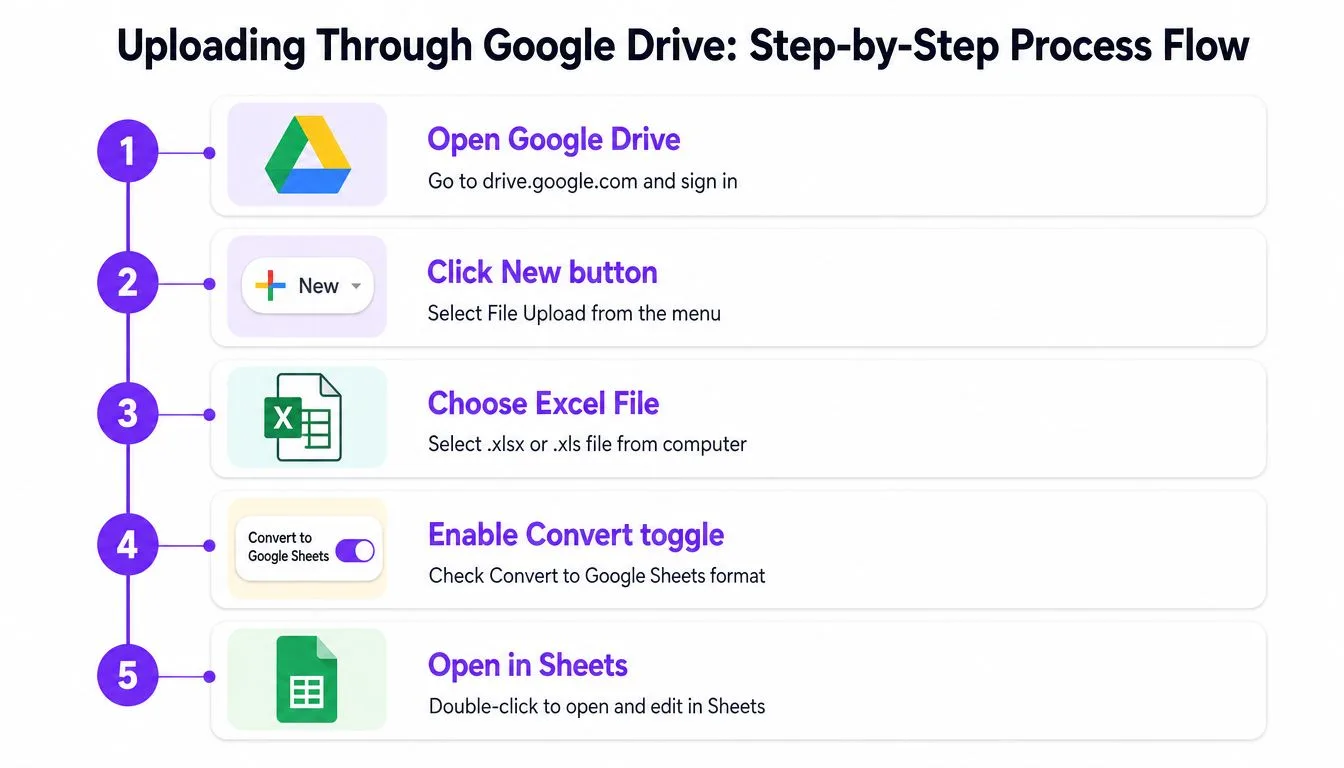
Le fichier Excel d’origine reste disponible dans Drive, tandis que la version convertie en Google Sheets devient un document distinct et modifiable. Cette séparation compte. Si une formule, un graphique ou une règle de mise en forme change pendant la conversion, vous pouvez comparer la copie de travail avec la source intacte au lieu d’essayer de reconstituer ce qui a été perdu.
Vérifier le résultat avant de partager
Vérifiez le nom et le format du fichier, confirmez que chaque onglet attendu est bien présent et ouvrez plusieurs plages critiques. Partagez ensuite le fichier converti avec les bonnes personnes et déplacez les deux versions dans un dossier Drive clairement nommé. N’accordez l’accès en modification que sur la copie Sheets, sauf si vos collaborateurs ont précisément besoin du fichier Excel d’origine.
Une courte démonstration peut aider les nouveaux utilisateurs à suivre le même processus :
Méthodes d’import alternatives et quand les utiliser
La boîte de dialogue d’import de Sheets est la meilleure option quand vous disposez déjà d’un classeur de destination. Ouvrez cette feuille de calcul, choisissez Fichier > Importer, importez le fichier Excel et sélectionnez le résultat souhaité. Les options documentées par Google incluent la création d’une nouvelle feuille de calcul, l’insertion de nouvelles feuilles ou le remplacement de la feuille de calcul.
Pour un projet existant, Insérer une ou plusieurs feuilles est généralement le choix le plus sûr. Les onglets importés s’ajoutent sans écraser le classeur que votre équipe utilise déjà. Remplacer la feuille de calcul ne se justifie que lorsque le classeur importé doit devenir le remplacement complet et que vous avez déjà préservé le fichier existant.
Adapter la méthode au besoin
| Situation | Méthode recommandée | Pourquoi |
|---|---|---|
| Migration complète d’un classeur | Import et conversion via Drive | Conserve le classeur comme source distincte et copie de travail |
| Ajout d’onglets sélectionnés à un projet existant | Fichier > Importer | Permet d’insérer les données sans reconstruire la destination |
| Un tableau ou une plage limitée | Copier-coller | Évite de convertir du contenu de classeur inutile |
| Données destinées à rester statiques | Collage spécial, valeurs uniquement | Supprime les dépendances de formules dans la plage collée |
Le copier-coller est utile quand le classeur contient beaucoup de matière mais que vous n’avez besoin que d’un petit extrait. Vous pouvez par exemple copier une liste client finalisée dans une feuille de planification partagée plutôt que de convertir tout un classeur de reporting. En contrepartie, les graphiques, les macros, les classeurs liés et les relations au niveau du classeur ne suivent pas la plage sélectionnée.
Utilisez le collage spécial avec discernement. Coller uniquement les valeurs est plus sûr quand vous voulez un instantané figé. Coller les formules est adapté quand la destination doit continuer à calculer, mais ces formules peuvent introduire des références qui ne fonctionnent pas dans Sheets. Le format seul peut aider quand la destination contient déjà les bonnes valeurs et que vous souhaitez appliquer la mise en forme séparément.
Les classeurs multi-feuilles méritent une attention particulière. Si seuls deux onglets comptent, importer ces onglets dans une destination maîtrisée est généralement moins perturbateur que de convertir tout le fichier et de demander aux collaborateurs d’ignorer le reste.
Limites de taille de fichier et contraintes techniques
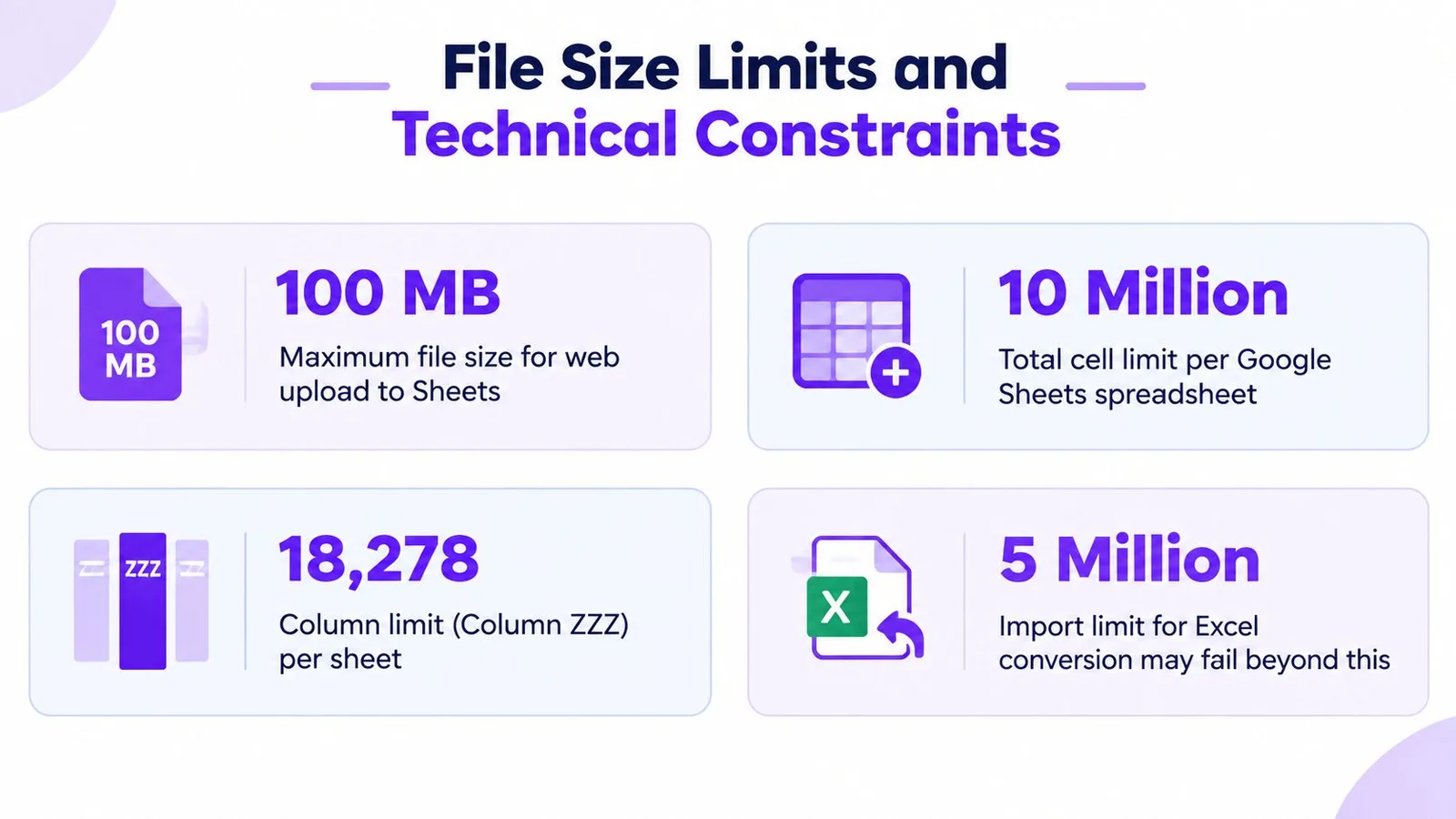
Avant de lancer une migration volumineuse, vérifiez à la fois la taille du fichier et le volume de contenu du tableur. Google Sheets accepte les imports CSV et Excel jusqu’à 100 Mo via l’interface web, et les fichiers plus volumineux sont refusés, selon la documentation sur les limites de taille de fichier. Un fichier peut rester sous cette limite et être malgré tout trop dense pour la feuille de calcul elle-même.
Google Sheets impose un plafond de 10 millions de cellules par feuille de calcul. Cette limite correspond à la capacité totale de cellules de la grille : le nombre de lignes ne suffit donc pas à savoir si un classeur passera. 100 000 lignes avec 100 colonnes atteignent déjà ce plafond, comme l’explique la mise à jour Workspace de Google sur la conversion Excel.
Ce qui peut échouer même quand l’import réussit
La conversion ne garantit pas la compatibilité des fonctionnalités. Les fonctionnalités Excel non prises en charge peuvent être ignorées, et les fichiers Excel protégés par mot de passe ne peuvent pas être convertis en Sheets. Les macros, les classeurs liés et les graphiques intégrés peuvent aussi ne pas survivre proprement au transfert.
Repérez ces risques avant l’import :
- Tableaux très larges : un nombre de lignes modéré peut quand même épuiser le quota de cellules si de nombreuses colonnes sont remplies.
- Mise en forme dense : une mise en forme étendue et des plages inutilisées peuvent alourdir un classeur bien au-delà de ce que ses données visibles laissent penser.
- Relations externes : les formules liées à d’autres classeurs peuvent perdre leurs références sources.
- Automatisation : les macros VBA ne se transforment pas d’elles-mêmes en automatisation Sheets native.
- Fichiers protégés : retirez la protection par mot de passe d’une copie de travail avant la conversion, si vous y êtes autorisé.
Si le classeur est trop volumineux ou trop complexe, découpez-le par fonction métier, archivez les anciens onglets, supprimez les plages inutiles ou séparez les données brutes des vues de reporting. Ne supprimez pas l’original. Conservez une copie source pour que la restructuration reste réversible.
Risques cachés pour l’intégrité des données après l’import
Un import réussi prouve seulement que Sheets a accepté le fichier. Il ne prouve pas que chaque valeur a conservé son sens d’origine.
Les paramètres régionaux sont une source fréquente de problèmes. Excel peut stocker les dates, les séparateurs décimaux et les valeurs horaires selon les conventions régionales du classeur, tandis que Google Sheets les interprète ou les affiche selon les paramètres régionaux de la feuille de calcul de destination. Une valeur peut sembler plausible tout en étant traitée comme du texte, analysée comme une autre date ou calculée différemment par rapport à la source.
Valider les valeurs, pas seulement l’apparence
Commencez par les champs où une erreur d’interprétation aurait un impact sur une décision :
- Les dates utilisées pour les échéances, la facturation ou les périodes de reporting
- Les valeurs décimales utilisées dans les totaux ou les taux
- Les heures utilisées dans les plannings ou les calculs de niveaux de service
- Les champs monétaires avec des séparateurs régionaux
- Les identifiants qui ressemblent à des dates ou à des nombres mais qui doivent rester du texte
Comparez un échantillon de lignes critiques avec la source Excel. Vérifiez la couverture en lignes et en colonnes, inspectez les formules des totaux importants et testez si les champs numériques participent toujours aux calculs. La mise en forme n’est que la couche d’affichage. Une cellule qui semble contenir une date peut en réalité contenir une chaîne de texte, et un nombre qui paraît correct a pu être analysé différemment.
La dérive des formules mérite un examen dédié. Une formule peut rester visible alors que sa référence change, surtout quand elle pointe vers un autre classeur ou utilise une fonctionnalité propre à Excel. Activez l’affichage des formules dans Sheets et inspectez les formules derrière les résultats clés plutôt que de vous contenter des valeurs affichées.
Pour un nettoyage récurrent, le flux de nettoyage de données Sheets de GPT Workspace peut aider à analyser des plages sélectionnées, classer les valeurs incohérentes et générer des formules de tableur. Il doit appuyer votre processus de validation, pas remplacer la comparaison avec le classeur source.
Règle de validation : vérifiez les valeurs critiques, le comportement des formules et la couverture de la source avant que les collaborateurs ne considèrent le fichier converti comme la référence.
Si les paramètres régionaux sont incorrects, ajustez ceux de la feuille de calcul, puis revérifiez les dates, les nombres et les formules concernés. Ne partez pas du principe que changer le format d’affichage répare une valeur que Sheets a déjà mal interprétée.
Résoudre les problèmes de conversion courants
La plupart des problèmes de conversion se rangent dans quelques catégories reconnaissables. Traitez-les dans l’ordre : commencez par les restrictions du fichier source, puis vérifiez les formules, les éléments visuels et la mise en page.
Corriger d’abord la source et les formules
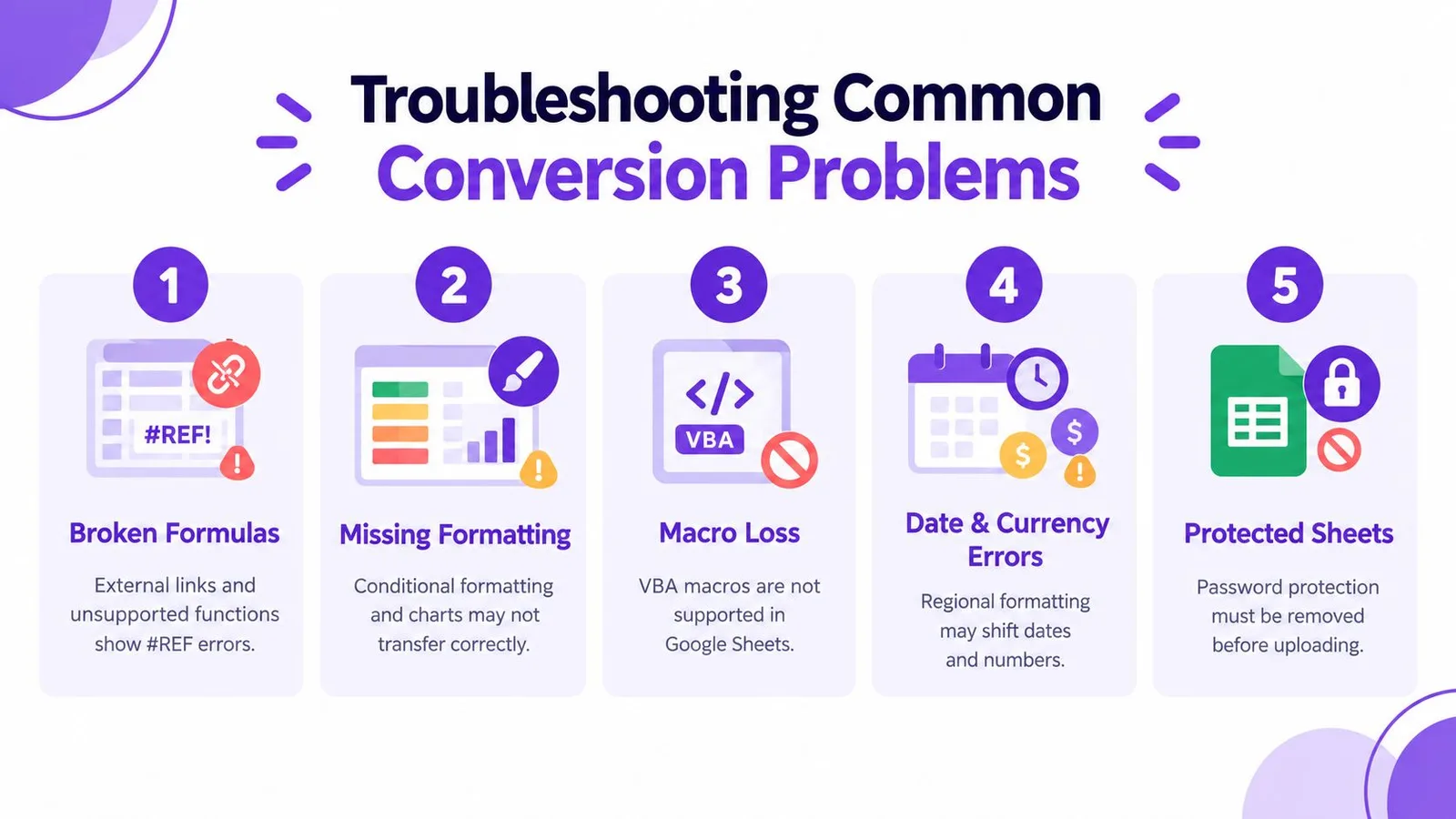
- Protection par mot de passe : créez une copie de travail autorisée, sans protection, avant de tenter la conversion. Les limites de conversion documentées par Google excluent les fichiers Excel protégés par mot de passe.
- Formules cassées : cherchez les références à des classeurs externes, les fonctions non prises en charge et les erreurs comme
#REF!ou#NAME?. Remplacez les dépendances externes par des références compatibles Sheets ou reconstruisez le calcul. - Macros perdues : le VBA ne s’exécute pas comme automatisation native de Google Sheets. Recréez le flux de travail nécessaire avec Apps Script au lieu de supposer que la macro a survécu.
- Mise en page endommagée : revérifiez les cellules fusionnées, la largeur des colonnes, la mise en forme conditionnelle et le placement des graphiques. Si la mise en page a une importance opérationnelle, comparez le fichier converti avec la source, page par page.
- Structure inattendue : si le contenu importé est mal aligné, utilisez ce guide sur la fusion de cellules dans Google Sheets seulement après avoir confirmé que la fusion est nécessaire. Les cellules fusionnées peuvent compliquer le filtrage et le nettoyage ultérieur des données.
Gérer les images à part
Les images ne sont pas des données de cellule ordinaires. Google Sheets propose Insérer une image dans une cellule et Insérer une image sur les cellules : déterminez donc si chaque visuel doit faire partie de la grille ou flotter au-dessus. La documentation de Google sur l’insertion d’images explique les deux modes de placement.
Les images dans Sheets doivent peser moins de 50 Mo et être au format PNG, JPG ou GIF. Le SVG n’est pas pris en charge, selon les exigences de Google pour les images de tableur. Convertissez les images non prises en charge avant l’import, puis insérez-les manuellement si elles n’ont pas été transférées.
Terminez par un dernier passage de vérification : confirmez les onglets attendus, contrôlez ponctuellement les champs sensibles aux paramètres régionaux, testez les formules clés, inspectez les graphiques et les images, puis vérifiez les autorisations de partage. GPT Workspace peut agir directement dans Sheets pour générer des formules, nettoyer des données sélectionnées et analyser des plages importées, ce qui le rend utile quand les problèmes restants sont répétitifs plutôt que structurels. Visitez GPT Workspace pour découvrir comment ses outils Google Workspace peuvent accompagner le nettoyage après import et la validation de vos tableurs directement dans votre flux de travail existant.