AI से Google Slides प्रेज़ेंटेशन कैसे बनाएं
GPT Workspace से Google Slides में प्रोफेशनल प्रेज़ेंटेशन बनाएं: आउटलाइन, स्लाइड कंटेंट और स्पीकर नोट्स। बिज़नेस, सेल्स और ट्रेनिंग डेक्स के लिए बेस्ट।

प्रेज़ेंटेशन बनाना जितना होना चाहिए, उससे कहीं ज़्यादा समय लेता है। ज़्यादातर लोग जो तरीक़ा अपनाते हैं (ख़ाली स्लाइड खोलना, सोचना कि क्या लिखा जाए, बहुत ज़्यादा टेक्स्ट लिख डालना, और फिर यही दोहराना), वह डेक्स बनाता है जो न बनाने में धीमे होते हैं और न प्रेज़ेंट करने में असरदार। कंटेंट बनाने के दौरान ही तय होता है कि क्या लिखना है, जबकि यह फ़ैसला पहले हो जाना चाहिए। नतीजा यह है कि स्लाइड्स में बिताया गया ज़्यादातर समय असल में सोचने में जाता है, डिज़ाइन करने में नहीं।
AI को Google Slides प्रेज़ेंटेशन जनरेटर की तरह इस्तेमाल करना इस प्रक्रिया को उल्टा कर देता है। आप तय करते हैं कि प्रेज़ेंटेशन से क्या हासिल करना है, AI स्ट्रक्चर और कंटेंट बना देता है, और आपका समय सिर्फ़ रिफ़ाइन और पर्सनलाइज़ करने में लगता है, यानी उस काम में जिसके लिए असल में आपकी एक्सपर्टीज़ चाहिए। नतीजा: आम समय के छोटे से हिस्से में बने प्रेज़ेंटेशन, जिनमें लॉजिकल फ़्लो मज़बूत और स्लाइड कंटेंट साफ़-सुथरा होता है।
यह गाइड बताती है कि Google Slides के अंदर GPT Workspace का इस्तेमाल करके ख़ाली डेक से रेडी प्रेज़ेंटेशन तक चार स्टेप्स की स्ट्रक्चर्ड प्रक्रिया से कैसे पहुँचें, साथ में टेम्पलेट्स, उदाहरण और वो ग़लतियाँ भी जिनसे AI आपको बचाता है।
ट्रेडिशनल तरीक़े से स्लाइड बनाने में समय क्यों बर्बाद होता है
मैन्युअल तरीक़े से स्लाइड बनाने की सबसे बड़ी समस्या यह है कि ज़्यादातर समय ग़लत काम पर ख़र्च होता है। स्ट्रक्चर के फ़ैसले (कौन सी स्लाइड रखनी है, किस क्रम में, किस लॉजिकल फ़्लो के साथ) प्रेज़ेंटेशन टूल खोलने से पहले हो जाने चाहिए। लेकिन अक्सर ये फ़ैसले स्लाइड एडिटर को घूरते हुए होते हैं, जो सबसे बुरा समय है: आप पहले से एक फ़ॉर्मैट के लिए कमिटेड हैं, पूरा स्ट्रक्चर एक साथ दिखाई नहीं देता, और हर नई स्लाइड बाक़ी स्लाइड्स से अलग-थलग बनती है।
इससे कुछ आम ग़लतियाँ पैदा होती हैं जो हर उस शख़्स ने देखी होंगी जिसने कई प्रेज़ेंटेशन रिव्यू किए हैं: बहुत ज़्यादा टेक्स्ट वाली स्लाइड्स क्योंकि लेखक तय नहीं कर पाया कि क्या काटना है, जानकारी दोहराने वाले सेक्शन क्योंकि लिखने से पहले स्ट्रक्चर साफ़ नहीं था, स्लाइड्स के बीच लॉजिकल जंप जो लेखक को समझ आते हैं लेकिन ऑडियंस को खो देते हैं, और स्पीकर नोट्स जो या तो ख़ाली होते हैं या स्लाइड टेक्स्ट की कॉपी-पेस्ट।
AI की मदद से प्रेज़ेंटेशन बनाना सिर्फ़ समय बचाता नहीं है। यह इन स्ट्रक्चरल समस्याओं को शुरू में ही पैदा होने से रोक देता है। जब आप एक भी स्लाइड लिखने से पहले आउटलाइन जनरेट कर लेते हैं, तो किसी ख़ास कंटेंट में एमोशनली इन्वेस्ट होने से पहले ही फ़्लो को जाँच और सुधार सकते हैं।
GPT Workspace स्लाइड्स के साथ कैसे काम करता है
GPT Workspace Google Slides में एक AI साइडबार सीधे जोड़ देता है। यह वैसे ही काम करता है जैसे Google Docs और Gmail में करता है: साइडबार आपकी प्रेज़ेंटेशन के साथ खुला रहता है, आप प्रॉम्प्ट देते हैं, नतीजे रिव्यू करते हैं और कंटेंट सीधे इंसर्ट कर देते हैं (न टैब बदलने की ज़रूरत, न टूल्स के बीच कॉपी करनी पड़ती है)।
प्रेज़ेंटेशन के लिए सबसे अहम क्षमता यह है कि GPT Workspace आपकी मौजूदा स्लाइड और आसपास की स्लाइड्स का कॉन्टेक्स्ट पढ़ सकता है। मतलब आप इसे प्रॉम्प्ट दे सकते हैं, “इस स्लाइड के टॉकिंग पॉइंट्स लिखो, पिछली तीन स्लाइड्स के मैसेज के अनुरूप”, और यह आपके असली डेक को कॉन्टेक्स्ट की तरह इस्तेमाल करेगा, कोई जेनरिक टेम्पलेट नहीं।
अगर आपने अभी तक इंस्टॉल नहीं किया है, तो सेटअप में करीब दो मिनट लगते हैं। पूरी प्रक्रिया GPT Workspace इंस्टॉलेशन गाइड में दी गई है। इंस्टॉल होते ही Google Slides खोलने पर साइडबार अपने आप एक्टिव हो जाता है।
मॉडल की बात करें तो, ज़्यादातर कामों के लिए GPT-4o प्रेज़ेंटेशन राइटिंग अच्छे से संभाल लेता है। पिच डेक्स और इन्वेस्टर-फेसिंग कंटेंट जहाँ हर शब्द की चुनाव मायने रखती है, वहाँ Claude 3.5 Sonnet अक्सर ज़्यादा सटीक भाषा देता है। एक ही सेशन में प्रॉम्प्ट्स के बीच मॉडल बदल सकते हैं।
स्टेप 1: प्रेज़ेंटेशन का स्ट्रक्चर जनरेट करें
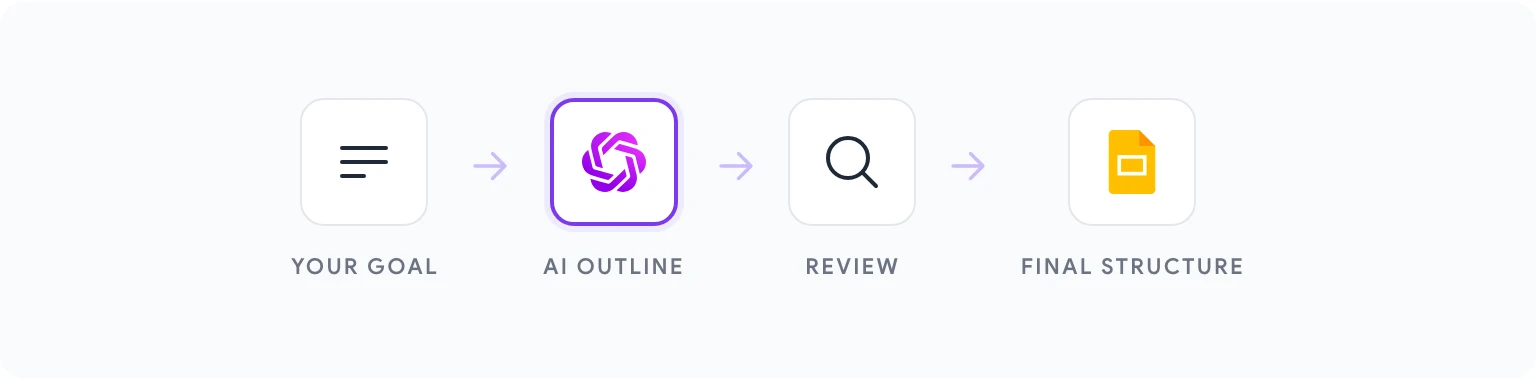
पहला और सबसे अहम स्टेप किसी भी स्लाइड कंटेंट से पहले आता है। GPT Workspace को प्रॉम्प्ट दें कि आपके लक्ष्य, ऑडियंस और की-मैसेज के आधार पर पूरा प्रेज़ेंटेशन आउटलाइन बनाए।
एक स्ट्रक्चर प्रॉम्प्ट में ये चीज़ें होनी चाहिए:
- प्रेज़ेंटेशन का टाइप: सेल्स डेक, इन्वेस्टर पिच, ट्रेनिंग मॉड्यूल, प्रोजेक्ट ब्रीफ़िंग, कीनोट
- ऑडियंस: कौन हैं, उनका नॉलेज लेवल क्या है, उन्हें किस बात की परवाह है
- लक्ष्य: प्रेज़ेंटेशन के बाद आप चाहते हैं कि वे क्या जानें, महसूस करें या करें
- की-मैसेज: वो 3–5 मुख्य बिंदु जो प्रेज़ेंटेशन ज़रूर पहुँचाए
- लंबाई की सीमा: स्लाइड्स की संख्या या प्रेज़ेंट करने का उपलब्ध समय
सेल्स डेक के लिए उदाहरण प्रॉम्प्ट:
“12 स्लाइड वाले सेल्स प्रेज़ेंटेशन का स्लाइड-दर-स्लाइड आउटलाइन जनरेट करो। ऑडियंस: मिड-साइज़ लॉजिस्टिक्स कंपनी का VP of Operations। लक्ष्य: उन्हें अवेयरनेस से शेड्यूल्ड प्रोडक्ट डेमो तक ले जाना। की-मैसेज: हम मैन्युअल डिस्पैच काम 40% घटाते हैं, हम उनके मौजूदा सिस्टम्स के साथ एक हफ़्ते से कम समय में इंटीग्रेट हो जाते हैं, दो मिलती-जुलती कंपनियों ने 90 दिनों में ROI देखा। आउटलाइन की हर स्लाइड में: स्लाइड नंबर, टाइटल और वो 1-वाक्य विवरण जो वह पहुँचाती है।”
AI एक स्ट्रक्चर्ड आउटलाइन लौटाएगा। इसे लॉजिकल फ़्लो के लिए जाँचें: क्या कहानी सही क्रम में आगे बढ़ती है? क्या हर स्लाइड अपनी जगह की हक़दार है? कोई गैप तो नहीं? अपनी समझ के आधार पर आउटलाइन ठीक करें, फिर कंटेंट की तरफ़ बढ़ें।
यह स्ट्रक्चरल रिव्यू प्रेज़ेंटेशन में आपका सबसे क़ीमती योगदान है। स्ट्रक्चर पसंद आने पर इस आउटलाइन को सीधे एक नोट्स डॉक्यूमेंट में या ख़ाली प्लेसहोल्डर स्लाइड्स के स्पीकर नोट्स में पेस्ट कर दें। यही आपका वर्किंग स्कैफ़ोल्ड बन जाएगा।
स्टेप 2: AI से स्लाइड कंटेंट लिखें
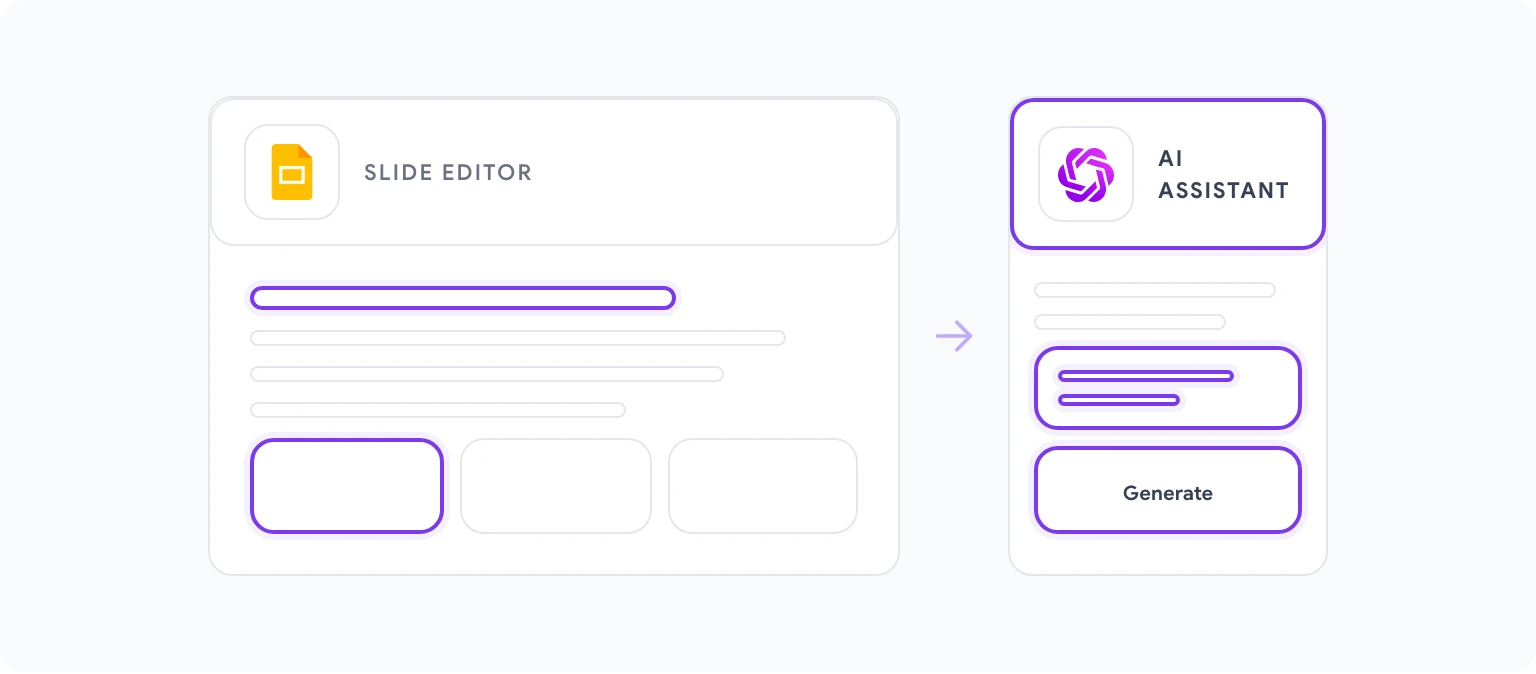
स्ट्रक्चर तय होने के बाद हर स्लाइड का कंटेंट अलग-अलग जनरेट करें। स्लाइड-लेवल प्रॉम्प्ट्स से बेहतर नतीजे मिलते हैं क्योंकि हर स्लाइड की कहानी में एक ख़ास भूमिका होती है और उसे सही तौला हुआ कंटेंट चाहिए, एक ही बार में पूरा डेक लिखवाने से नहीं।
हर स्लाइड के लिए प्रॉम्प्ट:
“स्लाइड [नंबर] का कंटेंट लिखो: [स्लाइड टाइटल]। स्लाइड का मक़सद है [वो क्या पहुँचाती है]। शामिल करने योग्य मुख्य जानकारी: [ख़ास फ़ैक्ट्स, डेटा, दावे]। फ़ॉर्मैट: [हेडलाइन + 3 बुलेट पॉइंट्स / हेडलाइन + एक पैराग्राफ / विज़ुअल विवरण + कैप्शन]। टोन: [फ़ॉर्मल / कन्वर्सेशनल / डेटा-ड्रिवन]। हर बुलेट 10 शब्दों से कम रखो।”
हर प्रॉम्प्ट में 10-शब्द-प्रति-बुलेट की सीमा साफ़ लिखना फ़ायदेमंद है। स्लाइड का टेक्स्ट डॉक्यूमेंट का टेक्स्ट नहीं होता, वह स्पीकर के लिए एक प्रॉम्प्ट और ऑडियंस के ध्यान के लिए एंकर होता है। लंबे बुलेट्स स्क्रिप्ट बन जाते हैं जिन्हें प्रेज़ेंटर रटते हैं, जिससे ऑडियंस का इंगेजमेंट ख़त्म हो जाता है। छोटे बुलेट्स स्पीकर को मजबूर करते हैं कि वह बोलकर बात आगे बढ़ाए। अच्छे प्रेज़ेंटेशन ऐसे ही बनते हैं।
कुछ और प्रॉम्प्ट पैटर्न जो लगातार स्लाइड कंटेंट सुधारते हैं:
डेटा स्लाइड्स के लिए: “[मीट्रिक] दिखाने वाली स्लाइड के लिए हेडलाइन लिखो। हेडलाइन ऑडियंस के लिए डेटा की ताशीरीर करे, सिर्फ़ ब्योरा न दे। जैसे ‘Q3 Revenue: $2.4M’ नहीं बल्कि ‘Q3 Revenue Up 34%: Three Factors Drove the Increase’।”
प्रॉब्लम/सोल्यूशन स्लाइड्स के लिए: “प्रॉब्लम स्लाइड का कंटेंट लिखो। प्रॉब्लम स्टेटमेंट ऐसा हो कि ऑडियंस को कोई सोल्यूशन देने से पहले दर्द महसूस हो जाए। ख़ास और ठोस, अमूर्त नहीं। ज़्यादा से ज़्यादा एक-दो वाक्य।”
ट्रांज़िशन स्लाइड्स के लिए: “‘Problem’ सेक्शन और ‘Our Approach’ सेक्शन के बीच एक छोटा ट्रांज़िशन स्टेटमेंट लिखो। इसमें अभी-अभी बताई गई समस्या को स्वीकार करें और संभावनाओं की तरफ़ मुड़ें। ज़्यादा से ज़्यादा 2 वाक्य।”
स्टेप 3: स्पीकर नोट्स अपने आप बनाएं
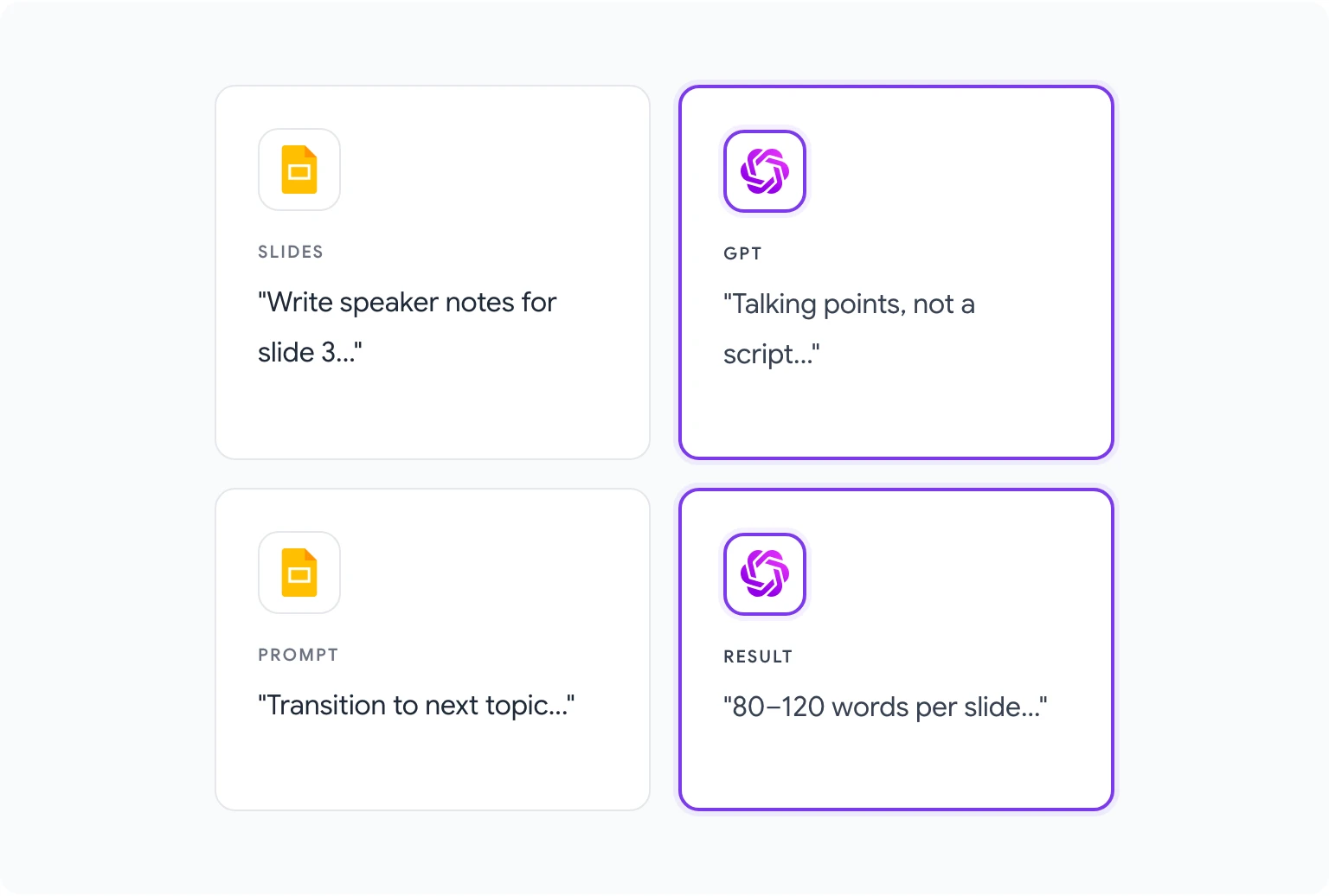
स्पीकर नोट्स प्रेज़ेंटेशन बनाने का सबसे ज़्यादा नज़रअंदाज़ किया जाने वाला हिस्सा है, और सही तरीक़े से करने पर सबसे क़ीमती भी। जिस स्लाइड में स्पीकर नोट्स नहीं होते, प्रेज़ेंटर को सारा सपोर्टिंग कॉन्टेक्स्ट याद रखना पड़ता है। अच्छे नोट्स वाली स्लाइड उसे मुख्य टॉकिंग पॉइंट्स, बोलने लायक़ ज़रूरी डेटा और ट्रांज़िशन क्यू देती है, जिससे प्रेज़ेंटेशन ज़्यादा पॉलिश्ड बनता है और तैयारी का समय काफ़ी घटता है।
GPT Workspace स्पीकर नोट्स उसी स्लाइड कंटेंट से बनाता है जो वह पहले आपके लिए लिख चुका है, इसलिए नोट्स स्लाइड से कॉन्टेक्स्चुअली मेल खाते हैं, जेनरिक रिमाइंडर नहीं होते।
हर स्लाइड के लिए, कंटेंट रखने के बाद:
- Google Slides के स्पीकर नोट्स फ़ील्ड में GPT Workspace साइडबार खोलें।
- प्रॉम्प्ट: “इस स्लाइड के लिए स्पीकर नोट्स लिखो। स्लाइड में है: [स्लाइड कंटेंट पेस्ट करें]। नोट्स में: हर बुलेट पॉइंट को 1–2 सपोर्टिंग वाक्यों में खोलें, बोलने लायक़ कोई ज़रूरी डेटा या उदाहरण शामिल करें, अगली स्लाइड के टॉपिक पर ट्रांज़िशन नोट करें। लंबाई: 80–120 शब्द। टॉकिंग पॉइंट्स की तरह लिखो, स्क्रिप्ट की तरह नहीं।”
“टॉकिंग पॉइंट्स, स्क्रिप्ट नहीं” वाला निर्देश अहम है। स्क्रिप्ट जैसे नोट्स रटे जाते हैं, जो अनौपचारिक और ऑडियंस से कटा हुआ सुनाई देता है। टॉकिंग पॉइंट्स जैसे नोट्स स्पीकर को मैसेज पर रहते हुए स्वाभाविक बोलने के लिए प्रेरित करते हैं।
20 स्लाइड वाले डेक के लिए इस तरीक़े से सारी स्लाइड्स के स्पीकर नोट्स बनाने में आम तौर पर 15–20 मिनट लगते हैं, जबकि ज़्यादातर प्रेज़ेंटर नोट्स मैन्युअली लिखने में एक घंटे या उससे ज़्यादा लगाते हैं (या ज़्यादातर तो नोट्स छोड़ ही देते हैं)।
स्टेप 4: पॉलिश और पर्सनलाइज़ करें
AI से बनी स्लाइड्स एक मज़बूत शुरुआत है, तैयार प्रोडक्ट नहीं। पॉलिशिंग के स्टेप में आपकी ख़ास जानकारी, आपकी कंपनी की आवाज़ और आपकी ऑडियंस की ख़ास बारीकियाँ जुड़ती हैं।
उदाहरण पर्सनलाइज़ करें। AI ठीक-ठाक उदाहरण बना देता है, लेकिन आपके असली उदाहरण हमेशा ज़्यादा भरोसेमंद होते हैं। AI के बनाए “Company X saw 40% improvement” की जगह अपने असली केस स्टडीज़ और असली कस्टमर नाम (जहाँ इस्तेमाल की इजाज़त हो) रखें।
अपना डेटा जोड़ें। AI यह तय कर सकता है कि डेटा कैसे प्रेज़ेंट करना है, लेकिन उसके पास आपके नंबर नहीं हैं। जो स्लाइड्स ख़ास मीट्रिक्स रेफ़र करती हैं (आपकी रेवेन्यू, चर्न रेट, कस्टमर संख्या, बेंचमार्क नतीजे) उनमें आपको ही असली आँकड़े भरने होंगे।
ओपनिंग और क्लोज़िंग को तौलें। पहली और आख़िरी स्लाइड सबसे ज़्यादा याद रहती हैं। AI से विकल्प बनवाएँ: “इस प्रेज़ेंटेशन की ओपनिंग स्लाइड के तीन अलग वर्ज़न लिखो। हर एक में विश्वसनीयता स्थापित हो, दिलचस्पी पैदा हो, और कंपनी ओवरव्यू से शुरुआत न हो।” विकल्प देखें, अपनी स्टाइल के मुताबिक़ चुनें और उसे पर्सनलाइज़ करें।
ब्रांड वॉइस के लिए रिव्यू करें। AI डिफ़ॉल्ट रूप से आम-सी प्रोफ़ेशनल टोन रखता है। अगर आपकी कंपनी की अलग आवाज़ है (ज़्यादा दिलचस्पप, ज़्यादा टेक्निकल, ज़्यादा कन्वर्सेशनल) तो प्रेज़ेंटेशन क्लाइंट तक जाने से पहले पूरे डेक में टोन ठीक करने वाला एक एडिटिंग पास ज़रूर करें।
जो डेक्स लिखित डॉक्यूमेंट्स के साथ चलते हैं (सेल्स प्रेज़ेंटेशन के साथ प्रपोज़ल, या एग्ज़ीक्यूटिव प्रेज़ेंटेशन से पहले ब्रीफ़) उनके लिए Google Docs में AI रिपोर्ट राइटिंग इसी वर्कफ़्लो के डॉक्यूमेंट पहलू को संभालती है।
5 प्रेज़ेंटेशन टेम्पलेट्स, कुछ ही मिनटों में
इनमें से हर एक को स्टेप 1 के स्ट्रक्चर-फ़र्स्ट तरीक़े से जनरेट किया जा सकता है। ये सबसे आम हाई-स्टेक्स प्रेज़ेंटेशन टाइप हैं।
सेल्स डिस्कवरी डेक: कंपनी ओवरव्यू (संक्षेप में), प्रॉब्लम स्टेटमेंट, मार्केट कॉन्टेक्स्ट, सोल्यूशन ओवरव्यू, कैसे काम करता है (3 स्लाइड्स), कस्टमर नतीजे, प्राइसिंग ओवरव्यू, अगले कदम। 10–14 स्लाइड्स। लक्ष्य: आगे की गहरी बातचीत का हक़ हासिल करना।
इन्वेस्टर पिच डेक: प्रॉब्लम, सोल्यूशन, मार्केट साइज़, प्रोडक्ट ओवरव्यू, ट्रैक्शन, बिज़नेस मॉडल, टीम, ऐस्क (ask)। 10–12 स्लाइड्स। लक्ष्य: डील पक्का करना नहीं, फ़ॉलो-अप मीटिंग तय करना।
क्वार्टरली बिज़नेस रिव्यू (QBR): एग्ज़ीक्यूटिव समरी, टारगेट के मुक़ाबले परफ़ॉर्मेंस, की-मीट्रिक्स, जीत और चुनौतियाँ, Q[अगला क्वार्टर] प्रायोरिटीज़, रिसोर्स ज़रूरतें, लिए गए फ़ैसले। 12–18 स्लाइड्स। लक्ष्य: लीडरशिप को बिज़नेस पर अपडेट और अलाइन करना।
ट्रेनिंग मॉड्यूल: लर्निंग ऑब्जेक्टिव्स, कॉन्टेक्स्ट और महत्व, मुख्य कॉन्सेप्ट स्लाइड्स (4–6), उदाहरण और परिदृश्य, प्रैक्टिस या एप्लीकेशन, समरी, रिसोर्स। 15–25 स्लाइड्स। लक्ष्य: ख़ास नॉलेज या स्किल ट्रांसफ़र करना।
प्रोजेक्ट किकऑफ़ प्रेज़ेंटेशन: प्रोजेक्ट ओवरव्यू और लक्ष्य, स्कोप और नॉन-स्कोप, टाइमलाइन और माइलस्टोन्स, टीम और ज़िम्मेदारियाँ, रिस्क और डिपेंडेंसीज़, तुरंत अगले कदम। 8–12 स्लाइड्स। लक्ष्य: काम शुरू होने से पहले सभी स्टेकहोल्डर्स को अलाइन करना।
सेल्स डेक बनाम इन्वेस्टर पिच: AI अप्रोच
सेल्स डेक और इन्वेस्टर पिच दोनों पर्सुएशन डॉक्यूमेंट हैं, लेकिन दोनों अलग तरीक़े से मनाते हैं, और AI प्रॉम्प्टिंग स्ट्रैटजी को यही दिखाना चाहिए।
सेल्स डेक इम्पैथी और रेलेवेंस से मनाते हैं। ऑडियंस को पहले महसूस करना चाहिए कि उसे समझा गया है, तभी वो आपके सोल्यूशन पर भरोसा करेगी। स्ट्रक्चर प्रॉब्लम (जो ऑडियंस भुगताती है) से सोल्यूशन (जो आप देते हैं) से प्रूफ़ (कस्टमर सबूत) से ऐक्शन (अगला कदम) तक चलता है। सेल्स कंटेंट के AI प्रॉम्प्ट्स में ऑडियंस के दर्द पर ज़ोर दें, ठोस इंडस्ट्री की भाषा इस्तेमाल करें, और ऐसी कॉपी बनवाएँ जो बायर की भूमिका से बोले: “इसे VP of Sales के नज़रिए से लिखो जिसकी परफ़ॉरमेंस कोटा अटेनमेंट से नापी जाती है, सिर्फ़ रेवेन्यू से नहीं।”
इन्वेस्टर पिच विश्वसनीयता और विज़न से मनाते हैं। ऑडियंस आँकती है कि फ़ाइनेंशियल रिस्क लेना है या नहीं, इसलिए उसे मार्केट की समझ, बचाव योग्य डिफ़रेंशिएशन और एग्ज़ीक्यूशन करने वाली टीम के सबूत चाहिए। इन्वेस्टर कंटेंट के AI प्रॉम्प्ट्स में जोश से ज़्यादा सटीकता पर ज़ोर दें: ख़ास मार्केट डेटा, ठोस ट्रैक्शन मीट्रिक्स और रिस्क का ईमानदार ऐलान। प्रॉम्प्ट: “यह सेक्शन तथ्यों में और संक्षेप में लिखो। सुपरलेटिव्स से बचो। ट्रैक्शन डेटा को ही अपनी बात कहने दो।”
स्ट्रक्चरल फ़र्क़: सेल्स डेक ज़्यादा स्लाइड्स और ज़्यादा समझाना झेल सकते हैं। इन्वेस्टर पिच कड़ी होनी चाहिए: हर वो स्लाइड जो केस नहीं बनाती, वह केस को कमज़ोर करती है।
जो कंटेंट क्रिएटर्स प्रेज़ेंटेशन को बड़ी कंटेंट स्ट्रैटजी के हिस्से के तौर पर इस्तेमाल करते हैं (प्रेज़ेंटेशन को ब्लॉग पोस्ट, वीडियो स्क्रिप्ट या सोशल कंटेंट में बदलना) उनके लिए GPT Workspace for content creators ऐसे क्रॉस-फ़ॉर्मैट वर्कफ़्लो समझाता है।
आम स्लाइड राइटिंग की ग़लतियाँ जो AI ठीक करता है
हर स्लाइड पर बहुत ज़्यादा टेक्स्ट। सबसे आम स्लाइड की समस्या, और वो जिसे AI सबसे भरोसेमंदी से रोकता है जब आप शब्द और बुलेट की सीमाएँ साफ़ बताते हैं। जब तक आप न कहें, AI संक्षिप्तता थोपेगा नहीं, लेकिन जब कहते हैं, तो यह भरोसेमंद है।
ट्रांज़िशन की कमी। ज़्यादातर मैन्युअली बने डेक्स एक सेक्शन से अगले में बिना किसी जोड़ने वाली लॉजिक के चले जाते हैं। ऑडियंस तब प्रेज़ेंटेशन का स्ट्रक्चर बेहतर पकड़ती है जब उसे समझ आता है कि प्रॉब्लम से सोल्यूशन पर, या मार्केट कॉन्टेक्स्ट से कॉम्पिटिटिव पोज़िशनिंग पर क्यों जाए। ट्रांज़िशन स्लाइड्स और स्टेटमेंट्स के लिए साफ़ प्रॉम्प्ट दें।
जेनरिक हेडलाइन्स। “Our Solution” और “Key Benefits” हेडलाइन नहीं हैं, लेबल हैं। अच्छी प्रेज़ेंटेशन हेडलाइन बताती है कि स्लाइड के बारे में क्या सोचना है, सिर्फ़ यह नहीं कि स्लाइड किस बारे में है। प्रॉम्प्ट: “इस स्लाइड टाइटल को एक सक्रिय, ख़ास स्टेटमेंट की तरह दोबारा लिखो, लेबल की तरह नहीं। हेडलाइन ऑडियंस को मुख्य बात बताए, टॉपिक का ब्योरा न दे।”
स्पीकर नोट्स जो स्लाइड की कॉपी हों। स्लाइड पर जो है उसे दोहराने वाले नोट्स का कोई मक़सद नहीं: प्रेज़ेंटर को पहले से पता है कि स्लाइड पर क्या है। नोट्स के लिए साफ़ प्रॉम्प्ट दें कि वे कॉन्टेक्स्ट, उदाहरण और ट्रांज़िशन क्यू जोड़ें, स्लाइड कंटेंट दोहराएँ नहीं।
थ्रू-लाइन खोना। लंबे डेक्स में अक्सर कहानी का धागा खो जाता है: अलग-अलग स्लाइड्स साफ़ होती हैं, लेकिन पूरी दलील पीछा करना मुश्किल हो जाती है। सारा स्लाइड कंटेंट बनने के बाद यह प्रॉम्प्ट चलाएँ: “15 स्लाइड प्रेज़ेंटेशन के नीचे दिए स्लाइड टाइटल और एक-वाक्य समरी पढ़ो। बताओ कि किन स्लाइड्स पर लॉजिकल फ़्लो टूटता है या मुख्य दलील से कनेक्शन अस्पष्ट है।”
सभी Google Workspace ऐप्स में AI राइटिंग और कंटेंट क्रिएशन के लिए और प्रॉम्प्ट्स और तकनीकों के लिए best ChatGPT prompts for Google Workspace सबसे व्यापक रेफ़रेंस है। और अगर आप आज ही Google Slides में GPT Workspace चालू करने के लिए तैयार हैं, तो gpt.space पर जाएँ। सेटअप में करीब दो मिनट लगते हैं।
FAQ
क्या GPT Workspace स्लाइड्स का विज़ुअल लेआउट डिज़ाइन कर सकता है? नहीं। GPT Workspace कंटेंट लिखता है: टेक्स्ट, बुलेट पॉइंट्स, स्पीकर नोट्स, हेडलाइन्स। विज़ुअल लेआउट, रंग योजना और स्लाइड टेम्पलेट्स Google Slides के अपने डिज़ाइन टूल्स से लगाए जाते हैं। शब्दों का काम AI करता है; लुक का आप।
GPT Workspace एक बार में कितनी स्लाइड्स जनरेट कर सकता है? आप एक स्लाइड का कंटेंट बना सकते हैं या बड़े बैच में काम कर सकते हैं, लेकिन क्वालिटी कंट्रोल के लिए स्लाइड-दर-स्लाइड जनरेशन बेहतर नतीजे देती है। एक ही प्रॉम्प्ट में सारी 20 स्लाइड्स माँगने से जेनरिक, दोहराता हुआ आउटपुट आता है। हर स्लाइड के लिए अलग प्रॉम्प्ट में समय ज़्यादा लगता है लेकिन कंटेंट इस्तेमाल लायक़ बनता है।
क्या यह अंग्रेज़ी के अलावा दूसरी भाषाओं में प्रेज़ेंटेशन के लिए काम करता है? हाँ। अपने प्रॉम्प्ट में लक्ष्य भाषा बताएँ: “इस स्लाइड का कंटेंट फ़्रेंच में लिखो, फ़ॉर्मल रजिस्टर बनाए रखो।” GPT-4o और Claude 3.5 Sonnet दोनों बड़ी यूरोपीय भाषाएँ भरोसेमंदी से संभालते हैं। नॉन-लैटिन स्क्रिप्ट या कम आम भाषाओं के लिए, बाहरी ऑडियंस के सामने प्रेज़ेंट करने से पहले किसी नेटिव स्पीकर से रिव्यू कराएँ।
क्या मौजूदा प्रेज़ेंटेशन को दोबारा डिज़ाइन करने के लिए AI इस्तेमाल कर सकते हैं? हाँ, हालाँकि वर्कफ़्लो थोड़ा अलग है। मौजूदा डेक खोलें, जिन स्लाइड्स का टेक्स्ट सुधारना है उसे सिलेक्ट करें, और प्रॉम्प्ट दें: “इस स्लाइड कंटेंट को दोबारा लिखो। मौजूदा समस्याएँ: [बहुत ज़्यादा टेक्स्ट / जेनरिक हेडलाइन / ट्रांज़िशन की कमी]। लक्ष्य: [ज़्यादा संक्षिप्त / ज़्यादा पर्सुएसिव / साफ़ स्ट्रक्चर]।” पूरा डेक दोबारा बनाए बिना ख़ास सुधारों के लिए AI एडिट्स अच्छे काम करते हैं।
यह Beautiful.ai या Gamma जैसे AI-नेटिव प्रेज़ेंटेशन टूल्स से कैसे तुलना करता है? Gamma जैसे टूल्स कंटेंट और विज़ुअल लेआउट दोनों जनरेट करते हैं, जो तुरंत बनाने वाले वन-ऑफ़ प्रेज़ेंटेशन के लिए काम का है। GPT Workspace उन प्रेज़ेंटेशन के लिए ज़्यादा फ़िट है जिन्हें Google Slides में रहना है, या तो क्योंकि आपका ऑर्गेनाइज़ेशन Google Workspace पर स्टैंडर्ड है, या क्योंकि बनने के बाद प्रेज़ेंटेशन को Slides में मिलकर एडिट करना है। GPT Workspace आपके बाक़ी Google Workspace वर्कफ़्लो से भी जुड़ता है: डॉक्यूमेंट्स, स्प्रेडशीट्स और ईमेल, ताकि आपका प्रेज़ेंटेशन कंटेंट एक ही जुड़े माहौल में उन स्रोतों से सामग्री ले सके।