Google Sheets Dashboard: इसे बनाएं और लिंक के रूप में पब्लिश करें
Google Sheets dashboard बनाने के दो तरीके: पिवट टेबल और चार्ट्स, या Sheets canvas जिसे आप रीड-ओनली लिंक की तरह पब्लिश कर सकते हैं। स्टेप्स और लिमिट्स जानें।

Google Sheets dashboard के साथ हमेशा एक मुश्किल रही है: इसे शेयर करना। लोगों को चार्ट्स दिखाने के लिए, आपको पूरा स्प्रेडशीट और उसका सारा कच्चा डेटा शेयर करना पड़ता था।
संक्षेप में कहें तो: अब इसे बनाने के दो तरीके हैं। पिवट टेबल, चार्ट्स और स्लाइसर हर अकाउंट पर काम करते हैं। वहीं, Sheets canvas की मदद से Gemini सिर्फ एक प्रॉम्प्ट से इंटरैक्टिव डैशबोर्ड बना देता है, और 11 नवंबर 2026 से इस कैनवस को एक अलग रीड-ओनली लिंक के रूप में पब्लिश किया जा सकता है।
इस गाइड में हम दोनों तरीकों, कैनवस के प्लान्स और मंथली लिमिट्स, और पब्लिश करने के स्टेप्स के बारे में जानेंगे। साथ ही, हम यह भी देखेंगे कि कैसे GPT Workspace (एक Chrome एक्सटेंशन और Google Workspace ऐड-ऑन जो ChatGPT, Claude और Gemini को Sheets, Docs, Slides और Gmail के अंदर लाता है) चार्ट बनाने से पहले आपके डेटा को तैयार करने में मदद करता है।
क्या बदला है: Sheets Canvas Dashboard को अब अपना खुद का लिंक मिलता है
Sheets canvas को अगस्त 2026 में लॉन्च किया गया था। यह एक Gemini फीचर है जो डेटा के एक टैब को इंटरैक्टिव लेआउट (जैसे डैशबोर्ड, कानबान बोर्ड या कैलेंडर) में बदल देता है। इस महीने तक, इसे किसी को दिखाने का एकमात्र तरीका पूरी स्प्रेडशीट शेयर करना ही था।
11 नवंबर 2026 की Google की Workspace Updates पोस्ट ने इस लिमिट को हटा दिया है। इसके अनुसार, “आप Sheets canvas को सीधे उसके अपने लिंक पर पब्लिश कर सकते हैं,” और देखने वालों को “पूरी सोर्स स्प्रेडशीट शेयर किए बिना” रीड-ओनली एक्सेस मिल जाता है。
यह लिंक स्प्रेडशीट के लिंक पर कोई फिल्टर लगाकर नहीं बनता। Google लिखता है कि यह “स्प्रेडशीट URL से अलग है और इसकी अपनी ऑडियंस सेटिंग होती है।”
इस घोषणा की छह मुख्य बातें इस प्रकार हैं:
| सवाल | जवाब |
|---|---|
| कौन पब्लिश कर सकता है | कोई भी जिसके पास स्प्रेडशीट का एडिट एक्सेस हो |
| देखने वालों को क्या मिलता है | कैनवस का रीड-ओनली एक्सेस, पूरी फाइल का नहीं |
| लिंक कौन खोल सकता है | आपके द्वारा चुनी गई ऑडियंस (फाइल शेयरिंग से अलग) |
| यह अपडेट कैसे रहता है | हर बदलाव पर फिर से पब्लिश करें, या स्टैटिक व्यू पब्लिश करें |
| यह कहाँ काम करता है | वेब पर Sheets में |
| इसे कैसे हटाएं | उसी टूलबार आइकन से पब्लिश करना बंद करें |
यह किसे मिलेगा, और मंथली लिमिट्स क्या हैं
रैपिड रिलीज़ डोमेन के लिए रोलआउट 11 नवंबर 2026 को शुरू हुआ और शेड्यूल्ड रिलीज़ डोमेन के लिए 2 दिसंबर 2026 से शुरू होगा। Google के अनुसार हर चरण में फीचर दिखने में 15 दिन तक का समय लग सकता है।
कैनवस हर प्लान का हिस्सा नहीं है। इस घोषणा में योग्य एडिशन्स की लिस्ट दी गई है, और Google का AI यूसेज लिमिट्स पेज (जिसे आखिरी बार 10 नवंबर 2026 को अपडेट किया गया था) “Create a canvas” के लिए अलाउंस बताता है।
| प्लान | Sheets canvas | मंथली लिमिट |
|---|---|---|
| Business Starter | नहीं | कोई एक्सेस नहीं |
| Business Standard और Plus | हाँ | 60 प्रति माह |
| Enterprise Standard और Plus | हाँ | 60 प्रति माह |
| AI Expanded Access ऐड-ऑन | हाँ | 300 प्रति माह |
| Google AI Pro for Education ऐड-ऑन | हाँ | 300 प्रति माह |
| Google AI Pro और Ultra | हाँ | उस पेज पर लिस्टेड नहीं है |
ये लिमिट्स हर यूज़र पर लागू होती हैं, हर महीने के पहले दिन रात 12 बजे (पैसिफिक टाइम) रीसेट होती हैं, और बचे हुए प्रॉम्प्ट्स अगले महीने नहीं जुड़ते। फॉलो-अप प्रॉम्प्ट्स भी इसी लिमिट से कटते हैं: पेज के अनुसार “try again” की रिक्वेस्ट भी गिनी जाती है।
दो और शर्तें लागू होती हैं। कैनवस के लिए अकाउंट की भाषा अंग्रेजी (English) होनी चाहिए, और यह सिर्फ वेब पर Sheets में ही काम करता है।
Google Sheets Dashboard बनाने के दो तरीके
दोनों ही तरीकों के अंत में आपको एक स्क्रीन पर नंबर्स और चार्ट्स मिलते हैं। फर्क सिर्फ इस बात का है कि इन्हें कौन इस्तेमाल कर सकता है, आपको खुद से कितनी मेहनत करनी पड़ती है, और रिज़ल्ट कैसे शेयर किया जाता है।
| क्लासिक तरीका | Sheets canvas | |
|---|---|---|
| अकाउंट | कोई भी Google अकाउंट | योग्य Workspace या Google AI प्लान |
| कैसे बनाएं | पिवट टेबल, चार्ट्स और स्लाइसर (मैन्युअली) | Gemini को एक प्रॉम्प्ट, फिर फॉलो-अप प्रॉम्प्ट्स |
| फिल्टर्स | चार्ट्स और पिवट टेबल पर स्लाइसर | जो भी कंट्रोल्स Gemini लेआउट में बनाए |
| डेटा एडिटिंग | ग्रिड में | ग्रिड में, या सीधे कैनवस के अंदर |
| शेयरिंग | फाइल शेयर करें, या एक शीट को वेब पर पब्लिश करें | फाइल शेयर करें, या कैनवस को अपनी ऑडियंस के लिए पब्लिश करें |
| लिमिट्स | कोई AI लिमिट नहीं | एक डेटा टैब, 1 मिलियन सेल्स से कम, मंथली कैप |
अगर आपके पास फ्री अकाउंट या Business Starter है, या आप हर फॉर्मूले पर अपना कंट्रोल चाहते हैं, तो क्लासिक तरीका चुनें। अगर आपके प्लान में कैनवस शामिल है और आप चाहते हैं कि ऑडियंस को फाइल खोले बिना एक शानदार व्यू मिले, तो कैनवस चुनें।
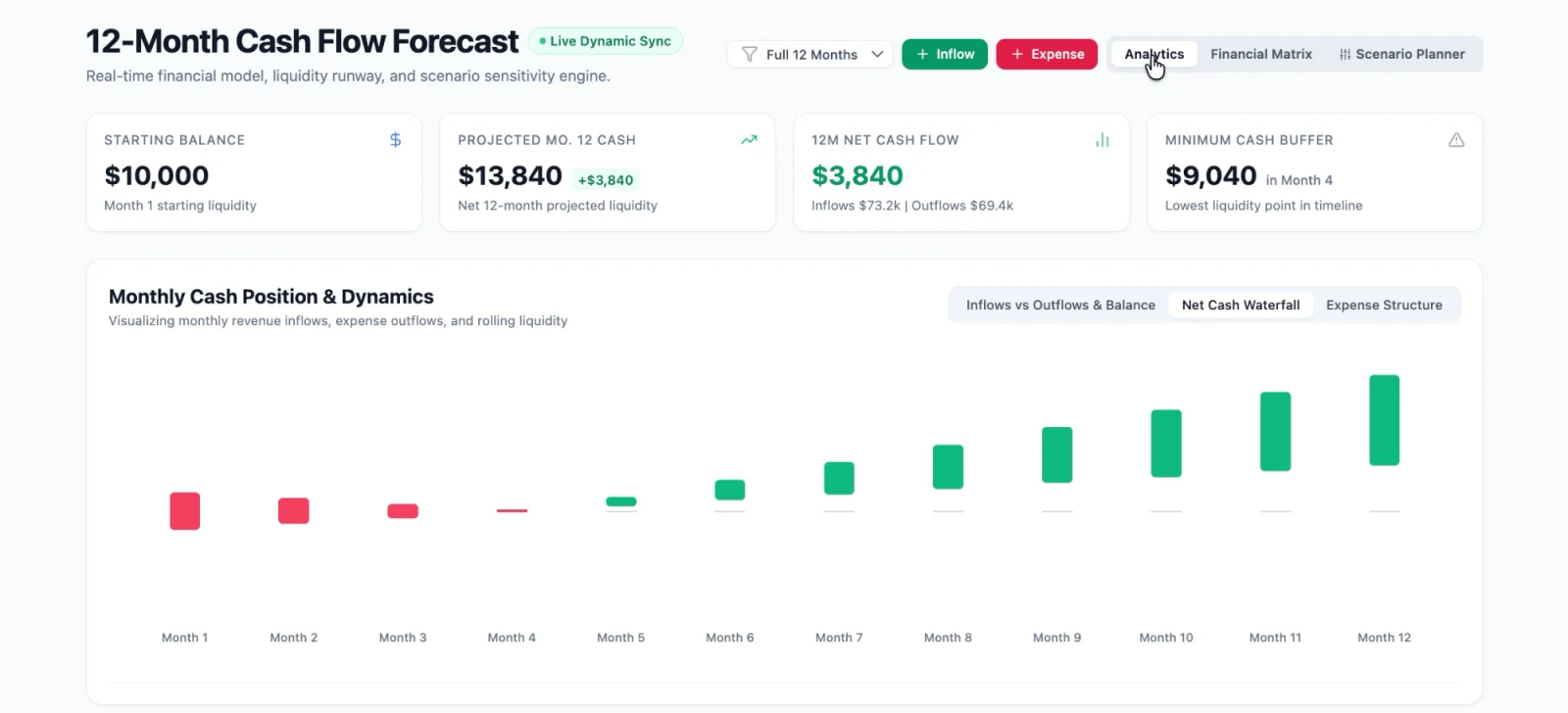
पिवट टेबल और स्लाइसर के साथ Google Sheets में Dashboard कैसे बनाएं
यह वह तरीका है जो हर अकाउंट पर काम करता है। Google का अपना स्लाइसर हेल्प पेज इसी यूज़ केस के साथ खुलता है: “अगर आप एक कस्टम डैशबोर्ड बनाते हैं, तो आप अपनी टेबल्स, चार्ट्स या पिवट टेबल्स को फिल्टर करने के लिए स्लाइसर जोड़ सकते हैं।”
- कच्चे डेटा को उसके अपने टैब में रखें। हर पंक्ति (row) में एक रिकॉर्ड रखें और पहली पंक्ति में हेडर दें। Google का पिवट टेबल हेल्प पेज इस बारे में बिल्कुल स्पष्ट है: “हर कॉलम का एक हेडर होना चाहिए।”
- हर सवाल के लिए एक पिवट टेबल इंसर्ट करें। डेटा सिलेक्ट करें, Insert पर क्लिक करें, फिर Pivot table चुनें। साइड पैनल में, Rows के आगे Add पर क्लिक करें, फिर Values के आगे Add पर क्लिक करें।
- हर पिवट टेबल का चार्ट बनाएं। इसे सिलेक्ट करें और Insert पर क्लिक करें, फिर Chart चुनें। हेडलाइन नंबर के लिए स्कोरकार्ड चार्ट, ट्रेंड के लिए लाइन चार्ट और तुलना के लिए बार चार्ट सबसे सही रहता है।
- जिसे फिल्टर करना है उसे एक ही टैब पर रखें। स्लाइसर सिर्फ अपनी शीट के चार्ट्स और पिवट टेबल्स पर ही काम करता है।
- एक स्लाइसर जोड़ें। किसी चार्ट या पिवट टेबल पर क्लिक करें, Data पर क्लिक करें, फिर Add a slicer चुनें, और फिल्टर करने के लिए कॉलम सिलेक्ट करें।
- डिफ़ॉल्ट व्यू सेव करें। स्लाइसर के दाईं ओर, More पर क्लिक करें, फिर Set current filters as default चुनें।
उसी पेज के तीन नियम यह समझाते हैं कि ज़्यादातर डैशबोर्ड खराब क्यों लगते हैं।
- एक ही शीट, एक ही डेटा। “स्लाइसर एक शीट के उन सभी चार्ट्स और पिवट टेबल्स पर लागू होते हैं जो एक ही डेटा सेट का इस्तेमाल करते हैं।”
- कोई फॉर्मूला नहीं। “स्लाइसर एक शीट में उन फॉर्मूलों पर लागू नहीं होते जो एक ही डेटा सेट का इस्तेमाल करते हैं।” अगर आप फॉर्मूले से कोई टोटल निकालते हैं, तो वह स्लाइसर को इग्नोर कर देगा।
- डिफ़ॉल्ट रूप से प्राइवेट। आपके फिल्टर के चुनाव सिर्फ आपको तब तक दिखते हैं जब तक आप उन्हें डिफ़ॉल्ट सेट नहीं कर देते।
डैशबोर्ड खुद को अपडेट रखता है। Google बताता है कि पिवट टेबल “तब रिफ्रेश होती है जब आप उस सोर्स डेटा सेल्स में कोई बदलाव करते हैं जिससे वह बनी है।”
काम शुरू करने से पहले डेटा टैब को साफ कर लें, क्योंकि बार-बार आने वाली पंक्तियां (डुप्लीकेट्स) हर टोटल को बढ़ा देती हैं। हमारी गाइड Sheets में डुप्लीकेट्स कैसे हटाएं में इसका समाधान बताया गया है। अगर चार्ट्स आपके लिए नए हैं, तो Google Sheets में ग्राफ कैसे बनाएं का ट्यूटोरियल आपको बिल्कुल शुरुआत से मदद करेगा।
क्लासिक डैशबोर्ड शेयर करें
शेयरिंग के मामले में क्लासिक तरीका थोड़ा पुराना लगता है। अगर आप फाइल शेयर करते हैं, तो देखने वालों को सिर्फ डैशबोर्ड टैब नहीं, बल्कि पूरी स्प्रेडशीट मिल जाती है।
इसका विकल्प यह है कि आप File पर जाएं, फिर Share, और फिर Publish to web चुनें, जिसमें सिर्फ डैशबोर्ड शीट सिलेक्टेड हो। Google का पब्लिशिंग हेल्प पेज इसके रिज़ल्ट को “बिना टूलबार वाला वर्ज़न” बताता है, जहां लोग चार्ट्स और सेल वैल्यूज़ तो देख सकते हैं लेकिन “फॉर्मूले देख या एडिट नहीं कर सकते।”
Sheets Canvas के साथ Dashboard कैसे बनाएं
अगर आपके पास योग्य प्लान है, तो इसे बनाना किसी से बात करने जैसा है। ये स्टेप्स Google के हेल्प आर्टिकल, Create a Sheets canvas पर आधारित हैं।
- वेब पर Sheets में स्प्रेडशीट खोलें। कैनवस सिर्फ वहीं काम करता है, Sheets मोबाइल ऐप में नहीं।
- कैनवस शुरू करें। Insert पर क्लिक करें, फिर Create a canvas चुनें। साइड पैनल में Tools आइकन और बॉटम बार में Canvas मेनू भी आपको यहीं ले जाते हैं।
- प्रॉम्प्ट बॉक्स में डैशबोर्ड के बारे में बताएं। आपको जो मेट्रिक्स, ब्रेकडाउन और फिल्टर्स चाहिए, उनके नाम लिखें।
- फॉलो-अप प्रॉम्प्ट्स से इसे बेहतर बनाएं। Google का उदाहरण है “इस डैशबोर्ड को डार्क मोड में बदलें।”
- नंबर्स चेक करें। कैनवस के पीछे का डेटा देखने के लिए कैनवस टूलबार में View data पर क्लिक करें。
Google की लॉन्च पोस्ट में एक बेहतरीन प्रॉम्प्ट दिया गया है जिसे आप इस्तेमाल कर सकते हैं: “एक इंटरैक्टिव डैशबोर्ड बनाएं जो मुझे यह समझने में मदद करे कि अलग-अलग कॉस्ट ड्राइवर्स तिमाही बजट पर कैसे असर डालते हैं।”
तीन लिमिट्स तय करती हैं कि आप क्या मांग सकते हैं:
- एक टैब। “कैनवस सिर्फ एक सिंगल Sheet टैब के डेटा का इस्तेमाल करते हैं।” इसलिए अपने सभी सोर्सेस को पहले एक टैब में मिला लें।
- साइज़। जब सोर्स डेटा 1 मिलियन सेल्स से ज़्यादा हो जाता है, तो कैनवस उपलब्ध नहीं हो सकता है।
- रीड-राइट। एडिट एक्सेस होने पर, आप कैनवस के अंदर से ही डेटा जोड़, एडिट या डिलीट कर सकते हैं।
यह आखिरी पॉइंट दोनों तरफ काम करता है। लॉन्च पोस्ट के अनुसार कैनवस में किए गए बदलाव “आपकी सोर्स शीट को तुरंत अपडेट कर देते हैं,” इसलिए एडिटेबल फील्ड्स वाला डैशबोर्ड एक डेटा एंट्री स्क्रीन का भी काम करता है।
कैनवस को एक स्टैंडअलोन लिंक के रूप में पब्लिश करें
जब तक आप पब्लिश नहीं करते, कैनवस फाइल के साथ ही जुड़ा रहता है। हेल्प आर्टिकल Copy link बटन के बारे में कहता है: “कैनवस का एक्सेस बिल्कुल स्प्रेडशीट के एक्सेस जैसा ही होता है।”
पब्लिश करने से यह जुड़ाव खत्म हो जाता है, और इसके लिए स्प्रेडशीट का एडिट एक्सेस होना ज़रूरी है।
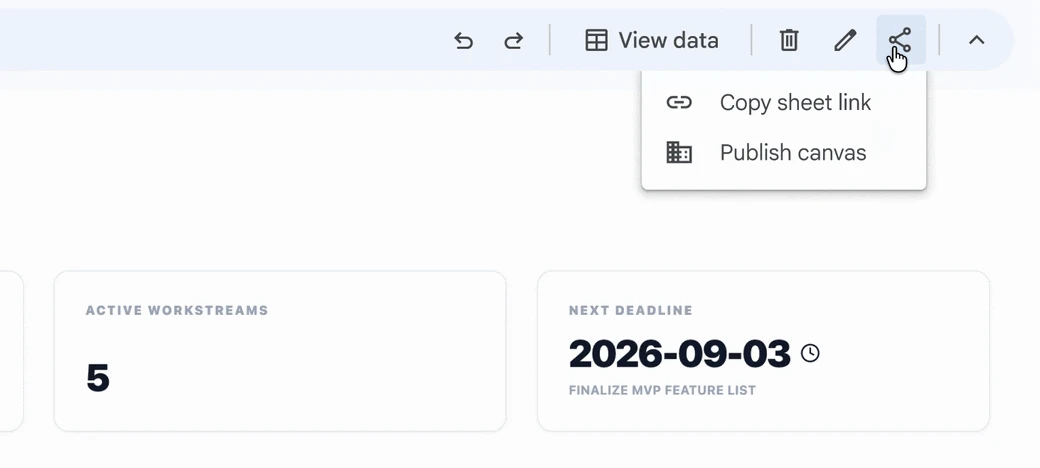
- कैनवस टैब खोलें। इसके टूलबार में View data, एक ट्रैश कैन, एक पेंसिल और एक शेयर आइकन होता है।
- शेयर आइकन पर क्लिक करें, फिर Publish canvas चुनें। इसी मेनू में Copy sheet link का विकल्प भी होता है।
- Access के तहत ऑडियंस चुनें। Google के डेमो में मेनू में Workspace लिखा है, और वर्क अकाउंट्स को वे ऑडियंस ग्रुप्स भी मिलते हैं जो उनके एडमिन ने सेट किए हैं। पर्सनल अकाउंट्स इसे पूरे वेब के लिए पब्लिश कर सकते हैं।
- अपडेट का तरीका चुनें। लाइव व्यू के लिए “Automatically republish when changes are made” को चेक रहने दें, या स्टैटिक व्यू पब्लिश करने के लिए इसे अनचेक कर दें।
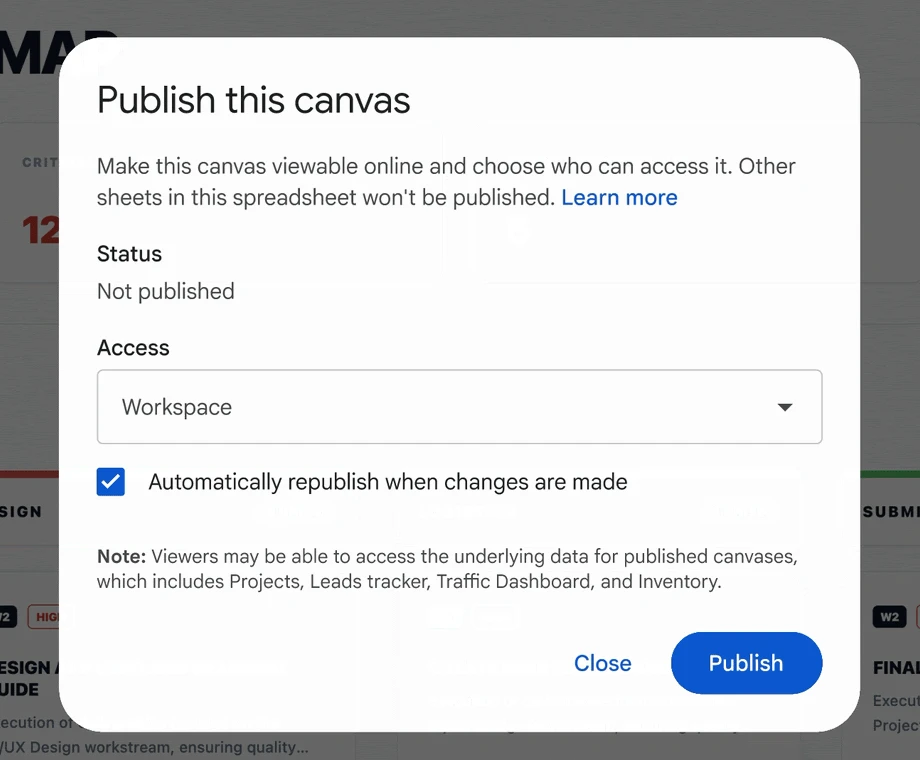
- Publish पर क्लिक करें, फिर Copy link चुनें। डायलॉग अब स्टेटस को लाइव दिखाता है, और इसके निचले बाएं कोने में Stop publishing का विकल्प होता है।
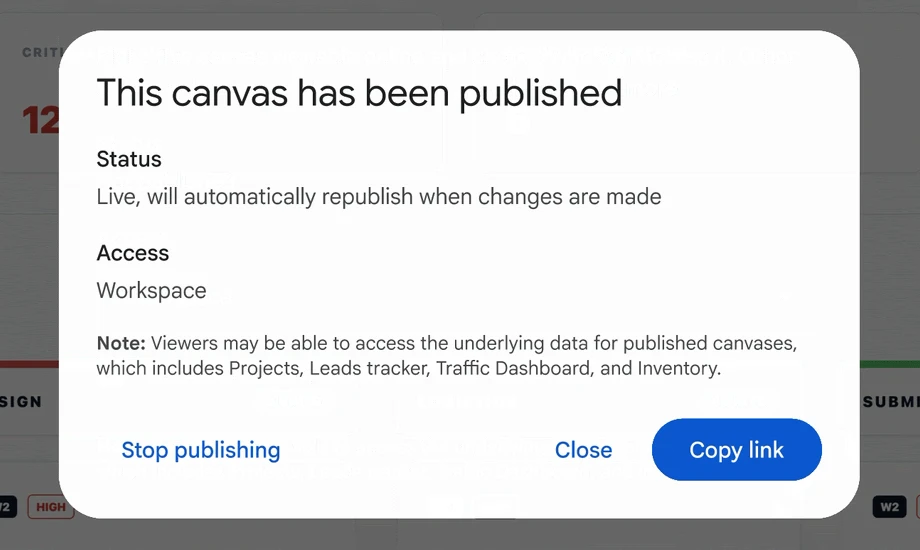
लिंक को हटाने के लिए, उसी आइकन पर क्लिक करें और Stop publishing चुनें। एडमिन्स को कोई नया स्विच नहीं मिलता: Google कहता है कि कैनवस पब्लिशिंग “मौजूदा Publish to the web क्षमता का इस्तेमाल करती है,” इसलिए Drive की वह सेटिंग जो फाइल्स को वेब पर पब्लिश करने की अनुमति देती है, वही इसे कंट्रोल करती है।
GPT Workspace के साथ डेटा को Dashboard के लिए तैयार करें
दोनों ही तरीके एक ही जगह फेल होते हैं: खराब या अव्यवस्थित डेटा पर। अगर किसी रीजन (region) का नाम तीन अलग-अलग तरीकों से टाइप किया गया है, तो उसके तीन अलग बार बन जाएंगे, और अगर कोई तारीख टेक्स्ट के रूप में सेव है, तो वह मंथली ट्रेंड से बाहर हो जाएगी।
GPT Workspace उसी स्प्रेडशीट के अंदर इसी लेयर पर काम करता है। Sheets में इसका साइडबार खोलें और आसान शब्दों में बताएं कि डेटा को कैसे साफ करना है।
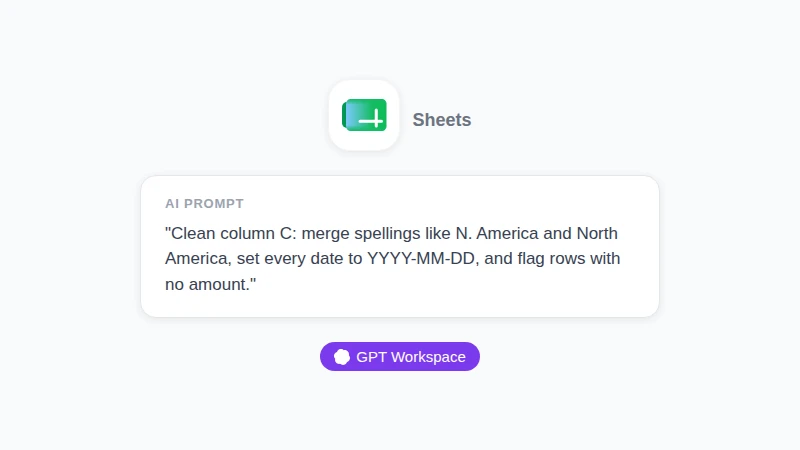
यह एक इलस्ट्रेशन है, स्क्रीनशॉट नहीं: एक क्लीनअप रिक्वेस्ट जिसे आप Sheets में GPT Workspace साइडबार में टाइप कर सकते हैं। इसमें कॉलम का नाम, हर समस्या का समाधान और किसे फ्लैग करना है, यह बताया गया है。
लगभग हर डैशबोर्ड में तीन काम ज़रूर आते हैं:
- कैटेगरीज़ और डेट्स को साफ करें। साइडबार से फॉर्मेट्स को स्टैंडर्डाइज़ करने, एक जैसी स्पेलिंग्स को मिलाने और खाली पंक्तियों को फ्लैग करने के लिए कहें।
- फ्री टेक्स्ट पर लेबल लगाएं ताकि उसका चार्ट बन सके। टिकट डिस्क्रिप्शन और सर्वे के जवाबों से तब तक पिवट टेबल नहीं बन सकती जब तक हर पंक्ति की कोई कैटेगरी न हो। =GPT_CLASSIFY फॉर्मूला हर पंक्ति को आपका अपना एक लेबल असाइन करता है।
- निष्कर्ष (Takeaway) लिखें। समरी टेबल सिलेक्ट करें, क्या बदलाव हुए इस पर दो वाक्य मांगें, और उन्हें चार्ट के ऊपर पेस्ट कर दें।
सेटअप और फॉर्मूला प्रॉम्प्ट्स के लिए, हमारी गाइड Google Sheets में AI का इस्तेमाल कैसे करें से शुरुआत करें।
GPT Workspace कैनवस नहीं बनाता, और इसे उसकी ज़रूरत भी नहीं है। यह Business Starter और फ्री Gmail सहित किसी भी Google अकाउंट पर चलता है, आपको ChatGPT, Claude और Gemini के बीच चुनने की आज़ादी देता है, और इसमें यूसेज लिमिट्स के साथ एक फ्री प्लान भी है।
 GPT Workspace ट्राइ करें
Google Docs, Sheets, Slides, Gmail और Drive के अंदर सीधे ChatGPT, Claude और Gemini का इस्तेमाल करें। कोई टैब स्विच करने की ज़रूरत नहीं।
मुफ्त में शुरू करें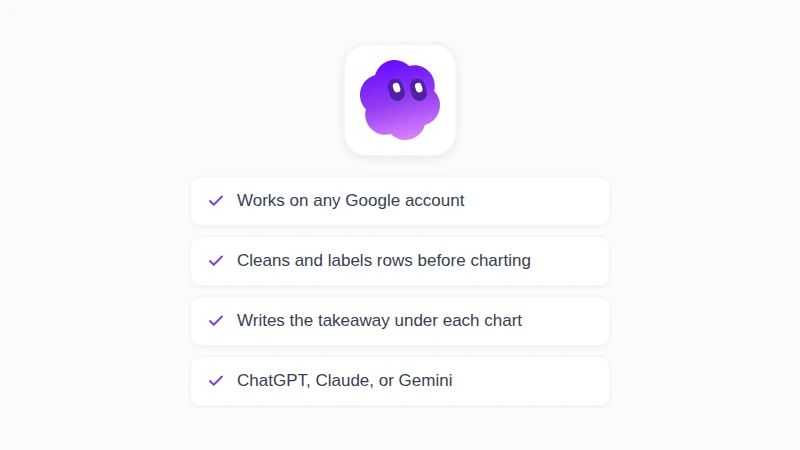
यह एक इलस्ट्रेशन है, स्क्रीनशॉट नहीं: डैशबोर्ड बनने से पहले GPT Workspace क्या जोड़ता है। चार्ट्स, स्लाइसर और पब्लिश किया गया लिंक अभी भी Sheets से ही आते हैं。
अक्सर पूछे जाने वाले सवाल (FAQs)
निष्कर्ष
अब Google Sheets dashboard को अपनी स्प्रेडशीट के साथ भेजने की ज़रूरत नहीं है। एक योग्य प्लान पर, Sheets canvas एक प्रॉम्प्ट से व्यू बनाता है और इसे अपनी खुद की ऑडियंस के साथ एक लिंक पर पब्लिश करता है। वहीं, बाकी सभी अकाउंट्स पर पिवट टेबल, चार्ट्स और स्लाइसर अभी भी बेहतरीन काम करते हैं।
तरीका चाहे जो भी हो, डैशबोर्ड उतना ही अच्छा होता है जितना उसके अंदर का डेटा। GPT Workspace किसी भी Google अकाउंट पर Sheets के अंदर उस डेटा को साफ करता है और लेबल लगाता है, इसलिए डैशबोर्ड बनाने से पहले इसे इंस्टॉल करें और अपने सोर्स टैब को ठीक करें।