






Google Sheets में Line of Best Fit: एक प्रैक्टिकल गाइड
इस प्रैक्टिकल गाइड में जानिए कि Google Sheets में line of best fit को trendline और LINEST, SLOPE तथा INTERCEPT फंक्शन की मदद से कैसे जोड़ना, कस्टमाइज करना और समझना है।


एक सेल्स मैनेजर Google Sheets में स्कैटर चार्ट खोले बैठा है, जिसमें पूरे साल की क्षेत्रीय आमदनी के आंकड़े फैले हुए हैं। बिंदु कोई पक्का पैटर्न नहीं बना रहे, और सामने एक ठोस सवाल है: अगली अवधि में आमदनी बढ़ेगी, सपाट रहेगी या गिरेगी? चार्ट पर नजर डालकर एक अंदाजा लगाया जा सकता है, लेकिन इससे यह सटीकता से नहीं पता चलता कि इनपुट बदलने पर नतीजा कितना बदलता है।
Google Sheets line of best fit उस बिखरे हुए प्लॉट को एक दिशा बताने वाले संकेत में बदल देता है। चार्ट पैटर्न को समझाना आसान बना देता है, जबकि फॉर्मूला स्लोप, इंटरसेप्ट और फिट की अच्छाई (goodness-of-fit) जैसे अंदरूनी मानों को फोरकास्ट या डैशबोर्ड के लिए सामने ला देते हैं। यह फर्क मायने रखता है, क्योंकि प्रेजेंटेशन में काम आने वाली लाइन अपने आप भरोसे लायक मॉडल नहीं बन जाती।
विषय-सूची
- जब Line of Best Fit असल में काम आता है
- Chart Editor में Trendline जोड़ना
- सही Trendline टाइप चुनना
- Equation और R Squared को समझना
- फॉर्मूला से वही फिट बनाना
- जब Line of Best Fit आपको गुमराह करे
- अपने डेटा के लिए बार-बार इस्तेमाल होने वाला वर्कफ्लो
जब Line of Best Fit असल में काम आता है
Line of best fit तब काम आता है जब सवाल दिशा और रिश्ते का हो, पक्के भरोसे का नहीं। अगर समय के साथ आमदनी आम तौर पर बढ़ रही है, तो फिट की गई लाइन इस गति को बेतरतीब बिखरे बिंदुओं की तुलना में कहीं साफ तरीके से समेटकर बता देती है। यह मैनेजर की प्लानिंग की चर्चा को एक ढांचा दे सकती है, परफॉर्मेंस में आए बड़े बदलाव को पहचानने में मदद कर सकती है, या यह तय करने में उपयोगी हो सकती है कि इस डेटा पर गहराई से विश्लेषण करना चाहिए भी या नहीं।
Google Sheets इसके लिए दो व्यावहारिक रास्ते देता है।
चार्ट वाला रास्ता
पहला रास्ता चार्ट एडिटर से होकर गुजरता है। स्कैटर या लाइन चार्ट में ट्रेंडलाइन जोड़ें, मुनासिब टाइप चुनें, और Sheets आपके आंकड़ों के ऊपर फिट की गई लाइन खींच देता है। चार्ट एडिटर समीकरण और R squared भी दिखा सकता है, इसलिए यह रास्ता तेज है और प्रेजेंटेशन के लिए तुरंत तैयार रहता है। Google के ट्रेंडलाइन वर्कफ्लो में पहले Customize, फिर Series खोलना होता है, जहां आप Trendline चुनकर उसकी सेटिंग्स बदलते हैं। जब दर्शकों को मुख्य तौर पर बस पैटर्न देखना हो, तो Google Sheets में ट्रेंडलाइन जोड़ने का आधिकारिक चार्ट-एडिटर तरीका सबसे तेज विकल्प है।
इस रास्ते की सीमा यह है कि इसकी जांच आसान नहीं होती। फिट किए गए मान चार्ट के अंदर ही रहते हैं, इसलिए उन्हें फॉर्मूलों, फोरकास्ट कॉलमों या नियंत्रित डैशबोर्ड गणनाओं में दोबारा इस्तेमाल करना उतना सुविधाजनक नहीं होता।
फॉर्मूला वाला रास्ता
दूसरा रास्ता SLOPE, INTERCEPT और LINEST का इस्तेमाल करता है। ये फंक्शन मॉडल के संख्यात्मक हिस्सों को सेल में लौटाते हैं, जहां आप उन्हें रेफर कर सकते हैं, जांच सकते हैं, लेबल लगा सकते हैं और दोबारा कैलकुलेट कर सकते हैं। इसी वजह से फॉर्मूला वाला रास्ता रोजमर्रा के ऑपरेशनल काम के लिए बेहतर है, खासकर जब फिट किए गए मानों को किसी और गणना में इस्तेमाल होना हो।
व्यावहारिक नियम: समझाने के लिए चार्ट, जांचने के लिए फॉर्मूला।
शीट बनाने से पहले ही रास्ता चुन लें। अगर बस एक विजुअल समझ चाहिए, तो चार्ट काफी हो सकता है। लेकिन अगर कोई नतीजे पर सवाल उठाएगा, उसे फोरकास्ट में दोबारा इस्तेमाल करना है, या सोर्स रेंज बदलने के बाद उसे संभालना है, तो सेल-आधारित वर्जन भी जरूर बनाएं।
Chart Editor में Trendline जोड़ना
भरोसेमंद ट्रेंडलाइन की शुरुआत साफ चार्ट रेंज से होती है। X-axis के मान एक कॉलम में और उनसे मिलते-जुलते Y-axis के मान दूसरे कॉलम में रखें, दोनों में संख्यात्मक मान ही इस्तेमाल करें। हर जोड़ी एक ही रो में रखें, और रेंज के बीच आई खाली रो हटा दें। टेक्स्ट की तरह सेव की गई संख्याएं, गायब जोड़ियां या बेमेल रेंज गलत चार्ट बना सकती हैं या ट्रेंडलाइन कंट्रोल को छिपा सकती हैं।
दोनों कॉलम सिलेक्ट करें, Insert चुनें, फिर Chart पर जाएं। Chart type मेनू में स्कैटर चार्ट चुनें, खासकर जब X कोई नापने लायक स्वतंत्र वेरिएबल दर्शाता हो। लाइन चार्ट भी ट्रेंडलाइन दिखा सकता है, लेकिन स्कैटर चार्ट X और Y के बीच के संख्यात्मक रिश्ते को ज्यादा साफ दिखाता है।
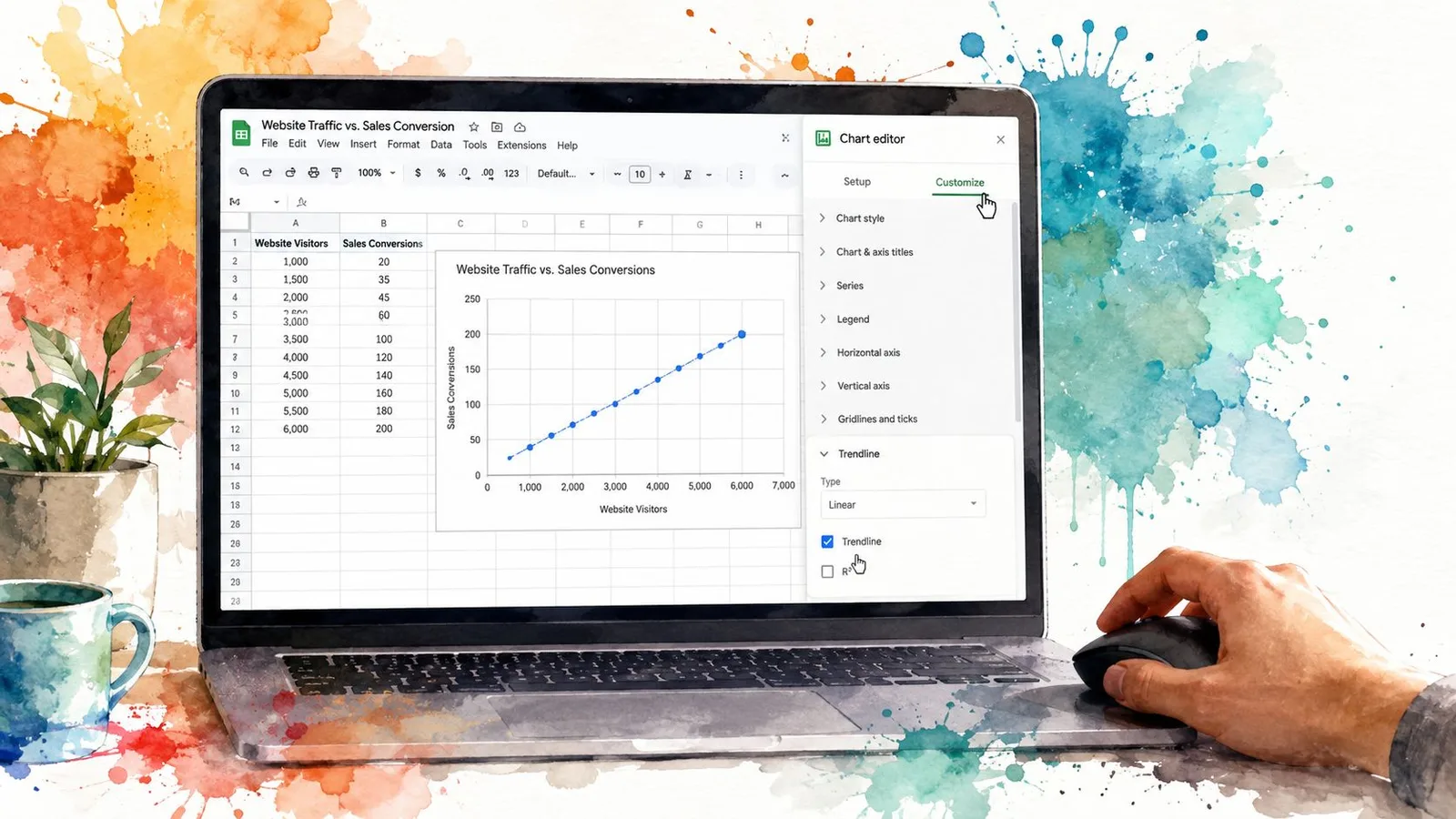
चार्ट पर डबल-क्लिक करके Chart editor खोलें:
- Customize चुनें।
- Series एक्सपैंड करें।
- Trendline सेटिंग तक स्क्रॉल करें।
- None की जगह Linear करें।
Sheets तुरंत लाइन खींच देगा। लीनियर ट्रेंडलाइन सीधे रिश्ते को फिट करती है, यानी जहां X बदलने पर Y लगभग एक स्थिर दर से बदलता है। यह कंट्रोल स्कैटर और लाइन चार्ट में दिखता है, बार या पाई चार्ट में नहीं। अगर यह न दिखे, तो पहले चार्ट टाइप जांचें, फिर देखें कि चुनी गई रेंज में इस्तेमाल लायक संख्यात्मक जोड़ियां मौजूद हैं या नहीं।
ड्रॉपडाउन में logarithmic, exponential, polynomial और moving average विकल्प भी मिलते हैं। इनमें से चुनाव सिर्फ दिखावट देखकर मत करें। कोई कर्व देखने में भरोसा जगा सकता है, भले ही असली प्रक्रिया को वह ठीक से दर्शा न रहा हो। चार्ट से पैटर्न की पड़ताल करें, और फोरकास्ट या डैशबोर्ड में इस्तेमाल करने से पहले फिट को LINEST, SLOPE और INTERCEPT से जांच लें।
यह वॉकथ्रू पूरे संदर्भ में यही प्रक्रिया दिखाता है:
अगर विकल्प फिर भी न दिखे, तो Google Sheets ट्रेंडलाइन इंस्ट्रक्शंस के साथ मिलाकर चार्ट टाइप और सोर्स रेंज दोबारा जांचें। फौरन समझाने के लिए विजुअल लाइन काम आएगी, लेकिन जब नतीजे की जांच या दोबारा इस्तेमाल की बात आए, तो फॉर्मूला-आधारित फिट भी तैयार रखें।
सही Trendline टाइप चुनना
Linear काम का है, लेकिन इसे अपना हर बार का विकल्प मत बना लें। Google Sheets linear, exponential, polynomial, logarithmic, power और moving average टाइप की ट्रेंडलाइन सपोर्ट करता है, जिससे अलग-अलग डेटा पैटर्न दिखाने के कई रास्ते मिल जाते हैं। Google Sheets ट्रेंडलाइन टाइप का यह ओवरव्यू उपलब्ध विकल्पों और उनके इस्तेमाल के इरादे के बारे में बताता है।
| ट्रेंडलाइन टाइप | डेटा पैटर्न | आम इस्तेमाल |
|---|---|---|
| Linear | लगभग स्थिर बढ़ोतरी या गिरावट | ऑपरेशन में स्थिर ग्रोथ या गिरावट |
| Exponential | अनुपात के हिसाब से बदलती बढ़ोतरी या गिरावट | अडॉप्शन कर्व या चक्रवृद्धि (compounding) वाली प्रक्रियाएं |
| Polynomial | मुड़ने या दिशा बदलने वाला रिश्ता | एक या ज्यादा मोड़ वाला कर्व्ड डेटा |
| Logarithmic | शुरुआती तेज गति जो धीरे-धीरे सपाट हो जाए | लर्निंग इफेक्ट या सैचुरेशन |
| Power | पावर रिश्ते से साथ स्केल होने वाले वेरिएबल | भौतिक या वैज्ञानिक रिश्ते |
| Moving average | अल्पकालिक उतार-चढ़ाव को पीछे की दिशा में स्मूद किया गया रूप | बदलती सीरीज की बिना एक्सट्रैपोलेशन की निगरानी |
Linear फिट तब सही बैठता है जब X में हर बदलाव के साथ Y में लगभग एक जैसा बदलाव हो। Exponential फिट तब ज्यादा मायने रखता है जब कोई मान तय रकम की बजाय अनुपात में बढ़ता या घटता हो। वायरल अडॉप्शन पैटर्न और चक्रवृद्धि ब्याज, हर महीने की स्थिर बढ़ोतरी से सैद्धांतिक रूप से अलग चीजें हैं, भले ही चार्ट पर दोनों ऊपर ही उठते दिखें।
Logarithmic कर्व उस डेटा पर फिट बैठता है जो शुरू में तेजी से चलता है और फिर सपाट हो जाता है। Polynomial फिट एक-दो बार मुड़ने वाले कर्व को दर्शा सकता है, लेकिन ऊंची डिग्री वाले पॉलीनोमियल को जायज साबित करना मुश्किल हो जाता है। व्यवहार में चौथे ऑर्डर से ऊपर के पॉलीनोमियल फिट खास तौर पर जोखिम भरे होते हैं, क्योंकि वे असली प्रक्रिया की बजाय शोर (noise) के पीछे चल सकते हैं।
Power रिश्ता तब काम आता है जब दोनों वेरिएबल साथ-साथ स्केल होते हों, जैसे क्षेत्रफल और त्रिज्या का वर्ग। Moving average उतार-चढ़ाव को स्मूद करता है, लेकिन यह आम एक्सट्रैपोलेट करने वाले फोरकास्ट की तरह काम नहीं करता। यह देखे गए दायरे से आगे किसी संरचनात्मक रिश्ते का अंदाजा लगाने की बजाय हाल के पैटर्न के पीछे चलता है।
दिख रहे बिंदुओं पर अच्छी तरह फिट होता कर्व भी दिखने वाली सीमा से बाहर बुरा अनुमान दे सकता है।
किसी मॉडल को सिर्फ इसलिए मत चुनें कि वह सबसे ऊंचा R squared देता है। गलत मॉडल ऐतिहासिक आंकड़ों पर भरोसा जगाने लायक फिट दे सकता है, भले ही वह उन्हें पैदा करने वाली प्रक्रिया को दर्शाने में नाकाम हो। पहले उस प्रक्रिया से शुरू करें जिससे डेटा बना, फिर फिट के मापदंडों को सहायक सबूत की तरह इस्तेमाल करें।
Equation और R Squared को समझना
ट्रेंडलाइन चालू होने पर Customize खोलें, Series एक्सपैंड करें और उसके लेबल देखें। Label को Equation पर सेट करें, फिर R squared चालू कर दें। Google Sheets दोनों मान चार्ट पर दिखा देता है, ताकि फिट पर भरोसा करने से पहले आप एक झलक में जांच कर सकें। ट्रेंडलाइन लेबल का वीडियो वॉकथ्रू दिखाता है कि ये सेटिंग्स कहां दिखती हैं।
लीनियर फिट के लिए दिखने वाला समीकरण आम तौर पर इस रूप में होता है:
y = mx + b
स्लोप m बताता है कि X के हर एक यूनिट बढ़ने पर Y में कितना बदलाव अपेक्षित है। इंटरसेप्ट b वह फिट किया हुआ Y मान है जब X शून्य के बराबर हो। शून्य असली ऑपरेटिंग रेंज से बाहर होने पर भी यह मान गणित के लिहाज से काम का हो सकता है, इसलिए इसे अपने आप कोई देखा हुआ बेसलाइन मान लेना ठीक नहीं।
R² बताता है कि फिट की गई लाइन देखे गए Y मानों के उतार-चढ़ाव को कितना समझाती है। इसकी रेंज शून्य से एक तक होती है। एक के करीब मान यानी बिंदु चुने गए मॉडल के करीब बैठे हैं। कम मान यानी लाइन के बाहर ज्यादा उतार-चढ़ाव बचा हुआ है। R² फिट को नापता है, यह नहीं बताता कि चुना गया रिश्ता तर्कसंगत भी है या नहीं।
इस छोटे डेटासेट को देखें:
- X मान:
{1, 2, 3, 4, 5} - Y मान:
{2.1, 3.9, 6.2, 7.8, 10.1}
लीनियर फिट से लगभग यह नतीजा आना चाहिए:
y = 1.99x + 0.06
और R² लगभग 0.999 होना चाहिए। स्लोप बताता है कि इस फिट में X का हर अतिरिक्त यूनिट Y को लगभग 1.99 बढ़ाता है। इंटरसेप्ट शून्य के करीब है, और ऊंचा R² दिखाता है कि ये आंकड़े लाइन के बहुत करीब पड़ते हैं। लेकिन इससे यह पक्का नहीं होता कि लीनियर मॉडल देखे गए मानों से बाहर भी मान्य रहेगा।
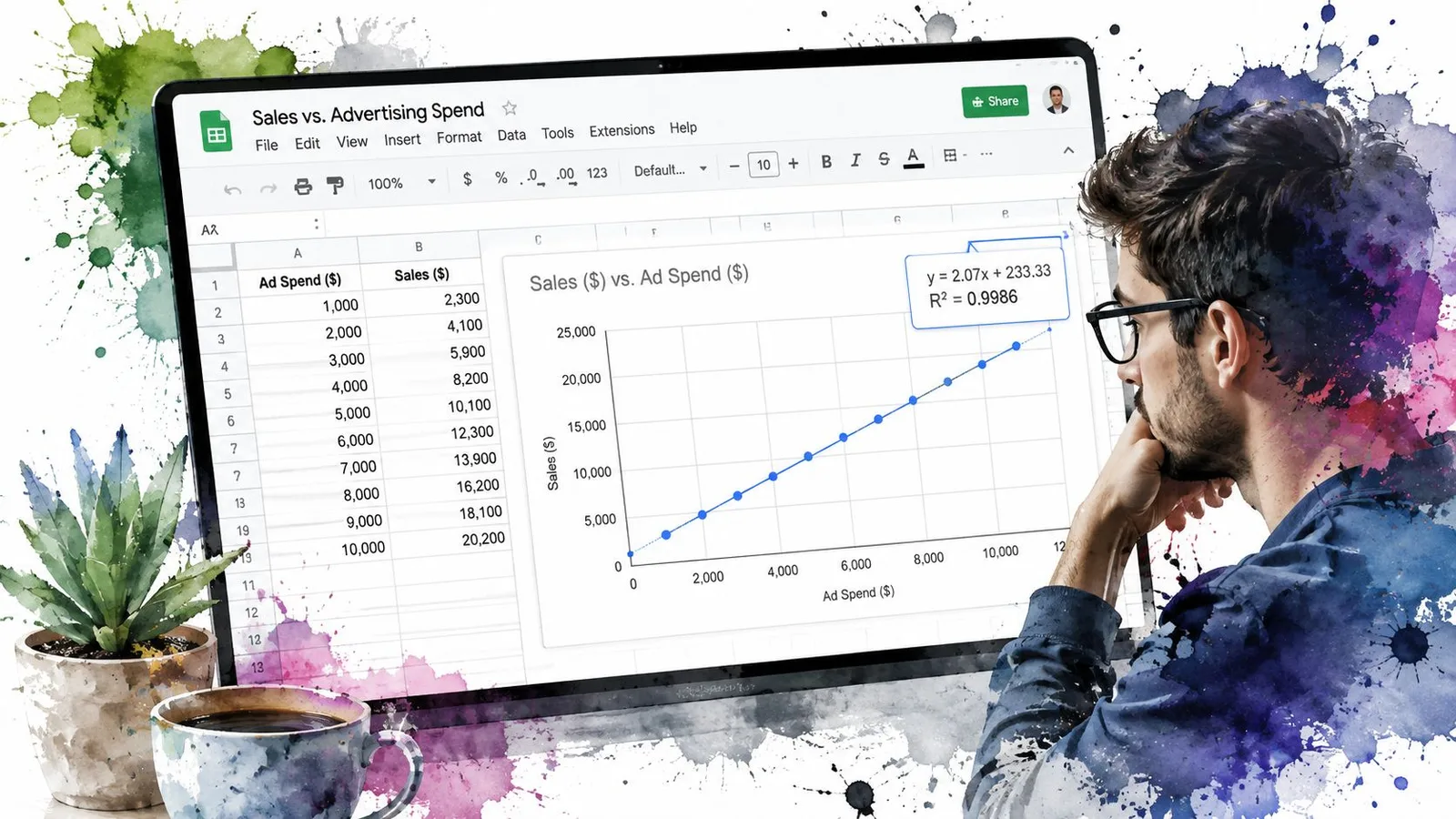
चार्ट को पढ़ने में आसान सारांश की तरह इस्तेमाल करें, फिर उसके समीकरण और फिट को सेल फॉर्मूलों या स्प्रेडशीट विश्लेषण के लिए GPT Data Analyst से जांचें। चार्ट नतीजा दिखाता है, जबकि फॉर्मूला गणना को जांचने लायक बनाते हैं। R² एक दिशा बताने वाला संकेत है, मॉडल के सही होने का सबूत नहीं। अनुपयुक्त मॉडल से मिला ऊंचा मान भी भ्रामक निष्कर्ष को ही सहारा देता है।
फॉर्मूला से वही फिट बनाना
चार्ट ट्रेंडलाइन आसान तरीका है, लेकिन वह रिग्रेशन की बारीकियां विजुअलाइजेशन के अंदर ही बंद रखती है। तीन मुख्य फंक्शन से आप वही लीनियर फिट सेल में दोहरा सकते हैं:
SLOPE(known_y, known_x)स्लोपmलौटाता है।INTERCEPT(known_y, known_x)इंटरसेप्टbलौटाता है।LINEST(known_y, known_x)स्लोप और इंटरसेप्ट साथ में लौटाता है।
कॉलम A और B में बने उदाहरण डेटासेट पर, जहां X A2:A6 में और Y B2:B6 में है, यह फॉर्मूला डालें:
=SLOPE(B2:B6, A2:A6)
इससे लगभग 1.99 मिलता है। इसके बाद इस्तेमाल करें:
=INTERCEPT(B2:B6, A2:A6)
जिससे लगभग 0.06 मिलता है। एक सामान्य LINEST कॉल वही स्लोप और इंटरसेप्ट जोड़ी लौटाता है:
=LINEST(B2:B6, A2:A6)
LINEST का आउटपुट एक्सपैंड करने पर यह और भी काम का हो जाता है। सही चार-सेल ऐरे कॉन्फिगरेशन के साथ यह स्टैंडर्ड एरर भी सामने ला सकता है, जिससे जांचने वालों को चार्ट लेबल से कहीं ज्यादा जानकारी मिलती है।
| फंक्शन | Google Sheets में सिंटैक्स | लौटाया गया मान |
|---|---|---|
SLOPE | =SLOPE(B2:B6, A2:A6) | लगभग 1.99 |
INTERCEPT | =INTERCEPT(B2:B6, A2:A6) | लगभग 0.06 |
LINEST | =LINEST(B2:B6, A2:A6) | वही स्लोप और इंटरसेप्ट जोड़ी |
RSQ | =RSQ(B2:B6, A2:A6) | लगभग 0.999 |
आउटपुट जोड़कर आप एक ही सेल में पढ़ने लायक समीकरण बना सकते हैं:
="y = "&ROUND(SLOPE(B2:B6, A2:A6),2)&"x + "&ROUND(INTERCEPT(B2:B6, A2:A6),2)
R² के लिए इस्तेमाल करें:
=RSQ(B2:B6, A2:A6)
सेल-आधारित यह तरीका जांचने लायक सारांश बनाता है। जांचकर्ता रेंज देख सकता है, मान दोबारा कैलकुलेट कर सकता है और उन्हें आगे के फॉर्मूलों में इस्तेमाल कर सकता है। Google Sheets formula generator जैसा फॉर्मूला असिस्टेंट सिंटैक्स लिखने में मदद कर सकता है, लेकिन रेंज और लौटाए गए मानों की जांच आपको खुद ही करनी चाहिए।
इसका असली फायदा यह नहीं कि फॉर्मूले चार्ट की जगह ले लेते हैं। असली फायदा यह है कि वे चार्ट को जांचने लायक एक नींव दे देते हैं।
जब Line of Best Fit आपको गुमराह करे
Line of best fit एक सारांश है, आखिरी फैसला नहीं। सबसे सुथरा चार्ट भी गुमराह कर सकता है, अगर डेटासेट बहुत छोटा हो, उसमें जबरदस्त असर वाले आउटलायर हों, या डेटा का आकार चुने गए मॉडल की पकड़ से बाहर हो।
छोटे सैंपल के साथ संयम बरतना जरूरी है। सिर्फ पांच बिंदुओं पर लाइन सुथरी दिख सकती है, भले ही एक और आंकड़ा आते ही स्लोप काफी बदल जाए। आउटलायर अलग ही दिक्कत पैदा करते हैं। एक असामान्य रूप से ऊंचा या नीचा मान फिट की गई लाइन को अपनी ओर खींच सकता है और बाकी आंकड़ों के पैटर्न को छिपा सकता है।
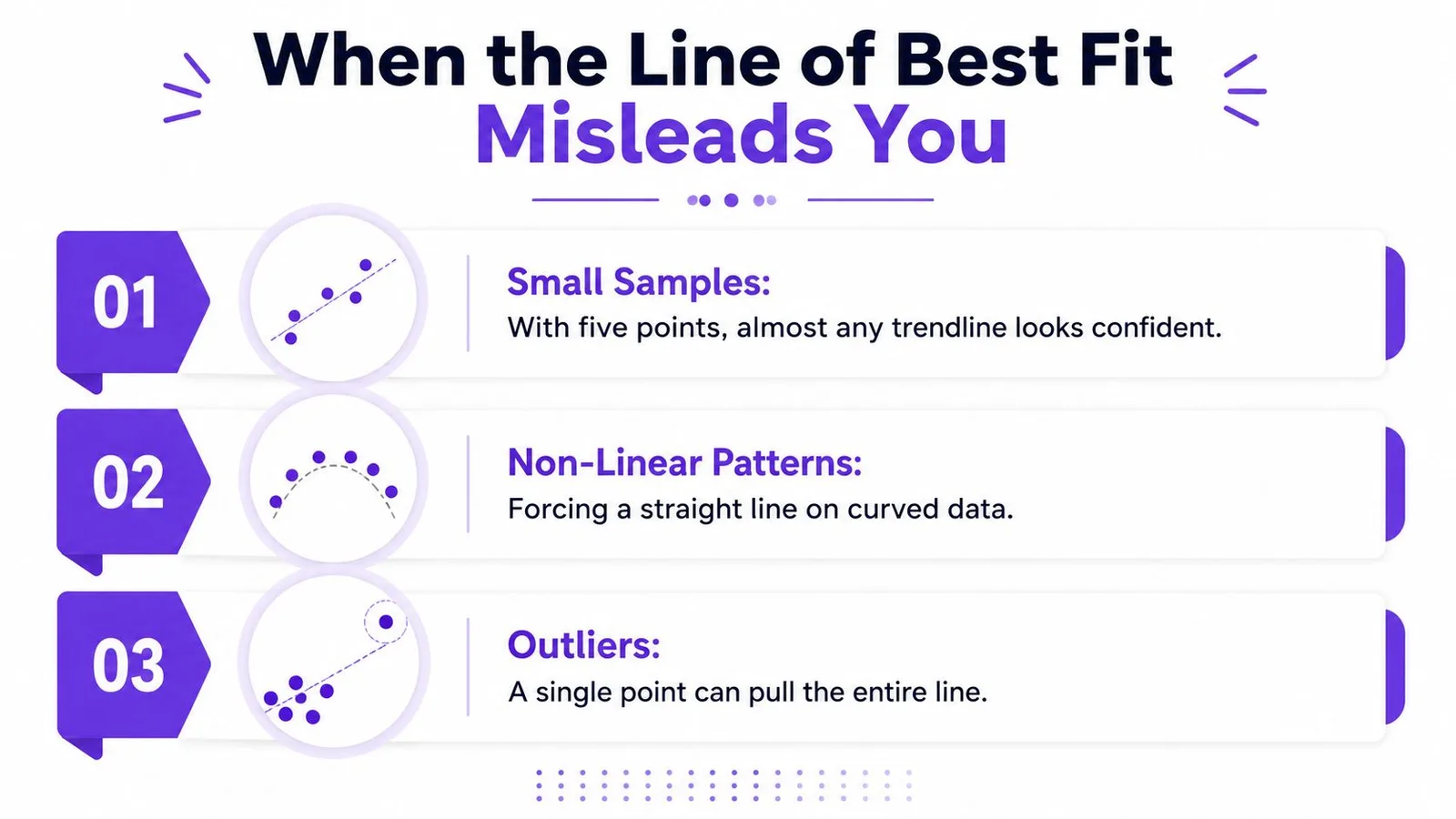
फिट पर भरोसा करने से पहले तीन जांचें
- छोटे सैंपल: डेटासेट में आंकड़े बहुत कम हों तो सुथरी दिखने वाली लाइन को अस्थायी मानें।
- नॉनलीनियर पैटर्न: कर्व, सीजनल हलचल या तेज होती प्रक्रिया पर सीधी लाइन जबरदस्ती मत थोपें।
- आउटलायर: पहले कच्चे बिंदु प्लॉट करें, ताकि कोई दूर पड़ा आंकड़ा अपना असर छिपा न सके।
कम R² बता सकता है कि चुना गया मॉडल कोई अहम संरचना छोड़ रहा है, लेकिन ऊंचा R² हर शक दूर नहीं करता। गलत डिग्री वाला पॉलीनोमियल शोर के बीच से मुड़ सकता है, जबकि लीनियर मॉडल बार-बार दोहराए चक्रों का औसत निकालकर सीजनलिटी छिपा सकता है।
टाइम-सीरीज डेटा एक और उलझन जोड़ता है। आसपास के आंकड़े एक-दूसरे को प्रभावित कर सकते हैं, जिससे ऑर्डिनरी लीस्ट-स्क्वेयर्स तर्क के पीछे वाली स्वतंत्रता की मान्यता टूट जाती है। इससे स्लोप पर भरोसा असली सबूतों से ज्यादा मजबूत दिख सकता है। बदलता हुआ वेरिएंस भी इसी तरह का खतरे का संकेत है, जिसमें X बदलने पर रेजिडुअल फैलते या सिकुड़ते हैं।
रेजिडुअल को बुनियादी जांच का औजार समझें। हर देखे गए Y और उसके फिट Y का फर्क प्लॉट करें, व्यवस्थित कर्व या बढ़ते फैलाव की तलाश करें, और जब फैसला अहम हो तो डेटा का एक हिस्सा होल्डआउट के तौर पर अलग रख दें। स्क्रीन पर दिख रही संख्या मानने से पहले खुद से पूछें कि यह रिश्ता तर्कसंगत भी है या नहीं।
अपने डेटा के लिए बार-बार इस्तेमाल होने वाला वर्कफ्लो
भरोसेमंद वर्कफ्लो चार्ट की समझाने की ताकत को फॉर्मूलों की जांच-सूची के साथ जोड़ता है। चार्ट लोगों को रिश्ता झट से दिखा देता है। SLOPE, INTERCEPT, LINEST और RSQ आपको चार्ट में दिख रही बात की जांच करने और मानों को बाद की गणनाओं के लिए सहेजने की सुविधा देते हैं।
पांच-चरणीय चेकलिस्ट
-
सोर्स रेंज की जांच करें। देखें कि दोनों कॉलमों में संख्यात्मक मान हैं, हर X मान के साथ मेल खाता Y मान मौजूद है, और हेडर या खाली रो को आंकड़ा समझकर गिना नहीं जा रहा।
-
स्कैटर प्लॉट बनाएं। दो-कॉलम वाली रेंज से चार्ट बनाएं। स्कैटर प्लॉट X और Y के बीच का संख्यात्मक रिश्ता दिखाई देता है, न कि हॉरिजॉन्टल ऐक्सिस को सिर्फ लेबल की तरह।
-
विजुअल फिट जोड़ें। चार्ट एडिटर खोलें, Customize चुनें, Series एक्सपैंड करें और ट्रेंडलाइन चुनें। Linear से शुरुआत तभी करें जब प्रक्रिया स्थिर दर वाले रिश्ते को सहारा देती हो।
-
Equation और R² दिखाएं। दोनों लेबल चालू करें ताकि चार्ट मॉडल की संरचना और फिट की क्वालिटी दिखाए। अगर चुना गया कर्व लीनियर नहीं है, तो दिख रहे समीकरण को उसी कर्व के रूप में समझें,
y = mx + bमें जबरदस्ती मत घुसाएं। -
मिलान करें और परखें। चार्ट के मानों को
SLOPE,INTERCEPTयाLINESTसे मिलाएं, फिर नतीजा प्रकाशित करने से पहले रेजिडुअल और प्रभावी आंकड़ों की जांच करें।
स्लोप, इंटरसेप्ट और R² को साफ लेबल वाले सेल में सहेजकर रखें। इससे सोर्स रेंज बदलने पर भी आगे के फोरकास्ट पढ़ने में आसान रहते हैं, और किसी दूसरे को गणना की जांच का सीधा रास्ता मिल जाता है। अगर आप फॉर्मूलों या विश्लेषण में मदद के लिए Google Sheets में AI इस्तेमाल करते हैं, तो बने आउटपुट को ड्राफ्ट समझें और रेंज, मॉडल टाइप और निष्कर्ष की जांच जरूर करें।
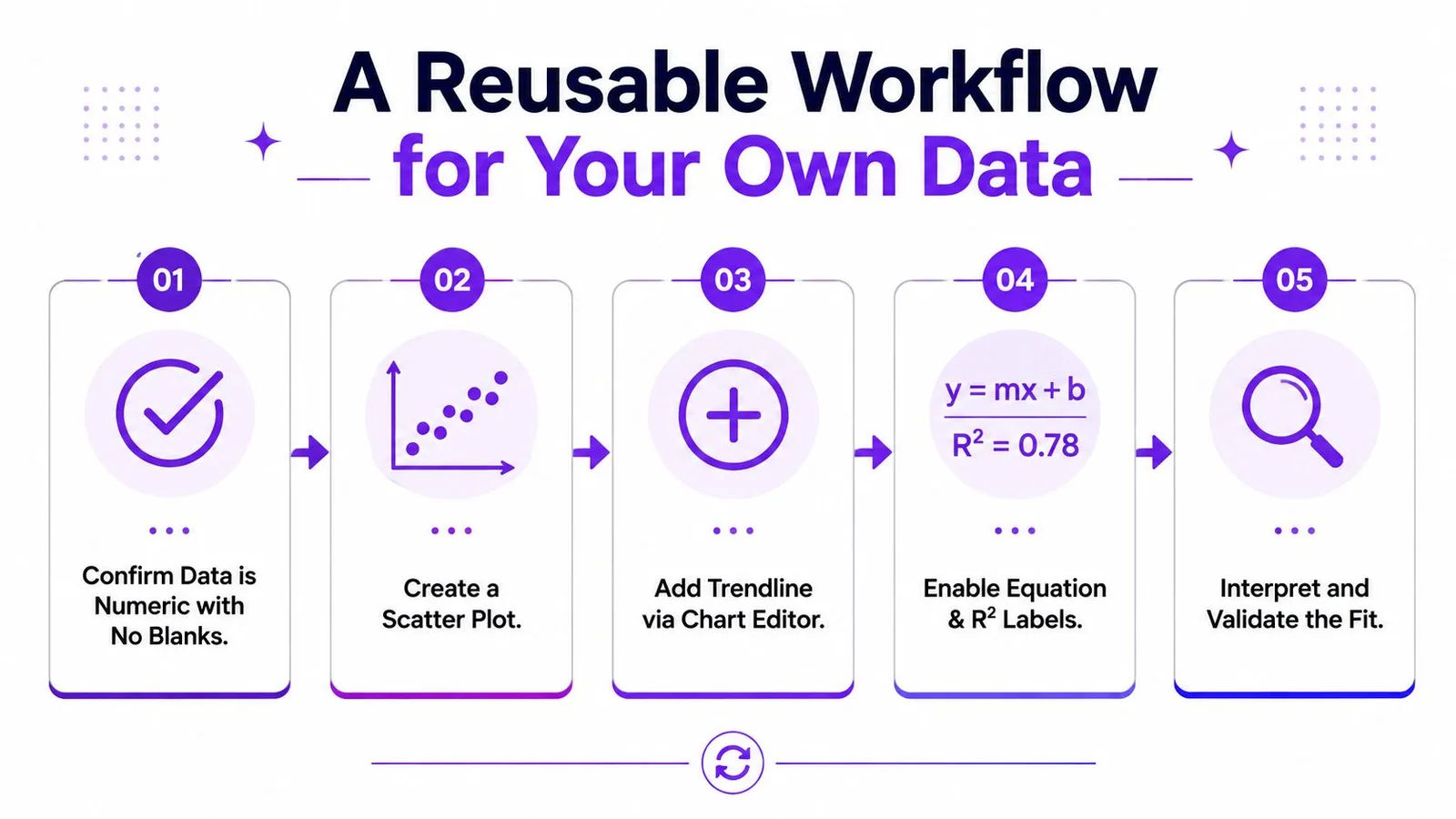
इसलिए सबसे मजबूत Google Sheets line of best fit वर्कफ्लो जानबूझकर दो हिस्सों का होता है: पहले रिश्ते को विजुअलाइज करें, फिर उसे फॉर्मूलों में दोहराएं। यही जोड़ी नतीजे को समझाना आसान बना देती है, बिना असली गणना को छिपाए।
GPT Workspace आपके Google Sheets में AI की मदद ला देता है, चाहे फॉर्मूले बनाना हो, चुनी हुई रेंज का विश्लेषण, डेटा क्लीनिंग, चार्ट बनाना या स्प्रेडशीट का सारांश निकालना। अगर आप काम को Google Workspace के अंदर रखते हुए ट्रेंडलाइन वर्कफ्लो की जांच में मदद चाहते हैं, तो GPT Workspace पर जाएं।