






Google Sheets के सभी Lookup Functions की पूरी जानकारी और तुलना
Google Sheets के हर lookup function पर महारत पाएँ: साफ़ syntax, असली उदाहरण और VLOOKUP, XLOOKUP, INDEX/MATCH समेत हर function की edge-case गड़बड़ियों के पक्के हल।

आप एक google sheets lookup फॉर्मूला घूर रहे हैं जो टेस्टिंग में बिल्कुल ठीक दिख रहा था, और तभी एक नया इंपोर्ट आता है और आधी पंक्तियों के नतीजे ग़लत आने लगते हैं। शीट अब भी कैलकुलेट हो रही है, डैशबोर्ड अब भी रिफ्रेश हो रहा है, लेकिन वैल्यूज़ हकीकत से मेल नहीं खा रहीं। यही उस किस्म की ख़राबी है जो आपकी पूरी दोपहर बर्बाद कर देती है, क्योंकि ये हमेशा कोई साफ़-साफ़ error नहीं दिखाती।
Google Sheets के lookup functions इसलिए काम की चीज़ हैं क्योंकि ये बिखरे-तिखरे टेबल्स को इस्तेमाल लायक़ रिकॉर्ड्स में बदल देते हैं। Google के अपने फंक्शन कैटलॉग में ये बात साफ़ दिखती है: LOOKUP, MATCH और VLOOKUP आधिकारिक lookup फैमिली में बैठे हैं, और साथ में exact-match रिट्रीवल के लिए नया XLOOKUP ऑप्शन भी मौजूद है Google Sheets function list। मुश्किल यह है कि लोग जो फॉर्मूले रटते हैं, वही फॉर्मूले असल प्रोडक्शन डेटा, डुप्लीकेट कीज़, छिपे हुए स्पेस और इंपोर्ट की गई CSV की अजीबोगरीब तासीर में टिक नहीं पाते।
प्रैक्टिकल नियम: अगर कोई lookup कल काम कर रहा था और आज फेल हो रहा है, तो फॉर्मूले को ग़लत मानने से पहले यह मान लें कि डेटा बदल गया है।
विषय-सूची
- असली स्प्रेडशीट्स में Lookup फॉर्मूले क्यों टूटते हैं
- VLOOKUP का Syntax और प्रैक्टिकल उदाहरण
- Exact Match रिट्रीवल के लिए XLOOKUP: आज का मॉडर्न डिफ़ॉल्ट
- फ्लेक्सिबल टू-पार्ट Lookup के लिए INDEX और MATCH
- HLOOKUP और पुराने Lookup Functions
- अपने डेटा के लिए सही Lookup Function चुनना
- आम Lookup फॉर्मूला एरर्स की ट्रबलशूटिंग
- GPT Workspace से Lookup फॉर्मूले बनाना और डिबग करना
- Google Sheets के सभी Lookup Functions की क्विक रेफ़रेंस
असली स्प्रेडशीट्स में Lookup फॉर्मूले क्यों टूटते हैं
टूटा हुआ lookup अक्सर ऐसी शीट से शुरू होता है जो नज़र में बिल्कुल साफ़ लगती है, मगर अंदर से कुछ भी साफ़ नहीं होती। एक टेबल में Product ID टेक्स्ट की तरह सेव है, दूसरी में नंबर की तरह। वेंडर के एक्सपोर्ट में आख़िर में एक फ़ालतू स्पेस आ गया है। किसी ने रेंज के आधे हिस्से को सॉर्ट कर दिया और बाक़ी को वैसे ही छोड़ दिया। फॉर्मूला अब भी चलता है, लेकिन मैच लॉजिक अब ग़लत चीज़ को देख रहा है।
इसीलिए google sheets lookup का असली काम सिंटैक्स रटना नहीं, बल्कि डेटा का ढाँचा पढ़ना है। Google के पुराने LOOKUP फंक्शन की डॉक्यूमेंटेशन के मुताबिक़ ये एक सॉर्ट की गई पंक्ति या कॉलम पर काम करता है, जबकि MATCH मैच होने वाले आइटम की रिलेटिव पोज़िशन लौटाता है। इससे साफ़ पता चलता है कि ये टूल्स कुछ ख़ास डेटा असम्प्शन ध्यान में रखकर बनाए गए थे Google Sheets function list। और अमल में, प्रोडक्शन शीट्स यहीं पर सबसे ज़्यादा फेल होती हैं।
गड़बड़ी का आम पैटर्न
फॉर्मूला एक छोटे, साफ़-सुथरे सैंपल पर बनाया जाता है। फिर असली शीट आती है, जिसमें डुप्लीकेट कीज़, इंपोर्ट की गई वैल्यूज़ और मिली-जुली फॉर्मेटिंग होती है। नतीजा या तो #N/A जैसा दिखने वाला error होता है, या उससे भी ज़्यादा ख़राब, एक चुपचाप मिसमैच जो बिना किसी वार्निंग के ग़लत पंक्ति लौटा देता है।
Google Sheets में सेल्स कैसे मर्ज करें यहाँ सही इलाज नहीं है, क्योंकि मर्ज की गई लेआउट की गड़बड़ियाँ अक्सर स्ट्रक्चरल प्रॉब्लम को छिपा देती हैं, ठीक नहीं करतीं।
सबसे पहले क्या चेक करें
- कीज़ की फॉर्मेटिंग: पक्का करें कि lookup key दोनों तरफ़ एक ही टाइप का है, ख़ासकर IDs और ZIP जैसे फ़ील्ड्स में।
- व्हाइटस्पेस: फॉर्मूले को क़सूरवार ठहराने से पहले शुरुआती और आख़िरी स्पेस हटा दें।
- डुप्लीकेट्स: तय कर लें कि पहला मैच मंज़ूर है या नहीं, क्योंकि कई lookup functions वहीं रुक जाते हैं।
- सॉर्ट ऑर्डर: अगर आप approximate matching पर भरोसा करते हैं, तो रेंज के सॉर्ट होने की पुष्टि करें।
सबसे साफ़ lookup फॉर्मूला भी आख़िरकार उतना ही भरोसेमंद है, जितना वो डेटा जिसकी तरफ़ वो इशारा करता है।
VLOOKUP का Syntax और प्रैक्टिकल उदाहरण
VLOOKUP आज भी वो फंक्शन है जिसे ढेरों यूज़र्स सबसे पहले इस्तेमाल करते हैं, क्योंकि इसका ढाँचा परिचित है और समझाने में आसान। Google का हेल्प पेज इसका सिंटैक्स =VLOOKUP(search_key, range, index, [is_sorted]) बताता है, और यही शेप आज भी ढेर सारे स्प्रेडशीट रिट्रीवल कामों की रीढ़ है (Google Sheets VLOOKUP help)। ये एक रेंज के पहले कॉलम में ऊपर से नीचे सर्च करता है और उसी पंक्ति के किसी दूसरे कॉलम से वैल्यू लौटाता है।
मान लीजिए एक कैटलॉग शीट में Product ID कॉलम A में और Price कॉलम C में रखा है। VLOOKUP आपकी ऑर्डर शीट से ID ले सकता है, कॉलम A को स्कैन कर सकता है और कॉलम C से मैच होने वाली क़ीमत लौटा सकता है। ये हिस्सा बिल्कुल सीधा है, इसीलिए ये फंक्शन इतनी सारी ऑपरेशनल वर्कबुक्स में दिखता है।
Exact Match बनाम Approximate Match
ख़तरा is_sorted आर्ग्यूमेंट में छिपा है। अगर आपको सटीक नतीजा चाहिए तो FALSE इस्तेमाल करें। अगर आप इसे हटा दें या TRUE रख दें, तो VLOOKUP सर्च को अलग तरीक़े से ट्रीट करता है और सॉर्ट किया हुआ डेटा एक्सपेक्ट करता है। अगर रेंज उस तरह व्यवस्थित न हो जैसे फंक्शन चाहता है, तो ग़लत जवाब आ सकते हैं (Google Sheets VLOOKUP help)।
अगर डेटा approximate matching के लिए जानबूझकर सॉर्ट नहीं किया गया है, तो TRUE को सुविधा नहीं, जोखिम समझें।
वो स्ट्रक्चरल लिमिट जो लोगों को ले डोबती है
VLOOKUP सिर्फ़ चुनी हुई रेंज के सबसे बाएँ कॉलम में सर्च कर पाता है और दाईं तरफ़ की वैल्यूज़ ही लौटा पाता है। मतलब ये कि lookup कॉलम रेंज के शुरू में ही बैठना होगा, वरना टेबल दोबारा बैठानी पड़ेगी। प्रोडक्शन शीट्स में इसका मतलब आमतौर पर इनमें से कोई एक रास्ता है: कॉलम खिसकाना, हेल्पर कॉलम जोड़ना, या फंक्शन बदलना।
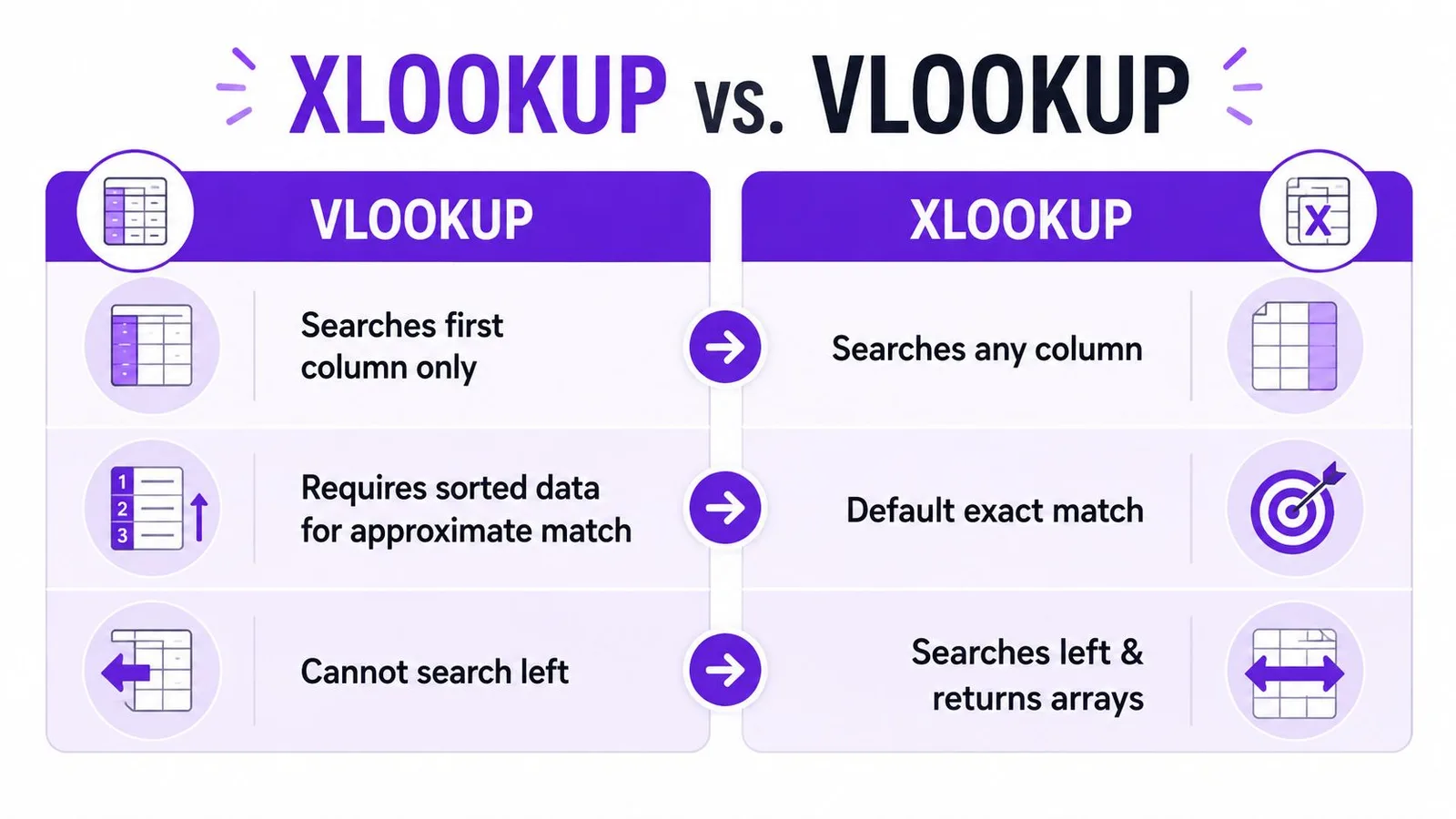
VLOOKUP का सबसे साफ़ इस्तेमाल आज भी सिंपल, वर्टिकल, बाएँ से दाएँ रिट्रीवल है। जैसे ही lookup कॉलम अपनी जगह बदलता है या डेटा सुलझा हुआ रहना छोड़ देता है, फॉर्मूला आपके साथ काम करने की बजाय आपके ख़िलाफ़ काम करने लगता है।
Exact Match रिट्रीवल के लिए XLOOKUP: आज का मॉडर्न डिफ़ॉल्ट
नई शीट्स पर मैं सबसे पहले जिस lookup फंक्शन की तरफ़ बढ़ता हूँ वो XLOOKUP है, क्योंकि ये lookup range और result range को अलग-अलग रखता है। बस इसी एक डिज़ाइन बदलाव से बाएँ से दाएँ वाली पाबंदी ख़त्म हो जाती है जो असल डेटा मॉडल में VLOOKUP को अटपटा बना देती है। Google का हेल्प पेज इस फंक्शन को ऐसे बताता है कि ये lookup range में मैच हुई पोज़िशन के आधार पर result range से वैल्यू लौटाता है Google Sheets XLOOKUP help। अमल में इसका मतलब है कि फॉर्मूला पढ़ने में भी आसान है और मेंटेन करने में भी।
दूसरी बड़ी वजह है फेलियर हैंडलिंग। Google बताता है कि XLOOKUP का डिफ़ॉल्ट व्यवहार सबसे क़रीबी मैच तभी लौटाता है जब exact match न मिले, इसीलिए अगर आपको अनुमानित आउटपुट चाहिए तो missing_value आर्ग्यूमेंट अहम हो जाता है Google Sheets XLOOKUP help। प्रोडक्शन शीट्स में चुपचाप फ़ॉलबैक करने वाला व्यवहार शायद ही कभी वही होता है जो आप चाहते हैं।
Syntax क्यों मायने रखता है
XLOOKUP में lookup key एक कॉलम में रह सकता है और रिटर्न वैल्यू किसी दूसरे में, फंक्शन को फ़र्क़ नहीं पड़ता कि रिटर्न कॉलम की के बाएँ है या दाएँ। ये फ्लेक्सिबिलिटी ढेर सारे हेल्पर कॉलम और रेंज को बार-बार उलट-पलट करने का झंझट मिटा देती है। साथ ही, जब सोर्स टेबल पहले से अच्छी तरह बनी-बनाई हो, तो क्रॉस-शीट रिट्रीवल भी पढ़ने में आसान हो जाता है।
Exact Match और मिसिंग वैल्यूज़
Exact-match वर्कफ़्लो के लिए ज़्यादा सुरक्षित पैटर्न ये है कि न मिलने पर क्या रिज़ल्ट आएगा, ये साफ़ लिख दें, बजाय इसके कि फॉर्मूले को अपनी मर्ज़ी से कुछ भी करने दें। ये बात ख़ासकर ऑपरेशनल डैशबोर्ड में अहम है, जहाँ ख़ाली सेल या साफ़ मैसेज, अनजाने में आया approximate रिज़ल्ट बेहतर है।
एक अच्छा XLOOKUP फॉर्मूला चतुराई से ज़्यादा कंट्रोल की बात है।
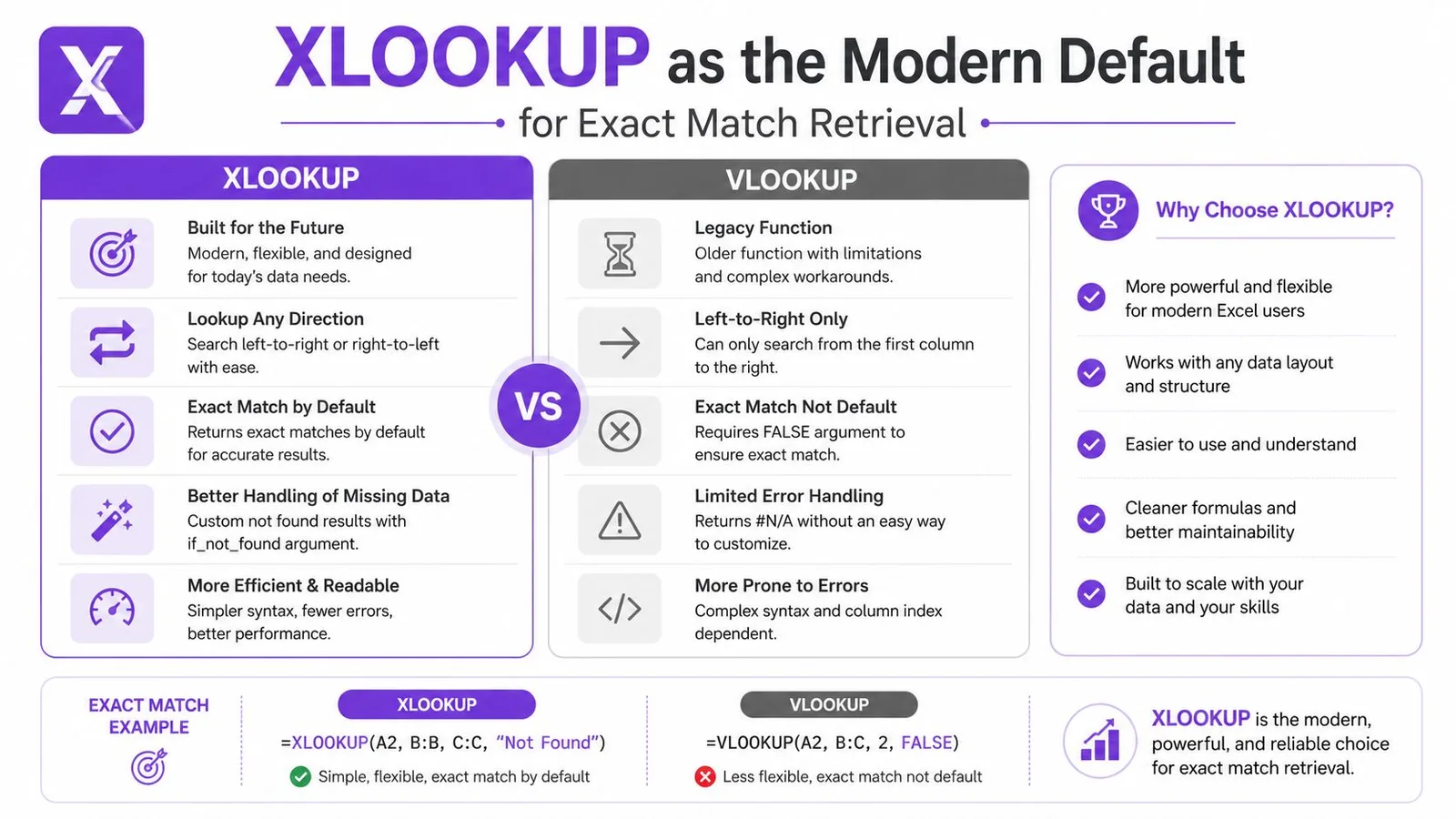
इंपोर्ट किए गए टेबल, अस्त-व्यस्त एक्सट्रैक्ट, या ऐसे कॉलम जो आराम से बाएँ किनारे पर नहीं बैठते, इन सब के साथ काम करने वाली टीम्स के लिए XLOOKUP आमतौर पर साफ़-सुथरा डिफ़ॉल्ट है। पुरानी वर्कबुक्स और सिंपल approximate-match मॉडल में VLOOKUP की जगह अब भी बनी हुई है, लेकिन exact रिट्रीवल के लिए XLOOKUP वो फंक्शन है जिससे बच सकने वाली दोबारा लिखाई सबसे कम होती है।
फ्लेक्सिबल टू-पार्ट Lookup के लिए INDEX और MATCH
XLOOKUP के आने से पहले INDEX/MATCH ही VLOOKUP की कॉलम-पाबंदी से निकलने का भरोसेमंद रास्ता था, और जब वर्कबुक पहले से इसी पर टिकी हो, तो ये आज भी अपनी जगह सही बैठता है। Google की फंक्शन लिस्ट MATCH को ऐसे दर्ज करती है कि ये बताई गई वैल्यू से मैच होने वाले आइटम की रिलेटिव पोज़िशन लौटाता है, और यही बात इस जोड़ी को इतना कामयाब बनाती है Google Sheets function list। MATCH पंक्ति या कॉलम की पोज़िशन ढूँढता है, फिर INDEX दूसरी रेंज में उसी पोज़िशन पर मौजूद वैल्यू लौटाता है।
दोनों फंक्शन काम कैसे बाँटते हैं
MATCH एक सवाल का जवाब देता है: कीज़ कहाँ है। INDEX दूसरे सवाल का: उस पोज़िशन पर कौन सी वैल्यू मौजूद है। ये बँटवारा तब काम आता है जब lookup कॉलम रिटर्न कॉलम के दाएँ हो, क्योंकि अब आप कीज़ को ज़बरदस्ती रेंज का पहला कॉलम नहीं बनवाते।
इसे समझने का आसान तरीक़ा ये है: VLOOKUP टेबल में सर्च करके एक कॉलम लौटाता है। INDEX/MATCH एक रेंज में सर्च करता है और दूसरी रेंज से लौटाता है, जिससे टेबल डिज़ाइन पर आपका क़ब्ज़ा बढ़ता है और सोर्स डेटा को उलट-पलट करने की वजहें घटती हैं।
मल्टी-क्राइटेरिया Lookup
INDEX/MATCH मल्टी-क्राइटेरिया सेटअप में भी दिखता है, जहाँ एक कीज़ बस नाकाफ़ी होती है। ऐसे मामलों में टीम्स अक्सर शर्तों को जोड़ देती हैं ताकि फॉर्मूला सही पंक्ति से तभी मैच करे जब सारे क्राइटेरिया एक साथ मेल खाएँ। Google Sheets में इस पैटर्न को अक्सर अरे (array) की सावधानी से हैंडलिंग चाहिए, क्योंकि Excel स्टाइल के फॉर्मूले को पंक्ति-दर-पंक्ति नीचे कॉपी करने से लॉजिक टूट सकता है या मंशा के मुताबिक़ spill व्यवहार छिप सकता है।
काम की आदत: जब कोई INDEX/MATCH फॉर्मूला पढ़ने में मुश्किल होने लगे, तो उसे और दबाकर छोटा करने की कोशिश छोड़ दें। पोज़िशन वाला लॉजिक रिटर्न वाले लॉजिक से अलग करें और हर हिस्से को अलग-अलग टेस्ट करें।
ज़्यादातर नए काम के लिए XLOOKUP आसान है, लेकिन पुरानी फ़ाइलों, कॉम्पैटिबिलिटी का बोझ वाले माहौल, और उन मॉडलों में जहाँ फॉर्मूला डिज़ाइन पहले से ही इसकी फ्लेक्सिबिलिटी पर टिका है, INDEX/MATCH अब भी अहम है।
HLOOKUP और पुराने Lookup Functions
Google Sheets में आज भी कुछ ऐसे lookup टूल्स मौजूद हैं जो ख़ास तरह के लेआउट में सही सलीक़े से बैठते हैं, और HLOOKUP उनमें सबसे आगे है। कॉलम में नीचे सर्च करने की बजाय ये पंक्तियों के आर-पार सर्च करता है, जो तब काम आता है जब आपका डेटा transpose किया हुआ हो या pivot जैसी समरी की तरह बना हो। अगर आपकी कैटेगरीज़ हॉरिज़ॉन्टल चलती हैं, तो मजबूरन पूरा काम दोबारा लिखने की बजाय HLOOKUP सीधा जवाब हो सकता है।
इससे भी पुराना LOOKUP फंक्शन और सीमित और नाज़ुक है। Google की डॉक्यूमेंटेशन के मुताबिक़ ये एक सॉर्ट की गई पंक्ति या कॉलम पर काम करके उसके मुताबिक़ वैल्यू लौटाता है, जिसकी वजह से ये तभी काम आता है जब सोर्स डेटा पहले से उसी मॉडल में फिट बैठता हो Google Sheets function list। सॉर्टेड डेटा की यही शर्त वजह है कि आज के इंपोर्ट किए गए टेबल्स के लिए LOOKUP शायद ही कभी सही डिफ़ॉल्ट होता है।
जहाँ MATCH अकेले ही काफ़ी है
MATCH अपने आप में भी काम का है जब आपको सिर्फ़ पोज़िशन चाहिए, आख़िरी वैल्यू नहीं। ये आम बात उन फॉर्मूलों में होती है जो डायनामिक रेफ़रेंस बनाते हैं या किसी दूसरे फंक्शन को फ़ीड करते हैं जिसे रॉ डेटा की बजाय इंडेक्स नंबर चाहिए। छोटा सा फंक्शन है, लेकिन बाक़ी फॉर्मूले को ढाँचा देता है।
जब ये आज भी काम आते हैं
- HLOOKUP: जब टेबल नेचुरली हॉरिज़ॉन्टल हो और आप उसे transpose न करना चाहें, तब इस्तेमाल करें।
- LOOKUP: सिर्फ़ तब इस्तेमाल करें जब डेटा पहले से सॉर्ट हो और पुराना सिंपल व्यवहार फिट बैठता हो।
- MATCH: जब लौटाई गई वैल्यू से ज़्यादा पोज़िशन मायने रखती हो, तब इस्तेमाल करें।
ये सब ख़ास काम के औज़ार हैं, हर जगह चलने वाले डिफ़ॉल्ट नहीं। इन्हें अपने टूलकिट में रखना समझदारी है, लेकिन नई शीट पर मैं इन्हीं से शुरुआत नहीं करूँगा।
अपने डेटा के लिए सही Lookup Function चुनना
फ़ैसला अक्सर उतना मुश्किल नहीं होता जितना फॉर्मूला सिंटैक्स उसे दिखाता है। पहले डेटा का आकार देखें, फिर ख़ुद से पूछें कि आपको exact match चाहिए, approximate match, या डुप्लीकेट हैंडलिंग की सहूलियत। अगर टेबल वर्टिकल है और कीज़ बाईं तरफ़ है, तो आपके पास विकल्प ज़्यादा हैं। अगर डेटा अस्त-व्यस्त या इंपोर्ट किया हुआ है, तो इनमें से कम विकल्प आराम से चलते हैं।
| फंक्शन | दिशा | सर्च कॉलम की जगह | मैच का प्रकार | सबसे सही इस्तेमाल |
|---|---|---|---|---|
| VLOOKUP | वर्टिकल | सिर्फ़ पहला कॉलम | Exact या approximate | स्थिर टेबल में सिंपल बाएँ से दाएँ रिट्रीवल |
| XLOOKUP | वर्टिकल | कोई भी कॉलम | डिफ़ॉल्ट रूप से exact | नई वर्कशीट, अनसॉर्टेड डेटा, फ्लेक्सिबल रिट्रीवल |
| INDEX/MATCH | डिज़ाइन के हिसाब से वर्टिकल या हॉरिज़ॉन्टल | कोई भी अलग रेंज | Exact या कस्टम | पुरानी कॉम्पैटिबिलिटी और फ्लेक्सिबल टेबल लेआउट |
| HLOOKUP | हॉरिज़ॉन्टल | सबसे ऊपर की पंक्ति | Exact या approximate | Transpose किया गया डेटा और हॉरिज़ॉन्टल समरी |
| LOOKUP | वर्टिकल या हॉरिज़ॉन्टल | सॉर्ट की गई रेंज | पुराने दौर का approximate व्यवहार | पहले से सॉर्ट किए गए डेटा वाली पुरानी शीट |
| MATCH | वर्टिकल या हॉरिज़ॉन्टल | कोई भी रेंज | सिर्फ़ exact पोज़िशन | ऐसे डायनामिक फॉर्मूले जिन्हें पंक्ति या कॉलम इंडेक्स चाहिए |
जब वर्कबुक नई हो और नतीजा exact होना चाहिए, तो XLOOKUP आमतौर पर सबसे आसान चुनाव है। पुरानी फ़ाइलों और कुछ approximate-match मामलों में VLOOKUP की जगह अब भी बनी है, ख़ासकर जब कोई टियर्ड स्केल जानबूझकर सॉर्ट किया गया हो। HLOOKUP हॉरिज़ॉन्टल लेआउट का फंक्शन है, और LOOKUP ज़्यादातर बस पुराने दौर की निशानी है, जब तक कि सॉर्टेड-रेंज वाला व्यवहार ठीक वही न हो जो आपको चाहिए।
असली फ़ैसला ये नहीं है कि कौन सा फॉर्मूला परिचित दिखता है। असली फ़ैसला ये है कि कौन सा फॉर्मूला उस डेटा पर फिट बैठता है जो आपके पास है, न कि उस डेटा पर जो आप चाहते हैं कि होता।
आम Lookup फॉर्मूला एरर्स की ट्रबलशूटिंग
सबसे ज़िद्दी lookup बग वे होते हैं जो फॉर्मूले की गड़बड़ लगते हैं, मगर असल में डेटा की गड़बड़ होते हैं। डुप्लीकेट कीज़ इसकी क्लासिक मिसाल हैं। XLOOKUP और कई दूसरे lookup पैटर्न सिर्फ़ पहला मैच लौटाते हैं, इसलिए अगर शीट में दोहराए गए आइडेंटिफ़ायर मौजूद हैं, तो फॉर्मूला तकनीकी तौर पर सही और अमली तौर पर ग़लत, दोनों एक साथ हो सकता है।
दूसरा फेलियर मोड ब्लॉक हुई spill रेंज से आने वाला #REF! है। ये तब आता है जब फॉर्मूला कई रिज़ल्ट या अरे आउटपुट लौटाना चाहे, लेकिन उसके नीचे या बग़ल की सेल्स ख़ाली न हों। Google के हेल्प पेज सिंटैक्स तो बताते हैं, लेकिन असल दुनिया के सपोर्ट थ्रेड्स इन्हीं spill और डुप्लीकेट वाले edge cases से भरे पड़े हैं, क्योंकि फंक्शन डॉक्यूमेंटेशन इन उलझे हुए हिस्सों की चाल-ढाल नहीं समझाता XLOOKUP errors guide।
जो चीज़ें मैं सबसे ज़्यादा चेक करता हूँ
- डुप्लीकेट कीज़: फॉर्मूला लिखने से पहले तय करें कि आपको पहला मैच चाहिए, आख़िरी मैच, या सारे मैच।
- ब्लॉक हुई spill रेंज: आउटपुट एरिया ख़ाली करें ताकि अरे रिज़ल्ट फैल सकें।
- टेक्स्ट बनाम नंबर की नामेल: पक्का करें कि lookup के दोनों तरफ़ कीज़ एक ही टाइप में सेव हो।
- लोकल सेपरेटर: इंपोर्ट की गई फ़ाइलें ऐसे सेपरेटर कन्वेंशन ला सकती हैं जो कॉपी किए गए फॉर्मूले तोड़ देते हैं।
- इंपोर्ट से आने वाली व्हाइटस्पेस: छिपे हुए स्पेस अक्सर ऐसी exact-match फेलियर कराते हैं जो बेतरतीब लगती हैं।
मल्टी-क्राइटेरिया lookup भी लोगों को ठोकर मारते हैं, क्योंकि पैटर्न को पंक्तियों में कॉपी करते वक़्त Google Sheets हमेशा Excel जैसा व्यवहार नहीं करता। Sheets में अरे लॉजिक को अक्सर ARRAYFORMULA का इलाज चाहिए, Excel फॉर्मूले की पंक्ति-दर-पंक्ति कॉपी नहीं। ये फ़र्क़ तब मायने रखता है जब आप दो कॉलम की तुलना कर रहे हों, कंपाउंड शर्तें बुन रहे हों, या मैन्युअल फ़िल किए बिना कई वैल्यूज़ लौटाने की कोशिश कर रहे हों।
हर बार, अनुशासित सफ़ाई का एक दौर, चालाक फॉर्मूले से बेहतर साबित होता है।
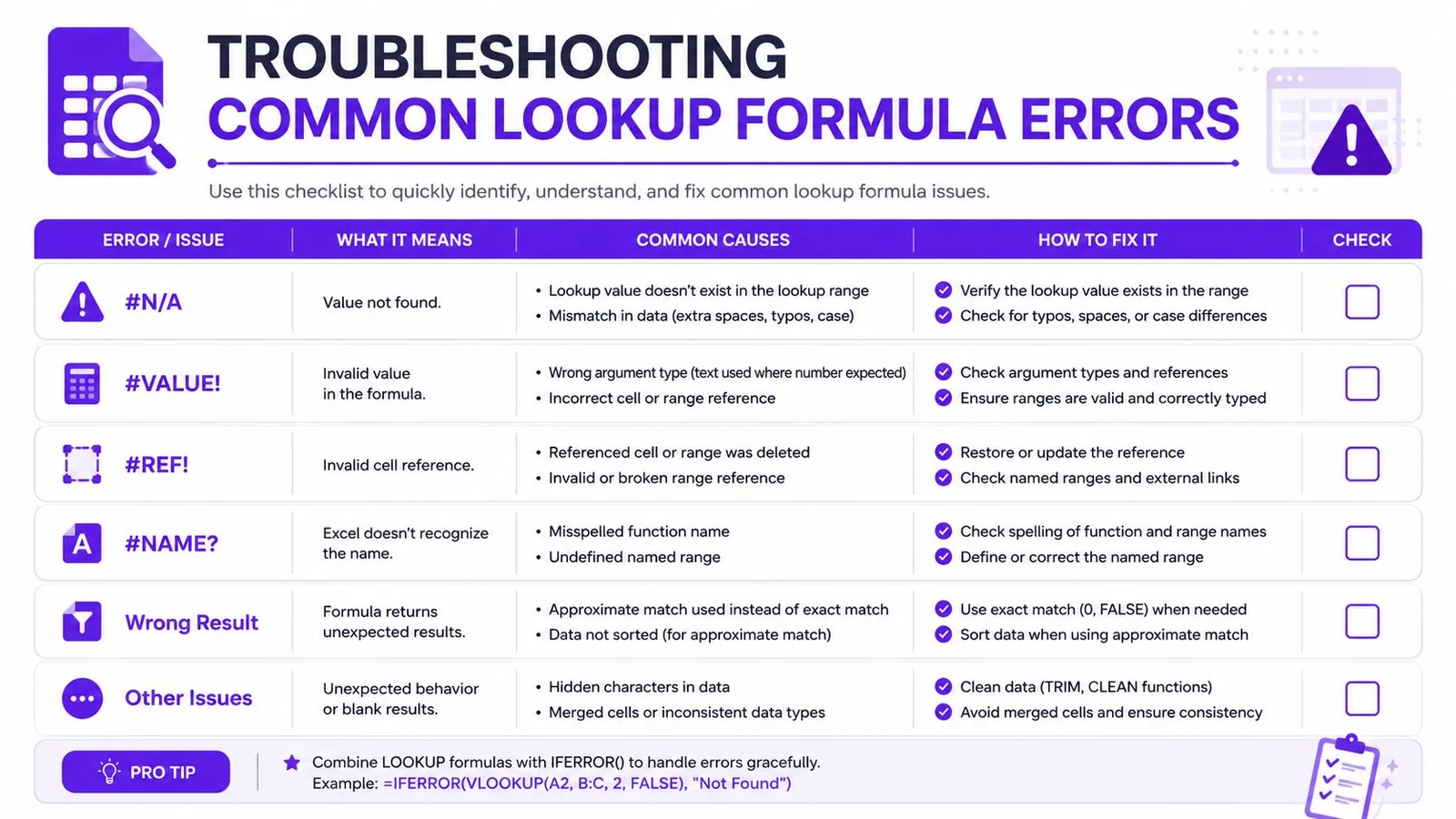
प्रैक्टिकल सफ़ाई वर्कफ़्लो ये है: टाइप नॉर्मलाइज़ करें, स्पेस ट्रिम करें, और नेस्टेड लॉजिक की परतें चढ़ाने से पहले lookup key को अलग से टेस्ट करें। डेटा स्थिर होते ही फॉर्मूला आमतौर पर काफ़ी सिंपल हो जाता है। और जब डेटा स्थिर नहीं होता, तो दुनिया का सबसे बढ़िया lookup फंक्शन भी पूरे आत्मविश्वास के साथ ग़लत पंक्ति लौटा देता है।
अगर आपकी सोर्स टेबल्स बार-बार अनियमित IDs, अस्त-व्यस्त सेपरेटर, या छिपी हुई फॉर्मेटिंग के साथ पहुँचती रहती हैं जो exact match तोड़ती रहती हैं, तो Google Sheets के लिए AI डेटा क्लीनिंग देखें।
GPT Workspace से Lookup फॉर्मूले बनाना और डिबग करना
जटिल lookup फॉर्मूले ग़लत टाइप होने में आसान और हाथ से डिबग करने में सिरदर्द वाले होते हैं, ख़ासकर जब आप क्रॉस-शीट रेफ़रेंस, मल्टी-क्राइटेरिया लॉजिक या अरे आउटपुट के साथ जूगलिंग कर रहे हों। GPT Workspace =GPT फंक्शन्स के ज़रिए फॉर्मूला जनरेशन और डिबगिंग को Sheets के अंदर ले आता है, ताकि आप सादी भाषा में lookup बता सकें और वर्कबुक के अंदर ही फॉर्मूला पा सकें। ये selected-range एनालिसिस भी सपोर्ट करता है, जो तब मदद करता है जब आप फंक्शन चुनने से पहले टेबल का ढाँचा जाँचवाना चाहें।
ये इसलिए मायने रखता है क्योंकि ढेर सारे lookup एरर्स सिंटैक्स की गड़बड़ ही नहीं होते। वो डिज़ाइन की गड़बड़ होते हैं। आपने उस लेआउट के लिए VLOOKUP चुन लिया जिसे असल में XLOOKUP चाहिए था, या आपने अरे व्यवहार के हिसाब से ठीक किए बिना Excel का पैटर्न Sheets में कॉपी कर दिया।
एक प्रैक्टिकल इस्तेमाल का तरीक़ा
- शुरुआती फॉर्मूला बनवाएँ: अपनी शीट के कॉलम के हिसाब से VLOOKUP, XLOOKUP या INDEX/MATCH फॉर्मूला माँगें।
- टूटे फॉर्मूले की वजह जानें: फॉर्मूला पेस्ट करें और पूछें कि वो #N/A या ग़लत पंक्ति क्यों लौटाता है।
- पैटर्न बदलें: जब वर्कबुक इजाज़त दे, पुराने lookup को साफ़-सुथरे XLOOKUP वर्ज़न में बदलें।
यहाँ बात जादू की नहीं है। बात स्पीड और एकरूपता की है। जब स्प्रेडशीट बड़ी हो और lookup लॉजिक परत दर परत बिछा हो, तो फॉर्मूला असिस्टेंट ढेर सारे ट्रायल-एंड-एरर बचा सकता है, ख़ासकर उन टीम्स के लिए जो हर फंक्शन का हर रूप रटना नहीं चाहतीं।
GPT Workspace का Sheets के लिए फॉर्मूला जनरेटर इस वर्कफ़्लो के लिए एक विकल्प है, और ये सबसे अच्छा तब फिट बैठता है जब आप Google Sheets छोड़े बिना फॉर्मूले लिखवाने या समझवाने में मदद चाहते हैं। स्प्रेडशीट्स के अंदर जीने वाली टीम्स के लिए ऐसी इन-शीट मदद lookup लॉजिक को उस डेटा के और क़रीब रख सकती है जिसकी सेवा के लिए वो है।

Google Sheets के सभी Lookup Functions की क्विक रेफ़रेंस
जब शीट पहले से खुली हो और फॉर्मूला पहली ही कोशिश में सही होना ज़रूरी हो, तब इसे फटाफट फ़ैसले की परत की तरह इस्तेमाल करें।
- VLOOKUP:
=VLOOKUP(search_key, range, index, [is_sorted])। सिंपल वर्टिकल रिट्रीवल के लिए सबसे सही, जहाँ कीज़ पहले कॉलम में हो। मुख्य सीमा: ये सिर्फ़ बाएँ से दाएँ सर्च करता है। - XLOOKUP: एक lookup range में सर्च करके अलग result range से वैल्यू लौटाता है। नई शीट्स पर exact-match काम के लिए सबसे सही। मुख्य सीमा: missing-value व्यवहार को आपको अब भी साफ़-साफ़ मैनेज करना पड़ता है।
- INDEX/MATCH: दो फंक्शन का पैटर्न, जहाँ MATCH पोज़िशन ढूँढता है और INDEX वैल्यू लौटाता है। फ्लेक्सिबल लेआउट और पुरानी वर्कबुक्स के लिए सबसे सही। मुख्य सीमा: फॉर्मूला XLOOKUP जितना छोटा नहीं होता।
- HLOOKUP: पंक्तियों के आर-पार हॉरिज़ॉन्टल lookup। transpose या pivot जैसी टेबल के लिए सबसे सही। मुख्य सीमा: ये तभी नेचुरली चलता है जब डेटा सबसे ऊपर की पंक्ति में हो।
- LOOKUP: पुराने दौर का सॉर्टेड-रेंज फंक्शन। तब सबसे सही जब डेटा पहले से सॉर्ट और सिंपल हो। मुख्य सीमा: सॉर्ट की शर्त इसे नाज़ुक बनाती है।
- MATCH: वैल्यू नहीं, पोज़िशन लौटाता है। डायनामिक रेफ़रेंस और हेल्पर लॉजिक के लिए सबसे सही। मुख्य सीमा: ये अपने आप डेटा रिट्रीव नहीं करता।
अगर आप XLOOKUP और VLOOKUP के बीच चयन कर रहे हैं, तो टेबल के आकार और अपनी error tolerance से शुरुआत करें। अगर किसी अजीब रिज़ल्ट को लेकर फँसे हैं, तो ट्रबलशूटिंग सेक्शन पर लौटें और फॉर्मूले से पहले डेटा चेक करें। और अगर पुरानी शीट्स के अंदर काम कर रहे हैं, तो INDEX/MATCH अब भी सबसे फ्लेक्सिबल फ़ॉलबैक है।
अगर आपकी टीम टूटे हुए lookup फॉर्मूलों से लगातार जूझ रही है, तो GPT Workspace =GPT फंक्शन्स और range-aware एनालिसिस के साथ सीधे Google Sheets के अंदर उन्हें बनाने, समझाने और डिबग करने में मदद कर सकता है। GPT Workspace पर जाएँ और देखें कि ये Google Workspace के अंदर रोज़मर्रा के lookup, सफ़ाई और एनालिसिस के काम में कैसे फिट बैठता है।