


Gemini से कोड लिखवाएं: Google Apps Script का उपयोग कैसे करें
बिना कोडिंग के Google Apps Script का उपयोग करना सीखें। Apps Script में Gemini अब उपलब्ध है: प्लान, सेटअप, पहला स्क्रिप्ट, सीमाएं और विकल्प।

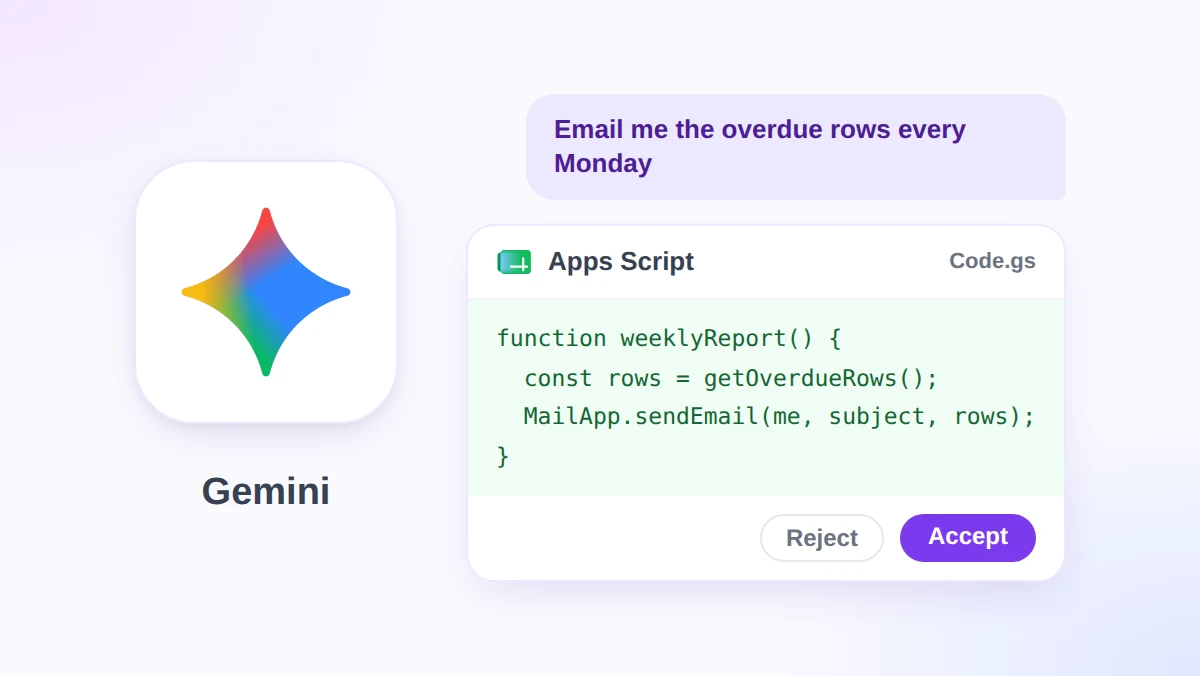
हर Google Sheet, Doc, Slides डेक और Form के Extensions मेनू में एक कोड एडिटर छिपा होता है, और ज्यादातर लोग इसे एक बार खोलकर फिर से बंद कर देते हैं। अगर आपने कभी Google Apps Script का उपयोग कैसे करें यह नहीं सीखा क्योंकि इसके लिए JavaScript लिखना पड़ता था, तो इस हफ्ते वह रुकावट भी दूर हो गई है।
संक्षेप में कहें तो: Extensions पर क्लिक करें, फिर Apps Script चुनें, Gemini साइड पैनल में अपना काम बताएं, इसके दिए गए कोड की समीक्षा करें, और फिर सेव करके रन करें। Google ने 16 नवंबर, 2026 को Business Standard और उससे ऊपर के प्लान्स, साथ ही Google AI Pro और Ultra के लिए इस साइड पैनल को आम तौर पर उपलब्ध (generally available) करने की घोषणा की है。
यह गाइड आपको पहला स्क्रिप्ट बनाने, शुरुआत करने के लिए प्रॉम्प्ट्स, Google द्वारा तय की गई सीमाओं और पैनल के बिना वाले प्लान में क्या करना है, इसके बारे में बताएगी। यहीं पर GPT Workspace काम आता है: यह एक Chrome एक्सटेंशन और Google Workspace ऐड-ऑन है जो ChatGPT, Claude और Gemini को सीधे Sheets, Docs, Slides और Gmail के अंदर लाता है।
क्या बदला है: Apps Script में Gemini अब सभी के लिए उपलब्ध है
Apps Script, Workspace में मौजूद एक ऑटोमेशन लेयर है। Google के Apps Script overview के अनुसार, आप बिना कुछ इंस्टॉल किए सीधे ब्राउज़र एडिटर में JavaScript लिखते हैं, और आपके स्क्रिप्ट्स Drive में सेव होकर Google के सर्वर पर रन होते हैं।
JavaScript हमेशा से एक बड़ी चुनौती थी। 16 नवंबर, 2026 के Google के Workspace Updates post ने इसे खत्म कर दिया है: साइड पैनल के उपलब्ध होने से, अब कोई भी “बिना किसी कोडिंग अनुभव के, आसान भाषा का उपयोग करके स्क्रिप्ट बना, कस्टमाइज़ और ट्रबलशूट कर सकता है।”
यह पैनल तीन मुख्य काम करता है।
| काम | Gemini क्या करता है | यह कहाँ होता है |
|---|---|---|
| लिखना | आसान भाषा में दिए गए निर्देश को स्क्रिप्ट में बदलता है और मांगने पर टाइम-बेस्ड ट्रिगर्स जैसी अतिरिक्त चीज़ें जोड़ता है | Gemini साइड पैनल |
| समीक्षा | सेव करने से पहले हर प्रस्तावित बदलाव को एक ब्लॉक के रूप में दिखाता है जिसे आप स्वीकार या अस्वीकार कर सकते हैं | कोड एडिटर |
| सुधार | रनटाइम एरर को आसान भाषा में समझाता है और तुरंत लागू करने लायक अपडेट का सुझाव देता है | Execution लॉग |
यह किसे मिलेगा
- प्लान्स: Business Standard और Plus, Enterprise Standard और Plus, AI Expanded Access ऐड-ऑन, Google AI Pro for Education, और कंज्यूमर Google AI Pro और Ultra।
- लिस्ट में कौन नहीं है: Business Starter और मुफ्त पर्सनल अकाउंट्स।
- समय: Rapid Release और Scheduled Release डोमेन पर 12 नवंबर, 2026 से धीरे-धीरे रोलआउट शुरू हुआ है, और पैनल दिखने में 15 दिन तक लग सकते हैं।
- परमिशन: स्क्रिप्ट्स “यूज़र की मौजूदा परमिशन और स्टैण्डर्ड OAuth सहमति के साथ” रन होते हैं, इसलिए एक स्क्रिप्ट केवल उन्हीं चीज़ों तक पहुंच सकता है जिन तक आपके अकाउंट की पहले से पहुंच है।
- एडमिन्स: Google का कहना है कि यह पैनल “आपकी मौजूदा Apps Script सर्विस सेटिंग्स” और एडमिन कंसोल में जेनरेटिव AI एक्सेस कंट्रोल्स का सम्मान करता है।
डेवलपर गाइड अभी तक अपडेट नहीं हुई है
Gemini साइड पैनल के लिए Google की डेवलपर गाइड को आखिरी बार 3 सितंबर, 2026 को अपडेट किया गया था, और 16 नवंबर तक इसमें बीटा नोटिस लगा हुआ था। इसमें कहा गया है कि आपको पूरे प्रस्ताव को एक साथ स्वीकार या अस्वीकार करना होगा और Gemini केवल एक्टिव फाइल पर काम करता है。
जबकि लॉन्च पोस्ट में ब्लॉक-दर-ब्लॉक समीक्षा और एक ऐसे Gemini का वर्णन है जो “आपके खुले हुए Apps Script प्रोजेक्ट की सभी फाइलों को समझता है।” अगर आपका एडिटर केवल Accept all और Reject all का विकल्प दे रहा है, तो हो सकता है कि आप अभी भी पुराने वर्ज़न पर हों, क्योंकि रोलआउट में 15 दिन लग सकते हैं।
Gemini के साथ Google Apps Script का उपयोग कैसे करें: आपका पहला स्क्रिप्ट
नीचे दिया गया उदाहरण Google के लॉन्च डेमो से लिया गया है: यह एक कस्टम फंक्शन है जो शीट में सेल्स कमीशन की गणना करता है।
- एडिटर खोलें। Google Sheets में, Extensions पर क्लिक करें, फिर Apps Script चुनें। अगर कोई स्क्रिप्ट किसी एक फाइल से नहीं जुड़ी है, तो इसके बजाय script.new पर जाएं।
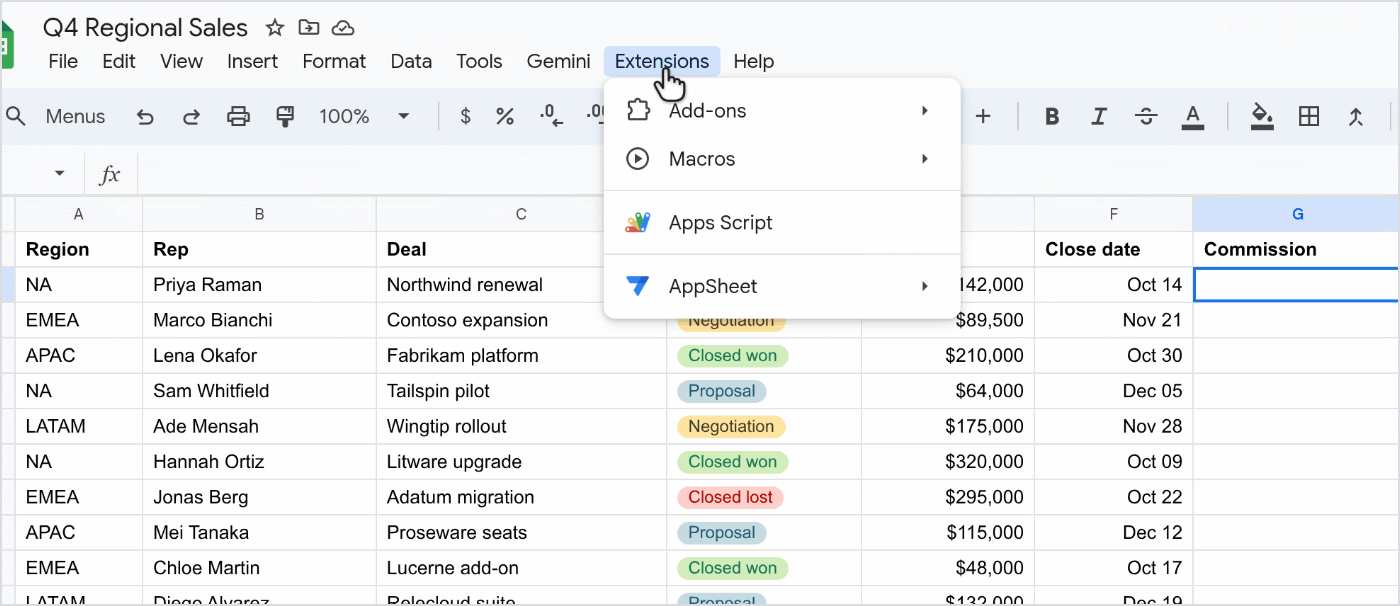
- Gemini पैनल खोलें। Google का कहना है कि यह “नई स्क्रिप्ट्स पर अपने आप खुल जाता है।” किसी मौजूदा प्रोजेक्ट में, एडिटर के ऊपर दाईं ओर मौजूद Ask Gemini स्पार्क आइकन पर क्लिक करें।
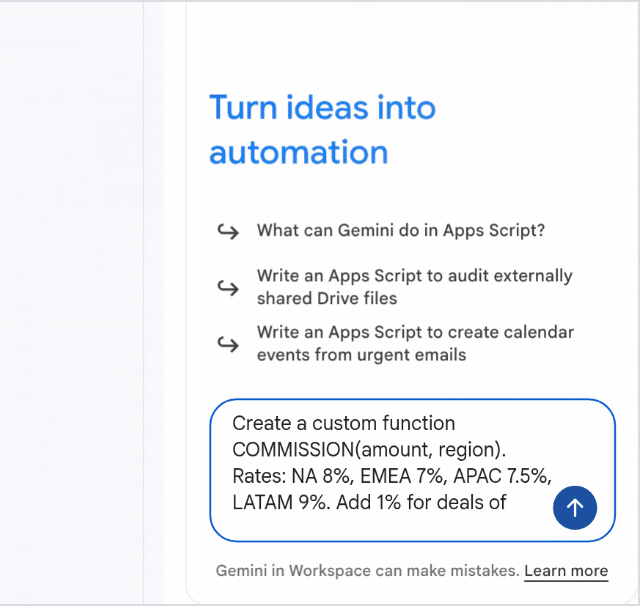
- अपना काम बताएं। इनपुट, नियम और आउटपुट का नाम दें। Google का डेमो प्रॉम्प्ट कुछ इस तरह है: “एक कस्टम फंक्शन COMMISSION(amount, region) बनाएं। रेट्स: NA 8%, EMEA 7%, APAC 7.5%, LATAM 9%। $100K या उससे अधिक की डील्स के लिए 1% जोड़ें।”
- प्रस्ताव की समीक्षा करें। नया कोड एडिटर में आ जाता है जिसमें जोड़ी गई चीज़ें हरे रंग में और हटाई गई चीज़ें लाल रंग में दिखती हैं। किसी ब्लॉक पर Accept या Reject पर क्लिक करें, या साइड पैनल में Accept all और Reject all का उपयोग करें।
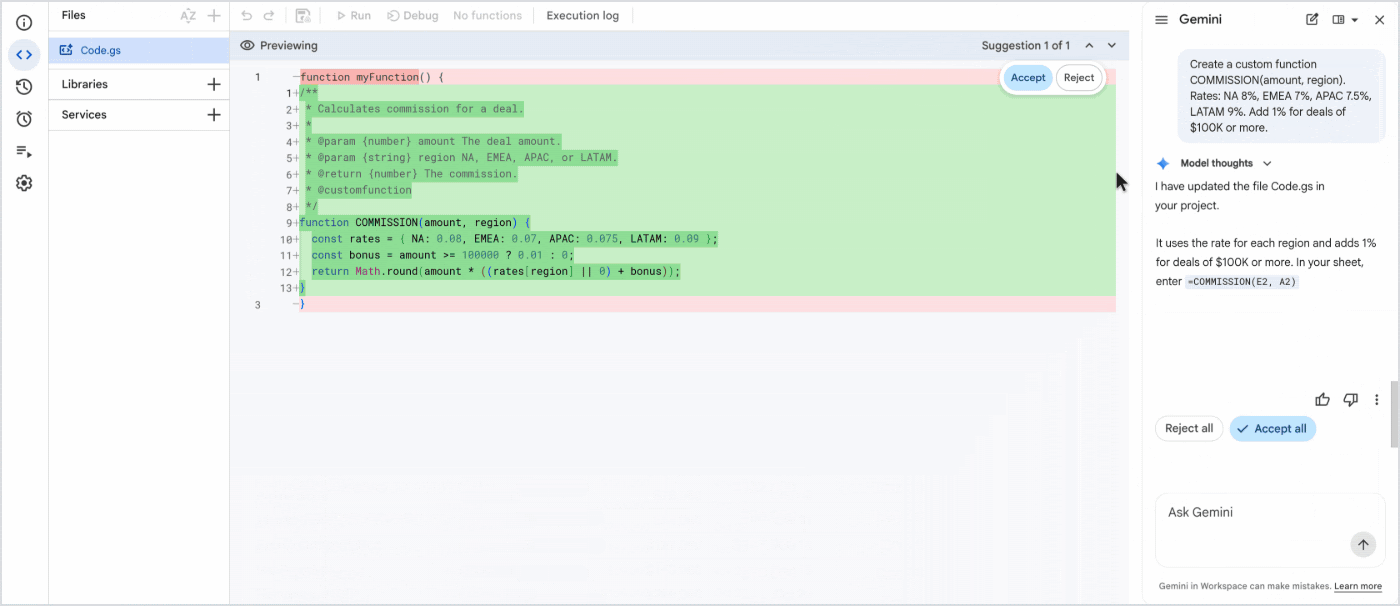
- प्रोजेक्ट सेव करें। एडिटर टूलबार में Save project to Drive आइकन पर क्लिक करें。
- इसका उपयोग करें। वापस शीट में आएं, और किसी भी बिल्ट-इन फंक्शन की तरह
=COMMISSION(E2, A2)टाइप करें। जब आप टाइप करते हैं, तो Sheets वह डिस्क्रिप्शन हेल्प टेक्स्ट के रूप में दिखाता है जो Gemini ने लिखा था।
कस्टम फंक्शन्स शुरुआत करने के लिए सबसे आसान प्रोजेक्ट होते हैं। Google की कस्टम फंक्शन्स गाइड कहती है कि वे “कभी भी यूज़र्स से पर्सनल डेटा के एक्सेस को ऑथराइज़ करने के लिए नहीं कहते।”
जो स्क्रिप्ट Gmail पढ़ती है या ईमेल भेजती है, वह अलग होती है। इसे पहली बार रन करने पर Google का परमिशन प्रॉम्प्ट खुलता है, और डेवलपर गाइड आपको “Allow पर क्लिक करने से पहले मांगी गई परमिशन की समीक्षा करने” की सलाह देती है।
Google Apps Script के उदाहरण: शुरुआत करने के लिए प्रॉम्प्ट्स
कोई भी प्रॉम्प्ट तब अच्छे से काम करता है जब उसमें तीन चीज़ें बताई गई हों: स्क्रिप्ट कब रन होनी चाहिए, यह कौन सा डेटा पढ़ेगी, और रिज़ल्ट कहाँ जाएगा। ये उदाहरण बिल्कुल यही करते हैं।
| काम | प्रॉम्प्ट | स्रोत |
|---|---|---|
| कस्टम फंक्शन | “एक कस्टम फंक्शन CONSOLIDATE_DATA बनाएं जो ID के आधार पर कॉलम को ग्रुप करे, अधिकतम राशि की गणना करे, और यूनिक स्टेटस की लिस्ट बनाए।” | Google की डेवलपर गाइड |
| Gmail से Tasks | “एक स्क्रिप्ट लिखें जो मेरे Gmail इनबॉक्स में पिछले 30 दिनों के ऐसे अनरीड ईमेल खोजे जिनके सब्जेक्ट में ‘URGENT’ लिखा हो और इन्हें मेरे Google Tasks में जोड़ दे।” | Google की डेवलपर गाइड |
| Sheets से Docs | “Google Sheets में ‘Export to Docs’ नाम का एक कस्टम मेनू बनाएं जो टेबल के कंटेंट को एक नए Google Doc में एक्सपोर्ट करे और यूज़र को उसका पाथ मैसेज करे।” | Google की डेवलपर गाइड |
| वीकली रिपोर्ट | “हर सोमवार सुबह 8 बजे, मुझे Sales टैब की वे पंक्तियां (rows) ईमेल करें जिनका Status ‘Overdue’ है।” | हमारा अपना उदाहरण |
स्क्रिप्ट को शेड्यूल पर सेट करें
आपको यह जानने की ज़रूरत नहीं है कि ट्रिगर क्या होता है। लॉन्च पोस्ट के अनुसार, आप “ऑटोमैटिक टाइम-बेस्ड ट्रिगर्स जैसी क्षमताएं जोड़ने के लिए चैट करना जारी रख सकते हैं।”
Google की इंस्टॉल करने योग्य ट्रिगर्स गाइड कहती है कि एक टाइम-ड्रिवन ट्रिगर “हर मिनट जितनी जल्दी या महीने में एक बार जितनी देरी से” रन हो सकता है।
दो बातें अक्सर लोगों को हैरान करती हैं। रोज़ाना सुबह 9 बजे का ट्रिगर उस समय फायर होता है जिसे Apps Script सुबह 9 से 10 बजे के बीच चुनता है, और ट्रिगर हमेशा उसी व्यक्ति के अकाउंट के तहत रन होता है जिसने इसे बनाया है।
अपनी मौजूदा स्क्रिप्ट में बदलाव करें
बदलाव करने के लिए, कोड को उसके नाम से पॉइंट करें। डेवलपर गाइड इसे इस तरह समझाती है: “अपनी वर्किंग फाइल में मौजूद फंक्शन्स या वेरिएबल्स का स्पष्ट रूप से संदर्भ दें।”
जब स्क्रिप्ट काम न करे: एरर ठीक करना और जानने योग्य सीमाएं
स्क्रिप्ट्स फेल हो सकती हैं, वे भी जिन्हें Gemini लिखता है। जब कोई रन किसी एरर के कारण रुक जाता है, तो Execution लॉग में एक Fix errors बटन दिखाई देता है।
- फंक्शन रन करें और Execution लॉग में लाल रंग की एरर लाइन आने का इंतज़ार करें।
- Fix errors पर क्लिक करें। Gemini एरर और उसके आस-पास के कोड को पढ़ता है।
- स्पष्टीकरण पढ़ें, फिर प्रस्तावित बदलाव को स्वीकार या अस्वीकार करें।
- सेव करें और फिर से रन करें ताकि यह पक्का हो सके कि एरर दूर हो गया है।
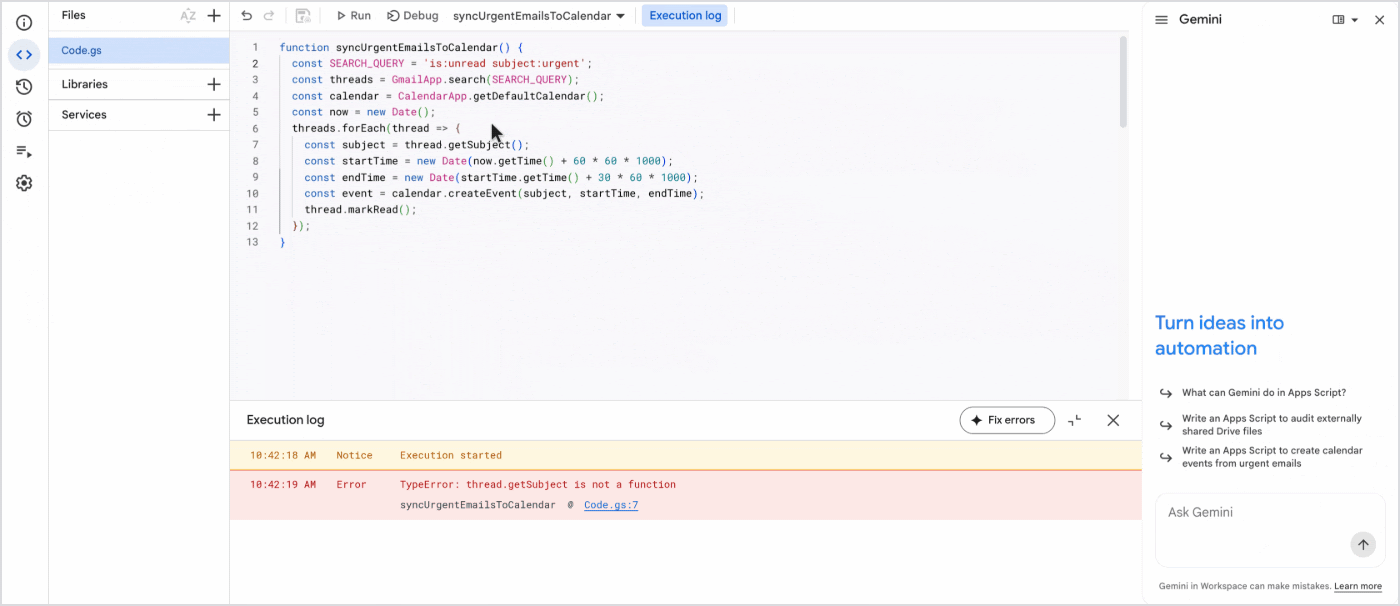
Google के डेमो में, एक Gmail-से-Calendar स्क्रिप्ट “TypeError: thread.getSubject is not a function” के साथ फेल हो गई थी। Gemini ने जवाब दिया कि Gmail थ्रेड में ऐसा कोई मेथड नहीं होता है, इसलिए इसके समाधान के तौर पर यह लेटेस्ट मैसेज से सब्जेक्ट पढ़ता है।
कुछ समस्याओं में कोई एरर नहीं आता। उनके लिए, डेवलपर गाइड एक साधारण प्रॉम्प्ट का सुझाव देती है जैसे “स्क्रिप्ट कोई एरर नहीं दिखा रही है लेकिन आउटपुट गलत है।”
कोटा जो स्क्रिप्ट को रोकते हैं
भले ही Gemini स्क्रिप्ट लिखता है, लेकिन Google के सर्वर अभी भी यह तय करते हैं कि यह कितनी देर और कितनी बार रन होगी। नीचे दिए गए आंकड़े Google के Apps Script कोटा पेज से लिए गए हैं।
| सीमा (Limit) | कंज्यूमर अकाउंट (gmail.com) | Google Workspace अकाउंट |
|---|---|---|
| स्क्रिप्ट रनटाइम | 6 मिनट प्रति एग्जीक्यूशन | 6 मिनट प्रति एग्जीक्यूशन |
| कस्टम फंक्शन रनटाइम | 30 सेकंड प्रति एग्जीक्यूशन | 30 सेकंड प्रति एग्जीक्यूशन |
| ट्रिगर्स | 20 प्रति यूज़र प्रति स्क्रिप्ट | 20 प्रति यूज़र प्रति स्क्रिप्ट |
| कुल ट्रिगर रनटाइम | 90 मिनट प्रतिदिन | 6 घंटे प्रतिदिन |
| ईमेल प्राप्तकर्ता | 100 प्रतिदिन | 1,500 प्रतिदिन |
जब कोई स्क्रिप्ट किसी सीमा को पार कर जाती है, तो वह एक्सेप्शन दिखाती है और रुक जाती है। Google का यह भी कहना है कि बिना किसी पूर्व सूचना के कोटा कभी भी बदल सकता है।
कस्टम फंक्शन्स के साथ एक और नियम जुड़ा है। Google की गाइड के अनुसार, एक कस्टम फंक्शन “उन सेल्स के अलावा किसी और सेल को प्रभावित नहीं कर सकता जिनमें वह वैल्यू रिटर्न करता है,” इसलिए जब आपको पूरी रेंज को फिर से लिखना हो तो Gemini से कस्टम मेनू आइटम बनाने के लिए कहें।
खुद पैनल की सीमाएं
डेवलपर गाइड में कुछ और सीमाएं भी बताई गई हैं, और हर एक को अपने एडिटर में चेक करना ज़रूरी है।
- भाषा: यह केवल अंग्रेज़ी भाषा को सपोर्ट करता है।
- अकाउंट्स: जब एक ही ब्राउज़र सेशन में कई Google अकाउंट्स साइन इन होते हैं, तो हो सकता है कि पैनल लोड न हो।
- एक्सेस: Gemini केवल उन्हीं स्क्रिप्ट प्रोजेक्ट्स पर काम करता है जिनके आप मालिक हैं या जिन्हें आप एडिट कर सकते हैं।
- लिंक्स: Gemini “कभी-कभी जनरेट किए गए कोड से URL हटा देता है,” इसलिए अपने प्रॉम्प्ट में बिल्कुल सही URL पेस्ट करें।
Gemini प्लान नहीं है? यहाँ GPT Workspace काम आता है
Apps Script कोई प्रतिबंधित चीज़ नहीं है। Google की कोटा टेबल में कंज्यूमर gmail.com अकाउंट्स के साथ-साथ Workspace अकाउंट्स भी शामिल हैं, इसलिए यह एडिटर Business Standard से नीचे के प्लान्स में भी उपलब्ध है。
इन अकाउंट्स में जिस चीज़ की कमी है, वह है असिस्टेंट। इसी कमी को GPT Workspace पूरा करता है, और वह भी एडिटर के बजाय सीधे आपकी शीट से।
- अपनी शीट में GPT Workspace साइडबार खोलें और एक मॉडल चुनें: ChatGPT, Claude, या Gemini।
- स्क्रिप्ट के लिए पूछें बिल्कुल वैसे ही जैसे आप Gemini से पूछते हैं, जिसमें शेड्यूल, डेटा और आउटपुट का नाम हो।
- Extensions के तहत Apps Script में जाकर एडिटर में कोड पेस्ट करें, और इसे सेव करें।
- अगर रन फेल हो जाता है, तो एरर लाइन को वापस साइडबार में पेस्ट करें और समाधान मांगें।
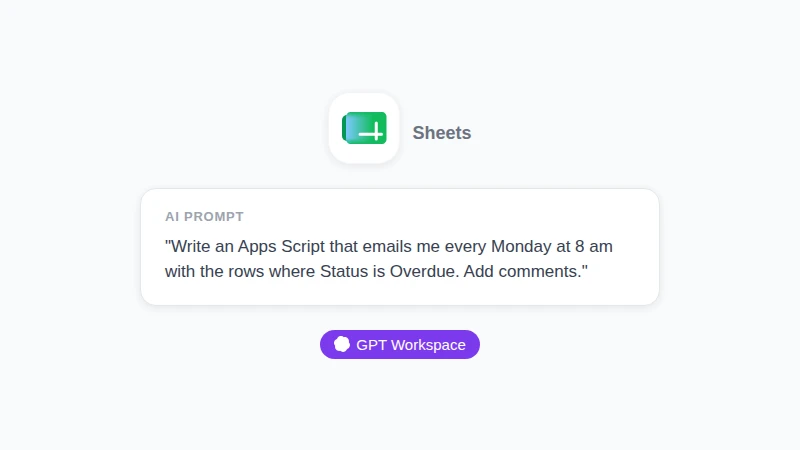
इलस्ट्रेशन, स्क्रीनशॉट नहीं: एक ऐसी रिक्वेस्ट जिसे आप Sheets में GPT Workspace साइडबार में टाइप कर सकते हैं। इसमें शेड्यूल, डेटा और आउटपुट का नाम है, बिल्कुल उन्हीं तीन हिस्सों की तरह जिनकी Gemini प्रॉम्प्ट को ज़रूरत होती है।
 GPT Workspace आज़माएं
Google Docs, Sheets, Slides, Gmail और Drive के अंदर सीधे ChatGPT, Claude और Gemini का उपयोग करें। टैब स्विच करने की कोई झंझट नहीं।
मुफ्त में शुरू करेंअक्सर सबसे अच्छा जवाब यह होता है कि किसी स्क्रिप्ट की ज़रूरत ही न पड़े।
| आप क्या चाहते हैं | सबसे छोटा रास्ता |
|---|---|
| एक योग्य Google प्लान पर बार-बार होने वाला काम | Apps Script में Gemini |
| Business Starter या मुफ्त Gmail पर वही काम | GPT Workspace स्क्रिप्ट लिखता है, और आप इसे Apps Script में पेस्ट करते हैं |
| हर पंक्ति (row) पर AI: लेबल, अनुवाद, लुकअप | GPT Workspace फॉर्मूले जैसे =GPT, =GPT_CLASSIFY, =GPT_TRANSLATE, और =GPT_WEB |
| एक बार का क्लीनअप या समरी | चुनी गई रेंज पर GPT Workspace साइडबार में एक प्रॉम्प्ट |
जब काम हर पंक्ति (row) के लिए एक निर्णय लेने का हो, तो एक फॉर्मूला स्क्रिप्ट से बेहतर होता है। Google Sheets में AI का उपयोग कैसे करें पर हमारी गाइड साइडबार को कवर करती है, और =GPT_CLASSIFY वॉकथ्रू दिखाता है कि फिक्स्ड लेबल्स के साथ Google Sheets में डेटा को क्लासिफाई कैसे करें।
Gemini कहाँ जीतता है: यह एडिटर में रहता है, बदलावों को एक रिव्यू करने योग्य डिफरेंस (diff) के रूप में प्रस्तावित करता है, और सीधे लॉग से एरर ठीक करता है। अगर आपके प्लान में यह शामिल है, तो ट्रिगर पर चलने वाले किसी भी काम के लिए इसका इस्तेमाल करें।
GPT Workspace कहाँ जीतता है: इसके लिए किसी Gemini प्लान की ज़रूरत नहीं होती, यह आपको मॉडल चुनने की आज़ादी देता है, और इसके फॉर्मूले एडिटर को पूरी तरह से बायपास कर देते हैं। इसमें इस्तेमाल की सीमाओं के साथ एक मुफ्त प्लान है, और पेड प्लान्स इन सीमाओं को बढ़ा देते हैं।
समझ नहीं आ रहा कि स्क्रिप्ट के लिए किस मॉडल से पूछें? Claude का उपयोग कब करें और ChatGPT का उपयोग कब करें पर हमारी गाइड असली Workspace टास्क पर उनकी तुलना करती है।
इलस्ट्रेशन, स्क्रीनशॉट नहीं: इस सेक्शन के चारों पॉइंट एक लिस्ट में। वर्क या स्कूल अकाउंट पर, आपका एडमिन तय करता है कि आप कौन से ऐड-ऑन इंस्टॉल कर सकते हैं।
अक्सर पूछे जाने वाले सवाल (FAQs)
निष्कर्ष
पहले Google Apps Script का उपयोग करना सीखने की शुरुआत JavaScript कोर्स से होती थी। अब यह सिर्फ एक वाक्य से शुरू होता है: Extensions खोलें, Apps Script पर क्लिक करें, Gemini को बताएं कि आप क्या चाहते हैं, हर ब्लॉक की समीक्षा करें, और कोटे (quotas) पर नज़र रखें。
अगर आपके प्लान में पैनल शामिल नहीं है, या आपका काम असल में हर पंक्ति (row) के लिए एक AI जवाब पाना है, तो GPT Workspace आपकी शीट के अंदर से ही इन दोनों ज़रूरतों को पूरा करता है। इसे इंस्टॉल करें, अपनी पहली स्क्रिप्ट या फॉर्मूले के लिए पूछें, और खुद देखें कि कौन सा रास्ता ज़्यादा आसान है।