






Excel में Drop Down List सही तरीके से कैसे जोड़ें
Data validation, dynamic ranges, dependent lists और आम गलतियों के practical fixes के साथ Excel में drop down list जोड़ना सीखें।


सोचिए, आप spreadsheet पर काम कर रहे हैं, कोई साथी shared tracker में data type कर रहा है, और एक ही field में अब NY, New York और nyc तीनों अलग-अलग रूपों में दिख रहे हैं। रिपोर्ट अस्त-व्यस्त लग रही है, filter के नतीजे गड़बड़ा गए हैं, और पूरी column हाथ से साफ करने का काम कोई नहीं उठाना चाहता। बिल्कुल ऐसी ही दिक्कत को एक ठीक से बनी हुई Excel में drop down list रोक देती है, क्योंकि यह कोई दिखावे की चीज़ नहीं, बल्कि Data Validation का हिस्सा है।
Drop-down list लोगों को मंज़ूरशुदा विकल्पों का एक छोटा-सा सेट देती है, ताकि कोई अपनी मर्ज़ी की नई spelling न घड़े या list से बाहर का data न भरे। साथ ही आपको allowed values manage करने के लिए एक ही जगह मिलती है, जो बाद में सैकड़ों cells टटोलते फिरने से कहीं आसान है। List सही तरीके से set होने पर Excel invalid entries को block भी कर सकता है, prompt text से users को रास्ता भी दिखा सकता है, और forms, orders, trackers व बार-बार बनने वाली reports के लिए workbook को ज़्यादा consistent बनाए रख सकता है।
विषय-सूची
- Excel में Drop Down List को सही तरीके से सेटअप करना क्यों ज़रूरी है
- अपनी पहली Drop Down List स्टेप-बाय-स्टेप बनाएं
- अपनी List के लिए सही Source चुनना
- अपने-आप अपडेट होने वाली Dependent Drop Down Lists बनाना
- तीन धारणाएं जो Excel Drop Down Lists को खराब कर देती हैं
- अपनी Lists को Manage और Maintain करने की Practical टिप्स
Excel में Drop Down List को सही तरीके से सेटअप करना क्यों ज़रूरी है
एक साथी एक ही location के तीन रूप एक ही column में paste कर देता है, और वहीं से गड़बड़ फैलने लगती है। Pivot table एक ही चीज़ को तीन तरह से गिनता है, filter records को बांट देता है, और फिर किसी को तय करना पड़ता है कि कौन-सी cell सही है। Excel में drop down list इस समस्या को data भरने के दौरान ही सुलझा देती है, क्योंकि वह allowed values को data आने से पहले ही साफ कर देती है।
यह इसलिए मायने रखता है क्योंकि drop-down कोई दिखावटी control नहीं, बल्कि Data Validation का हिस्सा है। Microsoft की गाइड बुनियादी setup साफ तौर पर समझाती है: cells चुनें, Data tab से Data Validation खोलें, List चुनें, source बताएं, और In-cell dropdown को checked रखें ताकि cell में arrow दिखे।Microsoft की Data Validation गाइड यही workflow Low,Average,High जैसे typed source को भी सपोर्ट करता है, जो teams के बीच standard inputs के लिए काफी काम आता है।Microsoft की drop-down list गाइड
व्यवहारिक नियम: अगर किसी field की value एक तय शब्दावली से ही आनी चाहिए, तो free typing पर भरोसा करने की बजाय drop-down लगाएं।
List क्या सुरक्षित रखती है
पहला फायदा consistency का है। अगर users मंज़ूरशुदा values में से ही चुन सकते हैं, तो एक ही चीज़ के लिए मिली-जुली spelling, casing और हल्के-फुल्के label बदलावों से बचा जा सकता है। इससे आगे का काम साफ रहता है, खासकर जब workbook summaries, review sheets या handoff files को data देता है।
दूसरा फायदा maintenance का है। Source list बदलने पर आप उसे एक ही जगह update कर देते हैं, दर्जनों cells हाथ से ठीक करने की ज़रूरत नहीं पड़ती। Microsoft भी validation को कोई सजावटी इफेक्ट नहीं बल्कि एक input system मानता है, क्योंकि यह list के साथ Input Message और Error Alert भी देता है जो entry को मार्गदर्शन दे सकते हैं या रोक सकते हैं।Microsoft की drop-down list गाइड
दो गड़बड़ियां ध्यान रखने लायक हैं, और दोनों आसान हैं। पहली, workbook का setup कमज़ोर होने पर dropdown बाहर से ठीक लगते हुए भी गलत data अंदर आने दे सकता है। दूसरी, source list उन cells से पीछे छूट सकती है जो उसे इस्तेमाल कर रही हैं, इसीलिए source चुनना उतना ही अहम है जितना menu के clicks।
अपनी पहली Drop Down List स्टेप-बाय-स्टेप बनाएं
शुरुआत उस cell या range को चुनने से करें जहां list दिखनी चाहिए। फिर ribbon के Data tab पर जाकर Data Validation पर click करें। Dialog box में Allow menu खोलकर List चुनें।
इसके बाद Excel पूछता है कि allowed values कहां रहते हैं। आप उन्हें सीधे Source box में type कर सकते हैं, या Excel को cells के किसी range की तरफ इशारा कर सकते हैं। Microsoft दोनों तरीकों को document करता है, जिनमें Yes,No,Maybe जैसी comma से अलग की गई entries भी शामिल हैं, और छोटी list बनाने का यही सबसे तेज़ रास्ता है।Microsoft की drop-down list बनाने की गाइड
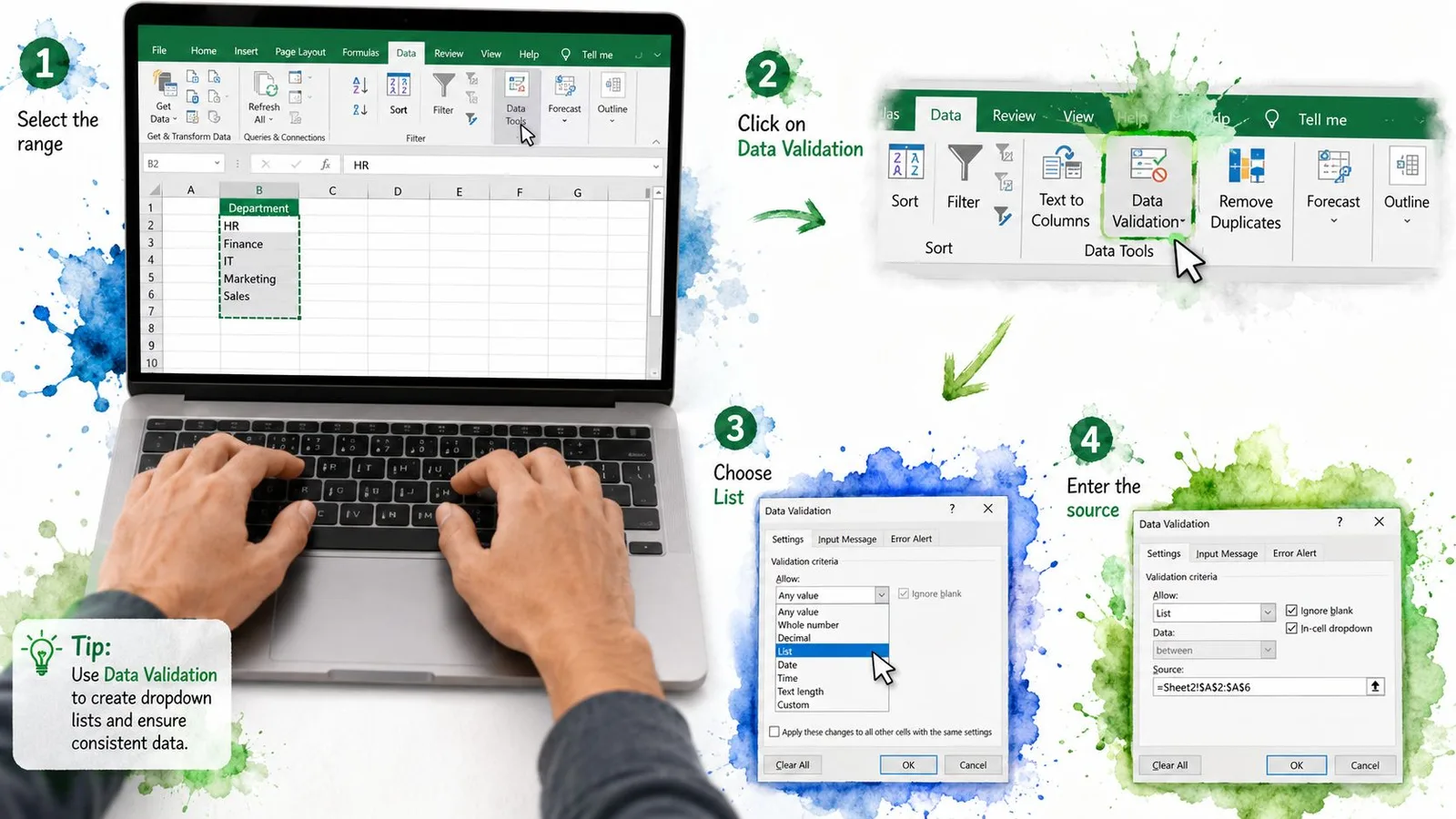
दो Source विकल्प जिनमें लोग अक्सर उलझ जाते हैं
अगर आपकी list बहुत छोटी और stable है, तो items सीधे box में type कर दें। इससे सब कुछ rule के अंदर रहता है, जो quick forms या सिंपल approval fields के लिए सही रहता है। अगर values cells में रहती हैं, तो collapse-arrow button पर click करके range चुनें, जैसे =Sheet2!$A$1:$A$10।
In-cell dropdown checkbox को न भूलें। यह checked रहने पर cell में arrow दिखता है। अगर आप इसे हटा दें तो validation rule बना रहता है, मगर users को arrow नहीं दिखता, और अक्सर उन्हें लगता है कि list खराब हो गई है।
आपको Input Message और Error Alert tabs भी दिखेंगे। अगर आप अपनी पहली list बना रहे हैं तो फिलहाल इन्हें वैसे ही छोड़ दें, पर याद रखें कि ये उसी validation system का हिस्सा हैं। Microsoft setup के बाद valid और invalid दोनों तरह की entries test करने की सलाह देता है, क्योंकि गलत source या किसी अनहोनी bypass को पकड़ने का यही सबसे तेज़ तरीका है।Microsoft की data validation पर अतिरिक्त गाइड
एक छोटा-सा test काफी है। Arrow पर click करें, एक item चुनें, फिर list में न होने वाली कोई चीज़ type करके देखें। अगर Excel उसे accept कर ले, तो workbook पर भरोसा करने से पहले रुकें और alert style व source range जांच लें।
अपनी List के लिए सही Source चुनना
आप जो source चुनते हैं, वही तय करता है कि आगे आपको कितना काम करना पड़ेगा। Typed list तेज़ है, cell range flexible है, और workbook लगातार बढ़ता रहने पर Excel Table आमतौर पर maintain करने में आसान होता है। Formulas > Name Manager से बनाए गए named ranges भी ranges की तरह behave करते हैं, इसलिए उन पर भी आम cell reference जैसे ही फायदे-नुकसान लागू होते हैं।
| Drop Down List Source की तुलना | किसके लिए सबसे ठीक | मुख्य सीमा |
|---|---|---|
| Comma से अलग की गई inline list | छोटे, तय विकल्प जैसे Yes/No, department codes या छोटा status set | List बड़ी होते ही editing झंझट बन जाती है |
| Cell range या named range | Sheet पर sort या filter हो सकने वाली medium lists | Layout बदलने पर reference पुराना पड़ सकता है |
| Excel Table source | समय के साथ बढ़ने वाली और आसान maintenance मांगने वाली lists | थोड़ा ज़्यादा structured setup चाहिए |
फैसला आसान बनाने का एक छोटा-सा नियम काम आता है। अगर आपके पास चंद stable items हैं, तो inline text काफी है। अगर list बढ़ रही है या file को कई लोग share करते हैं, तो Table इस्तेमाल करें। अगर आप किसी पुरानी workbook में काम कर रहे हैं जिसका layout जम चुका है, तो range सबसे जल्दी काम आने वाला विकल्प हो सकता है।
Tables समय के साथ बेहतर क्यों रहते हैं
Microsoft की support बताती है कि table पर आधारित sources, source data के साथ-साथ बढ़ सकते हैं, जो समय के साथ बदलती files में काम आता है।Microsoft की drop-down list बनाने की गाइड इसका मतलब है कि आप हर बार validation dialog खोले बिना source table में नए items जोड़ सकते हैं। इससे source को audit करना भी आसान हो जाता है, क्योंकि list बिखरे हुए cells के ढेर में नहीं, एक structured object में रहती है।
एक आम range को ज़्यादा देखभाल चाहिए। Rows insert या delete होने पर reference पूरी list को cover करना छोड़ सकता है, जब तक कोई उसे update न करे। Microsoft की data validation पर अतिरिक्त गाइड Inline list में उल्टी दिक्कत है। बनाना आसान है, मगर बाद में edit करना चिढ़ाने वाला, क्योंकि items validation rule के अंदर दफन रहते हैं।
Source को वहां रखें जहां maintenance का बोझ सबसे कम हो, न कि वहां जहां पहले दिन सबसे सुव्यवस्थित दिखे।
अपने-आप अपडेट होने वाली Dependent Drop Down Lists बनाना
Dependent list दरअसल एक दूसरी drop-down है जो पहली के हिसाब से बदलती है। अगर पहली cell में Fruit है, तो अगली cell में fruits के विकल्प दिखने चाहिए। अगर वहां Vegetable है, तो दूसरी list बिना अतिरिक्त clicks के बदल जानी चाहिए।
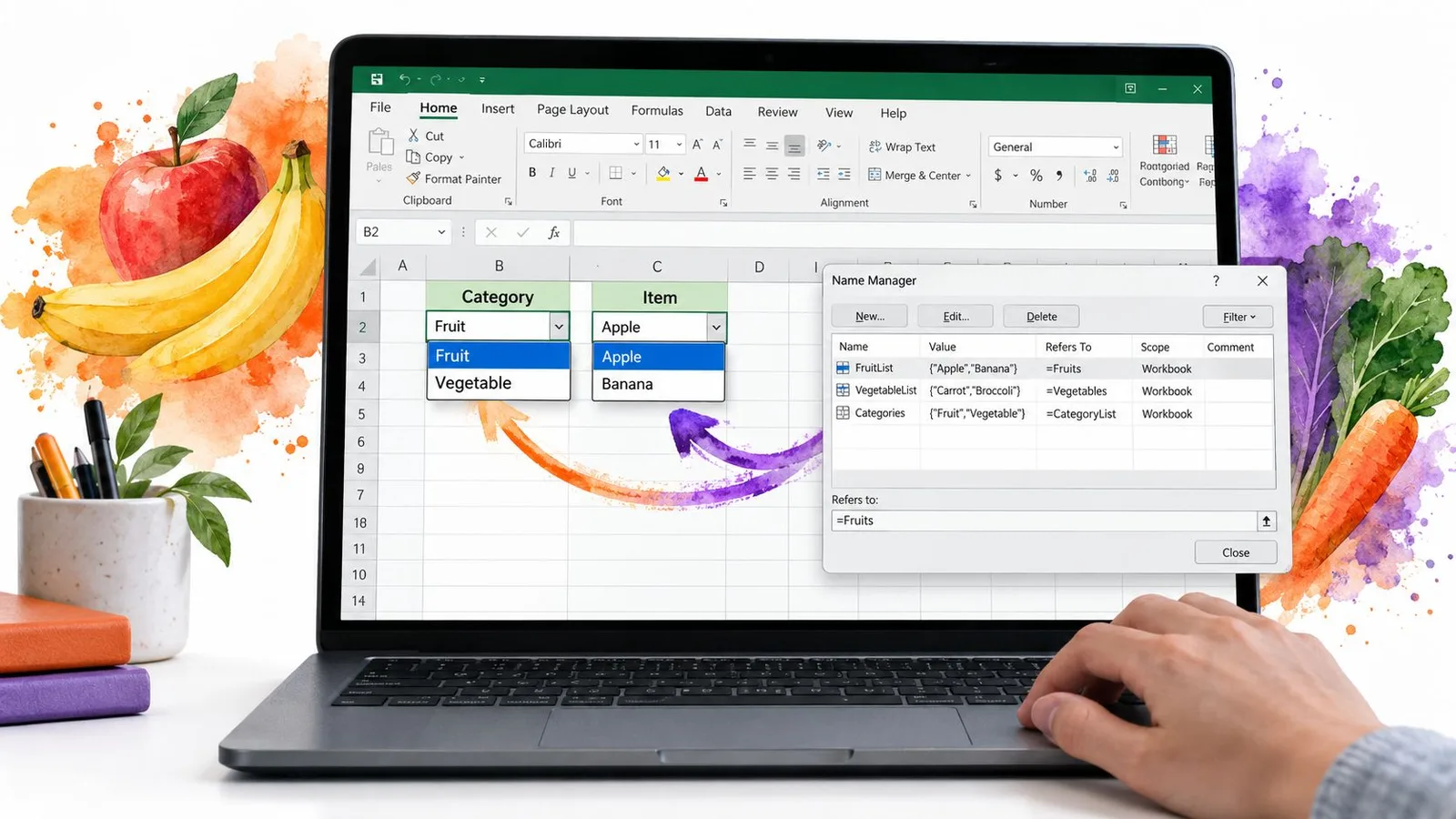
एक उदाहरण जिसे आप कॉपी करके दोबारा बना सकते हैं
अपनी sheet को इस तरह setup करें। पहले column में अपने top-level विकल्पों के तौर पर Fruit, Vegetable और Grain रखें। फिर तीन अलग-अलग columns में मिलते-जुलते headers के नीचे lists रखें, एक column fruits के items के लिए, एक vegetables के लिए और एक grains के लिए। इसके बाद हर source range को वही नाम दें जो उसके header से बिल्कुल मेल खाता हो।
अब dependent cell चुनें। Data Validation खोलें, List चुनें, और source के तौर पर =INDIRECT($A2) डालें। INDIRECT formula Excel को बताता है कि पहली cell के text को एक named reference में बदल दे, ताकि दूसरी list पहले विकल्प का पीछा करे।
Formula में reference cell सही तरीके से lock होना ज़रूरी है, वरना validation को column में नीचे copy करते समय source भटक जाएगा। यही आम अड़चन है। दूसरा जाल और भी सीधा है: INDIRECT तभी काम करता है जब referenced name मौजूद हो, इसलिए names और headers अक्षर-दर-अक्षर मेल खाने चाहिए।
बनाने के बाद कुछ rows test करें। Column A में Fruit चुनें, फिर column E में dependent list खोलकर देखें कि उसमें सही items दिख रहे हैं। Vegetable और Grain के साथ भी यही दोहराएं, ताकि आप cascade को खुद काम करते देखें, न कि यह समझें कि formula ने अपना काम कर ही दिया होगा।
आगे चलकर, अगर आप Sheets जैसे workflows के लिए list बनाने के ideas की तुलना करना चाहें, तो इस spreadsheet helpers के लिए formula generator का नोट बना लें, और फिर Excel पर लौटकर names consistent रखें।
तीन धारणाएं जो Excel Drop Down Lists को खराब कर देती हैं
Drop-down list कभी-कभी cell पर लगा ताला जैसी लगती है, खासकर जब setup पूरा करके आप arrow दिखते देखते हैं। मगर Excel इसे validation मानता है, और जैसे ही दूसरे लोग file को हाथ लगाते हैं, यह फर्क सामने आ जाता है।
Validation और security एक ही चीज़ नहीं हैं
Alert style को stop रखने पर validation prompt दिखा सकता है और गलत entry को रोक सकता है, मगर इससे workbook कोई सुरक्षित तिजोरी नहीं बन जाता।Microsoft की चेतावनी कि pasted और filled values validation को bypass कर सकते हैं जब तक sheet protect न हो और setup को ध्यान से न जांचा जाए, तब तक copy, fill, drag और recalculation rule को bypass या बिगाड़ सकते हैं।
अगर कोई restricted cell में value paste कर दे, तो ज़रूरी नहीं कि dropdown फेल हुआ हो। हो सकता है input का रास्ता check को पूरी तरह छोड़ गया हो, जैसे दरवाज़ा खोलने की बजाय उसके चारों ओर से निकल लिया जाए। Validation rule के साथ sheet protection जोड़ें, और फिर workbook को उसी अंदाज़ में test करें जिसमें users उसे इस्तेमाल करने वाले हैं।
Paste नियम को चुपचाप तोड़ सकता है
एक और आम धारणा यह है कि list हर pasted value को रोक देती है। Excel ऐसा नहीं करता। Microsoft चेताता है कि copied और filled values validation को bypass कर सकती हैं, इसलिए workbook साफ दिखता हुआ भी उसमें ऐसी entries हो सकती हैं जो वहां होनी ही नहीं चाहिएं।Microsoft की चेतावनी कि pasted और filled values validation को bypass कर सकते हैं
यह बात shared files में और भी अहम हो जाती है, जहां लोग तेज़ी से काम करते हैं और dropdown खोले बिना ही cell overwrite कर सकते हैं। मज़बूत setup Error Alert tab का इस्तेमाल करता है, sheet को protect करता है, और copy-paste के बाद file की जांच करता है।
Sheet छिपाने से source हमेशा के लिए नहीं छिपता
छिपी हुई source sheet workbook को व्यवस्थित रख सकती है, मगर वह कोई security दीवार नहीं है। Named ranges और workbook references अब भी resolve होते हैं, और list को Excel के naming tools से manage किया जा सकता है। अगर कोई Name Manager खोल सकता है या formula से source को सही तरीके से point कर सकता है, तो list source अब भी उपलब्ध है।
Images पर आधारित विकल्प भी इसी नियम से चलते हैं। Excel का native validation list के अंदर images नहीं रखता, इसलिए image-linked behavior के लिए workbook में अतिरिक्त logic चाहिए, जैसे named ranges, lookup formulas या linked picture तकनीकें, जैसा ExtendOffice के image drop-down उदाहरण में दिखाया गया है। अगर आप किसी rule में डालने से पहले source data साफ कर रहे हैं, तो यह spreadsheet काम के लिए AI data cleaning tool list पहले तैयार करने में मदद कर सकता है।
अपनी Lists को Manage और Maintain करने की Practical टिप्स
Dropdown तभी टिकती है जब उसके पीछे का source साफ रहे। Values भटकने पर list खुल तो सकती है, मगर उसके पीछे का validation system काम करना छोड़ने लगता है। इसीलिए source design, prompt text और sheet protection को शुरू से साथ रखना चाहिए।
List उस इंसान के लिए बनाएं जो इसे बाद में खोलेगा
एक Input Message लिखें जो बताए कि cell में क्या आना चाहिए और इंसान को list का इस्तेमाल कैसे करना है। इसे छोटा और साफ रखें, जैसे storage bin पर लगा label। Microsoft बताता है कि यह message validated cell चुनने पर दिखता है, तो यह user को type करने से पहले ही रास्ता दिखा सकता है।
Error Alert settings को जोखिम के हिसाब से इस्तेमाल करें। Stop उन cells के लिए सही है जिनमें सिर्फ listed values ही आनी चाहिएं। Warning users को तुरंत रोके बिना एक मौका देता है कि वे अपनी entry सुधार लें।
लंबी lists में AutoComplete मदद करता है। Microsoft के मुताबिक users किसी item के पहले कुछ अक्षर type करके Enter दबाकर match accept कर सकते हैं, जिससे scrolling कम होती है और list इस्तेमाल करना आसान हो जाता है।
Source list को maintainable रखें
अगर आपका source अब भी comma से अलग की गई list है, तो जैसे ही वह बढ़ने लगे उसे एक Table reference में शिफ्ट कर दें। इससे dropdown source range से जुड़ी रहती है और नए items हर बार dialog खोले बिना अंदर आ सकते हैं। अगर rule हटाना हो, तो cell चुनें, Data Validation खोलें और Clear All चुनें।
Source sheet को भी protect करें। Allowed values वाली cells lock कर दें ताकि workbook share होने के बाद कोई गलती से list न बदल दे। Setup के हिस्से के तौर पर valid और invalid दोनों entries test करें, क्योंकि validation तभी काम करता है जब आप देख लें कि वह असल इस्तेमाल में कैसे behave करता है।
अगर आप किसी rule में डालने से पहले source data साफ कर रहे हैं, तो यह spreadsheet data cleaning resource list पहले तैयार करने में आपकी मदद कर सकता है।
एक बार edit करने में आसान list तो अच्छी है। लेकिन असल ज़रूरत उस list की है जो तीन और लोगों के हाथ लगने के बाद भी सही बनी रहे।
हर तीन महीने की एक आसान checklist
- Source range जांचें: पक्का करें कि list में हर allowed value शामिल है और कोई blank नहीं छूटा है।
- Alert behavior test करें: एक valid और एक invalid entry आज़माकर देखें कि rule अभी भी उम्मीद के मुताबिक काम कर रहा है।
- Source type की समीक्षा करें: अगर values बढ़ रही हैं तो भरी-पूरी inline list को Table से बदल दें।
- Prompt text जांचें: देख लें कि message अभी भी field के मक़सद से मेल खाता है।
- Bypass ढूंढें: एक sample cell में paste, fill और drag करके देखें कि workbook अभी भी गलत input पकड़ता है या नहीं।
- Shared files जांचें: Workbook को किसी दूसरी machine या account पर खोलकर पक्का करें कि arrow, source और alert अब भी काम कर रहे हैं।
अगर आप validation, source lists और data cleanup के इर्द-गिर्द साफ-सुथरे spreadsheet workflows बनाने में मदद चाहते हैं, तो GPT Workspace, spreadsheet workflows के लिए एक AI agent पर जाएं। यह Excel-style list बनाने के साथ सहज रूप से फिट बैठता है, क्योंकि यह teams को data के validation rule तक पहुंचने से पहले उसे तैयार, classify और साफ करने में मदद करता है।