





Google Sheets में ग्राफ़ कैसे बनाएँ
इस चरण-दर-चरण गाइड से जानिए कि Google Sheets में ग्राफ़ कैसे बनाया जाता है। साफ़ डेटा विज़ुअलाइज़ेशन के लिए चार्ट टाइप, डायनामिक रेंज और स्टाइलिंग में महारत हासिल करें।

आप एक साफ़-सुथरी रेंज सिलेक्ट करते हैं, Insert पर क्लिक करते हैं, Chart चुनते हैं, और Google Sheets कुछ ऐसा बना देता है जो लगभग सही दिखता है। लेकिन फिर एक्सिस गलत निकलती है, लेजेंड में “Series 1” लिखा आता है, कोई कैटेगरी गायब हो जाती है, या नए जोड़े गए रो कभी दिखते ही नहीं। ज़्यादातर चार्ट की गड़बड़ियाँ चार्ट बनने से पहले ही शुरू हो जाती हैं, यानी सोर्स डेटा की संरचना और सफ़ाई में।
Google Sheets में ग्राफ़ बनाने का भरोसेमंद तरीका चार्ट को एक छोटे डेटा पाइपलाइन की आख़िरी परत मानता है। पहले एक सुव्यवस्थित डेटासेट तैयार करें, रेंज की जाँच करें, अपने सवाल से मेल खाता चार्ट टाइप चुनें, और फ़ाइल शेयर करने से पहले डायनामिक कंट्रोल्स को ज़रूर टेस्ट करें।
विषय-सूची
- भरोसेमंद चार्ट के लिए डेटा तैयार करना
- अपना पहला ग्राफ़ जोड़ें और सेट करें
- अपने डेटा के लिए सही चार्ट टाइप चुनना
- डायनामिक और इंटरैक्टिव डैशबोर्ड बनाना
- AI से बने विज़ुअल और इमेज की सीमाओं को समझना
- Sheet चार्ट के लिए तुरंत रेफ़रेंस चेकलिस्ट
भरोसेमंद चार्ट के लिए डेटा तैयार करना
ख़राब चार्ट की शुरुआत अक्सर ऐसे सोर्स ब्लॉक से होती है जिसमें लेबल, नोट्स, ख़ाली रो और टेक्स्ट के रूप में सेव की गई वैल्यू आपस में मिली-जुली होती हैं। Google Sheets ऐसे लेआउट को कई असंबंधित रेंज समझ सकता है, जिसका नतीजा होता है: गायब कैटेगरी, ग़लत सीरीज़, या ऐसी एक्सिस जो डेटा को सही तरीके से दर्शाती ही नहीं।
सुव्यवस्थित सोर्स टेबल बनाएँ
शुरुआत एक हेडर-आधारित डेटासेट से करें। पहली रो में फ़ील्ड के नाम रखें, उसके बाद हर रो में एक-एक रिकॉर्ड रखें, और हर कॉलम की एकरूपता बनाए रखें। उदाहरण के लिए, एक सामान्य टाइम सीरीज़ में तारीख़ या अवधि का कॉलम हो सकता है और उसके बाद एक या कई न्यूमेरिक कॉलम।
एक व्यावहारिक सोर्स ब्लॉक में ये नियम होने चाहिए:
- साफ़ हेडर रखें: हर फ़ील्ड को ऐसा नाम दें ताकि Sheets उसे लेजेंड और एक्सिस लेबल के लिए इस्तेमाल कर सके।
- हर रो में एक ही रिकॉर्ड: किसी एक जानकारी को कई रो में बाँटकर न रखें।
- वैल्यू का टाइप एक जैसा रखें: न्यूमेरिक कॉलम में सिर्फ़ संख्याएँ होनी चाहिए, संख्या और ब्योरेवार टेक्स्ट का मिश्रण नहीं।
- बीच की ख़ाली जगह हटाएँ: सिलेक्ट की गई रेंज के अंदर ख़ाली रो या कॉलम होने पर Sheets डेटा की सीमा ग़लत समझ सकता है।
- लेबल एकरूप करें: “North America” और “N. America” को अलग-अलग कैटेगरी माना जाएगा, जब तक आप जानबूझकर उन्हें एक न कर दें।
रेंज को लगातार (contiguous) रखें और सोर्स ब्लॉक के अंदर कोई मर्ज किया हुआ सेल न हो। सुव्यवस्थित टेबल से चार्ट एडिटर बिना किसी अंदाज़े के हेडर, कैटेगरी और न्यूमेरिक सीरीज़ पहचान लेता है। Graphed की Google Sheets चार्ट डेटा गाइड भी पढ़ने में आसानी के लिए सीरीज़ की संख्या पाँच से कम रखने की सलाह देती है, क्योंकि सीरीज़ जितनी घनी होंगी, तुलना उतनी ही मुश्किल होगी।
व्यावहारिक नियम: चार्ट ठीक करने से पहले टेबल ठीक करें। फ़ॉर्मेटिंग के कंट्रोल्स एक अस्पष्ट सोर्स रेंज की कमी दूर नहीं कर सकते।
इंपोर्ट किए गए डेटा की अलग से जाँच ज़रूरी है। WebscrapingHQ की Excel वेब स्क्रैपिंग गाइड से इकट्ठा किया गया डेटा अक्सर असंगत फ़ॉर्मेट में आता है, इसलिए उसे चार्ट के लायक़ रेंज में लाने से पहले तारीख़ों, लेबल और न्यूमेरिक फ़ील्ड की जाँच कर लें। Sheets के अंदर बार-बार इस्तेमाल हो सकने वाले क्लीनअप वर्कफ़्लो के लिए आप Sheets में AI डेटा क्लीनिंग का इस्तेमाल भी कर सकते हैं, और फिर चार्ट बनाने से पहले बदली हुई वैल्यू ज़रूर देखें।
अपना पहला ग्राफ़ जोड़ें और सेट करें
सोर्स टेबल साफ़ हो जाने के बाद चार्ट बनाने का बुनियादी रास्ता बहुत आसान है। हेडर समेत पूरी टेबल सिलेक्ट करें, फिर Insert > Chart चुनें। Google Sheets शीट पर एक चार्ट रख देता है और Chart Editor साइडबार खोल देता है।

रेंज को सोच-समझकर मैप करें
डिफ़ॉल्ट कॉन्फ़िगरेशन को बिना जाँचे स्वीकार न करें। Setup टैब में Data range, X-axis और हर सीरीज़ की जाँच करें। अगर Sheets ने रो को कॉलम समझ लिया है, तो Switch rows / columns विकल्प इस्तेमाल करें। और अगर उसने हेडर को नज़रअंदाज़ कर दिया है, तो वह सेटिंग चालू करें जो पहली रो को हेडर और पहले कॉलम को लेबल मानती है।
एक भरोसेमंद क्रम कुछ ऐसा हो सकता है:
- हेडर वाली रो समेत लगातार सोर्स रेंज सिलेक्ट करें।
- Insert खोलें, फिर Chart चुनें।
- Chart Editor में सुझाए गए चार्ट टाइप की जाँच करें।
- पक्का करें कि X-axis में वही कैटेगरी या तारीख़ वाला फ़ील्ड है जो आप चाहते हैं।
- पक्का करें कि हर न्यूमेरिक फ़ील्ड नाम वाली सीरीज़ के रूप में दिख रहा है।
- अगर डिफ़ॉल्ट टाइप डेटा के रिश्ते से मेल नहीं खाता, तो चार्ट टाइप बदलें।
- Customize टैब में जाकर टाइटल और एक्सिस लेबल जोड़ें।
चार्ट सिर्फ़ शीट पर पेस्ट की गई एक तस्वीर नहीं, बल्कि एक एडिट किए जा सकने वाला चार्ट ऑब्जेक्ट होना चाहिए। आप उसे ड्रैग करके कहीं भी रख सकते हैं, हैंडल से उसका साइज़ बदल सकते हैं, और जब बड़ा प्रेज़ेंटेशन व्यू चाहिए हो, तो चार्ट मेन्यू से उसे उसकी अलग शीट पर ले जा सकते हैं।
बढ़ती रेंज को मैनेज करने योग्य बनाएँ
एक बार के विश्लेषण के लिए फ़िक्स रेंज चल जाती है, लेकिन नई रो जुड़ते ही वह नाज़ुक पड़ जाती है। नेम्ड रेंज डेटासेट को बार-बार इस्तेमाल होने वाली पहचान देती है, और उस रेंज पर बना चार्ट सोर्स बढ़ने के साथ-साथ खुद भी फैल सकता है, बशर्ते रेंज को इस तरह सेट किया गया हो कि वह जुड़ने वाली नई रो को भी समेट ले।
नेम्ड रेंज को केंद्रित रखें। उसमें अनजुड़े नोट्स, फ़ालतू कॉलम या भविष्य की ख़ाली जगह न रखें, जिनमें बाद में बेमेल वैल्यू आ सकती हैं। साफ़-सुथरी नेम्ड रेंज मूल टेबल जैसी ही हेडर और कॉलम संरचना बनाए रखती है।
Google Sheets कई चार्ट फ़ॉर्मेट सपोर्ट करता है, लेकिन फ़ाइल कंपैटिबिलिटी अब भी मायने रखती है। Google की ऑफ़िशियल चार्ट डॉक्युमेंटेशन उपलब्ध चार्ट कैटलॉग बताती है, जबकि चार्ट बनाने की गाइड स्टैंडर्ड वर्कफ़्लो समझाती है। इंपोर्ट की गई Excel फ़ाइलें Sheets में सीधे बनाए गए चार्ट से अलग व्यवहार कर सकती हैं, और 3D बार चार्ट एक जानी-मानी सीमा है, क्योंकि Sheets उन्हें Excel से इंपोर्ट करने पर दिखा तो देता है, लेकिन शुरू से ख़ुद नहीं बना सकता।
नीचे एम्बेड किया गया वॉकथ्रू एडिटर कंट्रोल्स को असल संदर्भ में देखने के लिए काम का है।
अपने डेटा के लिए सही चार्ट टाइप चुनना
चार्ट टाइप उस तुलना से तय होना चाहिए जो आप पाठक से करवाना चाहते हैं। Google Sheets में लाइन, कॉम्बो, एरिया, कॉलम, बार, पाई, स्कैटर, कैंडलस्टिक, रडार और एनोटेटेड टाइमलाइन जैसे कई चार्ट मौजूद हैं। कैटलॉग बड़ा है, लेकिन जब तक डेटा का रिश्ता साफ़ न हो, ज़्यादा विकल्प फ़ैसला आसान नहीं कर देते।
विज़ुअल को विश्लेषण के सवाल से जोड़ें
| डेटा लक्ष्य | सबसे सही चार्ट टाइप | कब न इस्तेमाल करें |
|---|---|---|
| क्रमबद्ध अवधियों में बदलाव दिखाना | लाइन | जब कैटेगरी का कोई सार्थक क्रम न हो |
| अलग-अलग कैटेगरी की तुलना | कॉलम | जब लेबल लंबे या बहुत ज़्यादा हों |
| लंबे नाम वाली कैटेगरी की तुलना | बार | जब मुख्य कहानी लगातार समय-क्रम पर निर्भर हो |
| पूरे में हिस्सों का योगदान दिखाना | पाई | जब स्लाइस बहुत ज़्यादा हों या कई बेमेल कुल हों |
| किसी क्रम में परिमाण पर ज़ोर देना | एरिया | जब भरे हिस्से एक-दूसरे पर चढ़कर अलग सीरीज़ को ढक दें |
| दो जुड़े हुए मापों की तुलना | कॉम्बो | जब अलग स्केल पाठकों को ग़लतफ़हमी में डाल सकें |
| न्यूमेरिक वैरिएबल के रिश्ते की जाँच | स्कैटर | जब कोई एक एक्सिस पूरी तरह कैटेगोरिकल हो |
| वित्तीय क़ीमत के उतार-चढ़ाव दिखाना | कैंडलस्टिक | जब डेटा में ज़रूरी प्राइस फ़ील्ड न हों |
| कई आयामों में प्रोफ़ाइल की तुलना | रडार | जब सटीक वैल्यू की तुलना ज़रूरी हो |
| समय के साथ घटनाएँ दिखाना | एनोटेटेड टाइमलाइन | जब इवेंट लेबल इतने घने हों कि पढ़े न जा सकें |
क्रमबद्ध समय अवधियों के लिए लाइन चार्ट आम तौर पर सबसे साफ़ विकल्प होता है। कॉलम चार्ट कैटेगरी की आमने-सामने तुलना आसान बनाता है, जबकि आड़ा बार चार्ट लंबे लेबल को ज़्यादा जगह देता है। स्कैटर चार्ट तब ठीक रहता है जब हर रो दो न्यूमेरिक मापों का जोड़ा दर्शाती हो और सवाल उनके दर्जे की नहीं, बल्कि उनके आपसी रिश्ते की हो।
विज़ुअल शोर पर लगाम लगाएँ
एरिया चार्ट जमा हुआ परिमाण बता सकते हैं, लेकिन एक-दूसरे पर चढ़ी भराई अलग-अलग हलचल छुपा सकती है। कॉम्बो चार्ट अलग-अलग भूमिका वाले मापों को जोड़ सकते हैं, बस एक्सिस लेबल सावधानी से लगाने पड़ते हैं ताकि पाठक स्केल में ग़लती न करें। पाई चार्ट तब सबसे अच्छे काम करते हैं जब दर्शकों को हिस्से और पूरे का सीधा-सादा नज़रिया चाहिए, कई कैटेगरी की बारीक तुलना नहीं।
सीरीज़ की संख्या उतनी मायने रखती है जितनी नए यूज़र अक्सर सोचते भी नहीं। Graphed का चार्ट वर्कफ़्लो पढ़ने में आसानी के लिए सीरीज़ पाँच से कम रखने की सलाह देता है। अगर कहानी समझाने के लिए इससे ज़्यादा सीरीज़ चाहिए, तो चार्ट को कई केंद्रित चार्ट में बाँट दें, व्यू पर फ़िल्टर लगाएँ, या अपने सवाल पर दोबारा सोचें।
कोई ग्राफ़ इसलिए कामयाब नहीं होता कि उसमें हर उपलब्ध फ़ील्ड समा गया है। वह तब कामयाब होता है जब पाठक बिना किसी समझाने के ही उस तुलना को साफ़ देख पाएँ जिसे दिखाना मक़सद था।
Customize का इस्तेमाल करके सीधा-सादा टाइटल लिखें, एक्सिस पर लेबल लगाएँ, आसानी से पहचाने जाने वाले रंग चुनें, और जो लेजेंड कोई जानकारी नहीं देता उसे हटा दें। सटीक वैल्यू मायने रखती हों तो डेटा लेबल मदद करते हैं, लेकिन हर पॉइंट पर लगा देने से पढ़ने लायक़ चार्ट भीड़भाड़ वाली टेबल बन सकता है।
डायनामिक और इंटरैक्टिव डैशबोर्ड बनाना
स्टैटिक चार्ट एक ही फ़िक्स व्यू से एक ही सवाल का जवाब देता है। डैशबोर्ड को नियंत्रित इंटरैक्शन चाहिए, ताकि पाठक फ़ॉर्मूला बदले या सोर्स में लेबल टाइप किए बिना ही सेगमेंट, अवधि या कैटेगरी चुन सके।
वैलिडेशन को कंट्रोल लेयर की तरह इस्तेमाल करें
एक अलग इनपुट सेल बनाएँ और उस पर नियंत्रित लिस्ट से डेटा वैलिडेशन (data validation) लगाएँ। इससे यूज़र कोई अनुमत वैल्यू चुनता है, न कि खुद टेक्स्ट लिखता है जिसमें स्पेलिंग की ग़लती या उसी कैटेगरी के नाम का कोई अलग रूप हो सकता है।
इसके बाद एक हेल्पर रेंज बनाएँ जो उस सिलेक्शन पर प्रतिक्रिया दे। टेबल के डिज़ाइन के हिसाब से VLOOKUP जैसा फ़ॉर्मूला संबंधित वैल्यू निकाल सकता है, जबकि FILTER सभी मैचिंग रिकॉर्ड ला सकता है। चार्ट को पूरी रॉ टेबल पर नहीं, बल्कि हेल्पर रेंज पर लगाएँ। इससे डैशबोर्ड का कंट्रोल चार्ट के सोर्स से अलग रहता है और विज़ुअल की जाँच आसान हो जाती है।
एक व्यवस्थित सेटअप में ये हिस्से होते हैं:
- मास्टर टेबल: पूरा, एकरूप किया हुआ डेटासेट।
- वैलिडेटेड इनपुट: एक सेल जिसमें अनुमत सिलेक्शन हो।
- हेल्पर आउटपुट: उस सिलेक्शन पर आधारित, फ़ॉर्मूले से चलने वाली रो या कॉलम।
- चार्ट सोर्स: ग्राफ़ द्वारा इस्तेमाल होने वाली लगातार हेल्पर रेंज।
Vision की बिज़नेस इंटेलिजेंस डैशबोर्ड बेस्ट प्रैक्टिसेज़ डैशबोर्ड व्यू को केंद्रित और समझने योग्य रखने की उपयोगी राह दिखाती हैं। स्प्रेडशीट विश्लेषण को AI असिस्टेंट के साथ जोड़ने वाली टीमों के लिए Google Sheets को ChatGPT से कनेक्ट करना फ़ॉर्मूला और विश्लेषण के वर्कफ़्लो में सहायता कर सकता है, लेकिन उससे मिली सोर्स रेंज पर इंसानी जाँच फिर भी ज़रूरी है।
शेयर करने से पहले दोनों रास्तों की जाँच करें
सही सिलेक्शन से चार्ट बन जाने पर रुक न जाएँ। कोई अनुमत वैल्यू डालें, पक्का करें कि हेल्पर रेंज अपडेट हो रही है, और देखें कि चार्ट में उम्मीद के रिकॉर्ड दिख रहे हैं। फिर कोई ग़लत वैल्यू टेस्ट करें और जाँचें कि वैलिडेशन उसे ठुकरा देता है, या हेल्पर एरिया उसे ऐसे संभाल लेता है कि कोई भ्रामक ख़ाली या एरर से भरा विज़ुअल न बने।
कंडीशनल फ़ॉर्मेटिंग ग़लत या अप्रत्याशित एंट्री को सारांश तक पहुँचने से पहले ही चिन्हित कर सकती है। यह टेस्टिंग का चरण आसानी से छोड़ा जा सकता है, लेकिन यही ख़राब लेबल, अधूरे फ़ॉर्मूले और टूटे हुए रेफ़रेंस पकड़ लेता है, इससे पहले कि क्लाइंट या सहकर्मी डैशबोर्ड पर भरोसा करने लगें।
पब्लिश करने से पहले: कंट्रोल की वैल्यू बदलें, हेल्पर रेंज की जाँच करें, और पक्का करें कि चार्ट उसका जवाब दे रहा है। सिर्फ़ ड्रॉपडाउन मौजूद होने से कोई डैशबोर्ड इंटरैक्टिव नहीं हो जाता।
AI से बने विज़ुअल और इमेज की सीमाओं को समझना
AI की मदद वाले स्प्रेडशीट फ़ीचर खोजबीन तेज़ कर सकते हैं, लेकिन आकर्षक आउटपुट हमेशा प्रोडक्शन के लायक़ चार्ट नहीं होता। असली फ़र्क़ यह है कि नतीजा सेल से जुड़ा लाइव चार्ट ऑब्जेक्ट है या वर्कशीट पर रखी गई स्टैटिक तस्वीर।
नए Sheets वर्कफ़्लो में AI से बने कुछ एलिमेंट एडिट किए जा सकने वाले चार्ट की जगह स्टैटिक इमेज की तरह जुड़ते हैं। हीटमैप भी स्टैंडर्ड चार्ट ऑब्जेक्ट से अलग व्यवहार कर सकते हैं और उतने एडिटिंग, री-यूज़ या ऑडिट कंट्रोल शायद न दें। यह तब मायने रखता है जब टीम को सोर्स रेंज बदलनी हो, कोई सीरीज़ अपडेट करनी हो, फ़ॉर्मूला जाँचना हो, या विज़ुअल को किसी दूसरी रिपोर्ट में दोहराना हो।
भरोसा करने से पहले ऑब्जेक्ट की जाँच करें
आउटपुट पर क्लिक करें और देखें कि Sheets आपको क्या एडिट करने देता है। लाइव चार्ट में चार्ट सेटिंग दिखनी चाहिए, जिनमें उसकी रेंज, सीरीज़, एक्सिस और चार्ट टाइप शामिल हैं। स्टैटिक इमेज इस तरह का डेटा कनेक्शन नहीं देती। जब तक आप पक्का न कर लें कि असल वैल्यू और ऑब्जेक्ट का टाइप रिपोर्टिंग की ज़रूरत पूरी करते हैं, तब तक AI विज़ुअल को ड्राफ़्ट ही समझें।
AI फ़ीचर के इर्द-गिर्द के वर्कफ़्लो को गहराई से जानने के लिए Google Sheets में AI का इस्तेमाल कैसे करें देखें। AI पैटर्न पहचानने, फ़ॉर्मूले सुझाने या विज़ुअलाइज़ेशन तैयार करने में मदद कर सकता है, लेकिन फ़ैसलों को आधार देने वाले चार्ट से वैलिडेशन का चरण हटा नहीं सकता।
इमेज के नियम जानें
Google की इमेज जोड़ने की गाइड के मुताबिक़ Google Sheets PNG, JPG या GIF फ़ॉर्मेट में 50 MB से छोटी इमेज सपोर्ट करता है। SVG सपोर्टेड नहीं है। आप इमेज सेल के अंदर जोड़ सकते हैं या सेल के ऊपर रख सकते हैं, लेकिन इमेज वाले सेल में टेक्स्ट नहीं आ सकता।
ये सीमाएँ डैशबोर्ड डिज़ाइन पर असर डालती हैं। लोगो, एनोटेशन या एक्सपोर्ट किए गए विज़ुअल के लिए इमेज ओवरले काम का हो सकता है, लेकिन जब दर्शकों को डेटा फ़िल्टर करना, जाँचना या अपडेट करना हो, तो वह चार्ट का विकल्प नहीं है। प्रेज़ेंटेशन की सामग्री को विश्लेषण वाले ऑब्जेक्ट से अलग रखें, और जिन स्टैटिक विज़ुअल की वैल्यू अपने आप रिफ़्रेश नहीं होती, उन पर साफ़ लेबल लगाएँ।
Sheet चार्ट के लिए तुरंत रेफ़रेंस चेकलिस्ट
कोई ग्राफ़ किसी और को भेजने से पहले यह चेकलिस्ट देख लें:
- डेटा तैयार करें: हेडर साफ़ रखें, रो एक-जैसी रखें, वैल्यू सही टाइप में रखें, और सोर्स ब्लॉक लगातार रखें।
- पूरी रेंज सिलेक्ट करें: हेडर समेत चुनें और Chart Editor में X-axis और सीरीज़ की जाँच करें।
- सवाल के हिसाब से चार्ट चुनें: क्रमबद्ध रुझान के लिए लाइन चार्ट, तुलना के लिए बार या कॉलम, और ख़ास फ़ॉर्मेट सिर्फ़ तब जब उनकी डेटा संरचना फ़िट बैठे।
- व्यू पढ़ने लायक़ रखें: सीरीज़ की संख्या सीमित रखें, काम के टाइटल और लेबल जोड़ें, और संदेश से टकराने वाले सजावटी एलिमेंट हटा दें।
- डायनामिक व्यवहार टेस्ट करें: वैलिडेटेड इनपुट बदलें, हेल्पर फ़ॉर्मूले जाँचें, और पक्का करें कि ग़लत वैल्यू चार्ट को बिगाड़ न सकें।
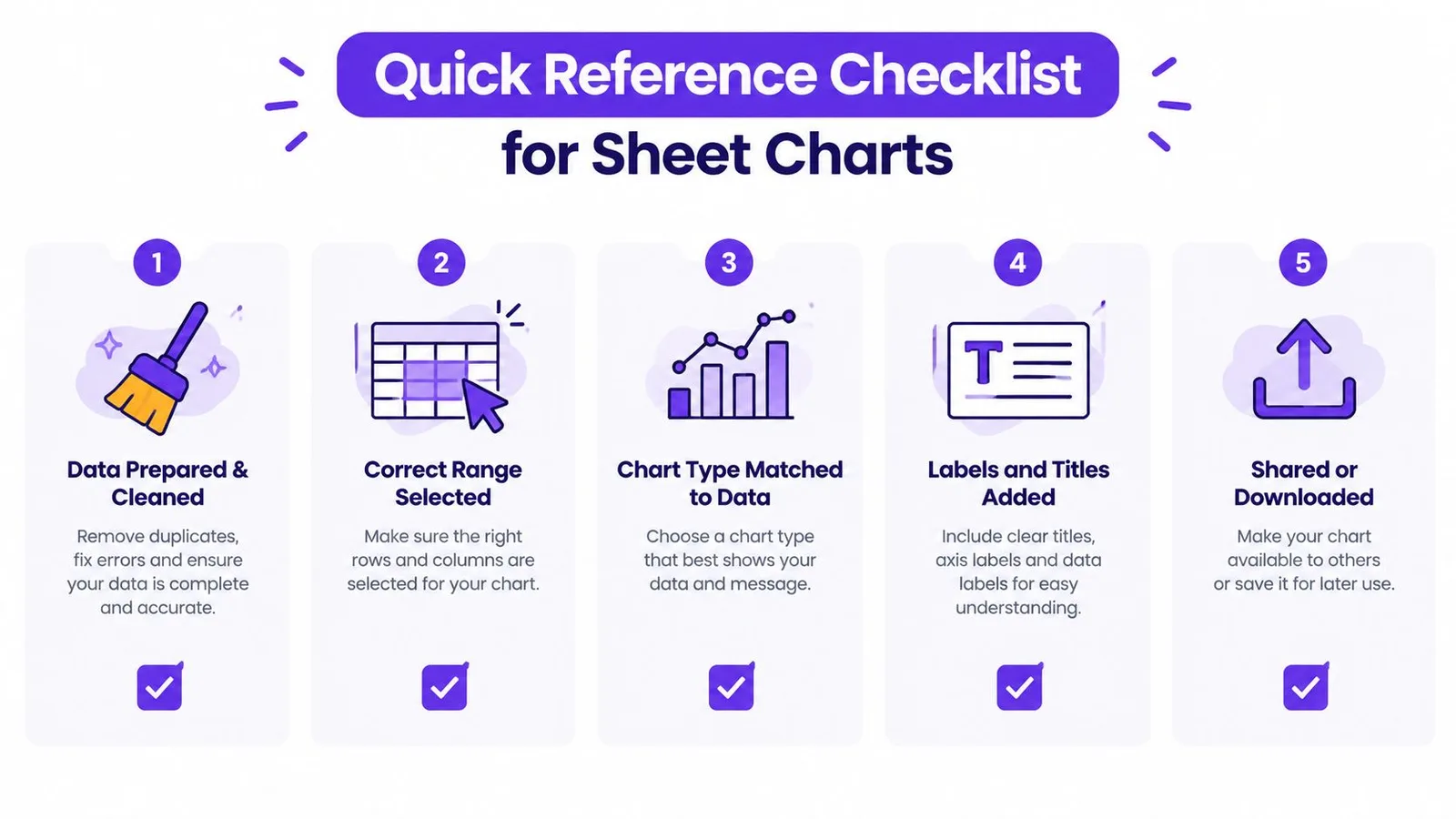
सबसे भरोसेमंद ग्राफ़ सिर्फ़ स्टाइलिंग से नहीं, बल्कि बार-बार दोहराए जा सकने वाले क्रम से बनते हैं। सोर्स साफ़ करें, रेंज तय करें, फ़ील्ड मैप करें, केंद्रित विज़ुअल चुनें, और पब्लिश करने से पहले इंटरैक्शन टेस्ट करें।
GPT Workspace, Google Workspace के वर्कफ़्लो में ही स्प्रेडशीट विश्लेषण, डेटा क्लीनिंग, फ़ॉर्मूला बनाने, कैटेगरीकरण और चार्ट जनरेशन में मदद कर सकता है। GPT Workspace पर जाएँ और देखें कि कोई AI असिस्टेंट भरोसेमंद Google Sheets ग्राफ़ की तैयारी और जाँच के पीछे के चरणों में कैसे सहायता कर सकता है।