






Excel को Google Sheets में कैसे अपलोड करें
जानिए Drive, Sheets के इंटरफ़ेस या कॉपी-पेस्ट की मदद से Excel फ़ाइल को Google Sheets में कैसे अपलोड करें। फ़ॉर्मूले, फ़ॉर्मैटिंग और इंपोर्ट की आम गड़बड़ियाँ ठीक करने की टिप्स भी शामिल हैं।

मान लीजिए, किसी क्लाइंट की Excel वर्कबुक आपको अभी मिली है और टीम को अगली मीटिंग से पहले उसे मिलकर Google Sheets में एडिट करना है। अपलोड तो चुटकियों का काम है, लेकिन असली जोखिम उसके बाद शुरू होता है: कोई तारीख़ ग़लत क्षेत्रीय प्रारूप के हिसाब से पढ़ी जा सकती है, कोई फ़ॉर्मूला अपना एक्सटर्नल रेफ़रेंस खो सकता है, और कोई एम्बेडेड इमेज ग़ायब हो सकती है, भले ही स्प्रेडशीट देखने में बिल्कुल ठीक खुल रही हो।
अगर आप Excel को Google Sheets में अपलोड करना चाहते हैं और वह भी भरोसेमंद तरीक़े से, तो इस प्रोसेस को महज़ फ़ाइल ट्रांसफ़र नहीं, बल्कि एक छोटे-मोटे माइग्रेशन की तरह सोचिए। वर्कबुक की जटिलता के हिसाब से इंपोर्ट का रास्ता चुनिए, मूल फ़ाइल को सुरक्षित रखिए, और किसी के भी कन्वर्टेड कॉपी पर काम शुरू करने से पहले अहम वैल्यू, फ़ॉर्मूलों और विज़ुअल की जाँच कर लीजिए।
विषय-सूची
- अपलोड का तरीक़ा चुनना क्यों अहम है
- Google Drive से अपलोड करना
- दूसरे इंपोर्ट तरीक़े और उनका सही इस्तेमाल
- फ़ाइल साइज़ की सीमाएँ और तकनीकी पाबंदियाँ
- अपलोड के बाद डेटा शुद्धता के छिपे जोखिम
- कन्वर्ज़न की आम समस्याओं का समाधान
अपलोड का तरीक़ा चुनना क्यों अहम है
पूरी Excel वर्कबुक और उसमें से निकाला गया छोटा-सा टेबल एक ही किस्म का माइग्रेशन नहीं होते। अगर आपको कई टैब, लिंक्ड फ़ॉर्मूले, चार्ट और क्लाइंट के हिसाब से बनी ख़ास फ़ॉर्मैटिंग वाली वर्कबुक मिली है, तो सिर्फ़ दिखाई देने वाला डेटा शिफ़्ट करने से ऐसा क्लीनअप काम पैदा हो सकता है जो तब तक पकड़ में नहीं आता जब तक कोई फ़ाइल एडिट न करे।
इसके तीन प्रैक्टिकल रास्ते हैं:
- Google Drive से अपलोड: पूरी वर्कबुक को एक मुकम्मल फ़ाइल की तरह शेयर्ड क्लाउड वर्कस्पेस में ले जाने के लिए सबसे ठीक। इसमें मूल Excel फ़ाइल भी बची रहती है और उसका Google Sheets वर्ज़न भी बना लिया जा सकता है।
- Sheets में इंपोर्ट: जब Excel के डेटा को किसी मौजूदा Google Sheets प्रोजेक्ट का हिस्सा बनाना हो, तो यह सबसे उपयुक्त रास्ता है। Google इस वर्कफ़्लो को File > Import के ज़रिए बताता है, जहाँ आप नया स्प्रेडशीट बना सकते हैं, नई शीट्स जोड़ सकते हैं या मौजूदा स्प्रेडशीट को रिप्लेस कर सकते हैं। Google की इंपोर्ट गाइड इन विकल्पों के बारे में बताती है और पुष्टि करती है कि कन्वर्ज़न के दौरान मूल Excel फ़ाइल सलामत रह सकती है।
- सीधा कॉपी-पेस्ट: किसी एक रिपोर्ट टेबल या चुनी हुई रेंज जैसे तुरंत एक्सट्रैक्ट के लिए सबसे फ़ायदेमंद। यह तेज़ है, लेकिन इसे पूरी वर्कबुक का माइग्रेशन नहीं माना जा सकता।
यह फ़ैसला सिर्फ़ सुविधा से कहीं ज़्यादा चीज़ें तय करती है। पूरा कन्वर्ज़न टीम को मिलकर एडिटिंग के लिए एक नेटिव Sheets फ़ाइल देता है, वहीं कॉपी-पेस्ट वर्कबुक-लेवल के रिश्तों, नामित स्ट्रक्चर, चार्ट और ऑटोमेशन को हटा सकता है। भले ही दिखते सेल सही लगें, फिर भी कन्वर्ज़न के बाद फ़ॉर्मूले अलग ढंग से काम कर सकते हैं, क्योंकि Excel और Sheets के फ़ीचर और रेफ़रेंस नियम एक जैसे नहीं हैं।
प्रैक्टिकल नियम: सोर्स वर्कबुक सुरक्षित रखें, एक वर्किंग कॉपी बनाएँ, और उसे बाँटने से पहले वर्किंग कॉपी की जाँच कर लें।
क्लाइंट की फ़ाइल के लिए मैं कॉपी-पेस्ट की बजाय Drive या Sheets के इंपोर्ट डायलॉग का इस्तेमाल करूँगा। अगर छोटा एक्सट्रैक्ट स्टैटिक इनपुट की तरह इस्तेमाल होना है, तो कॉपी-पेस्ट भी जायज़ है। सही तरीक़ा वही है जो उस स्ट्रक्चर की मात्रा से मेल खाए जिसे आपको बचाना है।
Google Drive से अपलोड करना
पूरी वर्कबुक के माइग्रेशन के लिए Google Drive आम तौर पर सबसे साफ़-सुथरा विकल्प है। यह फ़ाइल को आपके बाक़ी Workspace कंटेंट के साथ व्यवस्थित रखता है और कन्वर्ज़न के बाद एक्सेस कंट्रोल करने के लिए एक साफ़ जगह भी देता है।
अपलोड और कन्वर्ज़न का रास्ता
- Google Drive खोलें और साइन इन करें।
- New > File upload चुनें।
- अपने कंप्यूटर से Excel फ़ाइल चुनें।
- अपलोड पूरा होने पर फ़ाइल पर राइट-क्लिक करें और Open with > Google Sheets चुनें।
- अगर फ़ाइल Excel कम्पैटिबिलिटी मोड में खुले, तो नेटिव Sheets कॉपी बनाने के लिए File > Save as Google Sheets का इस्तेमाल करें।
Drive में Google ऑटोमैटिक कन्वर्ज़न की सुविधा भी देता है। Settings खोलें और अगर चाहते हैं कि आगे की Excel अपलोड अपने-आप कन्वर्ट हो जाएँ, तो Convert uploads to Google Docs editor format चालू कर दें। मैं यह सेटिंग तभी इस्तेमाल करूँगा जब टीम के पास वैलिडेशन की एक नियमित प्रोसेस हो, क्योंकि ऑटोमैटिक कन्वर्ज़न जान-बूझकर की जाने वाली समीक्षा का दौर हटा देता है।
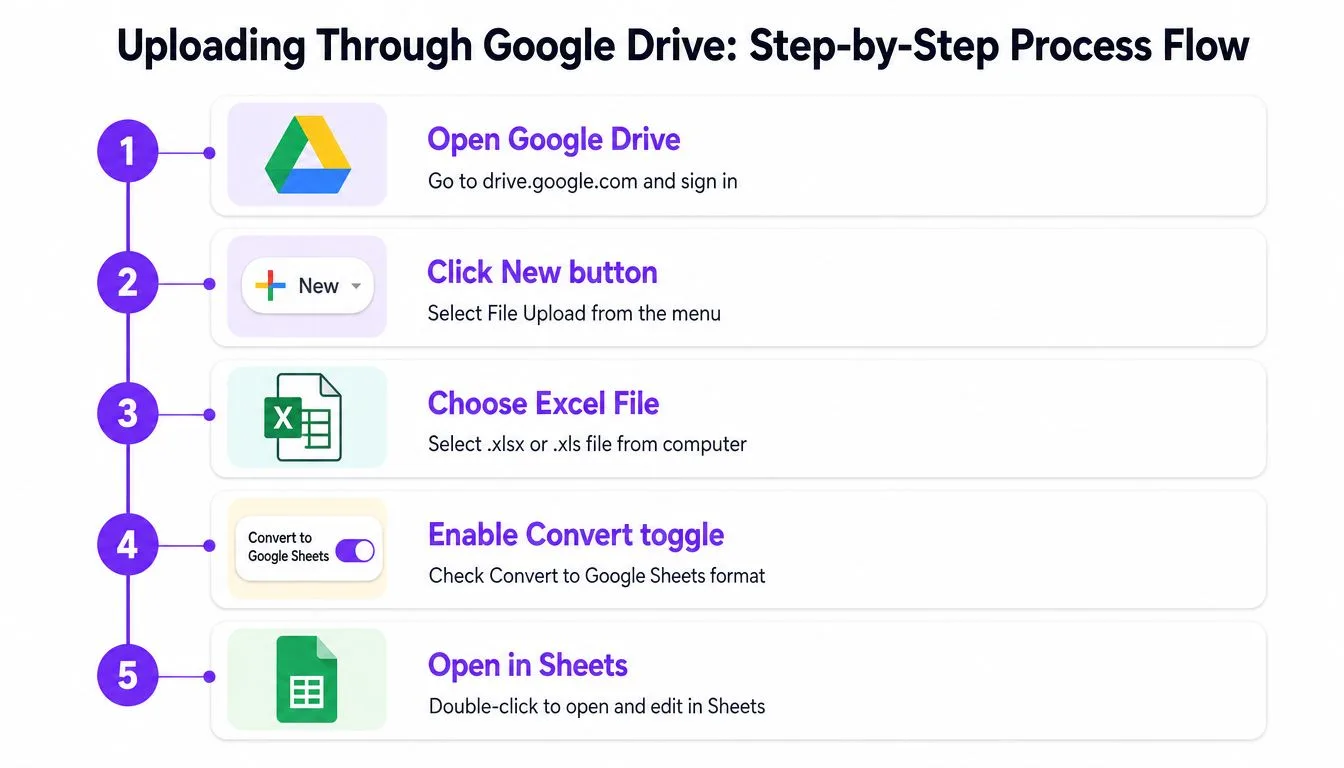
मूल Excel फ़ाइल Drive में उपलब्ध रहती है, जबकि कन्वर्ट हुई Google Sheets वर्ज़न एक अलग एडिटेबल डॉक्यूमेंट बन जाती है। यह अलगाहट मायने रखती है। अगर कन्वर्ज़न के दौरान कोई फ़ॉर्मूला, चार्ट या फ़ॉर्मैटिंग नियम बदल जाए, तो खोई हुई चीज़ दोबारा बनाने की कोशिश करने की बजाय आप वर्किंग कॉपी की तुलना बिना छेड़े-छुए सोर्स से कर सकते हैं।
शेयर करने से पहले नतीजे की जाँच
फ़ाइल का नाम और फ़ॉर्मैट जाँचें, यह पक्का करें कि हर अपेक्षित टैब मौजूद है, और कई अहम रेंज खोलकर देखें। इसके बाद कन्वर्टेड फ़ाइल सही लोगों के साथ शेयर करें और दोनों वर्ज़न को एक साफ़-साफ़ नाम वाले Drive फ़ोल्डर में शिफ़्ट कर दें। सहयोगियों को सिर्फ़ Sheets कॉपी पर एडिट एक्सेस दें, जब तक कि उन्हें ख़ास तौर पर मूल Excel फ़ाइल की ज़रूरत न हो।
नए यूज़र्स को यही प्रोसेस अपनाने में एक छोटा वॉकथ्रू मदद कर सकता है:
दूसरे इंपोर्ट तरीक़े और उनका सही इस्तेमाल
जब आपके पास पहले से डेस्टिनेशन वर्कबुक मौजूद हो, तो Sheets का इंपोर्ट डायलॉग बेहतर विकल्प है। उस स्प्रेडशीट को खोलें, File > Import चुनें, Excel फ़ाइल अपलोड करें और मनचाहा नतीजा सिलेक्ट करें। Google के डॉक्यूमेंटेड विकल्पों में नया स्प्रेडशीट बनाना, नई शीट्स जोड़ना या स्प्रेडशीट को रिप्लेस करना शामिल है।
किसी मौजूदा प्रोजेक्ट के लिए Insert new sheet(s) आम तौर पर सबसे सुरक्षित विकल्प है। यह इंपोर्ट किए गए टैब ऐसे जोड़ता है कि आपकी टीम जिस वर्कबुक पर पहले से काम कर रही है, उस पर कुछ भी ओवरराइट नहीं होता। Replace spreadsheet तभी जायज़ है जब अपलोड की गई वर्कबुक को पूरा रिप्लेसमेंट बनना है और आपने मौजूदा फ़ाइल पहले ही सुरक्षित कर ली है।
काम के हिसाब से तरीक़ा चुनिए
| स्थिति | बेहतर तरीक़ा | क्यों |
|---|---|---|
| पूरी वर्कबुक का माइग्रेशन | Drive से अपलोड और कन्वर्ज़न | वर्कबुक को अलग सोर्स और वर्किंग कॉपी की तरह सुरक्षित रखता है |
| मौजूदा प्रोजेक्ट में चुने हुए टैब जोड़ना | File > Import | डेस्टिनेशन को दोबारा बनाए बिना डेटा जोड़ने की सुविधा देता है |
| एक टेबल या सीमित रेंज | कॉपी और पेस्ट | वर्कबुक के अनावश्यक कंटेंट को कन्वर्ट करने से बचाता है |
| डेटा जो स्टैटिक बनकर रहना चाहिए | पेस्ट स्पेशल, केवल वैल्यू | पेस्ट की गई रेंज से फ़ॉर्मूला डिपेंडेंसी हटा देता है |
कॉपी-पेस्ट तब काम आता है जब वर्कबुक में ढेर सारा मटेरियल हो लेकिन आपको सिर्फ़ एक छोटा हिस्सा चाहिए। मिसाल के तौर पर, आप पूरी रिपोर्टिंग वर्कबुक कन्वर्ट करने की बजाय फ़ाइनल कस्टमर लिस्ट को शेयर्ड प्लानिंग शीट में कॉपी कर सकते हैं। इसकी क़ीमत यह है कि चार्ट, मैक्रो, लिंक्ड वर्कबुक और वर्कबुक-लेवल के रिश्ते चुनी हुई रेंज के साथ साथ नहीं आते।
Paste special को सोच-समझकर इस्तेमाल करें। अगर आपको एक फ़िक्स्ड स्नैपशॉट चाहिए, तो केवल वैल्यू पेस्ट करना सुरक्षित रहता है। अगर डेस्टिनेशन को आगे भी कैलकुलेशन करते रहना है, तो फ़ॉर्मूले ठीक हैं, लेकिन वे ऐसे रेफ़रेंस ला सकते हैं जो Sheets में काम नहीं करते। अगर डेस्टिनेशन में सही वैल्यू पहले से मौजूद हैं और आप सिर्फ़ विज़ुअल स्टाइलिंग अलग से लगाना चाहते हैं, तो केवल फ़ॉर्मैटिंग पेस्ट करना काम आ सकता है।
मल्टी-शीट वर्कबुक पर थोड़ा ज़्यादा ध्यान देना चाहिए। अगर सिर्फ़ दो टैब अहम हैं, तो उन्हें एक कंट्रोल्ड डेस्टिनेशन में इंपोर्ट करना, पूरी फ़ाइल कन्वर्ट करके सहयोगियों से बाक़ी सब चीज़ें नज़रअंदाज़ करने को कहने से कहीं कम झंझट भरा है।
फ़ाइल साइज़ की सीमाएँ और तकनीकी पाबंदियाँ
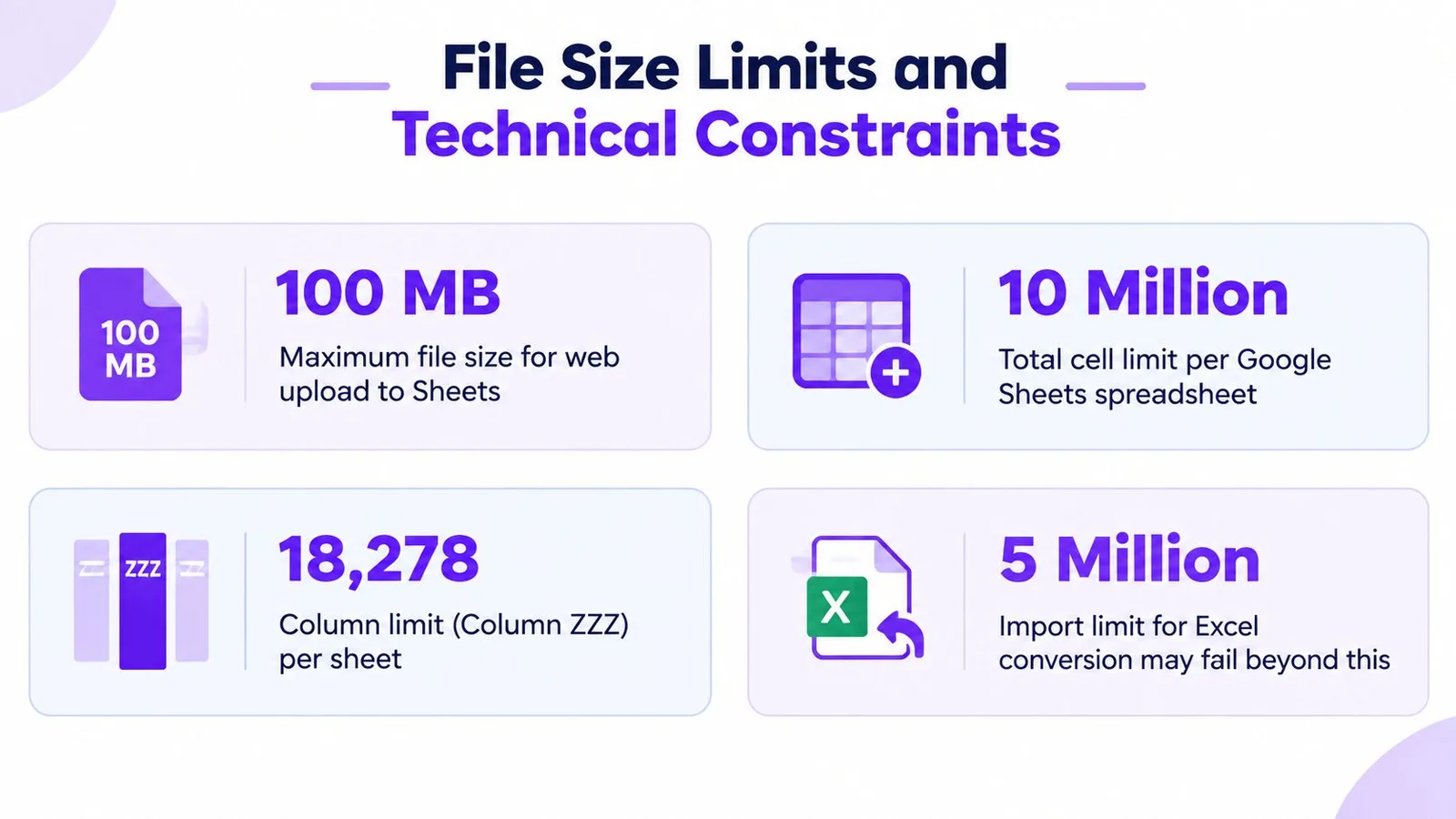
बड़ा माइग्रेशन शुरू करने से पहले फ़ाइल का साइज़ और स्प्रेडशीट कंटेंट की मात्रा, दोनों जाँच लें। Google Sheets वेब इंटरफ़ेस से CSV और Excel अपलोड की 100 MB तक इजाज़त देता है और इससे बड़ी फ़ाइलें रिजेक्ट हो जाती हैं, जैसा कि फ़ाइल-साइज़ की डॉक्यूमेंटेड गाइड में बताया गया है। फ़ाइल इस हद से नीचे रहते हुए भी स्प्रेडशीट के लिए बहुत भारी हो सकती है।
Google Sheets में 1 करोड़ (10 मिलियन) सेल की स्प्रेडशीट सीमा है। यह सीमा ग्रिड की कुल सेल क्षमता को गिनती है, इसलिए सिर्फ़ रो की गिनती से यह नहीं पता चलता कि वर्कबुक फिट होगी या नहीं। 100,000 रो और 100 कॉलम ही इस सीमा तक पहुँच जाते हैं, जैसा कि Excel कन्वर्ज़न पर Google के Workspace अपडेट में समझाया गया है।
फ़ाइल अपलोड होने के बावजूद क्या गड़बड़ हो सकती है
कन्वर्ज़न फ़ीचर कम्पैटिबिलिटी की गारंटी नहीं देता। अनसपोर्टेड Excel फ़ीचर नज़रअंदाज़ किए जा सकते हैं और पासवर्ड-प्रोटेक्टेड Excel फ़ाइलें Sheets में कन्वर्ट नहीं हो सकतीं। मैक्रो, लिंक्ड वर्कबुक और एम्बेडेड चार्ट भी साफ़-सुथरा ट्रांसफ़र नहीं हो पाते।
अपलोड से पहले इन जोखिमों पर नज़र डाल लें:
- चौड़े डेटा टेबल: रो की गिनती मध्यम होने पर भी, कई कॉलम भरे होने से सेल की क्षमता ख़त्म हो सकती है।
- घनी फ़ॉर्मैटिंग: बहुत ज़्यादा फ़ॉर्मैटिंग और बिना इस्तेमाल वाली रेंज वर्कबुक को उसके दिखने वाले डेटा से ज़्यादा भारी बना सकती हैं।
- एक्सटर्नल रिश्ते: दूसरी वर्कबुक से जुड़े फ़ॉर्मूले अपने सोर्स रेफ़रेंस खो सकते हैं।
- ऑटोमेशन: VBA मैक्रो अपने-आप नेटिव Sheets ऑटोमेशन नहीं बन जाते।
- प्रोटेक्टेड फ़ाइलें: अगर आपको अधिकार है, तो कन्वर्ज़न से पहले वर्किंग कॉपी से पासवर्ड प्रोटेक्शन हटा दें।
अगर वर्कबुक बहुत बड़ी या बहुत जटिल है, तो उसे बिज़नेस फ़ंक्शन के हिसाब से बाँट दें, पुराने टैब आर्काइव करें, फ़ालतू रेंज हटाएँ, या रॉ डेटा को रिपोर्टिंग व्यू से अलग कर दें। मूल फ़ाइल डिलीट न करें। सोर्स कॉपी रखें ताकि यह पुनर्गठन बाद में वापस पलटा जा सके।
अपलोड के बाद डेटा शुद्धता के छिपे जोखिम
अपलोड का सफल होना सिर्फ़ इतना साबित करता है कि Sheets ने फ़ाइल स्वीकार कर ली। इससे यह साबित नहीं होता कि हर वैल्यू का अर्थ वैसा ही बचा रहा जैसा रखने का मक़सद था।
लोकेल सेटिंग्स आम परेशानी की जड़ होती हैं। Excel तारीख़ें, दशमलव सेपरेटर और समय की वैल्यू वर्कबुक के क्षेत्रीय नियमों के हिसाब से स्टोर कर सकता है, जबकि Google Sheets उन्हें डेस्टिनेशन स्प्रेडशीट के लोकेल के हिसाब से पढ़ता या दिखाता है। कोई वैल्यू देखने में भरोसेमंद लग सकती है, लेकिन उसके साथ टेक्स्ट की तरह बर्ताव किया जा सकता है, वह किसी और तारीख़ के रूप में पार्स हो सकती है, या सोर्स से अलग तरीक़े से कैलकुलेट हो सकती है।
सिर्फ़ दिखावट नहीं, वैल्यू की जाँच करें
उन फ़ील्ड से शुरुआत करें जहाँ ग़लत इंटरप्रिटेशन किसी फ़ैसले को प्रभावित कर सकता है:
- डेडलाइन, बिलिंग या रिपोर्टिंग पीरियड की तारीख़ें
- टोटल या दरों में इस्तेमाल होने वाली दशमलव वैल्यू
- शेड्यूल या सर्विस-लेवल कैलकुलेशन में इस्तेमाल होने वाले समय
- क्षेत्रीय सेपरेटर वाले करेंसी फ़ील्ड
- ऐसी ID जो तारीख़ या नंबर जैसी दिखती हैं लेकिन टेक्स्ट ही रहनी चाहिए
अहम रो का एक सैंपल Excel सोर्स से मिलाकर देखें। रो और कॉलम की कवरेज जाँचें, अहम टोटल के फ़ॉर्मूलों की छानबीन करें, और यह परखें कि न्यूमेरिक फ़ील्ड अब भी कैलकुलेशन में हिस्सा ले रहे हैं या नहीं। फ़ॉर्मैटिंग सिर्फ़ दिखाने की परत है। जो सेल तारीख़ जैसा दिखता है, उसमें असल में टेक्स्ट स्ट्रिंग हो सकती है, और जो नंबर सही दिखता है, वह अलग ढंग से पार्स हो चुका हो सकता है।
फ़ॉर्मूला ड्रिफ़्ट पर अलग से ध्यान देना चाहिए। कोई फ़ॉर्मूला दिखता वैसा ही रह सकता है, लेकिन उसका रेफ़रेंस बदल सकता है, ख़ासकर जब वह किसी दूसरी वर्कबुक की ओर इशारा करता हो या Excel-स्पेसिफ़िक फ़ीचर इस्तेमाल करता हो। Sheets में फ़ॉर्मूला डिस्प्ले चालू-बंद करके मुख्य नतीजों के पीछे के फ़ॉर्मूलों की जाँच करें, सिर्फ़ दिखने वाले रिज़ल्ट पर भरोसा न करें।
बार-बार होने वाली सफ़ाई के लिए GPT Workspace का Sheets डेटा-क्लीनिंग वर्कफ़्लो चुनी हुई रेंज का विश्लेषण करने, असंगत वैल्यू को वर्गीकृत करने और स्प्रेडशीट फ़ॉर्मूले बनाने में मदद कर सकता है। यह आपकी वैलिडेशन प्रोसेस में सहारा दे, सोर्स वर्कबुक से तुलना की जगह न ले।
वैलिडेशन नियम: सहयोगियों के कन्वर्टेड फ़ाइल को भरोसेमंद मान लेने से पहले अहम वैल्यू, फ़ॉर्मूला के व्यवहार और सोर्स की कवरेज जाँच लें।
अगर लोकेल ग़लत है, तो स्प्रेडशीट का लोकेल ठीक करें और फिर प्रभावित तारीख़ों, नंबरों और फ़ॉर्मूलों को दोबारा जाँचें। यह मान बैठने की भूल न करें कि डिस्प्ले फ़ॉर्मैट बदलने से वह अंदर की वैल्यू ठीक हो जाएगी जिसे Sheets पहले ही ग़लत पढ़ चुका है।
कन्वर्ज़न की आम समस्याओं का समाधान
कन्वर्ज़न की ज़्यादातर दिक़्क़तें कुछ पहचाने हुए वर्गों में आती हैं। इन्हें क्रम से सुलझाएँ: पहले सोर्स-फ़ाइल की पाबंदियाँ, फिर फ़ॉर्मूलों, विज़ुअल और लेआउट की जाँच।
पहले सोर्स और फ़ॉर्मूला की समस्याएँ ठीक करें
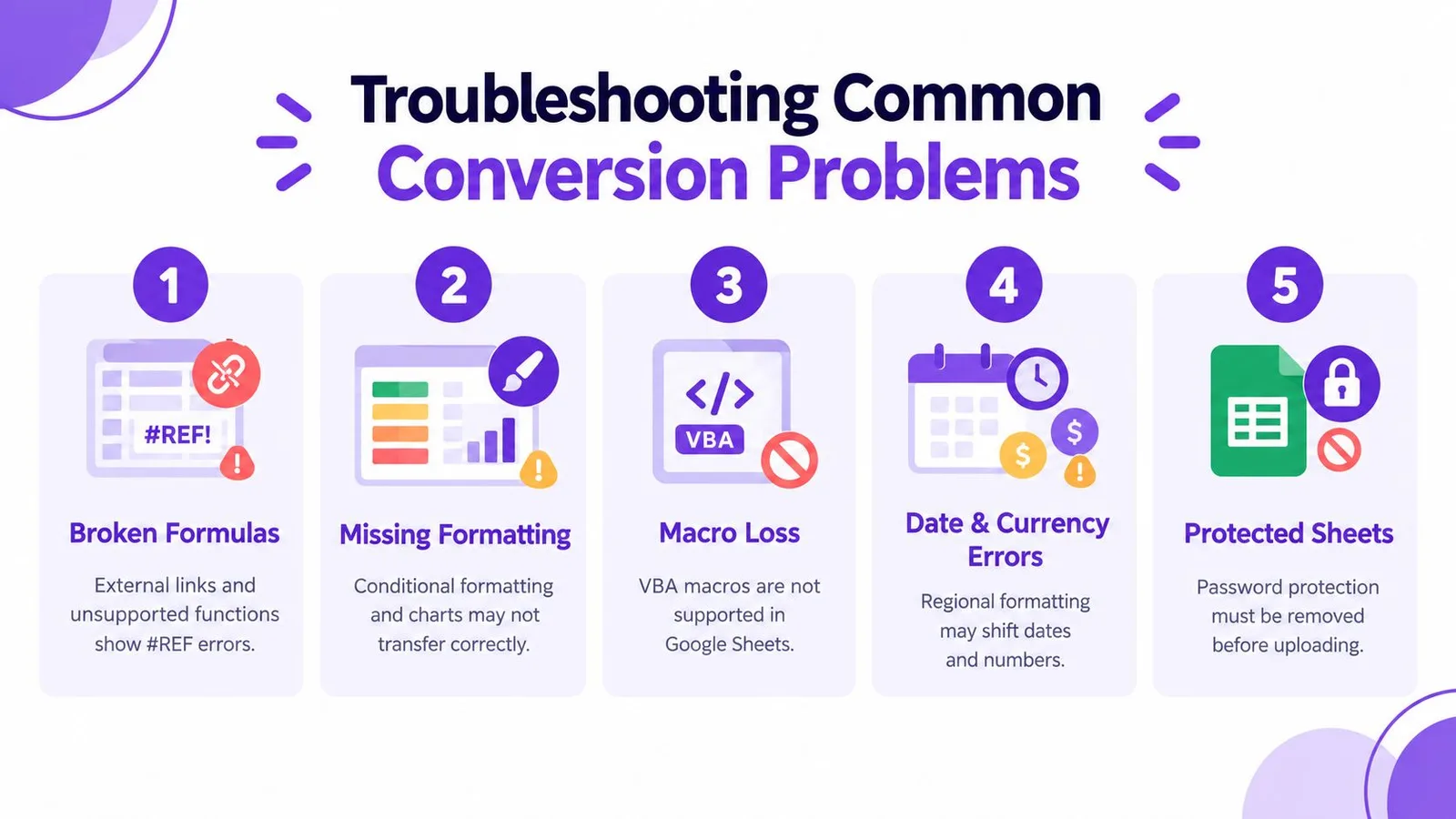
- पासवर्ड प्रोटेक्शन: कन्वर्ज़न की कोशिश से पहले प्रोटेक्शन हटाकर एक अधिकृत वर्किंग कॉपी बनाएँ। Google की डॉक्यूमेंटेड कन्वर्ज़न सीमाओं में पासवर्ड-प्रोटेक्टेड Excel फ़ाइलें शामिल नहीं हैं।
- टूटे हुए फ़ॉर्मूले: एक्सटर्नल वर्कबुक के रेफ़रेंस, अनसपोर्टेड फ़ंक्शन और
#REF!या#NAME?जैसी एरर ढूँढें। एक्सटर्नल डिपेंडेंसी को Sheets-कम्पैटिबल रेफ़रेंस से बदलें या कैलकुलेशन दोबारा बनाएँ। - खोए हुए मैक्रो: VBA नेटिव Google Sheets ऑटोमेशन की तरह नहीं चलता। मैक्रो के बच जाने का अंदाज़ा लगाने की बजाय ज़रूरी वर्कफ़्लो Apps Script से दोबारा बनाएँ।
- बिगड़ा हुआ लेआउट: मर्ज किए गए सेल, कॉलम की चौड़ाई, कंडीशनल फ़ॉर्मैटिंग और चार्ट की स्थिति दोबारा जाँचें। अगर लेआउट काम के लिहाज़ से अहम है, तो कन्वर्टेड फ़ाइल की सोर्स से पेज-दर-पेज तुलना करें।
- अनचाहा स्ट्रक्चर: अगर इंपोर्ट किया गया कंटेंट बिखरा हुआ लगे, तो Google Sheets में सेल मर्ज करने की इस गाइड का इस्तेमाल तभी करें जब आपको यक़ीन हो कि मर्ज करने की ज़रूरत सच में है। मर्ज किए गए सेल फ़िल्टरिंग और आगे की डेटा सफ़ाई को मुश्किल बना सकते हैं।
इमेज को अलग से संभालिए
इमेज आम सेल डेटा नहीं होतीं। Google Sheets Insert image in cell और Insert image over cells, दोनों की सुविधा देता है, इसलिए तय करें कि हर विज़ुअल ग्रिड के अंदर रहना चाहिए या उसके ऊपर तैरना चाहिए। Google की इमेज इंसर्शन डॉक्यूमेंटेशन दोनों तरीक़ों की जानकारी देती है।
Sheets की इमेज 50 MB से कम होनी चाहिए और उनका फ़ॉर्मैट PNG, JPG या GIF होना चाहिए। Google की स्प्रेडशीट इमेज ज़रूरतों के मुताबिक़ SVG सपोर्टेड नहीं है। अपलोड से पहले अनसपोर्टेड इमेज कन्वर्ट करें, और अगर वे ट्रांसफ़र न हुई हों तो उन्हें मैन्युअल तरीक़े से जोड़ दें।
आख़िर में एक छोटी सी एक्सेप्टेंस जाँच कर लें: अपेक्षित टैबों की पुष्टि करें, लोकेल से जुड़े फ़ील्ड की सैंपल जाँच करें, मुख्य फ़ॉर्मूले टेस्ट करें, चार्ट और इमेज देखें, और शेयरिंग परमिशन सत्यापित करें। GPT Workspace Sheets के अंदर काम करके फ़ॉर्मूले बना सकता है, चुने हुए डेटा को साफ़ कर सकता है और इंपोर्ट की गई रेंज का विश्लेषण कर सकता है, जिसकी वजह से यह तब काम आता है जब बची हुई समस्याएँ स्ट्रक्चरल नहीं, दोहराव वाली हों। GPT Workspace पर जाकर देखें कि उसके Google Workspace टूल्स आपके मौजूदा वर्कफ़्लो में ही अपलोड के बाद की सफ़ाई और स्प्रेडशीट वैलिडेशन में कैसे सहारा दे सकते हैं।