Come creare presentazioni Google Slides con l'AI
Crea presentazioni professionali in Google Slides con GPT Workspace: struttura, contenuti e note del relatore per deck aziendali, commerciali e formativi.

Creare una presentazione richiede molto più tempo del necessario. Il processo che segue la maggior parte delle persone, ovvero slide vuota, pensare a cosa metterci sopra, scrivere troppo testo e ricominciare, produce deck che sono lenti da costruire e poco efficaci da presentare. I contenuti vengono definiti durante la realizzazione invece che prima, il che significa che gran parte del tempo passato sulle slide è in realtà tempo dedicato a pensare, non a progettare.
Usare l’AI come generatore di presentazioni Google Slides ribalta questo processo. Tu definisci cosa la presentazione deve ottenere, l’AI genera struttura e contenuti, e tu passi il tempo a rifinire e personalizzare, che è il lavoro che richiede davvero la tua competenza. Il risultato sono presentazioni costruite in una frazione del tempo abituale, con un flusso logico più solido e contenuti più puliti rispetto a quanto la maggior parte delle persone ottiene lavorando manualmente.
Questa guida spiega come usare GPT Workspace dentro Google Slides per passare da un deck vuoto a una presentazione pronta all’uso, seguendo un processo strutturato in quattro passaggi, insieme a template, esempi e gli errori specifici che l’AI ti aiuta a evitare.
Perché la creazione tradizionale di slide fa perdere tempo
Il problema centrale della costruzione manuale delle slide è che gran parte del tempo viene speso sulla cosa sbagliata. Le decisioni strutturali, cioè quali slide includere, in quale ordine e con quale flusso logico, dovrebbero avvenire prima di aprire un tool di presentazione. Invece avvengono tipicamente mentre fissi l’editor delle slide, che è il momento peggiore possibile: sei già vincolato a un formato, non riesci a vedere tutta la struttura insieme, e ogni nuova slide viene costruita in isolamento rispetto alle altre.
Questo produce diverse criticità note a chiunque abbia revisionato molte presentazioni: slide con troppo testo perché l’autore non riusciva a decidere cosa tagliare, sezioni che ripetono informazioni perché la struttura non era chiara prima di iniziare a scrivere, salti logici tra slide che avevano senso per l’autore ma perdono il pubblico, e note del relatore vuote oppure copiate dal testo della slide.
La costruzione di presentazioni assistita dall’AI non si limita a risparmiare tempo: previene questi problemi strutturali alla radice. Quando generi la struttura prima di scrivere anche una sola slide, puoi valutare e correggere il flusso prima di esserti affezionato a contenuti specifici.
Come funziona GPT Workspace con le slide
GPT Workspace integra una barra laterale AI direttamente in Google Slides. Funziona come in Google Docs e Gmail: la barra laterale resta aperta accanto alla presentazione, invii i prompt, rivedi i risultati e inserisci i contenuti senza cambiare scheda né copiare tra strumenti diversi.
La capacità chiave per le presentazioni è che GPT Workspace può leggere il contesto della slide corrente e delle slide adiacenti. Questo significa che puoi chiedergli di “scrivere i punti chiave per questa slide, coerenti con il messaggio delle tre slide precedenti”: userà il tuo deck reale come contesto, non un template generico.
L’installazione richiede circa due minuti se non lo hai ancora. Il processo completo è descritto nella guida all’installazione di GPT Workspace. Una volta installato, la barra laterale si attiva automaticamente quando apri Google Slides.
Per la scelta del modello, GPT-4o gestisce bene la scrittura di presentazioni per la maggior parte dei compiti. Per pitch deck e contenuti rivolti a investitori, dove ogni scelta di parole conta, Claude 3.5 Sonnet spesso produce un linguaggio più preciso. Puoi cambiare modello tra un prompt e l’altro nella stessa sessione.
Passaggio 1: genera la struttura della presentazione
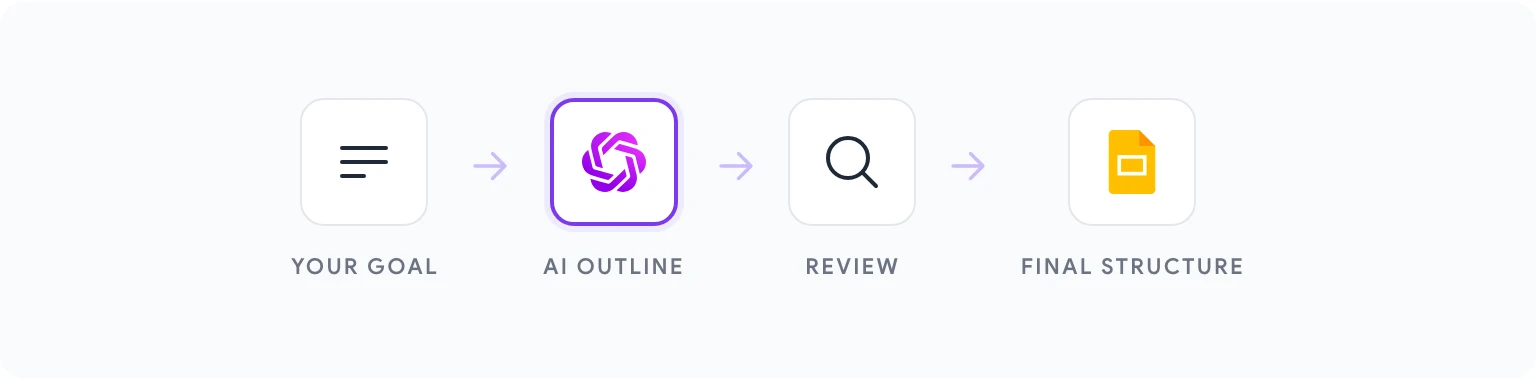
Il primo e più importante passaggio avviene prima di scrivere qualsiasi contenuto. Chiedi a GPT Workspace di generare una struttura completa della presentazione in base al tuo obiettivo, al pubblico e ai messaggi chiave.
Un prompt per la struttura dovrebbe includere:
- Tipo di presentazione: deck di vendita, pitch a investitori, modulo formativo, briefing di progetto, keynote
- Pubblico: chi è, il suo livello di conoscenza, cosa gli interessa
- Obiettivo: cosa vuoi che sappiano, provino o facciano dopo la presentazione
- Messaggi chiave: i 3–5 punti fondamentali che la presentazione deve comunicare
- Vincolo di lunghezza: numero di slide o tempo disponibile per presentare
Esempio di prompt per un deck di vendita:
“Genera una struttura slide per slide per una presentazione di vendita di 12 slide. Pubblico: VP Operations di un’azienda di logistica di medie dimensioni. Obiettivo: portarlo dalla consapevolezza alla programmazione di una demo del prodotto. Messaggi chiave: riduciamo il lavoro manuale di dispatch del 40%, ci integriamo con i loro sistemi esistenti in meno di una settimana, due aziende simili hanno visto ROI in 90 giorni. Per ogni slide della struttura: numero, titolo e una descrizione di una frase di cosa comunica.”
L’AI restituirà una struttura ordinata. Verificala dal punto di vista del flusso logico: la storia avanza nell’ordine giusto? Ogni slide si merita il suo posto? Ci sono vuoti? Correggi la struttura secondo il tuo giudizio prima di passare ai contenuti.
Questa revisione strutturale è il tuo contributo più prezioso alla presentazione. Una volta approvata la struttura, incolla la struttura in un documento di note oppure nelle note del relatore di slide segnaposto vuote. Diventerà il tuo ponte di lavoro.
Passaggio 2: scrivi i contenuti delle slide con l’AI
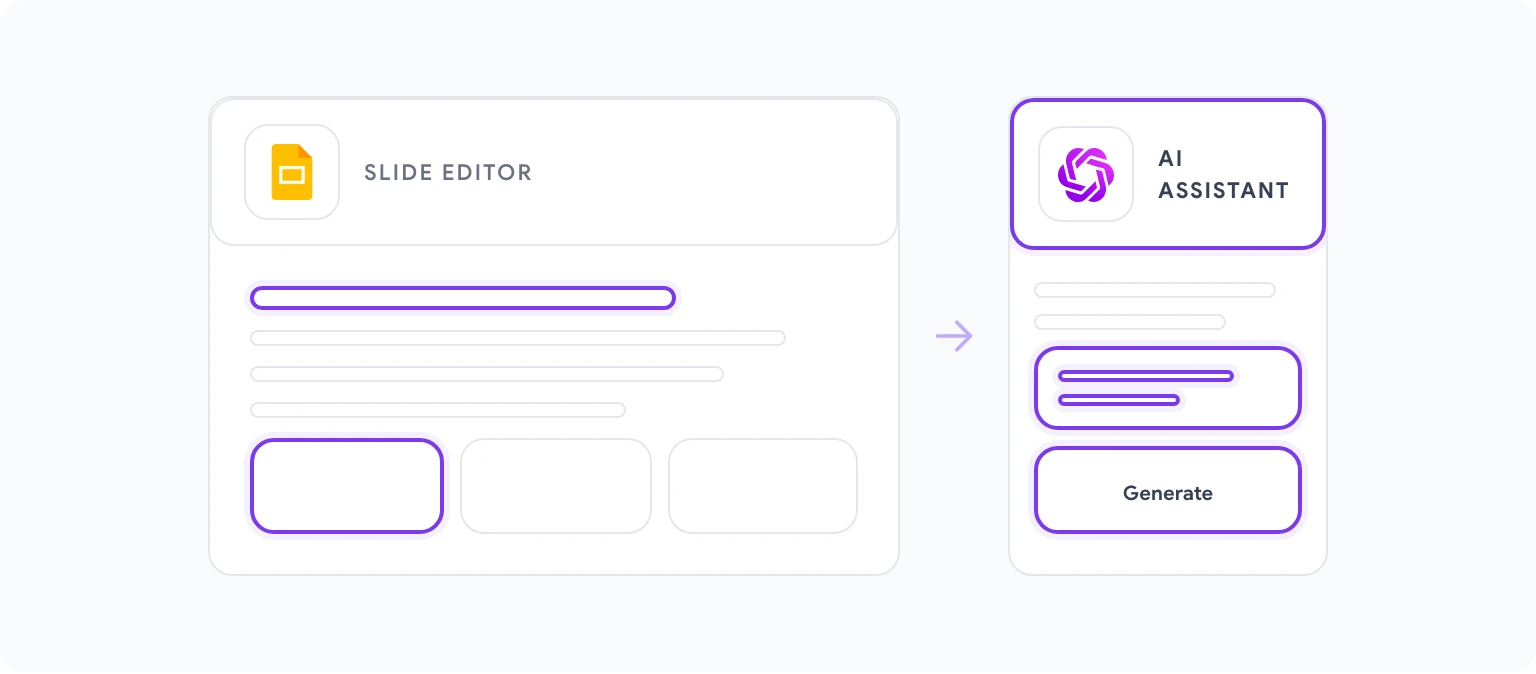
Con la struttura confermata, genera i contenuti slide per slide. I prompt a livello di slide producono risultati migliori rispetto al tentativo di generare tutto in una volta, perché ogni slide ha un ruolo specifico nella narrazione e richiede contenuti calibrati di conseguenza.
Per ogni slide, usa un prompt come:
“Scrivi il contenuto per la slide [numero]: [titolo della slide]. Lo scopo della slide è [descrivi cosa comunica]. Informazioni chiave da includere: [dati, affermazioni e cifre specifiche]. Formato: [titolo + 3 punti elencati / titolo + un paragrafo / descrizione visiva + didascalia]. Tono: [formale/conversazionale/basato sui dati]. Punti elencati sotto le 10 parole ciascuno.”
Il vincolo delle 10 parole per punto vale la pena renderlo esplicito in ogni prompt. Il testo delle slide non è testo da documento: è un suggerimento per chi parla e un punto di aggancio per l’attenzione del pubblico. Punti lunghi diventano copioni che il relatore legge ad alta voce, uccidendo il coinvolgimento. Punti brevi costringono chi presenta a spiegare a voce, che è come funzionano le buone presentazioni.
Alcuni pattern di prompt aggiuntivi che migliorano costantemente i contenuti delle slide:
Per slide di dati: “Scrivi un titolo per una slide che mostra [metrica]. Il titolo deve interpretare i dati per il pubblico, non solo descriverli. Per esempio, non ‘Ricavi Q3: 2,4 M€’ ma ‘Ricavi Q3 in crescita del 34%: tre fattori hanno trainato l’aumento’.”
Per slide problema/soluzione: “Scrivi il contenuto per una slide sul problema. L’enunciazione del problema deve far sentire al pubblico il dolore prima di offrire qualsiasi soluzione. Specifica e concreta, non astratta. Massimo una o due frasi.”
Per slide di transizione: “Scrivi una breve frase di transizione tra la sezione ‘Problema’ e la sezione ‘Il nostro approccio’. Deve riconoscere il problema appena descritto e spostarsi su ciò che è possibile. Massimo 2 frasi.”
Passaggio 3: crea le note del relatore automaticamente
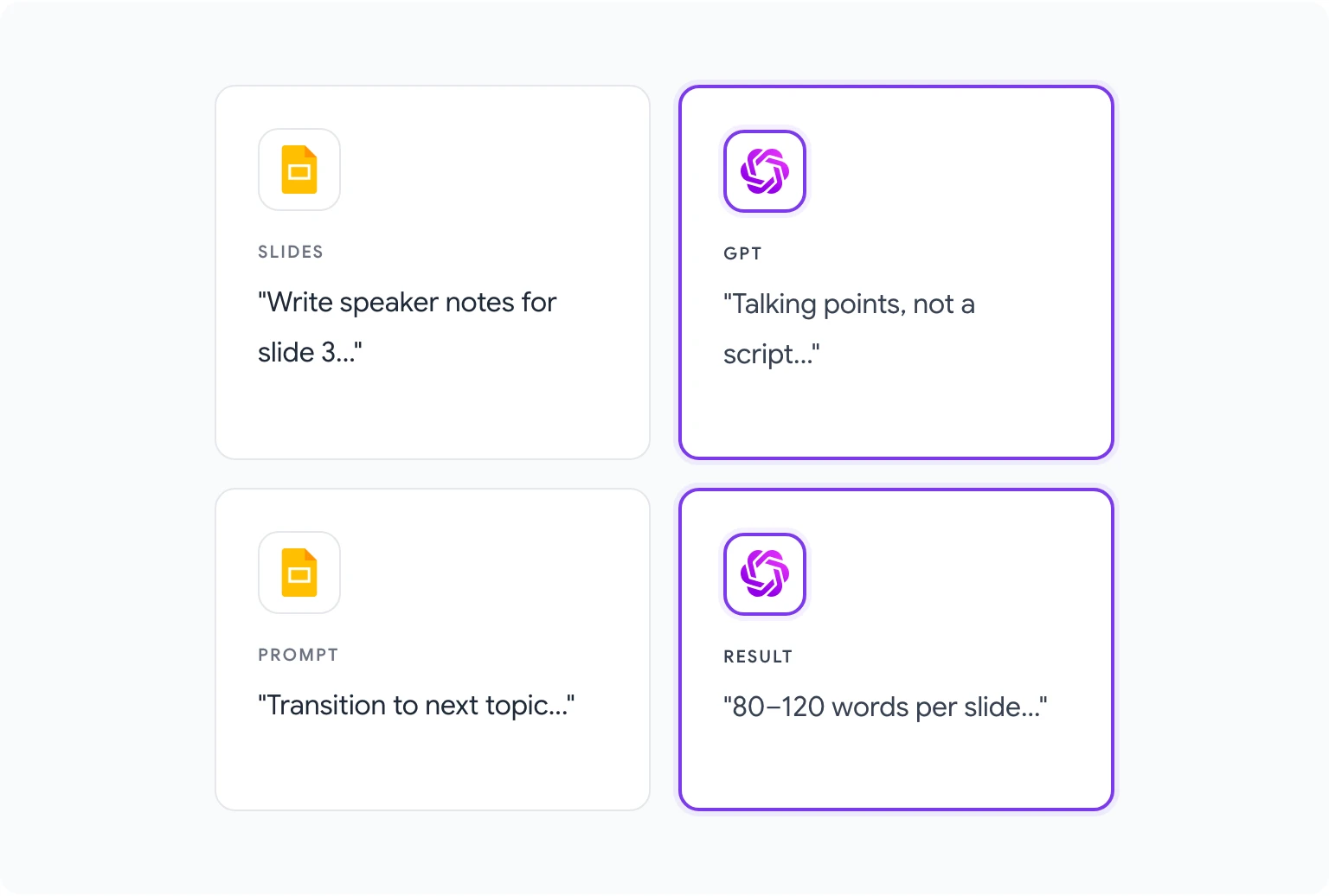
Le note del relatore sono la parte più trascurata della costruzione di presentazioni, e anche una delle più preziose quando fatte bene. Una slide senza note richiede che chi presenta tenga in testa tutto il contesto di supporto. Una slide con buone note gli fornisce i punti chiave da trattare, i dati rilevanti da citare a voce e gli spunti per le transizioni, il che rende la presentazione più curata e riduce sensibilmente il tempo di preparazione.
GPT Workspace genera le note del relatore partendo dai contenuti che ti ha già aiutato a scrivere, quindi le note sono coerenti con la slide invece che promemoria generici.
Per ogni slide, una volta inserito il contenuto:
- Nel campo note del relatore di Google Slides, apri la barra laterale di GPT Workspace.
- Prompt: “Scrivi le note del relatore per questa slide. La slide contiene: [incolla il contenuto]. Le note devono: approfondire i punti elencati con 1–2 frasi di supporto ciascuno, includere eventuali dati o esempi da citare a voce, indicare la transizione verso il tema della slide successiva. Lunghezza: 80–120 parole. Scritte come punti di discussione, non come copione.”
L’istruzione “punti di discussione, non copione” è importante. Le note scritte come copione vengono lette ad alta voce, suonano innaturali e distaccate dal pubblico. Le note scritte come punti di discussione spingono chi parla a esprimersi in modo naturale restando sul messaggio.
Per un deck di 20 slide, generare le note per tutte le slide richiede tipicamente 15–20 minuti con questo approccio, contro l’ora o più che la maggior parte dei relatori dedica a scriverle manualmente (o, più spesso, saltandole del tutto).
Passaggio 4: rifinisci e personalizza
Le slide generate dall’AI sono un punto di partenza solido, non un prodotto finito. La fase di rifinitura è dove entrano la tua conoscenza specifica, la voce della tua azienda e le sfumature particolari del tuo pubblico.
Personalizza gli esempi. L’AI genera esempi illustrativi plausibili, ma i tuoi esempi reali sono sempre più credibili. Sostituisci un generico “l’azienda X ha visto un miglioramento del 40%” generato dall’AI con i tuoi casi studio reali e i nomi dei tuoi clienti effettivi (dove hai l’autorizzazione a usarli).
Aggiungi i tuoi dati. L’AI può inquadrare come presentare i dati ma non ha i tuoi numeri. Le slide che citano metriche specifiche, come i tuoi ricavi, il tuo tasso di abbandono, il numero di clienti o i risultati dei benchmark, richiedono che sia tu a inserire le cifre reali.
Calibra apertura e chiusura. La prima e l’ultima slide sono le due più memorabili. Chiedi all’AI di generare opzioni: “Scrivi tre versioni diverse di una slide di apertura per questa presentazione. Ognuna deve stabilire credibilità, creare interesse e non iniziare con una panoramica dell’azienda.” Rivedi le opzioni e scegli quella più adatta al tuo stile, poi personalizzala.
Verifica la voce del brand. L’AI tende per impostazione predefinita a un tono genericamente professionale. Se la tua azienda ha una voce distintiva, più diretta, più tecnica o più conversazionale, vale la pena fare un passaggio di editing che uniformi il tono su tutto il deck prima che la presentazione arrivi ai clienti.
Per i deck che accompagnano documenti scritti, come una proposta che va in coppia con una presentazione di vendita o un brief che precede una presentazione agli executive, la scrittura di report con l’AI in Google Docs copre la parte documentale dello stesso flusso di lavoro.
5 template di presentazione in pochi minuti
Ognuno di questi può essere generato con l’approccio struttura-prima del Passaggio 1. Rappresentano i tipi di presentazione più comuni ad alto impatto.
Deck di vendita (Sales Discovery): panoramica dell’azienda (breve), enunciazione del problema, contesto di mercato, panoramica della soluzione, come funziona (3 slide), risultati dei clienti, panoramica dei prezzi, prossimi passi. 10–14 slide. Obiettivo: guadagnarsi il diritto a una conversazione più approfondita.
Pitch deck per investitori: problema, soluzione, dimensione del mercato, panoramica del prodotto, trazione, modello di business, team, richiesta. 10–12 slide. Obiettivo: ottenere un incontro di follow-up, non chiudere un accordo.
Quarterly Business Review (QBR): executive summary, performance rispetto agli obiettivi, metriche chiave, vittorie e criticità, priorità del trimestre successivo, esigenze di risorse, decisioni richieste. 12–18 slide. Obiettivo: informare e allineare il vertico sul business.
Modulo formativo: obiettivi di apprendimento, contesto e perché è importante, slide sui concetti fondamentali (4–6), esempi e scenari, pratica o applicazione, riepilogo, risorse. 15–25 slide. Obiettivo: trasferire conoscenze o competenze specifiche.
Presentazione di kickoff di progetto: panoramica e obiettivi del progetto, perimetro ed esclusioni, timeline e milestone, team e responsabilità, rischi e dipendenze, prossimi passi immediati. 8–12 slide. Obiettivo: allineare tutti gli stakeholder prima dell’avvio del lavoro.
Deck di vendita vs pitch a investitori: l’approccio con l’AI
I deck di vendita e i pitch a investitori sono entrambi documenti di persuasione, ma persuadono in modi diversi, e la strategia di prompting deve tenerne conto.
I deck di vendita persuadono tramite empatia e rilevanza. Il pubblico deve sentirsi capito prima di fidarsi della tua soluzione. La struttura passa dal problema (che il pubblico vive in prima persona) alla soluzione (che tu offri), alla prova (evidenze dei clienti), all’azione (passo successivo). I prompt per contenuti di vendita dovrebbero enfatizzare il dolore del pubblico, usare un linguaggio concreto di settore e produrre testi che parlano specificamente al ruolo di chi acquista: “Scrivi questo dalla prospettiva di un VP Vendite valutato sul raggiungimento della quota, non solo sui ricavi”.
I pitch a investitori persuadono tramite credibilità e visione. Il pubblico valuta se correre un rischio finanziario, quindi deve vedere prove di comprensione del mercato, differenziazione difendibile e un team capace di eseguire. I prompt per contenuti rivolti a investitori dovrebbero privilegiare la precisione all’entusiasmo: dati di mercato specifici, metriche di trazione concrete e riconoscimento onesto dei rischi. Prompt: “Scrivi questa sezione in modo fattuale e conciso. Evita i superlativi. Lascia che i dati di trazione parlino”.
La differenza strutturale: i deck di vendita tollerano più slide e più spiegazioni. I pitch a investitori devono essere più asciutti: ogni slide che non costruisce il caso è una slide che lo indebolisce.
Per chi crea contenuti e usa le presentazioni come parte di una strategia editoriale più ampia, trasformando le presentazioni in articoli, script video o contenuti social, GPT Workspace per content creator copre questi flussi tra formati diversi.
Errori comuni nella scrittura delle slide che l’AI corregge
Troppo testo per slide. Il problema più frequente nelle presentazioni, e quello che l’AI previene con più costanza quando specifichi esplicitamente i vincoli di parole e di punti elencati. L’AI non imporrà la concisione se non glielo chiedi, ma quando lo fai è affidabile.
Transizioni mancanti. La maggior parte dei deck costruiti manualmente passa da una sezione alla successiva senza alcuna logica di raccordo. Il pubblico segue meglio la struttura di una presentazione quando capisce perché si sta passando dal problema alla soluzione, o dal contesto di mercato al posizionamento competitivo. Chiedi esplicitamente slide e frasi di transizione.
Titoli generici. “La nostra soluzione” e “I vantaggi chiave” non sono titoli: sono etichette. Un buon titolo di presentazione ti dice cosa pensare della slide, non solo di cosa parla. Prompt: “Riscrivi questo titolo di slide come un’affermazione attiva e specifica, non un’etichetta. Il titolo deve comunicare al pubblico il punto principale, non descrivere l’argomento”.
Note del relatore che ricalcano le slide. Note che ripetono ciò che è scritto sulla slide non servono a nulla: chi presenta sa già cosa c’è sulla slide. Chiedi esplicitamente note che aggiungano contesto, esempi e spunti di transizione invece di riformulare il contenuto.
Perdere il filo conduttore. I deck lunghi perdono spesso la loro trama narrativa: le singole slide sono chiare, ma l’argomento complessivo diventa difficile da seguire. Dopo aver generato tutti i contenuti, usa questo prompt: “Leggi i seguenti titoli delle slide e i riassunti di una frase per una presentazione di 15 slide. Individua eventuali slide in cui il flusso logico si interrompe o il collegamento con l’argomento principale non è chiaro.”
Per prompt e tecniche aggiuntive sulla scrittura con l’AI e sulla creazione di contenuti in tutte le app di Google Workspace, i migliori prompt ChatGPT per Google Workspace è il riferimento più completo. E se sei pronto a far partire GPT Workspace in Google Slides oggi, visita gpt.space: l’installazione richiede circa due minuti.
FAQ
GPT Workspace può progettare il layout visivo delle slide? No. GPT Workspace scrive contenuti: testo, punti elencati, note del relatore, titoli. Il layout visivo, le combinazioni di colori e i template delle slide si applicano con gli strumenti di design di Google Slides. L’AI si occupa delle parole, tu dell’aspetto.
Quante slide può generare GPT Workspace in una volta? Puoi generare i contenuti una slide alla volta o lavorare con gruppi più grandi, ma per il controllo di qualità la generazione slide per slide produce risultati migliori. Un singolo prompt che chiede tutte le 20 slide insieme tende a generare un output generico e ripetitivo. Il prompting per slide richiede più tempo ma restituisce contenuti effettivamente utilizzabili.
Funziona per presentazioni in lingue diverse dall’italiano? Sì. Specifica la lingua di destinazione nel prompt: “Scrivi il contenuto di questa slide in francese, mantenendo il registro formale”. GPT-4o e Claude 3.5 Sonnet gestiscono entrambi in modo affidabile le principali lingue europee. Per lingue con alfabeti non latini o lingue meno diffuse, fai rivedere il testo da un madrelingua prima di presentarlo a un pubblico esterno.
Posso usare l’AI per ristrutturare una presentazione esistente? Sì, anche se il flusso è leggermente diverso. Apri il deck esistente, seleziona il testo delle slide che vuoi migliorare e usa un prompt come: “Riscrivi il contenuto di questa slide. Problemi attuali: [troppo testo / titolo generico / transizione mancante]. Obiettivo: [renderlo più conciso / più persuasivo / struttura più chiara]”. Le modifiche con l’AI funzionano bene per interventi mirati senza ricostruire l’intero deck.
Come si confronta con tool di presentazione nativi AI come Beautiful.ai o Gamma? Strumenti come Gamma generano sia i contenuti sia il layout visivo, utile per presentazioni una tantum veloci. GPT Workspace è più adatto per presentazioni che devono vivere in Google Slides, sia perché la tua organizzazione ha standardizzato su Google Workspace, sia perché la presentazione dovrà essere modificata in collaborazione su Slides dopo la creazione. GPT Workspace si integra anche con il resto del tuo flusso Google Workspace: documenti, fogli di calcolo ed email, così i contenuti della presentazione possono attingere da quelle fonti in un unico ambiente connesso.