




ChatGPT per amministratori Google Workspace: Checklist di approvazione
Una guida pratica per gli amministratori di Google Workspace che devono valutare le estensioni ChatGPT: ambiti OAuth, gestione dei dati, controlli della Console di amministrazione e una checklist per l'approvazione.

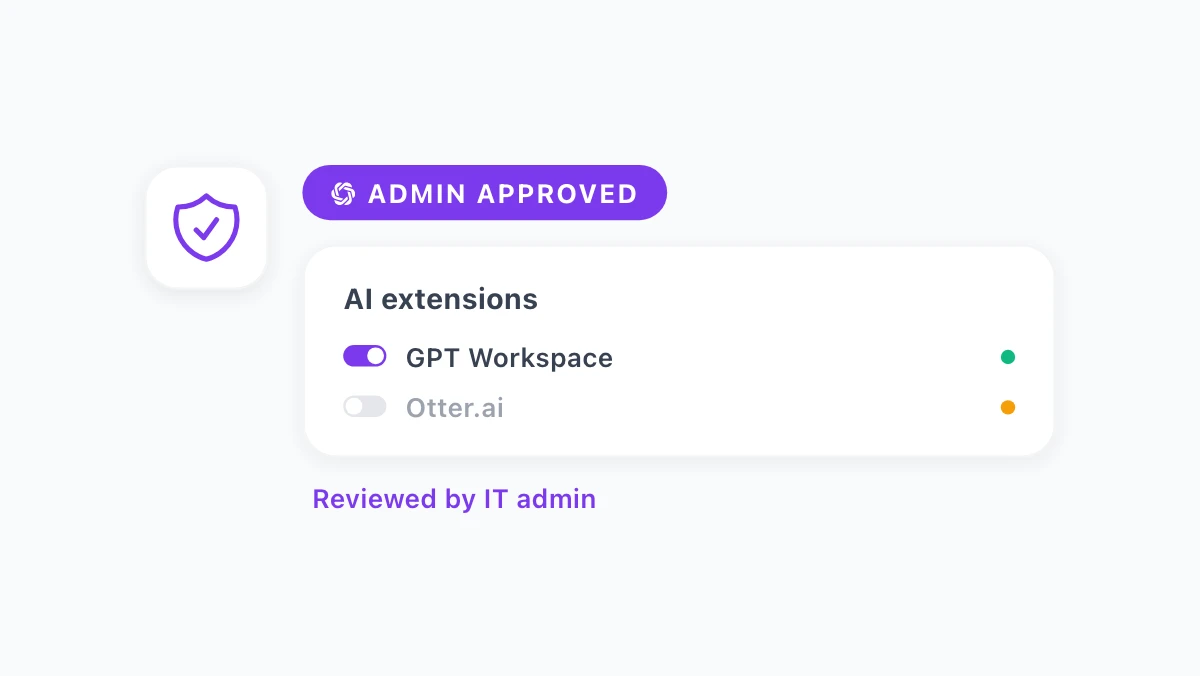
Ogni guida pubblicata finora su questo blog è stata scritta per chi utilizza l’IA all’interno di Google Workspace: il recruiter, il contabile, il project manager, l’assistente di direzione (executive assistant). Esiste però un’altra figura in questa catena che viene raramente menzionata.
Le domande su ChatGPT per gli amministratori di Google Workspace sono diverse da quelle degli utenti finali. Un amministratore non si chiede come scrivere un’email migliore, ma a quali dati può accedere un’estensione, dove finiscono quei dati e cosa succede in caso di problemi.
Questa guida spiega perché le estensioni di IA necessitano di un proprio processo di approvazione e quali sono i rischi specifici da verificare prima di autorizzarle. Analizzeremo inoltre come la Console di amministrazione di Google Workspace gestisce l’accesso alle app e forniremo una checklist da utilizzare per qualsiasi strumento di IA che il tuo team desidera installare, incluso GPT Workspace.
Perché le estensioni di IA necessitano di una propria policy
Google Workspace dispone già di policy di sicurezza per email, condivisione di file e accesso ad app di terze parti. Per impostazione predefinita, le estensioni di IA vengono incluse nella revisione delle “app di terze parti”, ma il loro comportamento differisce dalle classiche integrazioni.
Un connettore CRM legge campi specifici che hai configurato. Un’estensione di IA all’interno di Gmail o Docs può potenzialmente leggere l’intero contenuto di qualsiasi documento o thread di email aperto nel momento in cui l’utente la richiama.
Si tratta di un profilo di rischio differente, anche quando l’estensione stessa è ben progettata. Poiché Gemini sta diventando il livello di IA predefinito all’interno delle app principali di Google Workspace, i dipendenti lo confrontano sempre più spesso con ChatGPT, Claude e altri strumenti che già utilizzano altrove.
Alcuni installano estensioni del browser autonomamente prima ancora che l’IT sappia dell’esistenza dello strumento. Questo fenomeno, spesso chiamato shadow AI, è il motivo per cui molte organizzazioni stanno formalizzando una specifica policy di google workspace ai governance nel 2026, invece di trattare gli strumenti di IA come una semplice voce nell’elenco della revisione generale delle app.
Senza una policy chiara, ti ritroverai in una di queste due situazioni: o ogni estensione di IA viene bloccata per impostazione predefinita e i team perdono i vantaggi di produttività che altri reparti stanno già ottenendo, oppure nulla viene revisionato e il personale installa qualsiasi cosa trovi per prima.
Cosa verificare prima di approvare un’estensione di IA
Prima di consentire l’ingresso di qualsiasi strumento di IA nel tuo ambiente Workspace, vale la pena rispondere a cinque domande. Saltarne anche solo una significa basare l’approvazione sulla fiducia anziché sulla verifica.
Ambito di accesso ai dati
Cosa può leggere effettivamente l’estensione? Un’estensione che si attiva solo all’interno del documento o del thread email corrente è una proposta molto diversa da una che richiede un accesso permanente all’intero Drive.
Verifica se lo strumento richiede un accesso ampio e costante o un accesso più limitato, basato sulla sessione e vincolato all’app che stai utilizzando attivamente. Più ristretto è l’ambito, minore sarà la tua esposizione nel caso in cui il fornitore subisca una violazione.
Ambiti e autorizzazioni OAuth
Ogni integrazione di Google Workspace si autentica tramite OAuth e gli specifici ambiti richiesti ti dicono esattamente cosa può e non può fare. Google raggruppa questi ambiti in livelli di sensibilità e la Console di amministrazione segnala in quale categoria rientra ogni ambito richiesto.
Leggi l’elenco degli ambiti prima di approvare, non dopo che un utente ha segnalato un problema. Uno strumento che richiede solo ambiti legati all’interfaccia di Docs, Sheets o Gmail in cui opera ha un profilo di rischio inferiore rispetto a uno che richiede un accesso ampio a Drive o a livello di account, non chiaramente necessario per la sua funzione dichiarata.
Dove vengono archiviati i dati e per quanto tempo
Chiedi direttamente al fornitore: il contenuto transita sui loro server solo per la durata della richiesta o viene archiviato in seguito? Se viene archiviato, per quanto tempo e in quale regione?
Questo aspetto è fondamentale per le revisioni della chatgpt google workspace security, poiché i modelli di IA sottostanti (GPT, Claude, Gemini) sono solitamente gestiti da aziende separate dal fornitore dell’estensione. Il contenuto della tua organizzazione potrebbe passare attraverso l’infrastruttura di più di una società, a seconda del modello selezionato dall’utente.
Crittografia in transito e a riposo
Conferma che i dati che si spostano tra Google Workspace, l’estensione e qualsiasi fornitore di modelli di IA siano crittografati in transito. Se il fornitore archivia qualcosa, anche temporaneamente, chiedi se tale archiviazione sia crittografata anche a riposo.
La maggior parte dei fornitori affidabili pubblica queste informazioni in una pagina dedicata alla sicurezza o alla fiducia. Se non riesci a trovarle dopo pochi minuti di ricerca, consideralo una lacuna da segnalare, non necessariamente un motivo per bloccare tutto.
Conformità con la policy esistente della tua organizzazione
È probabile che la tua azienda abbia già inserito nella propria policy di gestione dei dati clausole relative a processori di terze parti, residenza dei dati o uso accettabile di strumenti esterni. Valuta l’estensione di IA in base a tale policy esistente invece di scrivere nuove regole da zero.
Se la tua organizzazione opera in conformità con HIPAA, GDPR o SOC 2, conferma che la posizione di conformità del fornitore corrisponda a ciò che la tua policy richiede. Fallo prima di distribuire lo strumento a qualsiasi team che gestisce dati regolamentati.

Gestione delle estensioni di IA nella Console di amministrazione di Google Workspace
Google Workspace offre agli amministratori due leve principali per controllare le app di terze parti, ed entrambe si applicano alle estensioni di IA esattamente come a qualsiasi altra app del Marketplace. Gli strumenti basati su ChatGPT seguono lo stesso percorso di revisione di qualsiasi altra integrazione che la tua organizzazione già approva.
La prima leva è rappresentata dalle impostazioni delle app del Marketplace, che si trovano sotto “App” nella Console di amministrazione. Da lì puoi consentire tutte le app, limitare le installazioni a una lista di approvazione curata dall’amministratore o richiedere che ogni app passi attraverso un’approvazione prima che qualsiasi utente dell’organizzazione possa installarla.
La seconda leva riguarda i controlli API e l’accesso alle app, situati sotto “Sicurezza”. È qui che gli ambiti OAuth entrano direttamente in gioco, consentendoti di classificare le app di terze parti come attendibili, limitate o bloccate, e di impostare regole a livello di organizzazione su quali ambiti qualsiasi app può richiedere.
Per la maggior parte delle organizzazioni che valutano un’estensione di IA per la prima volta, una sequenza pratica funziona bene. Installa l’estensione in un account sandbox o in una OU (Unità Organizzativa) di test, rivedi esattamente quali ambiti OAuth richiede durante la configurazione, quindi decidi se consentirla a livello di organizzazione, limitarla a gruppi specifici o bloccarla mentre raccogli ulteriori informazioni.
Se decidi di consentire un’estensione, solitamente puoi distribuirla a specifiche unità organizzative anziché all’intera azienda. Ciò ti consente di avviare un progetto pilota con un reparto, come quello finanziario o di recruiting che ne ha fatto richiesta, prima di estendere l’accesso in modo più ampio.
Checklist di approvazione per le estensioni di IA
Usa questo elenco per GPT Workspace o qualsiasi strumento di IA simile richiesto dal tuo team:
- Revisione degli ambiti: Elenca ogni ambito OAuth richiesto e conferma che ognuno corrisponda a una funzionalità effettivamente utilizzata dallo strumento.
- Conservazione dei dati: Ottieni una risposta scritta su quanto tempo il contenuto viene conservato dopo il completamento di una richiesta.
- Posizione di archiviazione: Conferma in quale regione o paese si trovano l’infrastruttura del fornitore ed eventuali sub-processori.
- Crittografia: Verifica la crittografia in transito e, se applicabile, a riposo.
- Fornitori di modelli: Identifica a quali modelli di IA si connette lo strumento (OpenAI, Anthropic, Google, altri), poiché ognuno ha i propri termini di gestione dei dati.
- Distribuzione a livello di amministratore: Conferma se lo strumento supporta l’installazione a livello di organizzazione tramite il Marketplace, anziché richiedere che ogni dipendente lo installi individualmente e in modo incoerente.
- Visibilità di audit: Controlla se la Console di amministrazione registra le installazioni, l’utilizzo e le modifiche alle autorizzazioni per questa app allo stesso modo in cui fa per le altre app del Marketplace.
- Percorso di revoca: Conferma di poter revocare l’accesso a livello di organizzazione con un’unica azione se fosse necessario disattivarlo.
Una volta approvata, non considerare la decisione come permanente. Riesamina l’utilizzo ogni trimestre, soprattutto man mano che nuovi reparti iniziano a richiedere l’accesso.
Una vista dell’utilizzo a livello di reparto come questa ti aiuta a cogliere due aspetti precocemente. Mostra i reparti che stanno adottando silenziosamente uno strumento che non hai mai approvato formalmente, e segnala i reparti che hai approvato ma che non lo stanno effettivamente utilizzando, un segnale per verificare se il rollout necessiti di maggiore formazione piuttosto che di maggiore accesso.
Come GPT Workspace risponde a queste domande
GPT Workspace è sicuro per gli amministratori da approvare? La risposta onesta dipende dalla specifica tolleranza al rischio della tua organizzazione, ma ecco come lo strumento è stato costruito rispetto alle domande precedenti.
GPT Workspace si autentica tramite il protocollo standard Google OAuth e richiede ambiti legati allo specifico strumento in cui lo stai utilizzando: Docs, Sheets, Slides, Gmail o Drive. Non richiede per impostazione predefinita un accesso completo al tuo intero account Workspace.
L’estensione è progettata per elaborare il contenuto di documenti ed email per la durata della sessione attiva, anziché creare una copia persistente del contenuto della tua organizzazione sui propri server. Poiché consente agli utenti di scegliere tra GPT, Claude e Gemini per un determinato compito, il modello che gestisce effettivamente una richiesta dipende da quale sceglie l’utente, e i termini di gestione dei dati di quel fornitore si applicano a tale richiesta.
Per le organizzazioni che desiderano un controllo centralizzato, GPT Workspace può essere distribuito tramite il Google Workspace Marketplace a livello di amministratore, anziché richiedere installazioni individuali del browser. Ciò ti offre le stesse opzioni di consenso, limitazione o blocco descritte in precedenza in questa guida, applicate a un’unica app invece che a un insieme frammentato di estensioni installate individualmente in tutti i tuoi team.
Nulla di tutto ciò sostituisce la tua revisione. Leggi l’attuale documentazione sulla privacy su gpt.space e sottoponilo alla checklist sopra indicata prima di approvarlo, esattamente come faresti per qualsiasi strumento che richieda l’accesso ai dati di Google Workspace della tua organizzazione.
Prova GPT Workspace con il tuo team
Questa è la versione pratica del processo decisionale su ChatGPT per gli amministratori di Google Workspace: procedi con piccoli progetti pilota, verifica i dettagli per iscritto, quindi scala verso i team che ne hanno fatto richiesta.
Se il tuo team di recruiting, finanza o amministrazione sta già chiedendo l’IA all’interno di Gmail, Docs e Sheets, un progetto pilota controllato è un passo successivo ragionevole. Installa GPT Workspace in una OU di test, sottoponilo alla checklist sopra indicata e decidi da lì se estendere l’accesso.