





Come creare formule in Excel: dalle basi al livello avanzato
Impara a creare formule in Excel passo dopo passo: dai riferimenti di cella e dalle funzioni essenziali fino alle formule annidate, alla logica delle matrici e ai trucchi di debug che fanno davvero risparmiare tempo.


Hai davanti un file che sembrava semplice, ma i totali non tornano, una formula copiata punta alla colonna sbagliata e qualcuno ha lasciato un biglietto con scritto: «Basta sistemare la IF». Creare formule di Excel che calcolano correttamente è alla portata di tutti, ma un lavoro affidabile sui fogli di calcolo richiede più che ricordare la sintassi: serve capire i riferimenti, testare i casi limite, tracciare le dipendenze e verificare ogni formula scritta da qualcun altro o generata dall’IA.
Indice
- Cosa potrai creare con le formule di Excel
- Le fondamenta su cui si regge ogni formula
- Le funzioni che coprono gran parte del lavoro reale
- Formule annidate e matriciali, come funzionano
- Fare debug delle formule quando qualcosa va storto
- Audit e affidabilità delle formule su larga scala
- La checklist per creare formule
Cosa potrai creare con le formule di Excel
Se usi già Excel, probabilmente ti capita di inserire i valori a mano, di copiare le formule dai colleghi o di sistemare i riferimenti di cella finché il risultato non sembra giusto. Questo approccio va bene per un calcolo veloce, ma diventa fragile quando il file cresce o quando tocca a qualcun altro mantenerlo. Le formule sono mattoni riutilizzabili, non risposte usa e getta.
Excel accompagna il lavoro d’ufficio da decenni. Microsoft ha lanciato per la prima volta Excel su Macintosh nel settembre 1985 e nel 2025 ha festeggiato i 40 anni di Excel. La funzione di statistiche della cartella di lavoro conta oggi le formule a livello di singolo foglio e di intera cartella, un segnale di quanto le formule siano diventate centrali nei fogli di calcolo quotidiani. Una ricerca condotta su un vasto corpus di fogli di calcolo ha inoltre trovato la IF presente 30.798.987 volte prima della deduplicazione, il che la rende un ottimo punto di partenza per imparare la logica pratica dei fogli di calcolo. La storia di Excel raccontata da Microsoft e la ricerca su dataset e benchmark dei fogli di calcolo mostrano entrambe perché la padronanza delle formule conti così tanto.
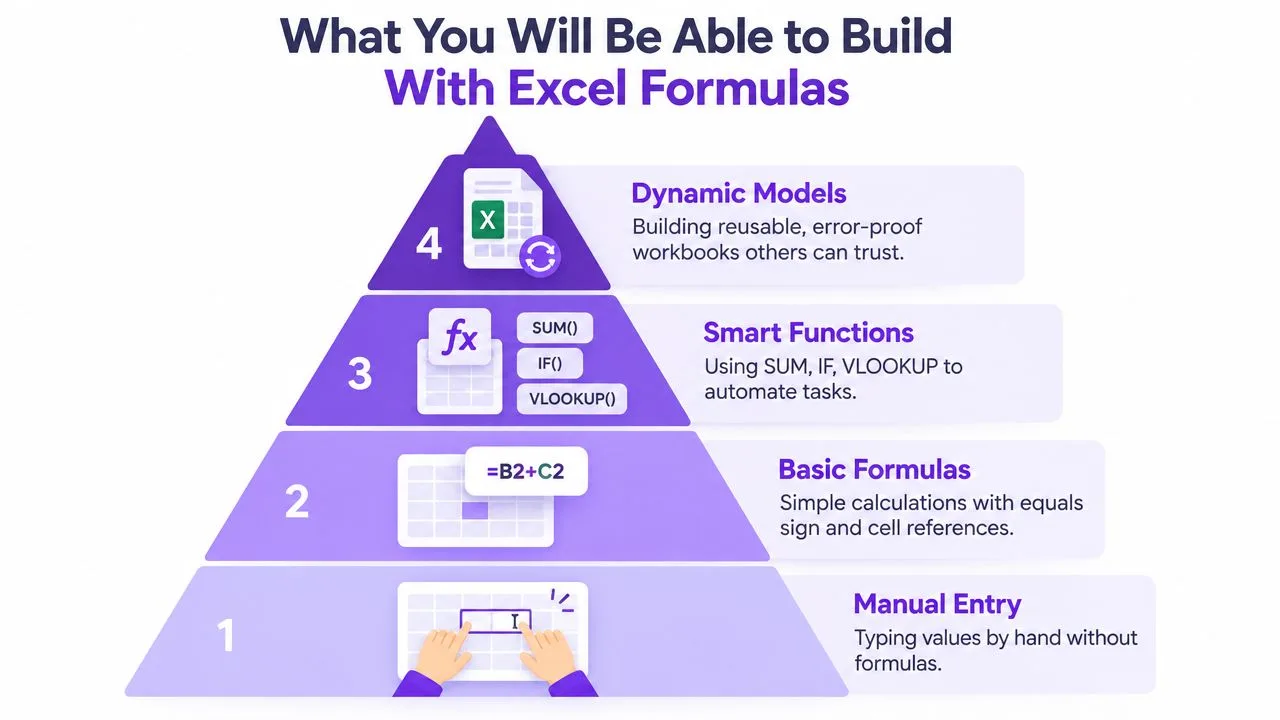
Un percorso progressivo
Parti da un totale di colonna come =SUM(B2:B20). Aggiungi poi le condizioni, ad esempio sommare i ricavi solo per una regione selezionata con SUMIFS. Da lì puoi costruire una IF annidata che classifica i record, oppure usare XLOOKUP per portare prezzi e categorie in una tabella di transazioni.
Il passo finale è una piccola dashboard dinamica: un menu a tendina in B1 può controllare una formula che filtra le vendite, aggiorna un riepilogo e alimenta un grafico. Gli esempi di questo articolo usano intervalli piccoli per rendere evidente la logica, ma le stesse abitudini valgono per i file operativi con più fogli e dati di origine incoerenti.
Alla fine dovresti essere a tuo agio con:
- Calcoli di base: totali, differenze, percentuali e aritmetica delle date.
- Logica condizionale:
IFannidate e riepiloghi basati su criteri. - Ricerche:
VLOOKUPper i file più vecchi eXLOOKUPper le soluzioni più recenti. - Risultati dinamici: formule
FILTER,SORTeUNIQUEche si espandono nelle celle adiacenti. - Controllo di qualità: un processo ripetibile per verificare i riferimenti, testare gli input insoliti e risalire ai guasti.
Le fondamenta su cui si regge ogni formula
Ogni formula di Excel inizia con un segno di uguale. Dice a Excel di interpretare ciò che segue come un’espressione e non come testo qualunque. Ad esempio, =B2*C2 moltiplica la quantità in B2 per il prezzo unitario in C2.
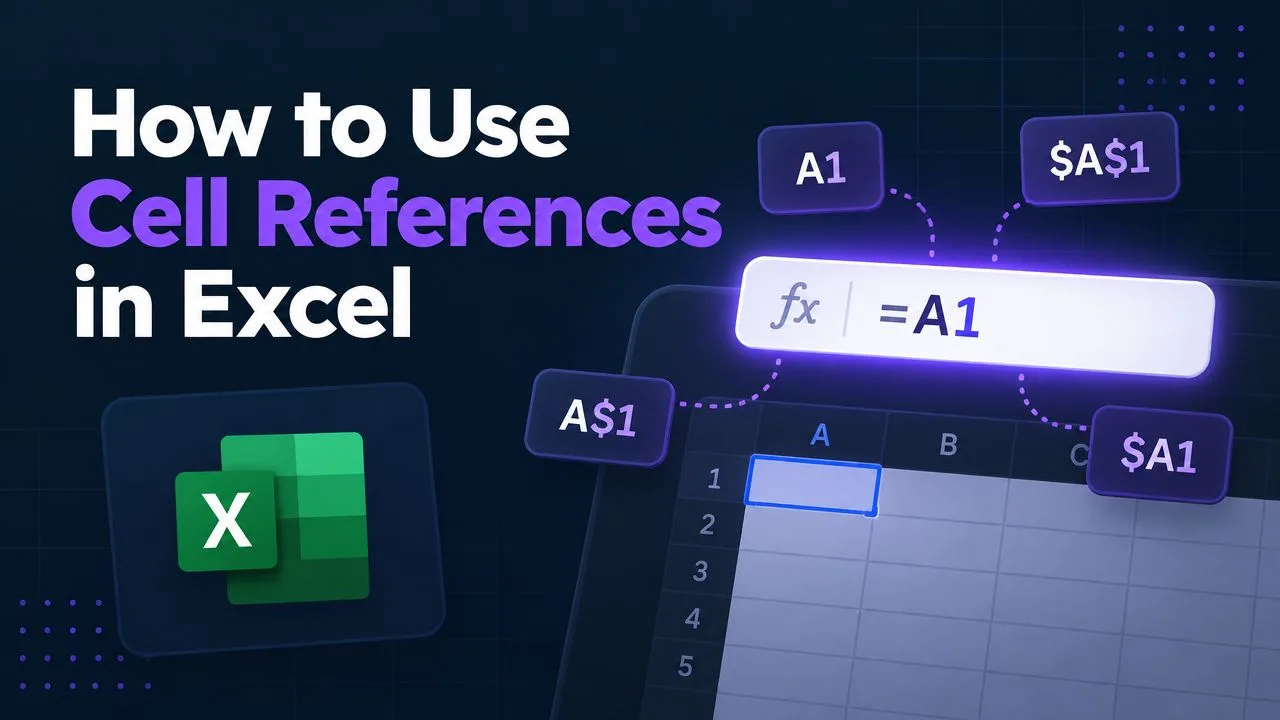
I riferimenti di cella determinano il comportamento di una formula quando la copi. Un riferimento relativo come A1 cambia quando lo sposti: una formula scritta nella riga due può trasformarsi in una formula della riga tre trascinandola verso il basso. Un riferimento assoluto come $A$1 resta fisso. I riferimenti misti bloccano una sola dimensione: A$1 tiene fissa la riga, mentre $A1 tiene fissa la colonna.
I quattro gruppi di operatori
Gli operatori si dividono in quattro gruppi:
- Aritmetici:
+,-,*,/e^.=B2*C2moltiplica due celle, mentre=B2^2eleva un valore al quadrato. - Di confronto:
=,<>,<,>,<=e>=.=B2>100restituisceTRUEquando il valore supera la soglia. - Di concatenazione del testo:
&unisce il testo.=A1&A2combina il contenuto di due celle, mentre=A1&" "&A2inserisce uno spazio. - Di riferimento:
:crea un intervallo, come inA1:A10; la virgola combina più riferimenti, mentre lo spazio restituisce l’intersezione dove gli intervalli si sovrappongono.
La differenza tra riferimenti relativi e assoluti diventa evidente con un esempio fiscale. Se l’aliquota si trova in F1, usa =B2*$F$1 prima di trascinare la formula verso il basso. Senza i dollari, F1 scivolerebbe in F2, F3 e così via, generando risultati sbagliati a meno che ogni riga non contenga l’aliquota prevista.
Le parentesi prevengono errori plausibili
Excel rispetta un ordine delle operazioni. Moltiplicazioni e divisioni vengono eseguite prima di somme e sottrazioni, quindi =A1+B1*C1 non è la stessa cosa di =(A1+B1)*C1. Usa le parentesi ogni volta che la regola di business conta più dell’ordine predefinito.
Regola pratica: se una formula rappresenta una frase come «aggiungi lo sconto, poi moltiplica per la quantità», scrivi le parentesi in modo che un’altra persona possa leggere quella regola direttamente.
Le funzioni che coprono gran parte del lavoro reale
Un piccolo gruppo di funzioni basta per la maggior parte dei compiti ricorrenti. La sintassi conta, ma la scelta degli intervalli e il trattamento dei dati mancanti contano altrettanto.
IF crea un ramo in base a una condizione. Usa =IF(C2>100,"Sopra budget","Nei limiti") per restituire un messaggio diverso a seconda del valore. SUMIFS e COUNTIFS sommano o contano solo le righe che rispettano uno o più criteri: sono la base dei riepiloghi per regione, prodotto o periodo.
XLOOKUP recupera prezzi, nomi e categorie da un’altra tabella e nei file recenti sostituisce VLOOKUP, che resta lo strumento da usare nei progetti più vecchi. TEXT e DATE trasformano numeri e date in etichette leggibili, utili per i titoli dei report e per i confronti tra periodi.
Qualunque funzione tu scelga, decidi in anticipo come trattare i dati mancanti: una chiave assente in una ricerca restituisce #N/A, e una cella vuota può essere letta come zero o come testo a seconda della funzione. Verifica inoltre che gli intervalli includano tutte le righe interessate: la maggior parte dei risultati sbagliati nasce qui, non dalla sintassi.
Formule annidate e matriciali, come funzionano
Annidare significa inserire una funzione dentro un’altra, così il risultato di un calcolo interno diventa l’input di una regola esterna. Ad esempio, =IF(SUM(B2:B5)>1000,"Review","Clear") somma prima i valori e poi verifica se il totale supera la soglia. Leggi le formule dall’interno verso l’esterno, esattamente come verificheresti ogni fase di un calcolo nel foglio.
Immagina che B2 contenga il tipo di cliente, C2 il prezzo unitario e D2 la quantità. Una formula compatta valida per il prezzo è =ROUND(IF(B2="Member",C2*D2*0.9,C2*D2),2): calcola il valore della riga, applica lo sconto riservato ai membri quando serve e arrotonda il risultato. Le regole di idoneità che coinvolgono molte righe stanno meglio in una colonna di supporto o in una SUMIFS basata su intervalli, dove l’intervallo da sommare e quelli dei criteri sono espliciti e si possono verificare separatamente.
Leggi i livelli prima di compattare il foglio
Le formule corte non sono automaticamente più facili da mantenere. Se più regole sono annidate insieme, chi controlla il file può fare fatica a capire quale condizione ha prodotto un importo inatteso. Quando una formula supera qualche livello logico, le colonne di supporto rendono ogni passo più semplice da testare, verificare e consegnare ad altri.
| Passaggio | Livello della funzione | Scopo | Esempio di output |
|---|---|---|---|
| 1 | SUMIFS |
Seleziona le vendite corrispondenti | Totale vendite idonee |
| 2 | IF |
Applica una regola di business | Valore scontato o standard |
| 3 | ROUND |
Controlla la precisione visualizzata | Importo finale |
Le formule matriciali dinamiche restituiscono più risultati da una singola cella. =FILTER(A2:D100,D2:D100="Open") restituisce i record aperti e li espande nelle celle vicine. =SORT(A2:D100,3,-1) ordina l’intervallo restituito in base alla terza colonna, mentre =UNIQUE(B2:B100) crea un elenco di valori univoci per un menu a tendina o un riepilogo.
Prima di giudicare la formula, controlla l’area in cui i risultati devono espandersi. Un valore che blocca anche una sola cella di destinazione può generare #SPILL!, anche quando la logica di filtro o di ordinamento è corretta. Libera l’area, poi valida le righe restituite confrontandole con i dati di origine.
I file più vecchi possono usare formule matriciali legacy inserite con Ctrl+Shift+Enter. Excel mostra le parentesi graffe nella barra della formula, anche se non sei tu a digitarle. Mantienile intatte quando lavori su progetti datati e preferisci le matrici dinamiche per i lavori nuovi, quando il file le supporta.
Per una mano con la prima bozza, un generatore di formule per Google Sheets può suggerire la sintassi. Prima di usare la formula, confronta intervalli, condizioni ed esempio di output con il file reale.
Fare debug delle formule quando qualcosa va storto
Un risultato sbagliato non sempre produce un errore evidente. Le linee guida di Microsoft sulle formule segnalano gli errori comuni: il segno di uguale iniziale dimenticato, le parentesi spaiate, la precedenza degli operatori fraintesa e le celle trattate come vuote quando contengono contenuti nascosti. Microsoft Press documenta 11 tipi di errore di Excel, tra cui #REF!, #VALUE!, #N/A, #SPILL! e #CALC!: il messaggio visibile è quindi un indizio importante.
Comincia dal controllo errori in background di Excel e dallo strumento Verifica errori. Quindi esamina le relazioni della formula. Le linee guida di Microsoft sul rilevamento degli errori nelle formule consigliano di usare Verifica errori, Analisi precedenti e Valuta formula come parte di un flusso di lavoro strutturato.

Leggi l’errore come una diagnosi
#DIV/0!indica una divisione per zero o per un denominatore vuoto.#N/Asignifica di solito che una ricerca non ha trovato corrispondenze.#NAME?segnala testo non riconosciuto, spesso una funzione scritta male o virgolette mancanti.#NULL!indica un’intersezione di intervalli non valida.#NUM!segnala un’operazione numerica non valida.#REF!significa che un riferimento è stato eliminato o non è più valido.#VALUE!indica in genere un tipo di dati incompatibile.#GETTING_DATAcompare mentre Excel recupera le informazioni.#SPILL!significa che il risultato dinamico non può occupare il proprio intervallo di output.#CALC!indica un problema di calcolo, spesso legato a un risultato matriciale non supportato.#UNKNOWN!indica che Excel non riesce a identificare il calcolo o il contenuto richiesto.
Seleziona la cella problematica e premi F2 per entrare in modalità modifica. Controlla ogni intervallo, parentesi e argomento. Se la barra della formula diventa difficile da usare, Ctrl+Backspace ripristina la vista di modifica. Puoi anche selezionare una parte dell’espressione nella barra della formula e premere F9 per valutarla. Poi premi Esc, così non sostituisci per sbaglio la formula con il valore visualizzato.
Traccia il calcolo invece di tirare a indovinare
Analisi precedenti disegna frecce dalle celle di input verso la formula selezionata. Analisi dipendenti mostra dove finisce il risultato, ed è particolarmente utile prima di modificare una cella di riepilogo. Valuta formula percorre un’espressione annidata un pezzo alla volta e ti aiuta a individuare il termine esatto che passa da un valore sensato a un errore.
La sequenza è semplice: controlla l’indicatore di errore, traccia gli input, valuta l’espressione, correggi il pezzo più piccolo che non funziona e ricalcola. Non cominciare riscrivendo l’intera formula: spesso così cancelli indizi utili.
Guarda gli strumenti di debug all’opera prima di applicarli a un file in produzione.
Audit e affidabilità delle formule su larga scala
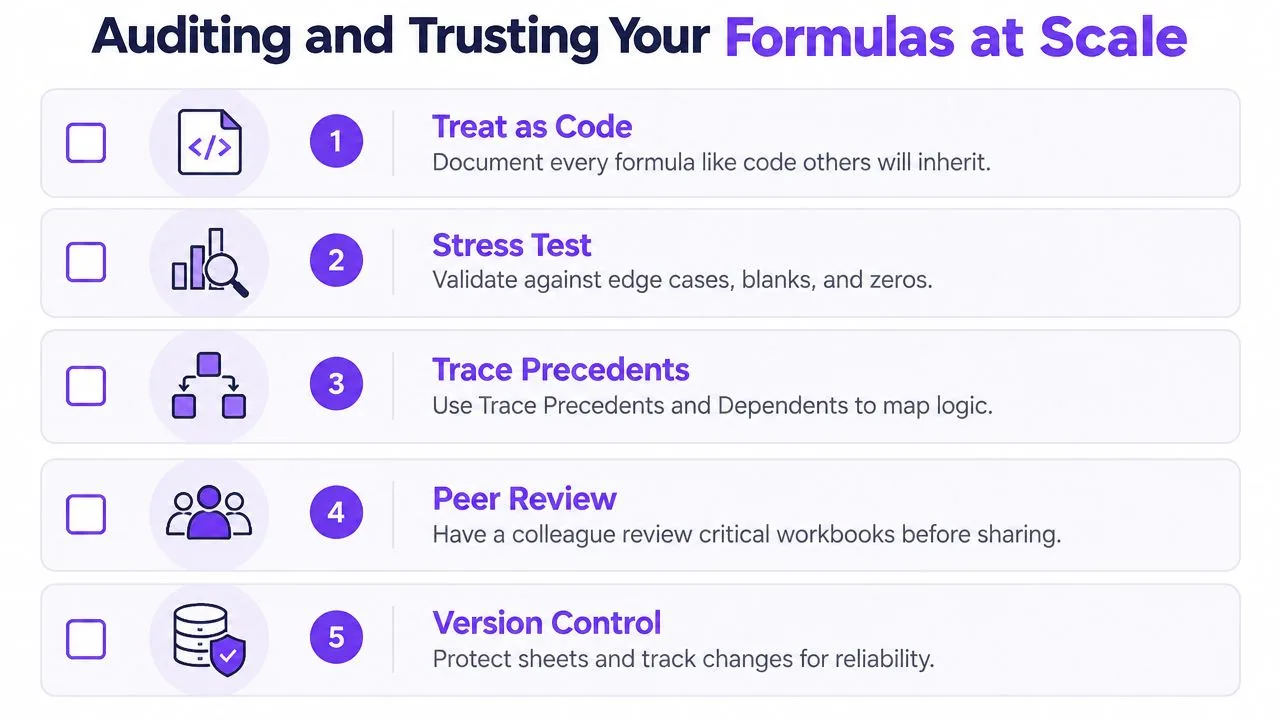
Tratta una formula operativa come codice che qualcun altro erediterà. Una ricerca indipendente sull’audit dei fogli di calcolo ha trovato errori in una quota compresa tra lo 0,9% e l’1,8% delle celle con formule in 50 fogli di calcolo operativi, a seconda di come i ricercatori definivano l’errore. La lezione importante è l’ampia variabilità tra un file e l’altro: la metodologia di audit punta a una revisione sistematica dell’intera cartella di lavoro, non a controlli a campione occasionali.
Testa i casi che fanno mentire le formule
Prima di condividere un report, testa deliberatamente celle vuote, testo dentro colonne numeriche, valori negativi, stringhe di lunghezza zero e chiavi di ricerca mancanti. Confronta ogni risultato con un calcolo manuale noto. Una formula che restituisce un numero plausibile può comunque applicare la condizione sbagliata o puntare al periodo sbagliato.
Usa Gestione nomi per dare agli intervalli importanti nomi significativi come ApprovedSales o TaxRate. Una formula come =SUM(ApprovedSales) comunica l’intento più chiaramente di un lungo indirizzo, a patto che l’intervallo denominato resti accurato e aggiornato.
La Finestra di controllo ti aiuta a tenere d’occhio le celle critiche mentre modifichi altri fogli. Il componente aggiuntivo Inquire può confrontare versioni della cartella di lavoro ed esaminare le relazioni, inclusi i riferimenti che non emergono durante la normale navigazione. La disponibilità dipende dall’edizione di Excel e dalla configurazione aziendale, quindi verifica che lo strumento sia attivo prima di costruirvi sopra un processo.
Proteggi la logica completata
Dopo la revisione, usa la protezione del foglio per evitare modifiche accidentali alle formule. Nascondi le voci di formula sensibili dove opportuno, ma ricorda che la protezione è un controllo, non un sostituto della documentazione o della gestione delle versioni.
Pensa a un report mensile dei ricavi in cui l’inserimento di una colonna lascia una formula puntata sul campo sbagliato. Il risultato può ancora sembrare un numero valido. Un intervallo denominato, un’analisi dei precedenti, un confronto con la versione precedente e una riga di test con un risultato atteso noto avrebbero smascherato il problema durante la costruzione del report, non dopo la riunione con la direzione.
La checklist per creare formule
Usa questa checklist ogni volta che aggiungi una formula a un file operativo. Trasforma la creazione delle formule in un piccolo processo di revisione invece che in un esercizio a tentativi.
- Parti dal segno di uguale: seleziona la cella di destinazione e inizia con
=. Così Excel non memorizzerà l’espressione come testo. - Definisci gli input: annota celle, intervalli, criteri e tipo di output atteso. Decidi se il risultato deve essere numerico, testo, una data o un intervallo che si espande.
- Scegli la funzione: parti da una cella di prova. Scegli
SUM,IF,SUMIFS,XLOOKUP,TEXT,DATEo un’altra funzione adatta alla regola. - Blocca i riferimenti: aggiungi
$ad aliquote, tabelle di ricerca e celle dei criteri fisse prima di copiare. Controlla con attenzione i riferimenti misti comeA$1e$A1. - Testa la logica: confronta la formula con un valore noto, poi testa celle vuote, testo, zeri, valori negativi e corrispondenze mancanti. Usa Verifica errori e Valuta formula quando il risultato non è chiaro.
- Consegna in sicurezza: aggiungi un breve commento di cella o una nota vicina che descriva l’intento, formatta l’output e proteggi la formula finita quando altri utenti non devono modificarla.
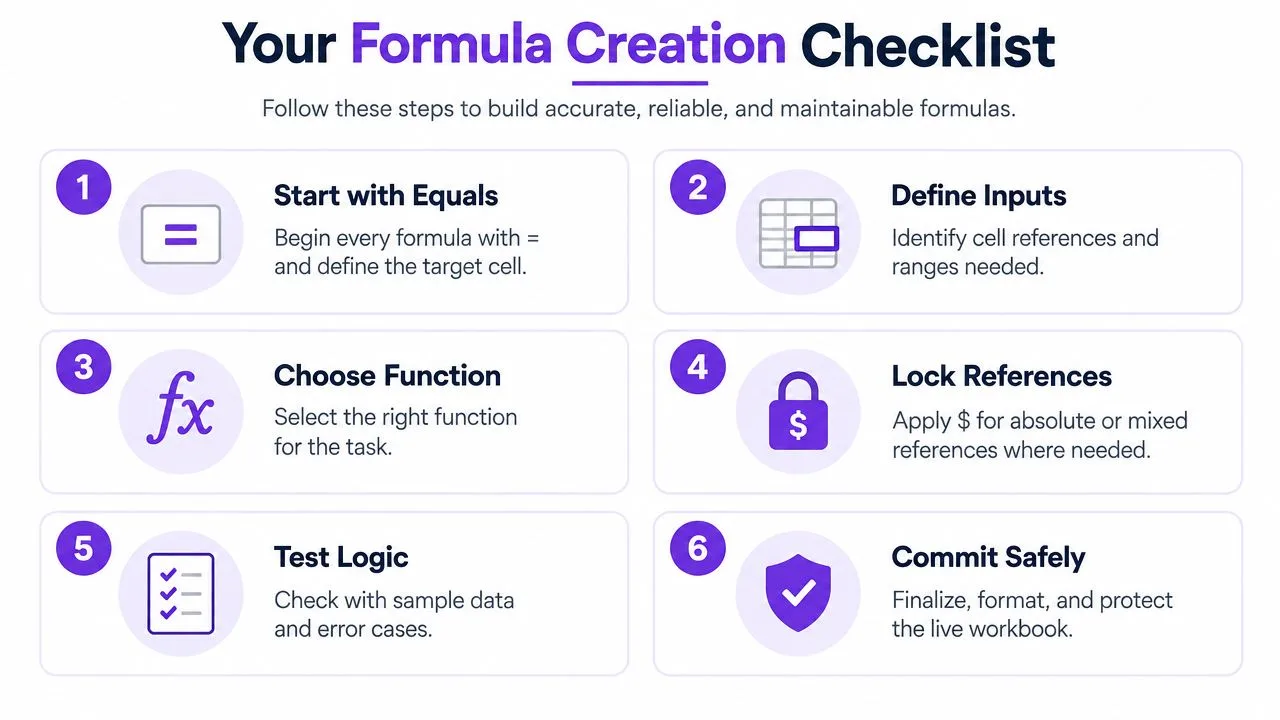
Questi passaggi prendono di mira i guasti che creano più problemi: intervalli non ancorati che slittano durante la copia, numeri di argomenti sbagliati e risultati silenziosamente errati che riaffiorano mesi dopo. Se usi l’IA per abbozzare una formula, applica gli stessi controlli. Le linee guida di Microsoft su Excel Copilot invitano a rivedere la formula suggerita e a confermare che riferimenti e logica corrispondano al dataset prima di applicarla. Per i flussi di lavoro in Google Sheets, usare l’IA in Google Sheets può aiutare con la stesura e l’analisi, ma la verifica resta una tua responsabilità.
GPT Workspace funziona dentro le applicazioni di Google Workspace e può aiutarti a scrivere formule per Sheets, ad analizzare gli intervalli selezionati, a pulire i dati e a trasformare richieste in linguaggio naturale in logica per fogli di calcolo. Visita GPT Workspace per provare un flusso di lavoro in cui generazione delle formule e revisione del foglio avvengono nello stesso ambiente, poi applica la checklist di convalida prima di pubblicare il tuo prossimo report.