Dashboard in Google Sheets: Creala e Pubblicala con un Link
Crea una dashboard in Google Sheets in due modi: tabelle pivot e grafici, o con canvas, ora pubblicabile come link di sola lettura. Guida e limiti.

Una dashboard in Google Sheets ha sempre avuto un piccolo difetto: la condivisione. Per mostrare i grafici a qualcuno, dovevi condividere l’intero foglio di calcolo, con tutte le righe di dati grezzi.
In breve: ora ci sono due modi per crearne una. Le tabelle pivot, i grafici e i filtri dati funzionano su ogni account, mentre la funzione canvas di Sheets permette a Gemini di creare una dashboard interattiva partendo da un solo prompt. Inoltre, dall’11 novembre 2026, questo canvas può essere pubblicato tramite un link dedicato di sola lettura.
Questa guida illustra entrambi i metodi, i piani e i limiti mensili del canvas, oltre ai passaggi per la pubblicazione. Scoprirai anche come GPT Workspace, un’estensione per Chrome e componente aggiuntivo di Google Workspace che integra ChatGPT, Claude e Gemini in Sheets, Docs, Slides e Gmail, ti aiuta a preparare i dati prima di creare i grafici.
Cosa è cambiato: la dashboard canvas di Sheets ha ora un suo link
Il canvas di Sheets è stato lanciato ad agosto 2026 come funzione di Gemini capace di trasformare una scheda di dati in un layout interattivo, come una dashboard, una lavagna kanban o un calendario. Fino a questo mese, l’unico modo per mostrarlo a qualcuno era condividere il foglio di calcolo sottostante.
Il post di Google Workspace Updates dell’11 novembre 2026 ha eliminato questo limite. L’annuncio spiega che “è possibile pubblicare un canvas di Sheets direttamente tramite un link dedicato” e che gli spettatori ottengono un accesso di sola lettura “senza dover condividere l’intero foglio di calcolo di origine”.
Non si tratta del solito link del foglio di calcolo con un filtro applicato. Google precisa che “è separato dall’URL del foglio di calcolo e ha impostazioni di pubblico indipendenti”.
L’annuncio si riassume in sei punti chiave.
| Domanda | Risposta |
|---|---|
| Chi può pubblicare | Chiunque abbia accesso in modifica al foglio di calcolo |
| Cosa vedono gli spettatori | Accesso in sola lettura al canvas, non al file |
| Chi può aprire il link | Il pubblico che scegli tu, separato dalle impostazioni di condivisione del file |
| Come si aggiorna | Ripubblicazione a ogni modifica, oppure pubblicazione di una vista statica |
| Dove funziona | Google Sheets sul web |
| Come annullare la pubblicazione | Interrompendo la pubblicazione dalla stessa icona della barra degli strumenti |
Chi può usarlo e i limiti mensili
Il rilascio è iniziato l’11 novembre 2026 per i domini a rilascio rapido e il 2 dicembre 2026 per quelli a rilascio programmato. Google prevede fino a 15 giorni affinché la funzione sia visibile in ciascuna fase.
Il canvas non è incluso in tutti i piani. L’annuncio elenca le edizioni idonee, e la pagina sui limiti di utilizzo dell’IA di Google, aggiornata l’ultima volta il 10 novembre 2026, indica le quote per la “Creazione di un canvas”.
| Piano | Canvas di Sheets | Quota mensile |
|---|---|---|
| Business Starter | No | Nessun accesso |
| Business Standard e Plus | Sì | 60 al mese |
| Enterprise Standard e Plus | Sì | 60 al mese |
| Componente aggiuntivo AI Expanded Access | Sì | 300 al mese |
| Componente aggiuntivo Google AI Pro for Education | Sì | 300 al mese |
| Google AI Pro e Ultra | Sì | Non specificato in quella pagina |
I limiti si applicano a ciascun utente, si azzerano a mezzanotte (Pacific Time) del primo giorno di ogni mese e non sono cumulabili. Anche i prompt successivi consumano la quota: la pagina specifica che un’eventuale richiesta di “riprovare” viene conteggiata.
Ci sono altre due condizioni da rispettare. Il canvas richiede che la lingua dell’account sia impostata sull’inglese e funziona solo nella versione web di Google Sheets.
Due modi per creare una dashboard in Google Sheets
Entrambi i percorsi portano ad avere numeri e grafici su un’unica schermata. Le differenze stanno in chi può utilizzarli, quanto lavoro manuale è richiesto e come viene condiviso il risultato.
| Metodo classico | Canvas di Sheets | |
|---|---|---|
| Account | Qualsiasi account Google | Un piano Workspace o Google AI idoneo |
| Come si crea | Tabelle pivot, grafici e filtri dati, manualmente | Un prompt a Gemini, seguito da altri prompt di perfezionamento |
| Filtri | Filtri dati su grafici e tabelle pivot | Qualsiasi controllo Gemini inserisca nel layout |
| Modifica dati | Nella griglia | Nella griglia o direttamente nel canvas |
| Condivisione | Condividendo il file o pubblicando un foglio sul web | Condividendo il file o pubblicando il canvas per un pubblico specifico |
| Limiti | Nessuna quota IA prevista | Una sola scheda dati, meno di 1 milione di celle, un tetto mensile |
Scegli il metodo classico se hai un account gratuito o Business Starter, oppure se vuoi avere il controllo totale su ogni formula. Opta per il canvas se il tuo piano lo include e se vuoi offrire al tuo pubblico una visualizzazione curata senza costringerlo ad aprire il file.
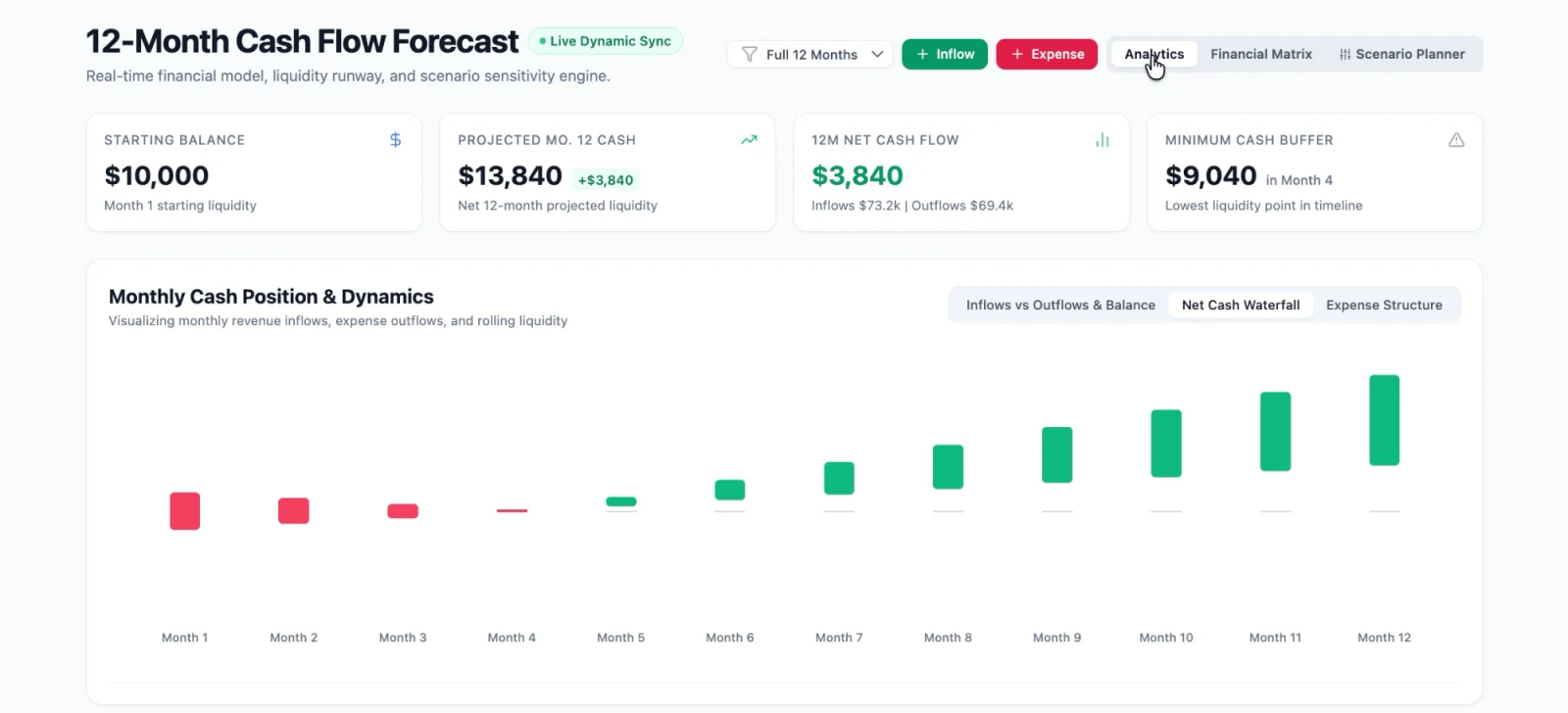
Come creare una dashboard in Google Sheets con tabelle pivot e filtri dati
Questo è il metodo che funziona su qualsiasi account. La pagina di supporto sui filtri dati di Google si apre proprio con questo caso d’uso: “Se crei una dashboard personalizzata, puoi aggiungere un filtro dati per filtrare tabelle, grafici o tabelle pivot”.
- Inserisci i dati grezzi in una scheda separata. Mantieni un record per riga e un’intestazione nella riga 1. La pagina di supporto sulle tabelle pivot di Google è molto chiara al riguardo: “Ogni colonna deve avere un’intestazione”.
- Inserisci una tabella pivot per ogni metrica. Seleziona i dati, clicca su Inserisci, poi su Tabella pivot. Nel pannello laterale, clicca su Aggiungi accanto a Righe, quindi su Aggiungi accanto a Valori.
- Crea un grafico per ogni tabella pivot. Selezionala e clicca su Inserisci, poi su Grafico. Un grafico a indicatori è perfetto per un numero chiave, un grafico a linee per una tendenza e un grafico a barre per un confronto.
- Tieni ciò che vuoi filtrare in un’unica scheda. Un filtro dati agisce solo sui grafici e sulle tabelle pivot presenti nel suo stesso foglio.
- Aggiungi un filtro dati. Clicca su un grafico o una tabella pivot, vai su Dati, poi su Aggiungi un filtro dati e scegli la colonna in base a cui filtrare.
- Salva la visualizzazione predefinita. Sul lato destro del filtro dati, clicca su Altro, quindi su Imposta i filtri attuali come predefiniti.
Tre regole tratte dalla stessa pagina spiegano la maggior parte dei malfunzionamenti apparenti delle dashboard.
- Stesso foglio, stessi dati. “I filtri dati si applicano a tutti i grafici e a tutte le tabelle pivot in un foglio che utilizzano lo stesso set di dati”.
- Niente formule. “I filtri dati non si applicano alle formule in un foglio che utilizzano lo stesso set di dati”. Un totale calcolato con una formula ignorerà il filtro dati.
- Privato per impostazione predefinita. Le tue scelte di filtro rimangono visibili solo a te finché non le imposti come predefinite.
La dashboard si aggiorna da sola. Google fa notare che una tabella pivot “si aggiorna ogni volta che modifichi le celle dei dati di origine da cui è tratta”.
Pulisci la scheda dei dati prima di iniziare a lavorarci, perché le righe ripetute gonfiano i totali. La nostra guida su come rimuovere i duplicati in Sheets ti spiega come risolvere il problema, mentre il tutorial su come creare un grafico in Google Sheets parte da zero se non hai mai lavorato con i grafici.
Condividere la dashboard classica
È nella condivisione che il metodo classico mostra i suoi limiti. Se condividi il file, gli spettatori avranno accesso all’intero foglio di calcolo, non solo alla scheda della dashboard.
L’alternativa è andare su File, poi su Condividi, quindi su Pubblica sul web, selezionando solo il foglio della dashboard. La pagina di supporto sulla pubblicazione di Google descrive il risultato come “Una versione senza barra degli strumenti”, in cui le persone vedono grafici e valori delle celle ma “non possono visualizzare o modificare le formule”.
Come creare una dashboard con il canvas di Sheets
Se hai un piano idoneo, la creazione diventa una vera e propria conversazione. Questi passaggi seguono l’articolo di supporto di Google, Creare un canvas di Sheets.
- Apri il foglio di calcolo in Google Sheets sul web. Il canvas funziona solo lì, non nell’app mobile di Sheets.
- Avvia un canvas. Clicca su Inserisci, poi su Crea un canvas. L’icona Strumenti nel pannello laterale e il menu Canvas nella barra inferiore portano allo stesso punto.
- Descrivi la dashboard nel box del prompt. Indica le metriche, le suddivisioni e i filtri che desideri.
- Perfezionala con prompt successivi. L’esempio di Google è “Converti questa dashboard in modalità scura”.
- Controlla i numeri. Clicca su Visualizza dati nella barra degli strumenti del canvas per vedere le righe che lo alimentano.
Il post di lancio di Google suggerisce un prompt da cui vale la pena prendere spunto: “Crea una dashboard interattiva che mi aiuti ad analizzare l’impatto dei diversi fattori di costo su un budget trimestrale”.
Ci sono tre limiti che definiscono ciò che puoi chiedere.
- Una sola scheda. “I canvas utilizzano solo i dati di una singola scheda di Sheets”. Unisci prima le tue fonti in un’unica scheda.
- Dimensioni. Il canvas potrebbe non essere disponibile se i dati di origine superano 1 milione di celle.
- Lettura-scrittura. Con l’accesso in modifica, puoi aggiungere, modificare o eliminare dati direttamente dall’interno del canvas.
Quest’ultimo punto è un’arma a doppio taglio. Il post di lancio afferma che le modifiche apportate nel canvas “aggiornano istantaneamente il foglio di origine”, quindi una dashboard con campi modificabili funge anche da schermata per l’inserimento dati.
Pubblicare il canvas come link autonomo
Finché non lo pubblichi, un canvas è vincolato al file. L’articolo di supporto dice a proposito del pulsante Copia link: “L’accesso al canvas è lo stesso del foglio di calcolo”.
La pubblicazione spezza questo legame, ma richiede l’accesso in modifica al foglio di calcolo.
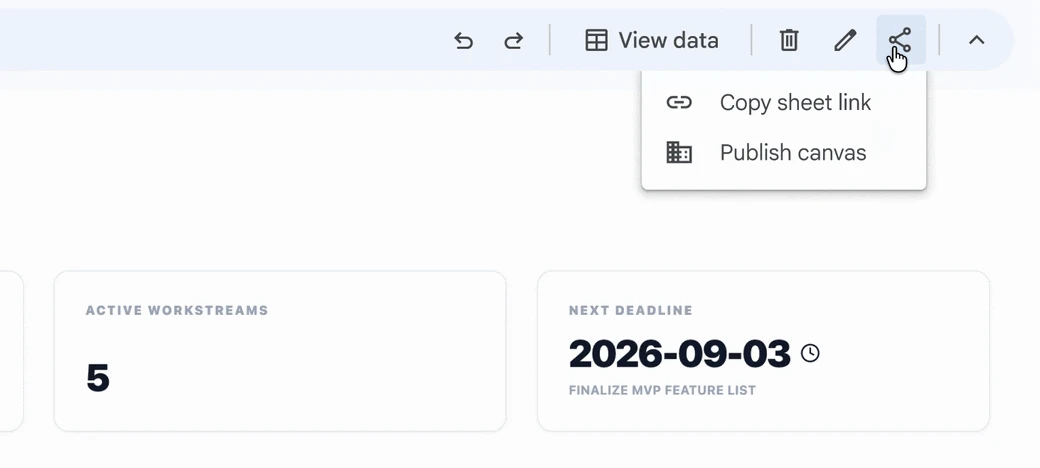
- Apri la scheda del canvas. La sua barra degli strumenti contiene Visualizza dati, un cestino, una matita e un’icona di condivisione.
- Clicca sull’icona di condivisione, poi su Pubblica canvas. Nello stesso menu si trova anche Copia link del foglio.
- Scegli il pubblico alla voce Accesso. Nella demo di Google il menu indica Workspace, e gli account di lavoro vedono anche i gruppi di pubblico configurati dal loro amministratore. Gli account personali possono pubblicare sull’intero web.
- Scegli come si aggiorna. Lascia spuntata l’opzione “Ripubblica automaticamente quando vengono apportate modifiche” per una visualizzazione in tempo reale, o deselezionala per pubblicarne una statica.
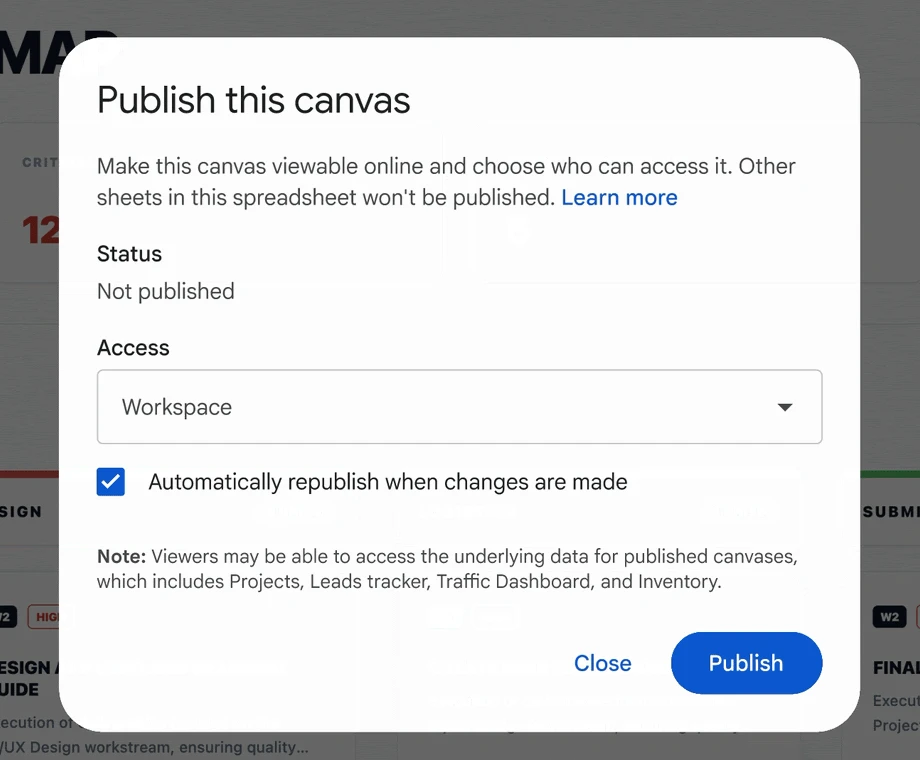
- Clicca su Pubblica, quindi su Copia link. La finestra di dialogo ora mostra lo stato come attivo, con Interrompi pubblicazione nell’angolo in basso a sinistra.
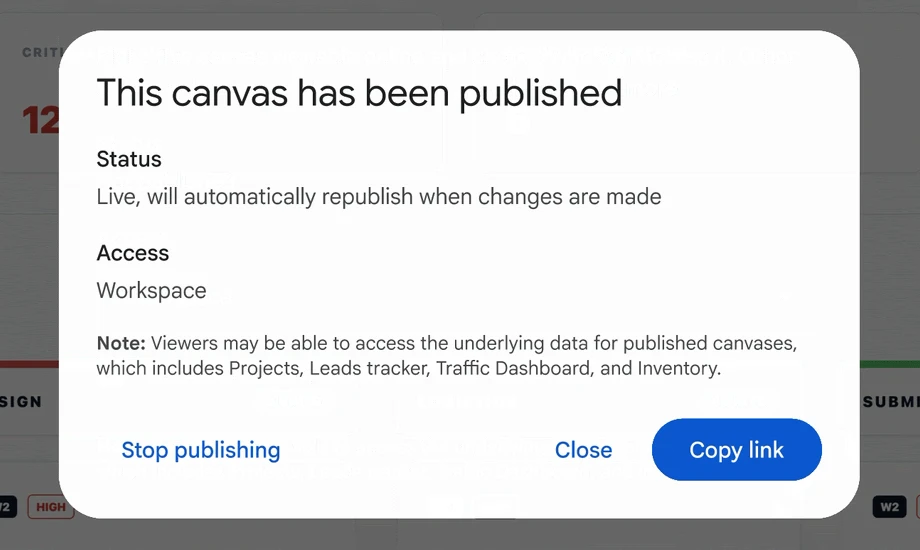
Per rimuovere il link, clicca sulla stessa icona e scegli Interrompi pubblicazione. Gli amministratori non hanno un nuovo interruttore dedicato: Google afferma che la pubblicazione del canvas “utilizza la funzionalità esistente Pubblica sul web”, quindi è governata dall’impostazione di Google Drive che consente la pubblicazione di file sul web.
Prepara i dati per la dashboard con GPT Workspace
Entrambi i metodi falliscono allo stesso modo: di fronte a dati disordinati. Una regione digitata in tre modi diversi diventa tre barre distinte, e una data memorizzata come testo viene esclusa dall’andamento mensile.
GPT Workspace interviene proprio a questo livello, all’interno dello stesso foglio di calcolo. Apri la sua barra laterale in Google Sheets e descrivi la pulizia da effettuare usando parole semplici.
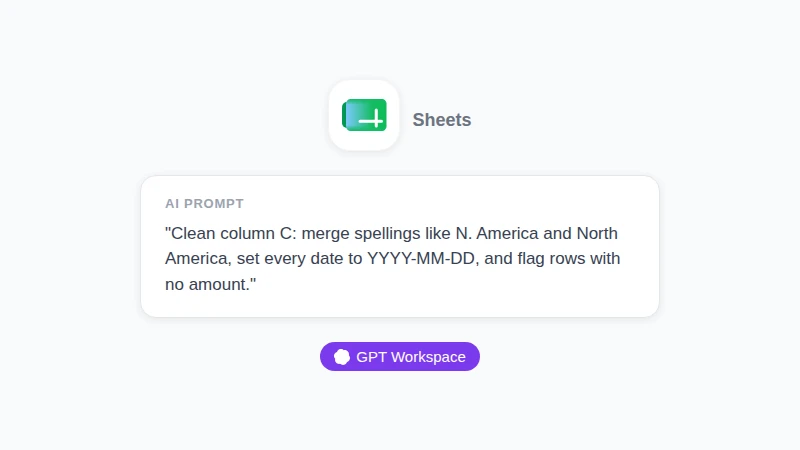
Illustrazione, non uno screenshot: una richiesta di pulizia che potresti digitare nella barra laterale di GPT Workspace in Sheets. Indica la colonna, la soluzione per ogni problema e cosa segnalare.
Ci sono tre operazioni ricorrenti in quasi tutte le dashboard.
- Pulire categorie e date. Chiedi alla barra laterale di standardizzare i formati, unire ortografie quasi identiche e segnalare le righe con dati mancanti.
- Etichettare il testo libero per poterlo graficare. Le descrizioni dei ticket e le risposte ai sondaggi non possono alimentare una tabella pivot finché ogni riga non ha una categoria. La formula =GPT_CLASSIFY assegna a ogni riga una delle tue etichette personalizzate.
- Scrivere le conclusioni. Seleziona la tabella riepilogativa, chiedi due frasi su cosa è cambiato e incollale sopra il grafico.
Per la configurazione e i prompt delle formule, inizia con la nostra guida su come usare l’IA in Google Sheets.
GPT Workspace non crea un canvas, e non ne ha bisogno. Funziona su qualsiasi account Google, inclusi Business Starter e le email Gmail gratuite, ti permette di scegliere tra ChatGPT, Claude e Gemini, e offre un piano gratuito con limiti di utilizzo.
 Prova GPT Workspace
Usa ChatGPT, Claude e Gemini direttamente all'interno di Google Docs, Sheets, Slides, Gmail e Google Drive. Senza cambiare scheda.
Inizia Gratis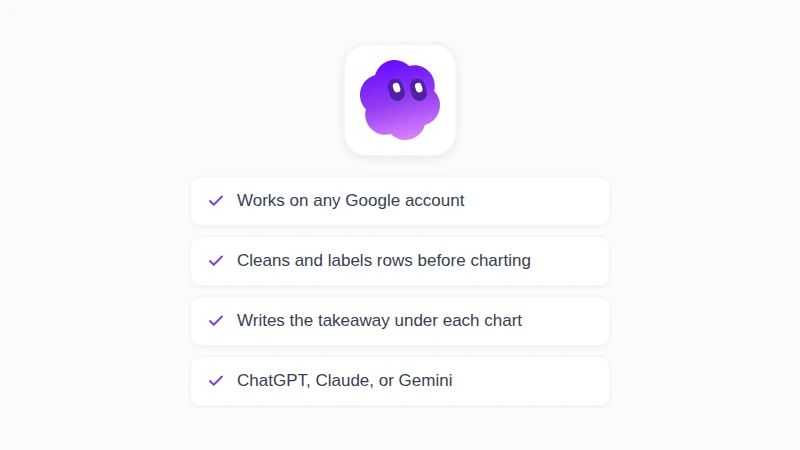
Illustrazione, non uno screenshot: cosa aggiunge GPT Workspace prima ancora che la dashboard esista. I grafici, i filtri dati e il link pubblicato provengono comunque da Sheets.
Domande Frequenti
Conclusione
Una dashboard in Google Sheets non deve più viaggiare per forza insieme al suo foglio di calcolo. Con un piano idoneo, il canvas di Sheets crea la visualizzazione partendo da un prompt e la pubblica su un link con un pubblico dedicato; su tutti gli altri account, tabelle pivot, grafici e filtri dati fanno ancora egregiamente il loro lavoro.
In ogni caso, la qualità della dashboard dipende dalle righe di dati sottostanti. GPT Workspace pulisce ed etichetta questi dati all’interno di Sheets su qualsiasi account Google, quindi installalo e sistema la scheda di origine prima di iniziare a creare.