






Retta di regressione in Google Sheets: guida pratica
Scopri come aggiungere, personalizzare e interpretare la retta di regressione in Google Sheets con linee di tendenza e le funzioni LINEST, SLOPE e INTERCEPT in questa guida pratica.


Un responsabile vendite ha davanti un grafico a dispersione aperto in Google Sheets, con i ricavi regionali distribuiti lungo l’anno. I punti non formano uno schema perfetto e la domanda immediata è pratica: il prossimo periodo crescerà, si stabilizzerà o calerà? Un’occhiata al grafico può suggerire una risposta, ma non può mostrare con precisione quanto il risultato cambia al variare dell’input.
Una retta di regressione in Google Sheets trasforma quella nuvola di punti in un segnale direzionale. Il grafico rende il pattern facile da comunicare, mentre le formule permettono di ricavare pendenza, intercetta e i valori di bontà di adattamento per una previsione o una dashboard. La differenza conta, perché una retta che funziona in una presentazione non è automaticamente un modello di cui fidarsi.
Indice dei contenuti
- Quando una retta di regressione è davvero utile
- Aggiungere una linea di tendenza nell’editor grafico
- Scegliere il tipo di linea di tendenza giusto
- Interpretare l’equazione e l’R²
- Riprodurre la stessa retta con le formule
- Quando la retta di regressione ti inganna
- Un flusso di lavoro riutilizzabile per i tuoi dati
Quando una retta di regressione è davvero utile
Una retta di regressione aiuta quando la domanda riguarda direzione e relazione, non la certezza. Se i ricavi tendono a salire con il passare del tempo, una retta adattata ai dati riassume quel movimento meglio di un ammasso di punti scollegati. Può aiutare un manager a impostare una discussione di pianificazione, a individuare un cambiamento generale nelle prestazioni o a decidere se i dati meritano un’analisi più approfondita.
Google Sheets ti offre due strade pratiche.
Il percorso del grafico
Il primo percorso passa dall’editor grafico. Aggiungi una linea di tendenza a un grafico a dispersione o a linee, scegli il tipo più adatto e Sheets disegna la retta adattata sopra le osservazioni. L’editor grafico può anche esporre l’equazione e l’R², il che rende questa strada rapida e pronta per le presentazioni. Il flusso di Google prevede Personalizzazione, poi Serie, dove selezioni Linea di tendenza e ne regoli le impostazioni. Il percorso documentato per aggiungere una linea di tendenza in Google Sheets è l’opzione più rapida quando al pubblico serve soprattutto vedere il pattern.
Il limite è la verificabilità. I valori adattati vivono dentro il grafico, quindi non sono comodi da riutilizzare in formule, colonne di previsione o calcoli controllati di una dashboard.
Il percorso delle formule
Il secondo percorso si affida a SLOPE, INTERCEPT e LINEST. Queste funzioni restituiscono nelle celle i componenti numerici del modello, che puoi richiamare, controllare, etichettare e ricalcolare. Questo rende la via delle formule più adatta al lavoro operativo, soprattutto quando i valori adattati devono alimentare un altro calcolo.
Regola pratica: usa il grafico per comunicare e le formule per verificare.
Scegli il percorso prima di costruire il foglio. Se ti serve solo una spiegazione visiva, il grafico può bastare. Se qualcuno metterà in discussione il risultato, se lo riutilizzerai in una previsione o se dovrai mantenerlo dopo un cambio dell’intervallo di origine, costruisci anche la versione basata sulle celle.
Aggiungere una linea di tendenza nell’editor grafico
Una linea di tendenza affidabile parte da un intervallo di dati pulito. Metti i valori dell’asse X in una colonna e i corrispondenti valori dell’asse Y in un’altra, usando numeri in entrambe. Tieni ogni coppia sulla stessa riga ed elimina le righe vuote che spezzano l’intervallo. Numeri salvati come testo, coppie mancanti o intervalli incoerenti possono produrre un grafico errato o nascondere il controllo della linea di tendenza.
Seleziona entrambe le colonne, scegli Inserisci e poi Grafico. Nel menu Tipo di grafico scegli un grafico a dispersione quando X rappresenta una variabile indipendente misurabile. Anche un grafico a linee può mostrare una linea di tendenza, ma il grafico a dispersione rende più chiara la relazione numerica tra X e Y.
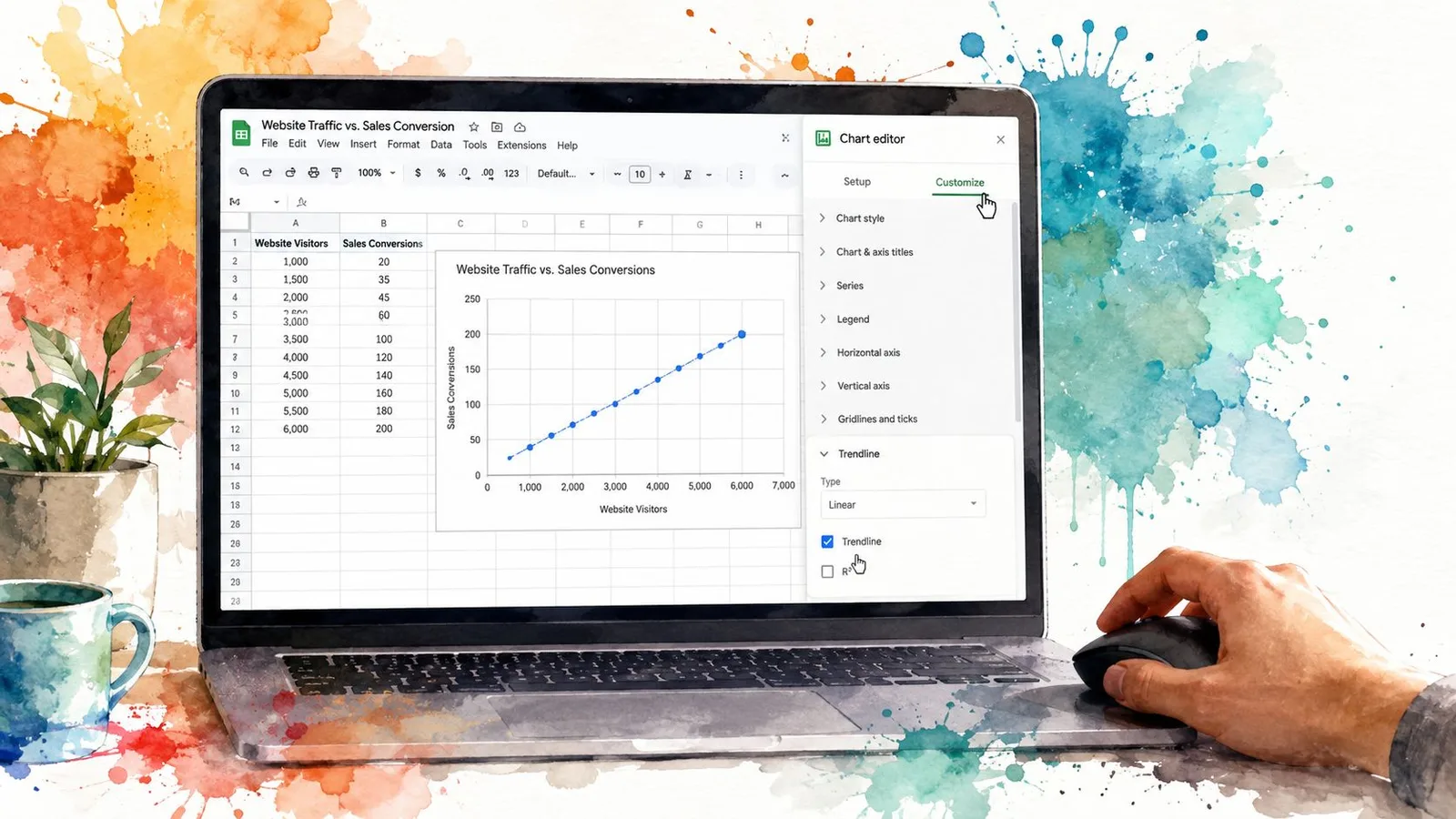
Fai doppio clic sul grafico per aprire l’Editor grafico:
- Seleziona Personalizzazione.
- Espandi Serie.
- Scorri fino all’impostazione Linea di tendenza.
- Cambia Nessuna in Lineare.
Sheets disegna la retta all’istante. Una linea di tendenza lineare descrive una relazione rettilinea, in cui Y varia a un ritmo più o meno costante al variare di X. Il controllo è disponibile per i grafici a dispersione e a linee, non per quelli a barre o a torta. Se non compare, controlla prima il tipo di grafico, poi verifica che l’intervallo selezionato contenga coppie numeriche utilizzabili.
Il menu a discesa include anche le opzioni logaritmica, esponenziale, polinomiale e a media mobile. Non scegliere solo in base all’aspetto. Una curva può sembrare convincente e allo stesso tempo rappresentare male il processo sottostante. Usa il grafico per esaminare il pattern, poi verifica l’adattamento con LINEST, SLOPE e INTERCEPT prima di affidartici in una previsione o in una dashboard.
Questo video mostra l’interazione in pratica:
Se l’opzione ancora non compare, confronta tipo di grafico e intervallo di origine con le istruzioni sulla linea di tendenza di Google Sheets. Usa la retta visiva per una comunicazione rapida, ma tieni pronto l’adattamento basato sulle formule quando il risultato va verificato o riutilizzato.
Scegliere il tipo di linea di tendenza giusto
La lineare è utile, ma non dovrebbe essere la scelta automatica. Google Sheets supporta i tipi di linea di tendenza lineare, esponenziale, polinomiale, logaritmica, di potenza e a media mobile, offrendo più modi di rappresentare pattern di dati diversi. Questa panoramica dei tipi di linea di tendenza in Google Sheets descrive le opzioni disponibili e il loro uso previsto.
| Tipo di linea di tendenza | Pattern dei dati | Caso d’uso tipico |
|---|---|---|
| Lineare | Un aumento o una diminuzione più o meno costanti | Crescita o calo operativo stabile |
| Esponenziale | Crescita o decrescita che varia in proporzione | Curve di adozione o processi a interesse composto |
| Polinomiale | Una relazione che curva o cambia direzione | Dati curvi con uno o più punti di svolta |
| Logaritmica | Un movimento deciso iniziale che si appiattisce gradualmente | Effetti di apprendimento o saturazione |
| Potenza | Variabili che scalano insieme secondo una relazione di potenza | Relazioni fisiche o scientifiche |
| Media mobile | Volatilità di breve periodo livellata in una direzione di fondo | Monitorare una serie in evoluzione senza estrapolare |
Un adattamento lineare è appropriato quando a ogni variazione di X corrisponde una variazione di Y più o meno coerente. Un adattamento esponenziale ha più senso quando il valore cresce o decresce in modo proporzionale, e non di una quantità fissa. Un’adozione virale e l’interesse composto sono concettualmente diversi da incrementi mensili costanti, anche se su un grafico entrambi salgono.
Una curva logaritmica si adatta a dati che all’inizio si muovono in fretta e poi si stabilizzano. Un adattamento polinomiale può rappresentare una curva che piega una o due volte, ma i polinomi di ordine superiore diventano spesso difficili da giustificare. Nella pratica, gli adattamenti polinomiali oltre il quarto ordine sono particolarmente rischiosi, perché possono seguire il rumore invece del processo.
Una relazione di potenza è utile quando le due variabili scalano insieme, come area e raggio al quadrato. Una media mobile livella la volatilità, ma non funziona come una normale previsione estrapolata: segue il pattern recente invece di proiettare una relazione strutturale oltre l’intervallo osservato.
Una curva che si adatta ai punti visibili può comunque prevedere male fuori dall’intervallo visibile.
Non scegliere un modello solo perché produce l’R² più alto. Un modello sbagliato può adattarsi in modo convincente alle osservazioni storiche e allo stesso tempo non rappresentare il meccanismo che le ha generate. Parti dal processo che genera i dati, poi usa le misure di adattamento come prove a supporto.
Interpretare l’equazione e l’R²
Con la linea di tendenza attiva, apri Personalizzazione, espandi Serie e controlla le sue etichette. Imposta Etichetta su Equazione, poi attiva R². Google Sheets colloca entrambi i valori sul grafico, offrendo una verifica visiva rapida prima di affidarti all’adattamento. Un video che mostra le etichette della linea di tendenza indica dove si trovano queste impostazioni.
Per un adattamento lineare, l’equazione mostrata di solito è:
y = mx + b
La pendenza, m, è la variazione attesa di Y per ogni aumento di un’unità di X. L’intercetta, b, è il valore adattato di Y quando X è pari a zero. Quel valore può essere utile dal punto di vista matematico anche quando zero è fuori dall’intervallo operativo reale, quindi non va letto automaticamente come una base osservata.
R² descrive quanta parte della variazione dei valori osservati di Y è spiegata dalla retta adattata. Va da zero a uno. Un valore vicino a uno significa che i punti stanno vicini al modello scelto. Un valore più basso significa che resta più variazione al di fuori della retta. R² misura l’adattamento, non se la relazione scelta abbia senso.
Ecco un piccolo dataset di esempio:
- Valori X:
{1, 2, 3, 4, 5} - Valori Y:
{2.1, 3.9, 6.2, 7.8, 10.1}
L’adattamento lineare dovrebbe produrre all’incirca:
y = 1.99x + 0.06
con R² pari a circa 0,999. La pendenza indica che Y cresce di circa 1,99 per ogni unità aggiuntiva di X in questa relazione adattata. L’intercetta è vicina a zero e l’R² alto mostra che queste osservazioni si trovano molto vicine alla retta. Questo non conferma che un modello lineare resti valido al di fuori dei valori osservati.
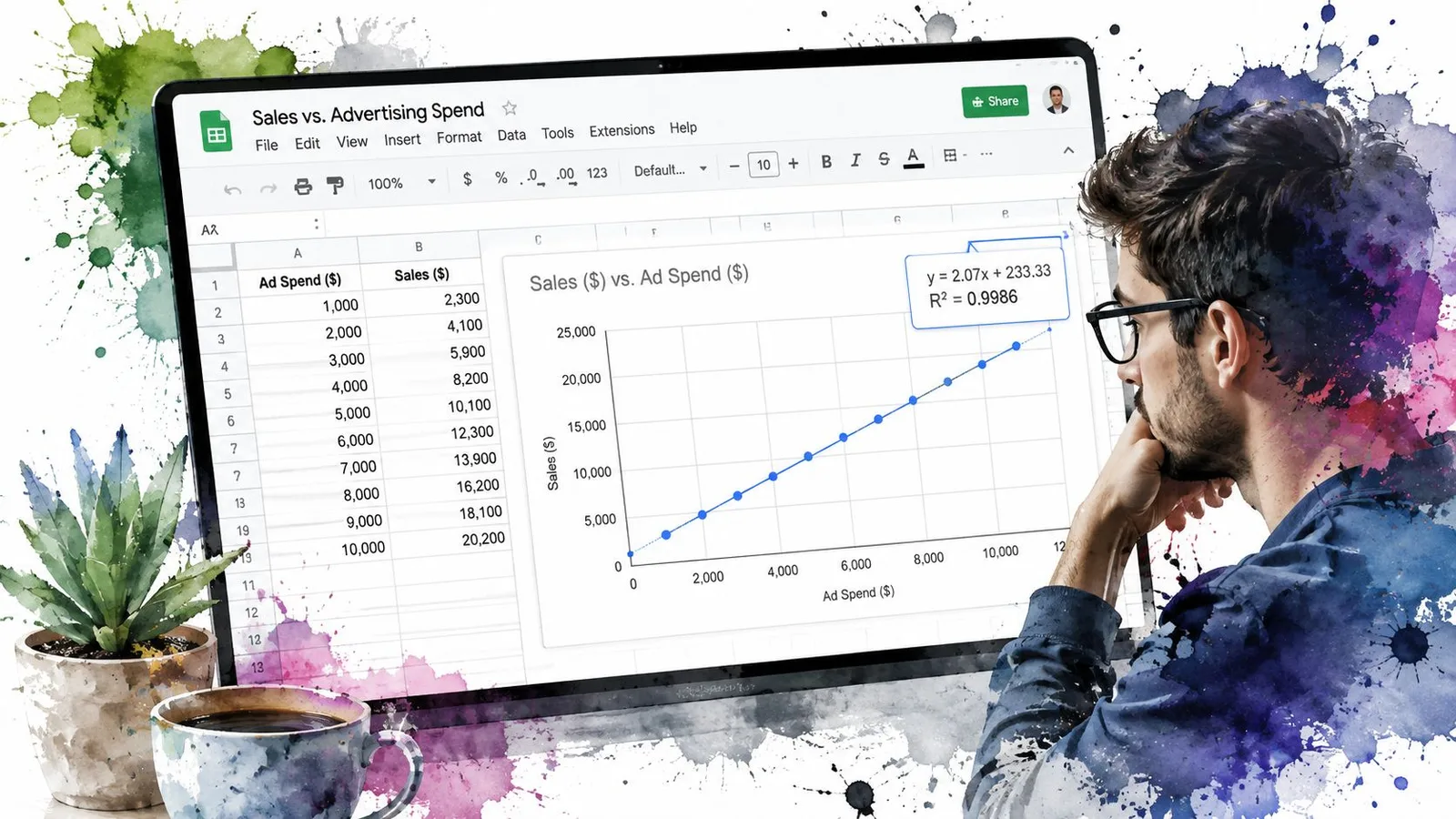
Usa il grafico come sintesi leggibile, poi verifica equazione e adattamento con formule nelle celle o con GPT Data Analyst per l’analisi dei fogli di calcolo. Il grafico mostra il risultato, mentre le formule rendono il calcolo verificabile. R² è un segnale direzionale, non la prova che il modello sia corretto. Un valore alto ottenuto da un modello inadatto continua a dare sostegno a una conclusione fuorviante.
Riprodurre la stessa retta con le formule
La linea di tendenza del grafico è comoda, ma tiene i dettagli della regressione confinati nella visualizzazione. Puoi riprodurre l’adattamento lineare nelle celle con tre funzioni chiave:
SLOPE(known_y, known_x)restituisce la pendenza,m.INTERCEPT(known_y, known_x)restituisce l’intercetta,b.LINEST(known_y, known_x)restituisce pendenza e intercetta insieme.
Usando il dataset di esempio nelle colonne A e B, con X in A2:A6 e Y in B2:B6, inserisci:
=SLOPE(B2:B6, A2:A6)
Il risultato è circa 1.99. Poi usa:
=INTERCEPT(B2:B6, A2:A6)
che restituisce circa 0.06. Una chiamata di base a LINEST restituisce la stessa coppia pendenza-intercetta:
=LINEST(B2:B6, A2:A6)
LINEST diventa più preziosa quando ne espandi l’output. Con la giusta configurazione a matrice su quattro celle, può esporre anche gli errori standard, dando a chi revisiona più informazioni della sola etichetta del grafico.
| Funzione | Sintassi in Google Sheets | Valore restituito |
|---|---|---|
SLOPE | =SLOPE(B2:B6, A2:A6) | Circa 1.99 |
INTERCEPT | =INTERCEPT(B2:B6, A2:A6) | Circa 0.06 |
LINEST | =LINEST(B2:B6, A2:A6) | La stessa coppia pendenza-intercetta |
RSQ | =RSQ(B2:B6, A2:A6) | Circa 0.999 |
Puoi generare un’equazione leggibile in una sola cella concatenando gli output:
="y = "&ROUND(SLOPE(B2:B6, A2:A6),2)&"x + "&ROUND(INTERCEPT(B2:B6, A2:A6),2)
Per R², usa:
=RSQ(B2:B6, A2:A6)
Questo approccio basato sulle celle crea una sintesi verificabile. Chi revisiona può esaminare gli intervalli, ricalcolare i valori e usarli nelle formule a valle. Un assistente per le formule come il generatore di formule per Google Sheets può aiutare a impostare la sintassi, ma resta tua responsabilità convalidare gli intervalli e i valori restituiti.
Il vantaggio pratico non è che le formule sostituiscano i grafici: è che danno al grafico una base verificabile.
Quando la retta di regressione ti inganna
Una retta di regressione è una sintesi, non un verdetto. Anche il grafico più curato può ingannare quando il dataset è troppo piccolo, contiene outlier influenti o segue una forma che il modello scelto non può rappresentare.
I campioni piccoli richiedono prudenza. Con soli cinque punti, una retta può sembrare in ordine anche se la pendenza può cambiare in modo sostanziale all’arrivo di una nuova osservazione. Gli outlier creano un problema diverso: un solo valore insolitamente alto o basso può attirare la retta verso di sé e nascondere il pattern seguito dalle osservazioni rimanenti.
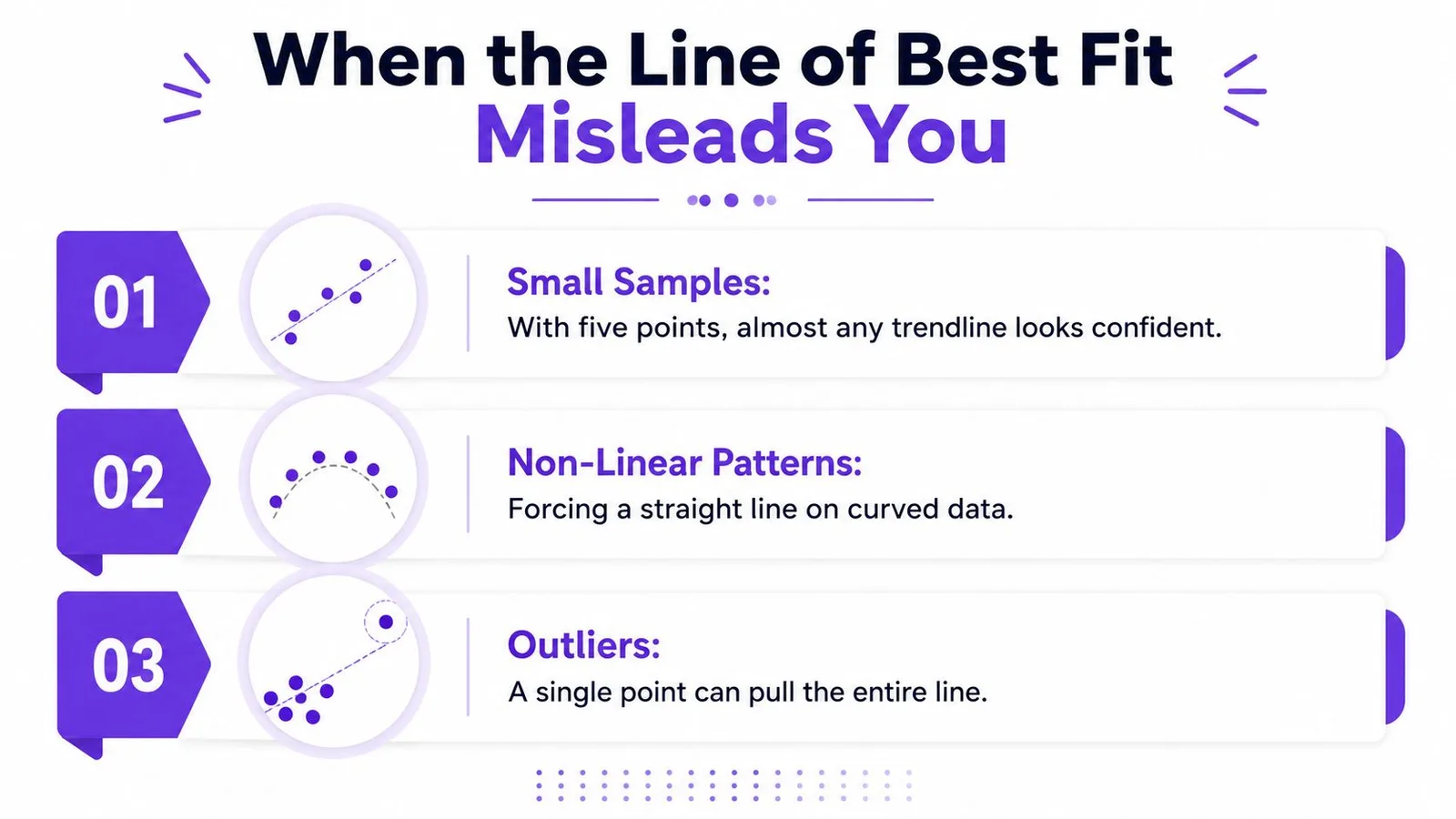
Tre controlli prima di fidarti dell’adattamento
- Campioni piccoli: considera provvisoria una retta ordinata quando il dataset contiene pochissime osservazioni.
- Pattern non lineari: non forzare una retta su una curva, su un movimento stagionale o su un processo che accelera.
- Outlier: traccia prima i punti grezzi, così una singola osservazione lontana non può nascondere la propria influenza.
Un R² basso può rivelare che il modello scelto si perde strutture importanti, ma un R² alto non dissipa ogni dubbio. Un polinomio di grado inadatto può piegarsi seguendo il rumore, mentre un modello lineare può nascondere la stagionalità facendo la media su cicli ripetuti.
Le serie temporali aggiungono un’altra complicazione. Le osservazioni adiacenti possono influenzarsi a vicenda, il che viola l’assunzione di indipendenza alla base del metodo dei minimi quadrati ordinari. Questo può far sembrare la fiducia nella pendenza più solida di quanto l’evidenza supporti. Una varianza non costante crea un segnale d’allarme correlato, con residui che si allargano o si restringono al variare di X.
Usa i residui come diagnosi di base. Traccia la differenza tra ogni Y osservato e il corrispondente Y adattato, cerca curve sistematiche o una dispersione crescente e riserva una parte dei dati come set di holdout quando la decisione è importante. Chiediti se la relazione abbia senso prima di accettare il numero sullo schermo.
Un flusso di lavoro riutilizzabile per i tuoi dati
Un flusso di lavoro affidabile unisce la forza comunicativa del grafico alla tracciabilità delle formule. Il grafico aiuta a vedere la relazione in fretta. SLOPE, INTERCEPT, LINEST e RSQ ti permettono di verificare ciò che il grafico mostra e di conservare i valori per i calcoli successivi.
Una checklist in cinque passaggi
-
Convalida l’intervallo di origine. Verifica che entrambe le colonne contengano valori numerici, che ogni valore X abbia un corrispondente valore Y e che intestazioni o righe vuote non vengano interpretate come osservazioni.
-
Crea un grafico a dispersione. Usa l’intervallo a due colonne per costruire un grafico. Un grafico a dispersione mantiene visibile la relazione numerica tra X e Y, invece di trattare l’asse orizzontale come semplici etichette.
-
Aggiungi l’adattamento visivo. Apri l’editor grafico, seleziona Personalizzazione, espandi Serie e scegli una linea di tendenza. Parti da Lineare solo quando il processo supporta una relazione a ritmo costante.
-
Mostra Equazione e R². Attiva entrambe le etichette così il grafico mostra la struttura del modello e la qualità dell’adattamento. Se la curva scelta non è lineare, interpreta l’equazione mostrata secondo la forma di quella curva, invece di forzarla in
y = mx + b. -
Riconcilia e verifica. Confronta i valori del grafico con
SLOPE,INTERCEPToLINEST, poi esamina i residui e le osservazioni influenti prima di pubblicare il risultato.
Conserva pendenza, intercetta e R² in celle etichettate con chiarezza. Questo mantiene leggibili le previsioni a valle quando cambia l’intervallo di origine e offre a chiunque un percorso diretto per verificare il calcolo. Se usi l’AI in Google Sheets per farti aiutare con formule o analisi, tratta l’output generato come una bozza e verifica intervalli, tipo di modello e interpretazione.
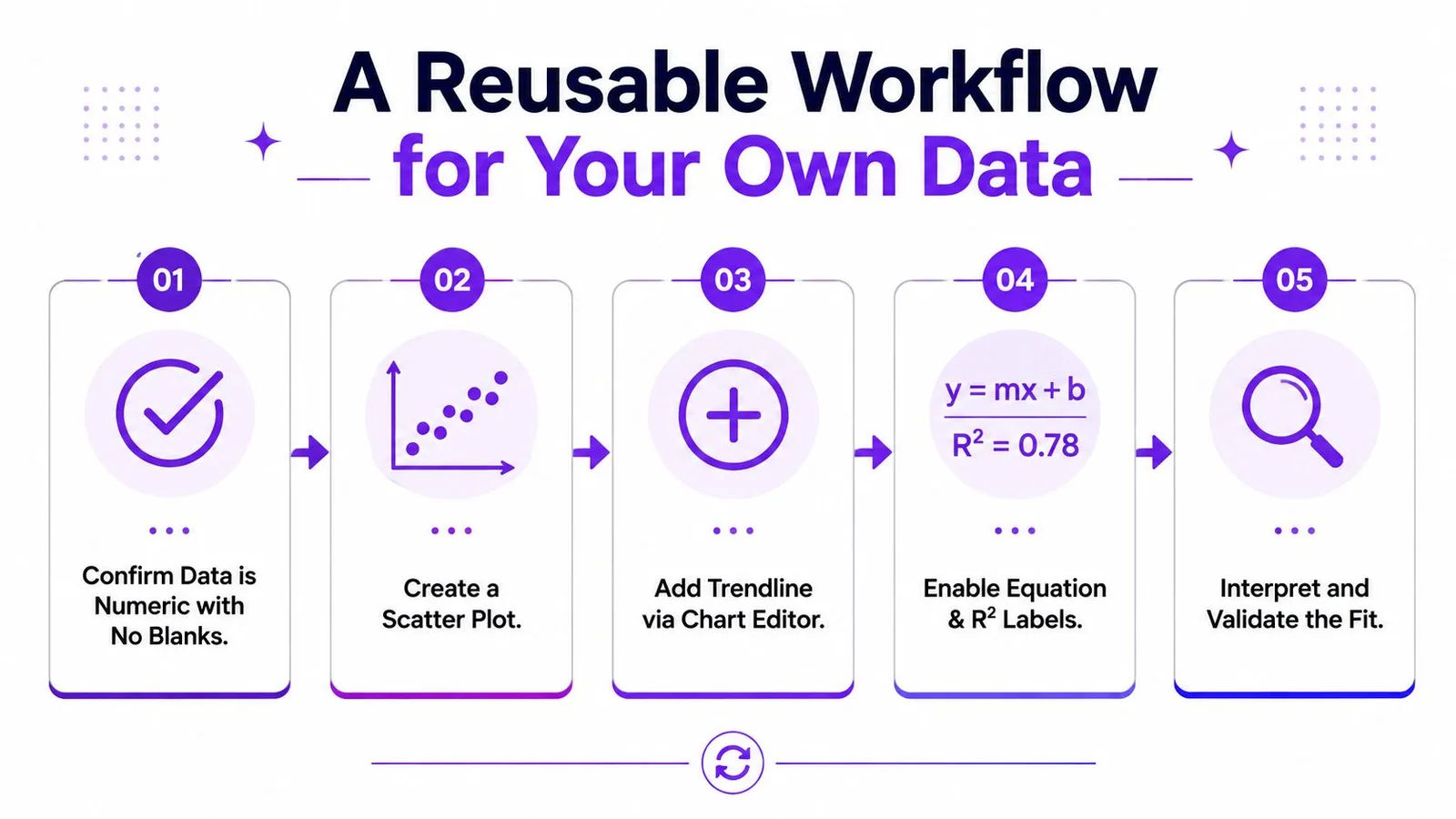
Il flusso di lavoro più solido per la retta di regressione in Google Sheets è quindi volutamente in due parti: visualizza la relazione, poi riproducila con le formule. Questa combinazione rende il risultato più facile da spiegare senza lasciare nascosto il calcolo sottostante.
GPT Workspace porta l’assistenza AI in Google Sheets per generare formule, analizzare intervalli selezionati, pulire i dati, creare grafici e riassumere fogli di calcolo. Se vuoi un aiuto per controllare un flusso di lavoro basato sulle linee di tendenza restando dentro Google Workspace, visita GPT Workspace.