






Funzioni di ricerca in Google Sheets: guida completa e confronto
Padroneggia tutte le funzioni di ricerca di Google Sheets: sintassi chiara, esempi reali e soluzioni per i casi limite di VLOOKUP, XLOOKUP, INDEX/MATCH e altro ancora.

Ti capita di fissare una formula di lookup in Google Sheets che nei test funzionava perfettamente, e poi arriva una nuova importazione e metà delle righe restituisce valori sbagliati. Il foglio continua a calcolare, la dashboard si aggiorna, ma i valori non corrispondono più alla realtà: è esattamente il tipo di bug che ti costa un pomeriggio intero, perché non sempre genera un errore evidente.
Le funzioni di ricerca in Google Sheets sono utili perché trasformano tabelle disordinate in record utilizzabili, e il catalogo ufficiale delle funzioni di Google lo rende evidente: LOOKUP, MATCH e VLOOKUP fanno parte della famiglia di ricerca ufficiale, a cui si è aggiunta la più recente XLOOKUP per il recupero con corrispondenza esatta elenco funzioni di Google Sheets. Il problema è che le formule che si imparano a memoria non sono le stesse che reggono l’urto dei dati di produzione: chiavi duplicate, spazi nascosti e stranezze dei CSV importati.
Regola pratica: se una ricerca funzionava ieri e oggi smette di funzionare, prima di dare la colpa alla formula ipotizza che siano cambiati i dati.
Indice dei contenuti
- Perché le formule di ricerca si rompono nei fogli di calcolo reali
- Sintassi di VLOOKUP ed esempi pratici
- XLOOKUP come scelta moderna per la corrispondenza esatta
- INDEX e MATCH per ricerche flessibili in due parti
- HLOOKUP e funzioni di ricerca storiche
- Scegliere la funzione di ricerca giusta per i tuoi dati
- Risolvere gli errori comuni delle formule di ricerca
- Generare e correggere formule di ricerca con GPT Workspace
- Riferimento rapido per tutte le funzioni di ricerca di Google Sheets
Perché le formule di ricerca si rompono nei fogli di calcolo reali
Una ricerca che non funziona nasce quasi sempre da un foglio che sembra pulito a occhio nudo ma che sotto la superficie è tutt’altro. Un ID prodotto è salvato come testo in una tabella e come numero in un’altra. Un’esportazione del fornitore aggiunge uno spazio finale. Qualcuno ordina una parte di un intervallo e lascia il resto intatto. La formula continua a girare, ma la logica di corrispondenza ora punta alla cosa sbagliata.
Ecco perché lavorare con le funzioni di ricerca in Google Sheets è meno questione di memorizzare la sintassi e più questione di saper leggere la struttura dei dati. La documentazione di Google descrive la storica LOOKUP come una funzione che lavora su una riga o colonna ordinata, mentre MATCH restituisce la posizione relativa dell’elemento corrispondente: dettagli che rivelano come questi strumenti siano stati pensati con assunzioni precise sui dati elenco funzioni di Google Sheets. Nella pratica, quelle assunzioni sono esattamente il punto in cui i fogli di produzione tendono a fallire.
Lo schema di guasto tipico
La formula viene costruita su un piccolo campione pulito. Poi il foglio arriva con chiavi duplicate, valori importati e formattazioni miste. Il risultato è un errore visibile come #N/A oppure, molto peggio, una corrispondenza silenziosa che restituisce la riga sbagliata senza alcun avviso.
Come unire celle in Google Sheets non è la soluzione giusta in questo caso: le celle unite spesso nascondono il problema strutturale invece di risolverlo.
Cosa verificare per primo
- Formato della chiave: verifica che la chiave di ricerca sia dello stesso tipo su entrambi i lati, soprattutto per gli ID e i campi simili ai CAP.
- Spazi superflui: elimina gli spazi iniziali e finali prima di dare la colpa alla formula.
- Duplicati: decidi se la prima corrispondenza è accettabile, perché molte funzioni di ricerca si fermano lì.
- Ordinamento: se ti affidi alla corrispondenza approssimativa, verifica che l’intervallo sia ordinato.
Anche la formula di ricerca più pulita è affidabile solo quanto i dati a cui punta.
Sintassi di VLOOKUP ed esempi pratici
VLOOKUP resta la prima funzione a cui molti utenti si rivolgono, perché la sua struttura è familiare e facile da spiegare. La pagina di aiuto di Google ne definisce la sintassi come =VLOOKUP(search_key, range, index, [is_sorted]), e quella forma è ancora la spina dorsale di gran parte del lavoro di recupero dati nei fogli di calcolo, come riporta la guida di Google Sheets su VLOOKUP. La funzione cerca nella prima colonna di un intervallo, scorrendo verso il basso, e restituisce un valore da un’altra colonna della stessa riga.
Immagina un foglio catalogo con l’ID prodotto nella colonna A e il Prezzo nella colonna C. Una VLOOKUP può prendere l’ID dal foglio ordini, scansionare la colonna A e restituire il prezzo corrispondente dalla colonna C. Questa parte è semplice, ed è il motivo per cui la funzione compare in così tanti fogli di lavoro operativi.
Corrispondenza esatta o approssimativa
Il punto delicato è l’argomento is_sorted. Se vuoi un risultato preciso, usa FALSE. Se lo ometti o usi TRUE, VLOOKUP interpreta la ricerca in modo diverso e si aspetta dati ordinati, il che può produrre risposte sbagliate quando l’intervallo non è organizzato come la funzione si aspetta, come spiegato nella guida di Google Sheets su VLOOKUP.
Se i dati non sono stati ordinati apposta per l’approssimazione, considera TRUE un rischio, non una comodità.
Il limite strutturale che fa inciampare tutti
VLOOKUP può cercare solo nella colonna più a sinistra dell’intervallo selezionato e restituire valori verso destra. Questo significa che la colonna di ricerca deve trovarsi all’inizio dell’intervallo, oppure devi riorganizzare la tabella. Nei fogli di produzione la scelta è di solito tra tre strade: spostare colonne, aggiungere colonne di supporto o cambiare funzione.
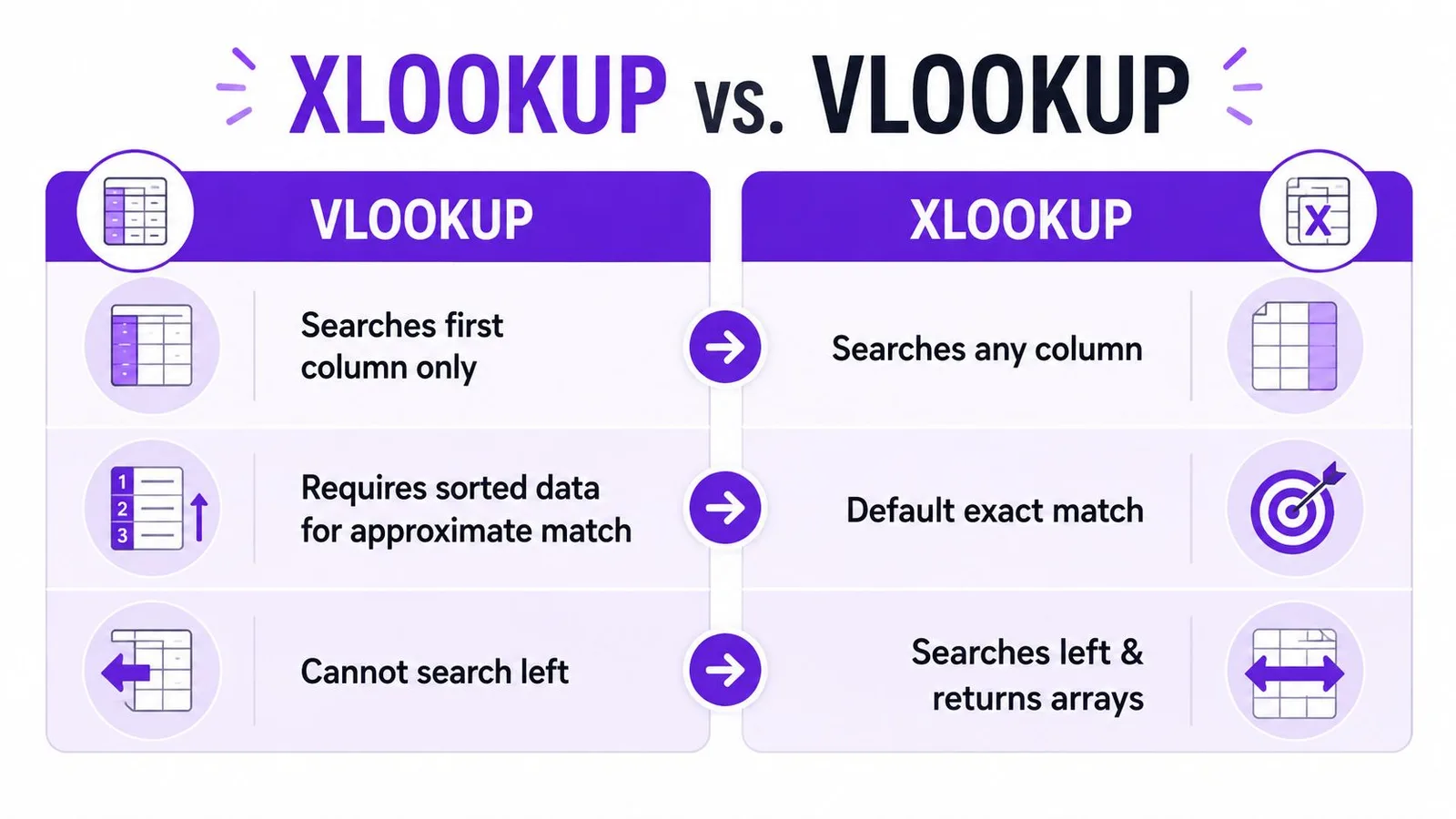
Il caso d’uso ideale di VLOOKUP resta il recupero semplice, verticale, da sinistra a destra. Appena la colonna di ricerca si sposta o i dati perdono ordine, la formula inizia a lavorare contro di te invece che per te.
XLOOKUP come scelta moderna per la corrispondenza esatta
XLOOKUP è la funzione di ricerca che scelgo per prima nei fogli nuovi perché separa l’intervallo di ricerca dall’intervallo dei risultati. Questo singolo cambiamento di design elimina la restrizione da sinistra a destra che rende VLOOKUP scomoda nei modelli di dati reali, e la pagina di aiuto di Google descrive la funzione come capace di restituire valori da un intervallo di risultati in base alla posizione corrispondente trovata in un intervallo di ricerca guida XLOOKUP di Google Sheets. Nella pratica, la formula risulta più leggibile e più facile da mantenere.
L’altro motivo per cui conta è la gestione dei fallimenti. Google segnala che il comportamento predefinito di XLOOKUP restituisce la corrispondenza più vicina solo quando non trova quella esatta, ed è per questo che l’argomento missing_value è importante se vuoi un output prevedibile guida XLOOKUP di Google Sheets. Nei fogli di produzione, un comportamento di ripiego silenzioso è raramente ciò che vuoi.
Perché la sintassi è importante
Con XLOOKUP la chiave di ricerca può stare in una colonna e il valore da restituire in un’altra, e alla funzione non importa se la colonna dei risultati si trova a sinistra o a destra della chiave. Questa flessibilità elimina molte colonne di supporto e continui riordinamenti di intervalli. Rende anche più leggibile il recupero tra fogli diversi quando la tabella di origine è già ben strutturata.
Corrispondenza esatta e valori mancanti
Nei flussi di lavoro basati sulla corrispondenza esatta, lo schema più sicuro è dichiarare esplicitamente il risultato in caso di valore non trovato, invece di lasciare improvvisare la formula. Conta soprattutto nelle dashboard operative, dove un valore vuoto o un messaggio esplicito è meglio di un risultato approssimato per sbaglio.
Una buona formula XLOOKUP è meno questione di astuzia e più questione di controllo.
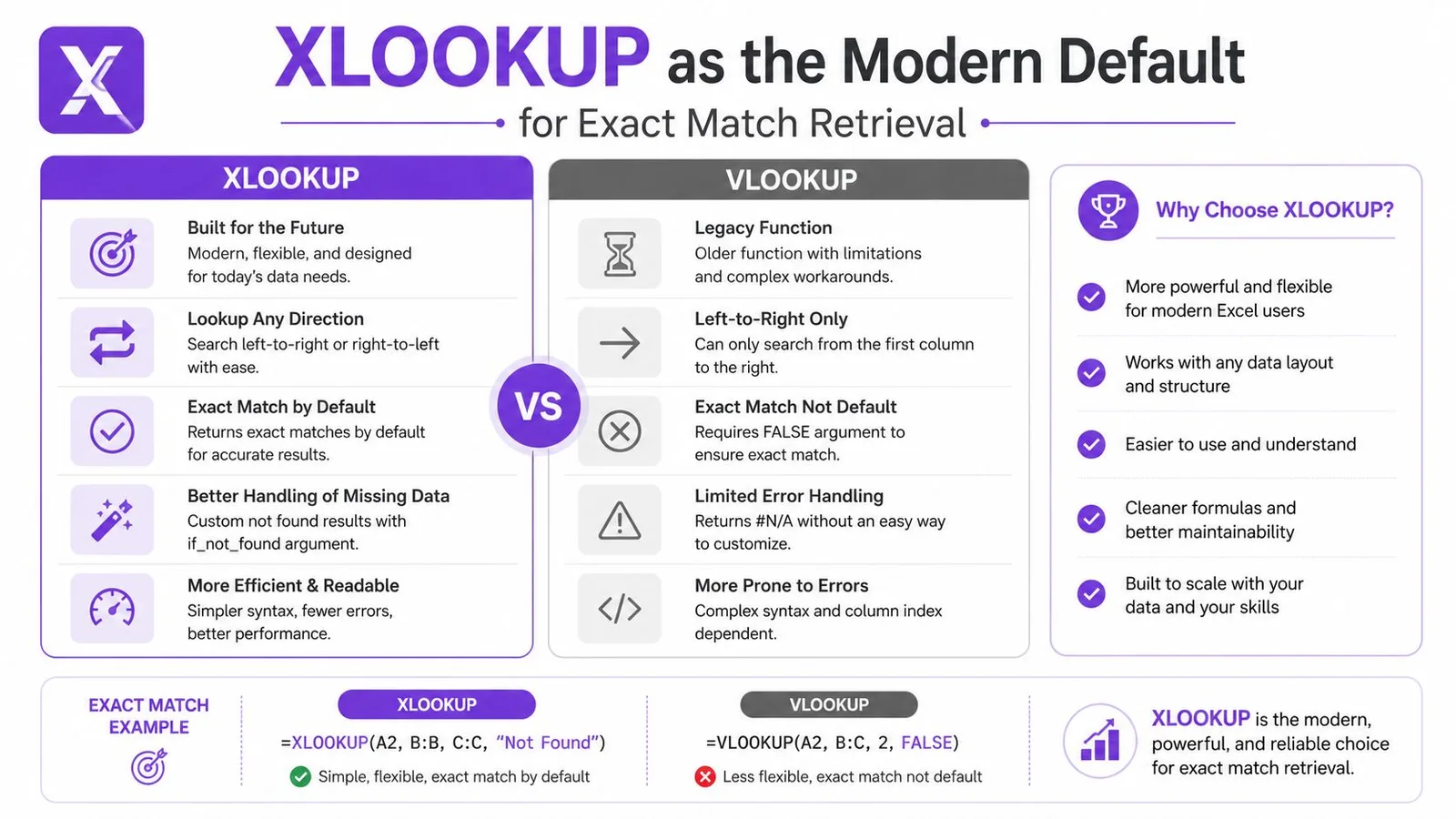
Per i team che lavorano con tabelle importate, estrazioni disordinate o colonne che non stanno ordinatamente sul bordo sinistro, XLOOKUP è di solito la scelta più pulita. VLOOKUP conserva un suo spazio nei fogli più vecchi e nei semplici modelli a corrispondenza approssimativa, ma per il recupero esatto XLOOKUP è la funzione che causa meno riscritture evitabili.
INDEX e MATCH per ricerche flessibili in due parti
Prima che arrivasse XLOOKUP, INDEX/MATCH era la via di fuga standard dalla restrizione sulle colonne di VLOOKUP, e merita ancora il suo posto quando un foglio di lavoro ci conta già. L’elenco delle funzioni di Google classifica MATCH come la funzione che restituisce la posizione relativa di un elemento corrispondente a un valore specificato, ed è esattamente questo a far funzionare così bene la coppia elenco funzioni di Google Sheets. MATCH trova la posizione nella riga o nella colonna, poi INDEX restituisce il valore dalla posizione corrispondente in un altro intervallo.
Come le due funzioni si dividono il lavoro
MATCH risponde a una domanda: dove si trova la chiave. INDEX risponde all’altra: quale valore si trova in quella posizione. Questa separazione è utile quando la colonna di ricerca sta a destra della colonna dei risultati, perché non sei più costretto a far diventare la chiave la prima colonna di un intervallo.
Un modo semplice di vedere la differenza è questo: VLOOKUP cerca nella tabella e restituisce una colonna. INDEX/MATCH cerca in un intervallo e restituisce da un altro, il che ti dà più controllo sulla struttura della tabella e meno motivi per riorganizzare i dati di origine.
Ricerche a criteri multipli
INDEX/MATCH compare anche negli schemi a criteri multipli, dove una sola chiave non basta. In questi casi i team combinano spesso più condizioni, così la formula trova la riga giusta solo quando tutti i criteri coincidono. In Google Sheets questo schema richiede spesso una gestione attenta degli array, perché copiare una formula in stile Excel riga per riga può rompere la logica o nascondere il comportamento di espansione previsto.
Abitudine utile: quando una formula INDEX/MATCH diventa difficile da leggere, smetti di comprimerla. Separa la logica della posizione da quella del risultato e testa ogni parte per conto suo.
XLOOKUP è più semplice per la maggior parte dei lavori nuovi, ma INDEX/MATCH conta ancora nei file più vecchi, negli ambienti dove la compatibilità è critica e nei modelli in cui il design delle formule dipende già dalla sua flessibilità.
HLOOKUP e funzioni di ricerca storiche
Google Sheets include ancora strumenti di ricerca che hanno senso in layout particolari, e HLOOKUP è il principale. Invece di scorrere le colonne verso il basso, cerca lungo le righe, il che torna utile quando i dati sono trasposti o strutturati come un riepilogo in stile tabella pivot. Se le tue categorie si sviluppano in orizzontale, HLOOKUP può essere la risposta diretta invece di una riscrittura forzata.
La funzione LOOKUP, più datata, è più limitata e più fragile. Google la documenta come una funzione che lavora su una riga o colonna ordinata restituendo un valore corrispondente, il che la rende utile solo quando i dati di origine seguono già quel modello elenco funzioni di Google Sheets. È proprio il requisito dei dati ordinati a rendere LOOKUP raramente la scelta predefinita giusta per le tabelle importate moderne.
Quando MATCH basta da sola
MATCH è utile anche da sola quando ti serve solo una posizione, non il valore finale. Succede spesso nelle formule che costruiscono riferimenti dinamici o che passano a un’altra funzione il numero di indice invece dei dati grezzi. È una funzione piccola, ma dà struttura al resto della formula.
Quando meritano ancora un posto
- HLOOKUP: usala quando la tabella è naturalmente orizzontale e non vuoi trasporla.
- LOOKUP: usala solo quando i dati sono già ordinati e il semplice comportamento storico è sufficiente.
- MATCH: usala quando la posizione conta più del valore restituito.
Sono strumenti specializzati, non scelte predefinite universali. Vale la pena tenerli nel tuo kit, ma non è da lì che partirei su un foglio nuovo.
Scegliere la funzione di ricerca giusta per i tuoi dati
La decisione è di solito più semplice di come la fa sembrare la sintassi. Parti dalla forma dei dati, poi chiediti se ti serve una corrispondenza esatta, un’approssimativa o la gestione dei duplicati. Se la tabella è verticale e la chiave sta a sinistra hai più opzioni; se i dati sono disordinati o importati, le opzioni confortevoli si riducono.
| Funzione | Direzione | Posizione colonna di ricerca | Tipo di corrispondenza | Miglior caso d’uso |
|---|---|---|---|---|
| VLOOKUP | Verticale | Solo la prima colonna | Esatta o approssimativa | Recupero semplice da sinistra a destra in tabelle stabili |
| XLOOKUP | Verticale | Qualsiasi colonna | Esatta per impostazione predefinita | Fogli nuovi, dati non ordinati, recupero flessibile |
| INDEX/MATCH | Verticale o orizzontale a seconda della progettazione | Intervalli separati qualsiasi | Esatta o personalizzata | Compatibilità con file storici e layout di tabella flessibile |
| HLOOKUP | Orizzontale | Riga superiore | Esatta o approssimativa | Dati trasposti e riepiloghi orizzontali |
| LOOKUP | Verticale o orizzontale | Intervallo ordinato | Comportamento storico di tipo approssimativo | Fogli datati con dati già ordinati |
| MATCH | Verticale o orizzontale | Qualsiasi intervallo | Solo posizione esatta | Formule dinamiche che richiedono un indice di riga o colonna |
XLOOKUP è di solito la scelta più semplice quando il foglio di lavoro è nuovo e il risultato deve essere esatto. VLOOKUP conserva un spazio per i file più vecchi e per alcuni casi a corrispondenza approssimativa, soprattutto quando una scala a soglie è ordinata apposta. HLOOKUP appartiene ai layout orizzontali, e LOOKUP è per lo più un retaggio del passato, a meno che il comportamento su intervallo ordinato non sia esattamente ciò che ti serve.
La decisione vera non è quale formula ti è più familiare, ma quale si adatta ai dati che hai, non a quelli che vorresti avere.
Risolvere gli errori comuni delle formule di ricerca
I bug di ricerca più difficili sono quelli che sembrano problemi di formula ma sono in realtà problemi di dati. Le chiavi duplicate sono l’esempio classico. XLOOKUP e molti altri schemi di ricerca restituiscono solo la prima corrispondenza, quindi se il foglio contiene identificativi ripetuti la formula può essere tecnicamente corretta e operativamente sbagliata allo stesso tempo.
Una seconda modalità di guasto è l’errore #REF! causato da aree di espansione bloccate. Succede quando una formula deve restituire più risultati o un output a array, ma le celle sotto o accanto non sono vuote. Le pagine di aiuto di Google coprono la sintassi, ma i forum di supporto reali sono pieni di questi casi limite di espansione e duplicati, perché la documentazione delle funzioni non attraversa le parti sporche del lavoro guida agli errori di XLOOKUP.
I problemi che controllo più spesso
- Chiavi duplicate: decidi se ti serve la prima corrispondenza, l’ultima o tutte, prima di scrivere la formula.
- Aree di espansione bloccate: libera la zona di output così i risultati a array possono espandersi.
- Testo contro numero: assicurati che entrambi i lati della ricerca conservino la chiave nello stesso tipo.
- Separatori locali: i file importati possono introdurre convenzioni di separatore che rompono le formule copiate.
- Spazi dalle importazioni: gli spazi nascosti causano spesso fallimenti nella corrispondenza esatta che sembrano casuali.
Anche le ricerche a criteri multipli fanno inciampare, perché Google Sheets non si comporta sempre come Excel quando copi gli schemi lungo le righe. In Sheets la logica a array richiede spesso un trattamento con ARRAYFORMULA invece di un clone riga per riga di una formula Excel. La differenza conta quando confronti due colonne, costruisci condizioni composte o provi a restituire più valori senza riempimenti manuali.
Una pulizia disciplinata dei dati batte sempre una formula ingegnosa.
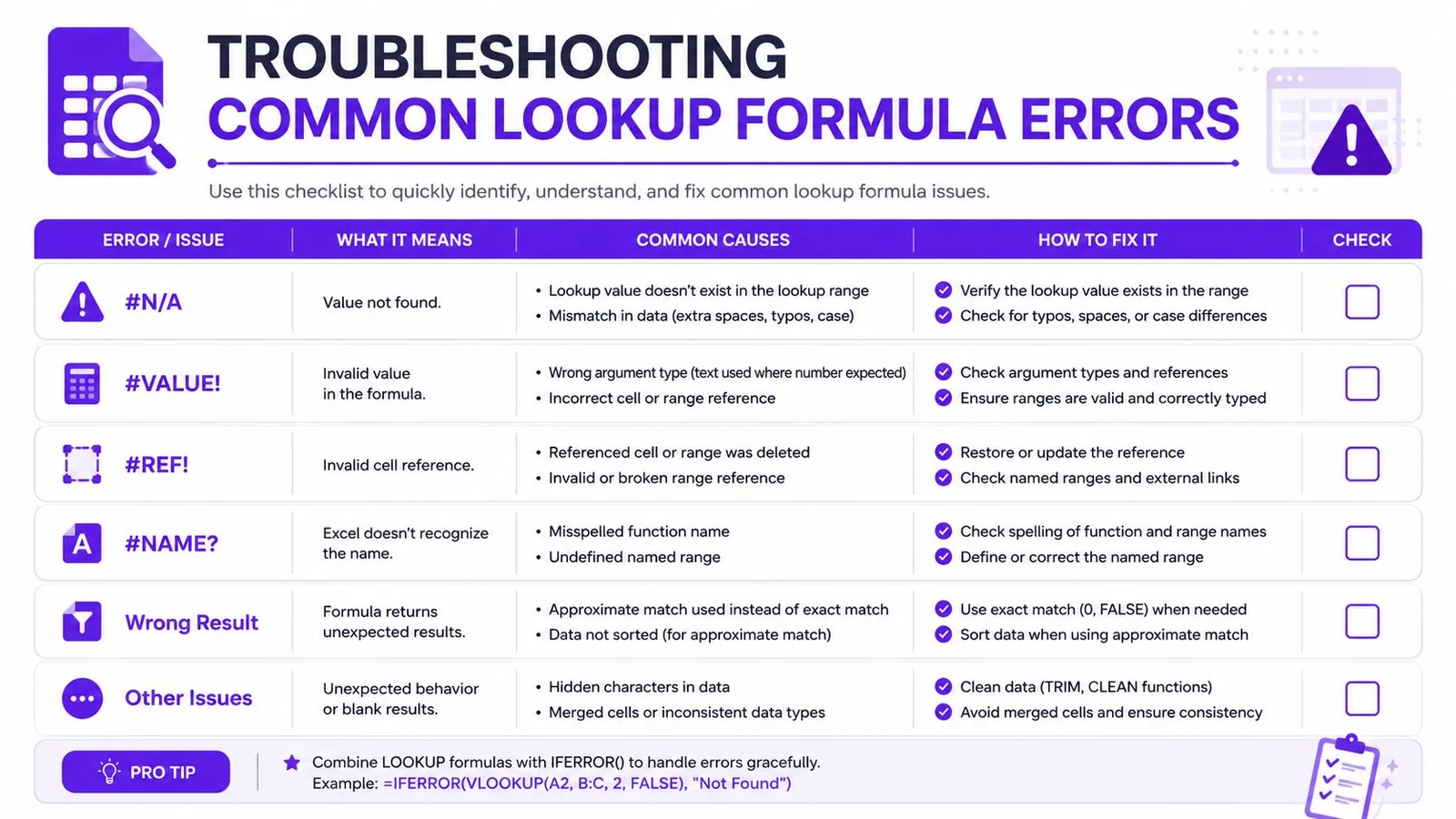
Un flusso di pulizia pratico prevede di normalizzare i tipi, tagliare gli spazi e testare la chiave di ricerca da sola prima di impilare logiche annidate. Una volta stabilizzati i dati, la formula di solito diventa molto più semplice. Se i dati non sono stabili, anche la migliore funzione di ricerca del mondo restituirà la riga sbagliata con perfetta sicurezza.
Dai un’occhiata a pulizia dei dati con AI per Google Sheets se le tue tabelle di origine continuano ad arrivare con ID incoerenti, separatori disordinati o formattazioni nascoste che mandano in tilt le corrispondenze esatte.
Generare e correggere formule di ricerca con GPT Workspace
Le formule di ricerca complesse sono facili da digitare male e fastidiose da correggere a mano, soprattutto quando devi gestire contemporaneamente riferimenti tra fogli, logiche a criteri multipli o output a array. GPT Workspace porta la generazione e il debug delle formule dentro Sheets con le funzioni =GPT: descrivi la ricerca in linguaggio naturale e ottieni una formula direttamente nel foglio di lavoro. Supporta anche l’analisi degli intervalli selezionati, utile quando vuoi ispezionare la struttura della tabella prima di scegliere la funzione.
Conta perché molti errori di ricerca non sono affatto errori di sintassi: sono errori di progettazione. Hai scelto VLOOKUP per un layout che in realtà richiedeva XLOOKUP, oppure hai copiato uno schema da Excel in Sheets senza adeguarlo al comportamento degli array.
Uno schema d’uso pratico
- Generare una formula di partenza: chiedi una formula VLOOKUP, XLOOKUP o INDEX/MATCH basata sulle colonne del tuo foglio.
- Spiegare una formula rotta: incolla la formula e chiedi perché restituisce #N/A o la riga sbagliata.
- Convertire lo schema: trasforma una ricerca storica in una versione più pulita con XLOOKUP quando il foglio di lavoro lo consente.
Il valore qui non è magia: è velocità e coerenza. Quando il foglio è grande e la logica di ricerca è stratificata, un assistente per le formule fa risparmiare tanti tentativi ed errori, soprattutto ai team che non vogliono memorizzare ogni variante di funzione.
Il generatore di formule di GPT Workspace per Sheets è un’opzione per questo flusso di lavoro, e rende al meglio quando vuoi aiuto per scrivere o spiegare formule senza uscire da Google Sheets. Per i team che vivono dentro i fogli di calcolo, questo tipo di assistenza integrata tiene la logica di ricerca più vicina ai dati che deve servire.

Riferimento rapido per tutte le funzioni di ricerca di Google Sheets
Usalo come livello di decisione rapida quando il foglio è già aperto e la formula deve essere giusta al primo colpo.
- VLOOKUP:
=VLOOKUP(search_key, range, index, [is_sorted]). Ideale per il recupero verticale semplice con la chiave nella prima colonna. Limite principale: cerca solo da sinistra a destra. - XLOOKUP: cerca in un intervallo di ricerca e restituisce da un intervallo di risultati separato. Ideale per la corrispondenza esatta nei fogli nuovi. Limite principale: devi comunque gestire esplicitamente il comportamento sui valori mancanti.
- INDEX/MATCH: schema a due funzioni in cui MATCH trova la posizione e INDEX restituisce il valore. Ideale per layout flessibili e fogli di lavoro datati. Limite principale: la formula è meno compatta di XLOOKUP.
- HLOOKUP: ricerca orizzontale lungo le righe. Ideale per tabelle trasposte o in stile pivot. Limite principale: funziona in modo naturale solo quando i dati corrono lungo la parte superiore.
- LOOKUP: funzione storica su intervalli ordinati. Ideale quando i dati sono già ordinati e semplici. Limite principale: il requisito di ordinamento la rende fragile.
- MATCH: restituisce la posizione, non il valore. Ideale per riferimenti dinamici e logiche di supporto. Limite principale: non recupera dati da sola.
Se devi scegliere tra XLOOKUP e VLOOKUP, parti dalla forma della tabella e dalla tolleranza agli errori che ti serve. Se sei bloccato a correggere un risultato strano, torna alla sezione sul troubleshooting e controlla i dati prima della formula. Se lavori dentro fogli datati, INDEX/MATCH resta il ripiego più flessibile.
Se il tuo team continua a combattere con formule di ricerca rotte, GPT Workspace può aiutare a generarle, spiegarle e correggerle direttamente dentro Google Sheets con le funzioni =GPT e l’analisi degli intervalli selezionati. Visita GPT Workspace per scoprire come si inserisce nel lavoro quotidiano di ricerca, pulizia e analisi dentro Google Workspace.