


Come usare Google Apps Script ora che Gemini scrive il codice
Scopri come usare Google Apps Script senza programmare. Gemini è disponibile: piani, configurazione, primo script, limiti e alternative.

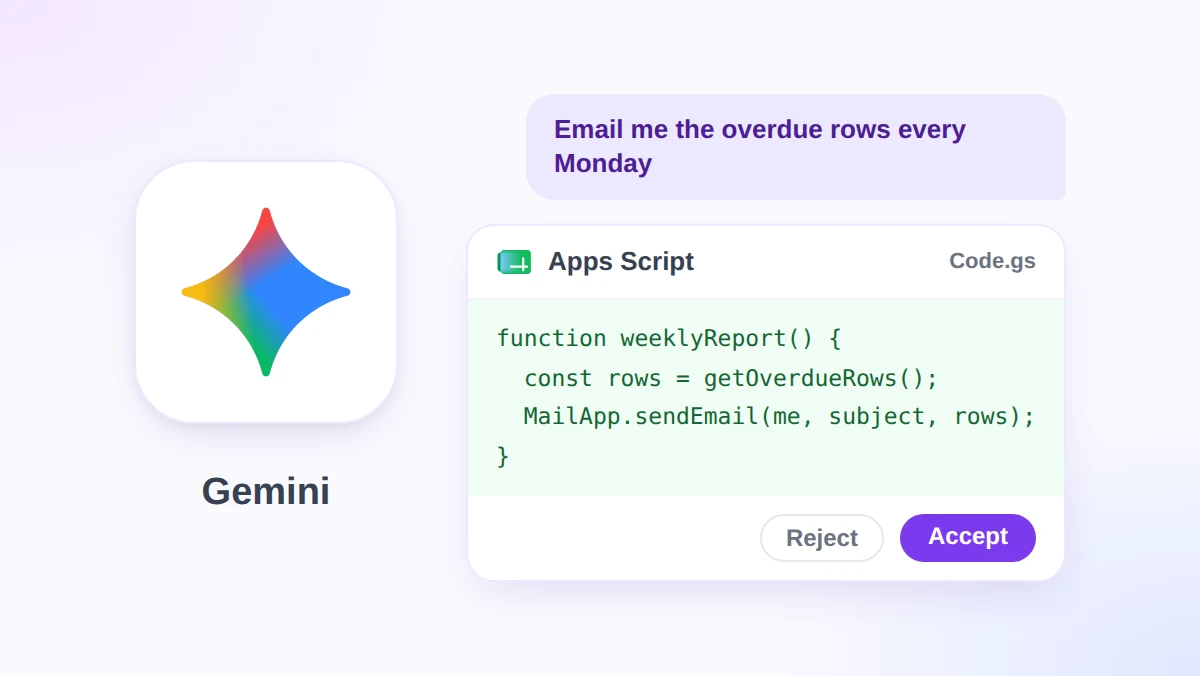
Ogni file di Google Sheets, Google Docs, Google Slides e Google Forms nasconde un editor di codice nel menu Estensioni, ma la maggior parte delle persone lo apre una volta e lo richiude subito. Se non hai mai imparato come usare Google Apps Script perché significava scrivere in JavaScript, da questa settimana l’ostacolo non esiste più.
In breve: clicca su Estensioni, poi su Apps Script, descrivi l’attività nel pannello laterale di Gemini, controlla il codice proposto, salvalo ed eseguilo. Google ha annunciato la disponibilità generale di questo pannello il 16 novembre 2026 per i piani Business Standard e superiori, oltre che per Google AI Pro e Ultra.
Questa guida ti accompagna nella creazione del tuo primo script, suggerendoti i prompt da cui partire, illustrando i limiti imposti da Google e spiegandoti cosa fare se il tuo piano non include il pannello. È proprio qui che entra in gioco GPT Workspace: un’estensione per Chrome e un componente aggiuntivo per Google Workspace che porta ChatGPT, Claude e Gemini direttamente all’interno di Google Sheets, Google Docs, Google Slides e Gmail.
Cosa è cambiato: Gemini in Apps Script è ora disponibile per tutti
Apps Script è il livello di automazione integrato in Workspace. Secondo la panoramica su Apps Script di Google, puoi scrivere codice JavaScript in un editor sul browser senza installare nulla; i tuoi script vengono salvati su Google Drive ed eseguiti sui server di Google.
Il problema è sempre stato JavaScript. Il post di Workspace Updates pubblicato da Google il 16 novembre 2026 lo elimina del tutto: con il pannello laterale a disposizione di tutti, chiunque può “creare, personalizzare e risolvere i problemi degli script usando un linguaggio naturale, senza alcuna esperienza di programmazione”.
Il pannello svolge tre funzioni principali.
| Funzione | Cosa fa Gemini | Dove avviene |
|---|---|---|
| Scrittura | Trasforma una richiesta in linguaggio naturale in uno script e aggiunge extra su richiesta, come gli attivatori basati sul tempo | Pannello laterale di Gemini |
| Revisione | Mostra ogni modifica proposta come un blocco che puoi accettare o rifiutare prima di salvare | Editor di codice |
| Correzione | Spiega un errore di esecuzione in modo semplice e suggerisce un aggiornamento pronto per essere applicato | Log di esecuzione |
Chi può utilizzarlo
- Piani: Business Standard e Plus, Enterprise Standard e Plus, il componente aggiuntivo AI Expanded Access, Google AI Pro per l’istruzione e i piani consumer Google AI Pro e Ultra.
- Esclusi: Business Starter e account personali gratuiti.
- Tempistiche: un rilascio graduale sui domini a rilascio rapido e programmato iniziato il 12 novembre 2026; potrebbero volerci fino a 15 giorni per vedere il pannello.
- Autorizzazioni: gli script vengono eseguiti “con le autorizzazioni esistenti dell’utente e il consenso OAuth standard”, quindi uno script può interagire solo con ciò a cui il tuo account ha già accesso.
- Amministratori: Google afferma che il pannello “rispetta le impostazioni del servizio Apps Script esistenti” e i controlli di accesso all’IA generativa presenti nella console di amministrazione.
La guida per sviluppatori non è ancora aggiornata
La guida per sviluppatori sul pannello laterale di Gemini di Google è stata aggiornata l’ultima volta il 3 settembre 2026 e, al 16 novembre, riportava ancora l’avviso di versione beta. La guida indica che è necessario accettare o rifiutare una proposta per intero e che Gemini lavora solo sul file attivo.
Il post di lancio descrive invece una revisione blocco per blocco e un Gemini in grado di “comprendere i file dell’intero progetto Apps Script aperto”. Se il tuo editor offre solo le opzioni Accetta tutto e Rifiuta tutto, potresti avere ancora la versione precedente, dato che il rilascio completo può richiedere 15 giorni.
Come usare Google Apps Script con Gemini: il tuo primo script
L’esempio qui sotto è tratto dalla demo di lancio di Google: una funzione personalizzata che calcola le commissioni di vendita in un foglio.
- Apri l’editor. In Google Sheets, clicca su Estensioni, poi su Apps Script. Per uno script non legato a un file specifico, vai direttamente su script.new.
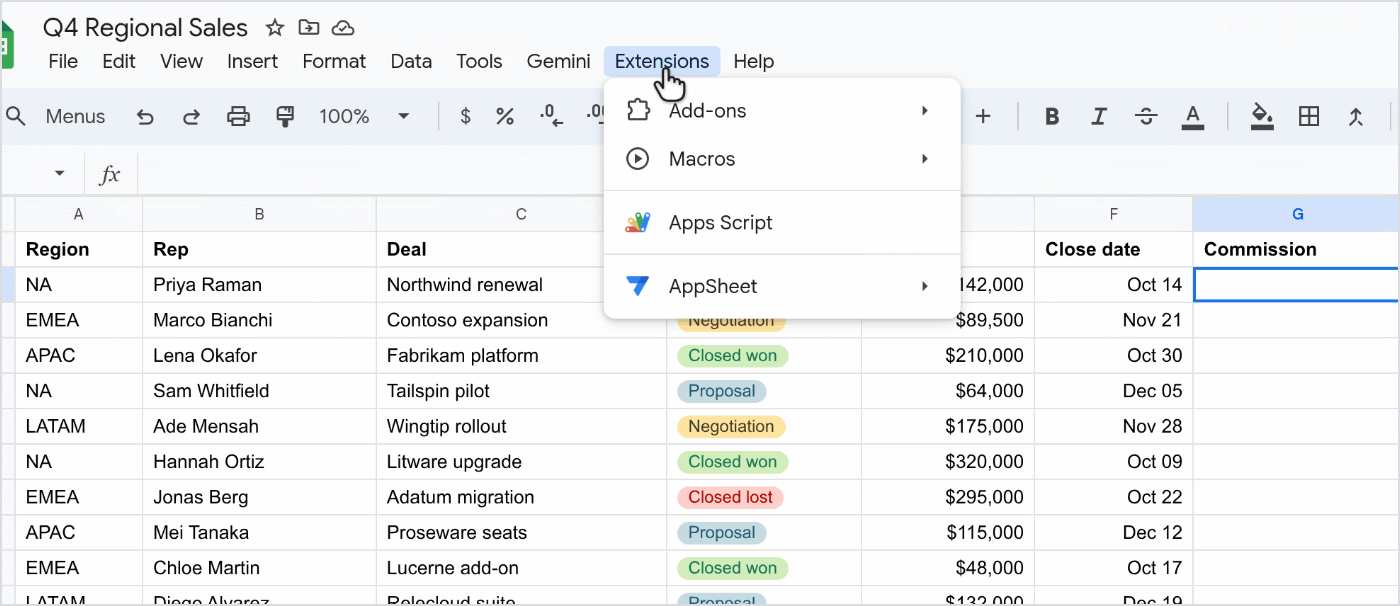
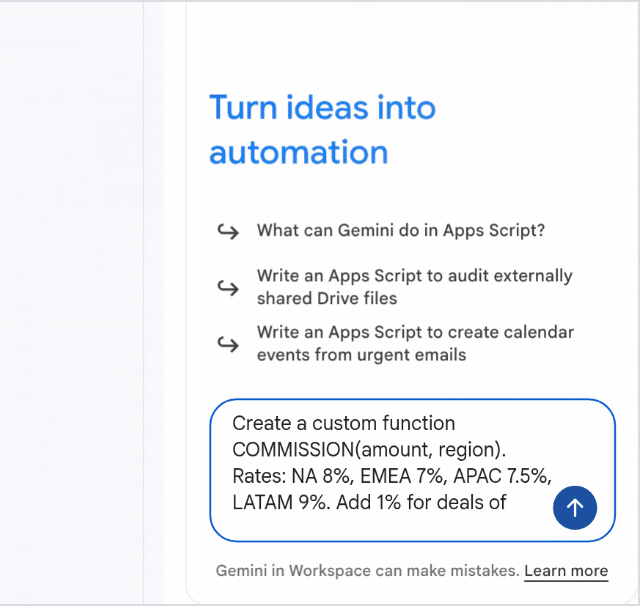
- Apri il pannello di Gemini. Google afferma che “si apre automaticamente sui nuovi script”. In un progetto esistente, clicca sull’icona a forma di scintilla Chiedi a Gemini in alto a destra nell’editor.
- Descrivi l’attività. Indica l’input, la regola e l’output. Il prompt della demo di Google recita: “Crea una funzione personalizzata COMMISSION(amount, region). Tariffe: NA 8%, EMEA 7%, APAC 7.5%, LATAM 9%. Aggiungi 1% per affari da 100.000 $ o più.”
- Controlla la proposta. Il nuovo codice appare nell’editor con le aggiunte in verde e le rimozioni in rosso. Clicca su Accetta o Rifiuta su un singolo blocco, oppure usa Accetta tutto e Rifiuta tutto nel pannello laterale.
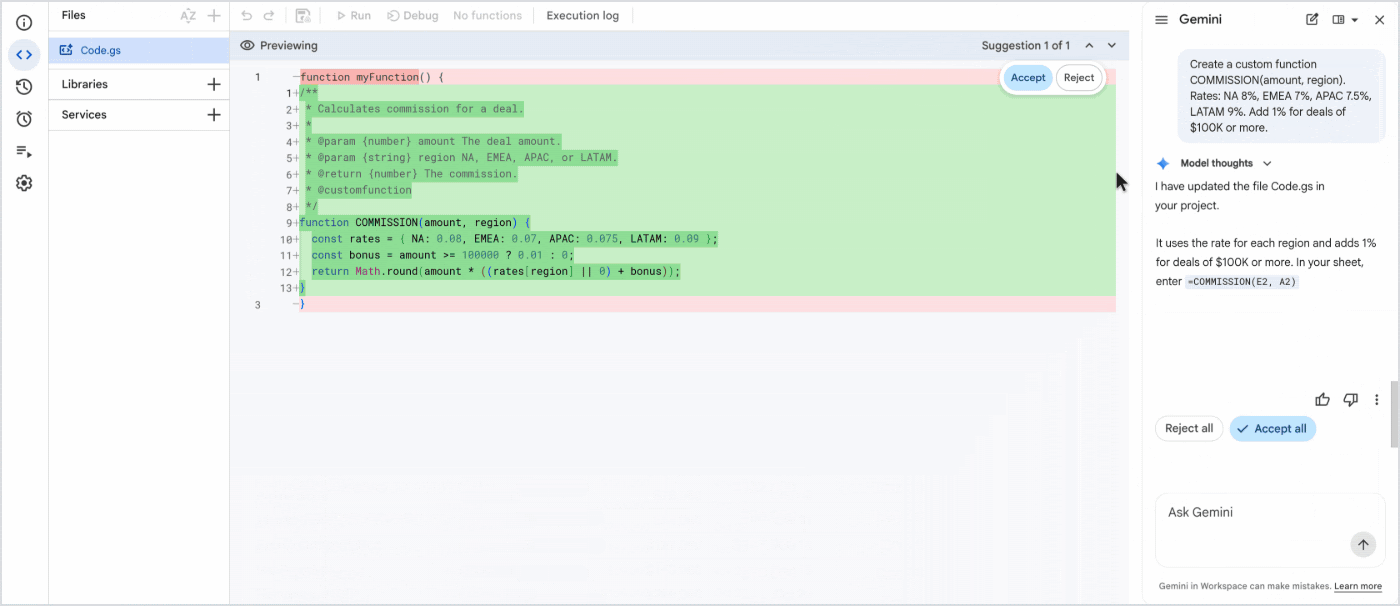
- Salva il progetto. Clicca sull’icona Salva progetto su Google Drive nella barra degli strumenti dell’editor.
- Usalo. Tornando al foglio, digita
=COMMISSION(E2, A2)come faresti con qualsiasi funzione integrata. Google Sheets mostrerà la descrizione scritta da Gemini come testo di aiuto mentre digiti.
Le funzioni personalizzate sono il progetto ideale per iniziare. La guida alle funzioni personalizzate di Google specifica che “non chiedono mai agli utenti di autorizzare l’accesso ai dati personali”.
Uno script che legge Gmail o invia email è diverso. Al primo avvio si aprirà una richiesta di autorizzazione di Google e la guida per sviluppatori consiglia di “controllare le autorizzazioni richieste prima di cliccare su Consenti”.
Esempi di Google Apps Script: prompt da cui partire
Un prompt è efficace quando specifica tre elementi: quando deve essere eseguito lo script, quali dati deve leggere e dove deve inserire il risultato. Questi esempi fanno esattamente questo.
| Attività | Prompt | Fonte |
|---|---|---|
| Funzione personalizzata | “Crea una funzione personalizzata CONSOLIDATE_DATA che raggruppa le colonne per ID, calcola l’importo massimo ed elenca gli stati univoci.” | Guida per sviluppatori di Google |
| Da Gmail a Tasks | “Scrivi uno script che cerca nella mia casella di posta Gmail le email non lette con ‘URGENTE’ nell’oggetto degli ultimi 30 giorni e le aggiunge in Google Tasks.” | Guida per sviluppatori di Google |
| Da Sheets a Docs | “Crea un menu personalizzato in Google Sheets chiamato ‘Esporta in Docs’ che esporta i contenuti della tabella in un nuovo Google Docs e invia all’utente il percorso.” | Guida per sviluppatori di Google |
| Report settimanale | “Ogni lunedì alle 8:00, inviami un’email con le righe della scheda Vendite in cui lo Stato è Scaduto.” | Nostro esempio |
Pianificare l’esecuzione di uno script
Non serve sapere cosa sia un attivatore (trigger). Il post di lancio spiega che puoi “continuare a chattare per aggiungere funzionalità come gli attivatori automatici basati sul tempo”.
La guida agli attivatori installabili di Google afferma che un attivatore temporale può essere eseguito “con una frequenza che va da ogni minuto a una volta al mese”.
Ci sono due dettagli che spesso sorprendono. Un attivatore ricorrente impostato per le 9:00 viene eseguito in un momento scelto da Apps Script tra le 9:00 e le 10:00; inoltre, un attivatore viene sempre eseguito con l’account della persona che lo ha creato.
Modificare uno script esistente
Per le modifiche, indica il codice chiamandolo per nome. La guida per sviluppatori lo spiega così: “Fai riferimento in modo esplicito a funzioni o variabili esistenti nel tuo file di lavoro”.
Quando uno script si blocca: correggere gli errori e limiti da conoscere
Gli script possono fallire, inclusi quelli scritti da Gemini. Quando un’esecuzione si interrompe a causa di un errore, il log di esecuzione mostra un pulsante Correggi errori.
- Esegui la funzione e aspetta che compaia la riga rossa di errore nel log di esecuzione.
- Clicca su Correggi errori. Gemini leggerà l’errore e il codice circostante.
- Leggi la spiegazione, poi accetta o rifiuta la modifica proposta.
- Salva ed esegui di nuovo per confermare che l’errore sia stato risolto.
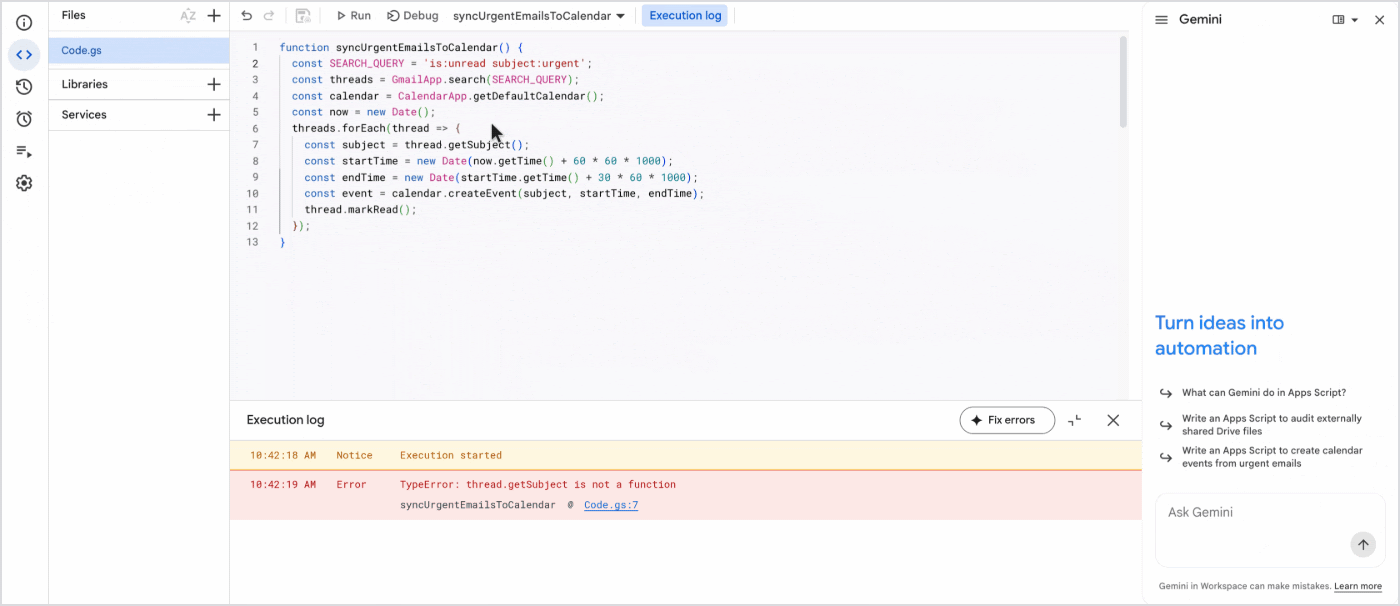
Nella demo di Google, uno script da Gmail a Calendar si è bloccato con il messaggio “TypeError: thread.getSubject is not a function”. Gemini ha risposto che un thread di Gmail non ha questo metodo, quindi la correzione proposta va a leggere l’oggetto dall’ultimo messaggio.
Alcuni problemi non generano alcun errore. In questi casi, la guida per sviluppatori suggerisce di usare un prompt semplice come: “Lo script non restituisce un errore, ma l’output è sbagliato”.
Le quote che bloccano uno script
Gemini scrive lo script, ma i server di Google limitano comunque la durata e la frequenza delle esecuzioni. I numeri qui sotto provengono dalla pagina delle quote di Apps Script di Google.
| Limite | Account consumer (gmail.com) | Account Google Workspace |
|---|---|---|
| Tempo di esecuzione script | 6 minuti per esecuzione | 6 minuti per esecuzione |
| Tempo di esecuzione funzione personalizzata | 30 secondi per esecuzione | 30 secondi per esecuzione |
| Attivatori | 20 per utente per script | 20 per utente per script |
| Tempo totale esecuzione attivatori | 90 minuti al giorno | 6 ore al giorno |
| Destinatari email | 100 al giorno | 1.500 al giorno |
Quando uno script supera un limite, genera un’eccezione e si ferma. Google precisa che le quote possono cambiare in qualsiasi momento senza preavviso.
Le funzioni personalizzate hanno una regola in più. Secondo la guida di Google, una funzione personalizzata “non può modificare celle diverse da quelle a cui restituisce un valore”; perciò, se devi riscrivere un intero intervallo, chiedi a Gemini di creare una voce di menu personalizzata.
I limiti del pannello
La guida per sviluppatori elenca altri limiti, e vale la pena verificarli direttamente nel proprio editor.
- Lingua: l’inglese è l’unica lingua supportata.
- Account: il pannello potrebbe non caricarsi se ci sono più account Google connessi nella stessa sessione del browser.
- Accesso: Gemini funziona solo sui progetti di script di cui sei proprietario o che puoi modificare.
- Link: Gemini “a volte omette gli URL dal codice generato”, quindi assicurati di incollare l’URL esatto nel tuo prompt.
Non hai un piano Gemini? Ecco dove entra in gioco GPT Workspace
Apps Script di per sé non è a pagamento. La tabella delle quote di Google copre sia gli account consumer gmail.com sia gli account Workspace, quindi l’editor è disponibile anche per i piani inferiori al Business Standard.
Ciò che manca a questi account è l’assistente. È proprio questo il vuoto che GPT Workspace va a colmare, operando direttamente dal foglio anziché dall’editor.
- Apri la barra laterale di GPT Workspace nel tuo foglio e scegli un modello: ChatGPT, Claude o Gemini.
- Richiedi lo script proprio come faresti con Gemini, indicando la pianificazione, i dati e l’output desiderato.
- Incolla il codice nell’editor sotto Estensioni, poi Apps Script, e salvalo.
- Se l’esecuzione fallisce, incolla la riga di errore nella barra laterale e chiedi una correzione.
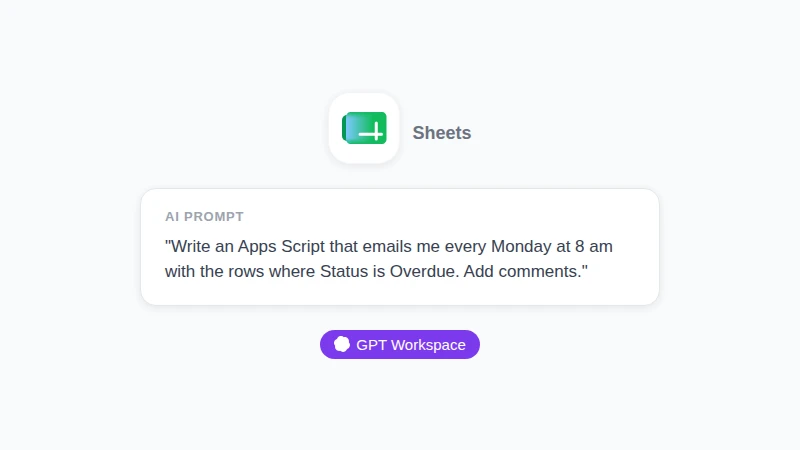
Illustrazione, non uno screenshot: una richiesta che potresti digitare nella barra laterale di GPT Workspace in Google Sheets. Indica la pianificazione, i dati e l'output, le stesse tre componenti necessarie per un prompt di Gemini.
 Prova GPT Workspace
Usa ChatGPT, Claude e Gemini direttamente all'interno di Google Docs, Google Sheets, Google Slides, Gmail e Google Drive. Senza cambiare scheda.
Inizia gratisSpesso la soluzione migliore è non usare alcuno script.
| Cosa vuoi ottenere | Percorso più rapido |
|---|---|
| Un’attività ricorrente su un piano Google idoneo | Gemini in Apps Script |
| La stessa attività su Business Starter o Gmail gratuito | GPT Workspace scrive lo script e tu lo incolli in Apps Script |
| IA su ogni riga: etichettare, tradurre, cercare | Formule di GPT Workspace come =GPT, =GPT_CLASSIFY, =GPT_TRANSLATE e =GPT_WEB |
| Una pulizia o un riepilogo una tantum | Un prompt nella barra laterale di GPT Workspace sull’intervallo selezionato |
Una formula è meglio di uno script quando il lavoro richiede una valutazione per ogni riga. La nostra guida su come usare l’IA in Google Sheets illustra il funzionamento della barra laterale, mentre il tutorial su =GPT_CLASSIFY mostra come classificare i dati in Google Sheets con etichette fisse.
Dove vince Gemini: è integrato nell’editor, propone le modifiche come differenze revisionabili e corregge gli errori direttamente dal log. Se il tuo piano lo include, usalo per tutto ciò che funziona tramite attivatore.
Dove vince GPT Workspace: non richiede un piano Gemini, ti permette di scegliere il modello e le sue formule bypassano completamente l’editor. Offre un piano gratuito con limiti di utilizzo e piani a pagamento che li aumentano.
Non sai a quale modello chiedere uno script? La nostra guida su quando usare Claude e quando usare ChatGPT li mette a confronto su attività reali di Workspace.
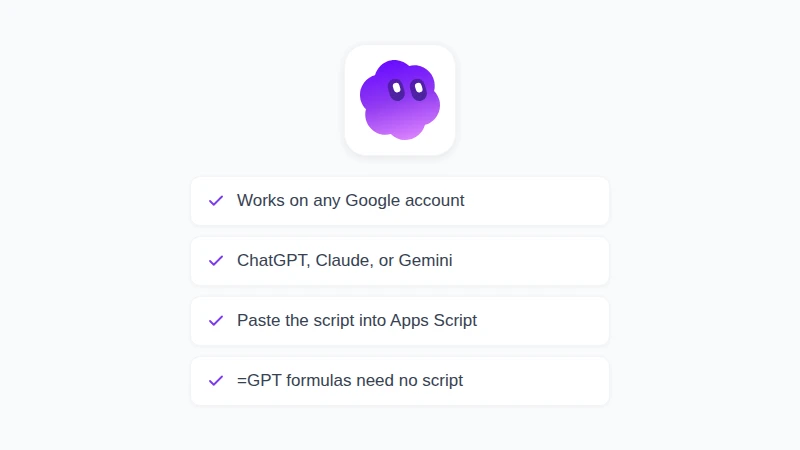
Illustrazione, non uno screenshot: i quattro punti di questa sezione in un unico elenco. Su un account di lavoro o della scuola, è l'amministratore a decidere quali componenti aggiuntivi puoi installare.
Domande frequenti
Conclusione
Un tempo, imparare a usare Google Apps Script iniziava con un corso di JavaScript. Ora inizia con una frase: apri Estensioni, clicca su Apps Script, di’ a Gemini cosa vuoi, controlla ogni blocco e tieni d’occhio le quote.
Se il tuo piano non include il pannello, o se il lavoro richiede effettivamente una risposta dell’IA per riga, GPT Workspace gestisce entrambe le situazioni direttamente dall’interno del tuo foglio. Installalo, chiedi il tuo primo script o la tua prima formula e scopri quale percorso è più veloce.