






Come inserire un elenco a discesa in Excel nel modo giusto
Scopri come inserire un elenco a discesa in Excel con la convalida dei dati, gli intervalli dinamici, gli elenchi dipendenti e le soluzioni pratiche per gli errori più comuni.


Sei davanti a un foglio di calcolo, qualcuno sta scrivendo in un tracker condiviso e lo stesso campo ora contiene NY, New York e nyc. Il report sembra un disastro, i filtri restituiscono risultati sbagliati e nessuno ha voglia di pulire la colonna a mano. È esattamente il tipo di problema che un elenco a discesa in Excel costruito come si deve previene, perché fa parte della convalida dati e non è solo un trucco estetico.
Un elenco a discesa offre alle persone un set ristretto di scelte approvate, così nessuno inventa grafie nuove o esce dal menu. Ti dà anche un unico posto in cui gestire i valori consentiti, molto più comodo che andare a caccia tra centinaia di celle quando il danno è già fatto. Quando l’elenco è impostato bene, Excel può anche bloccare le voci non valide, guidare gli utenti con un messaggio di aiuto e mantenere la cartella di lavoro più coerente per moduli, ordini, tracker e report ricorrenti.
Indice dei contenuti
- Perché vale la pena configurare bene un elenco a discesa in Excel
- Come creare il primo elenco a discesa passo per passo
- Scegliere l’origine giusta per il tuo elenco
- Creare elenchi a discesa dipendenti che si aggiornano da soli
- Tre convinzioni che mandano in crisi gli elenchi a discesa di Excel
- Consigli pratici per gestire e mantenere i tuoi elenchi
Perché vale la pena configurare bene un elenco a discesa in Excel
Un collega incolla tre versioni della stessa località in una sola colonna, e da lì il problema si propaga. Una tabella pivot conta la stessa cosa in tre modi diversi, un filtro spezza i record e qualcuno deve decidere quale cella è quella giusta. Un elenco a discesa in Excel risolve il problema in fase di inserimento, rendendo espliciti i valori consentiti prima che i dati arrivino nel foglio.
Questo conta perché l’elenco a discesa fa parte della convalida dati, non è solo un controllo visivo. La guida di Microsoft mostra la configurazione di base con chiarezza: seleziona le celle, apri Convalida dati dalla scheda Dati, scegli Elenco, indica un’origine e lascia spuntata la casella Elenco a discesa nella cella, così la freccia compare nella cella.Guida di Microsoft sulla convalida dati Lo stesso flusso di lavoro supporta anche un’origine digitata come Basso,Medio,Alto, utile per input standard condivisi tra i team.Guida di Microsoft sugli elenchi a discesa
Regola pratica: se il valore deve arrivare da un vocabolario fisso, usa un elenco a discesa invece di fidarti della digitazione libera.
Cosa protegge l’elenco
Il primo vantaggio è la coerenza. Se gli utenti possono scegliere solo tra valori approvati, eviti grafie miste, maiuscole e minuscole incoerenti e piccole variazioni di etichetta per la stessa cosa. Il lavoro a valle resta più pulito, soprattutto quando la cartella di lavoro alimenta riepiloghi, fogli di revisione o file da passare ad altri.
Il secondo vantaggio è la manutenzione. Quando l’elenco di origine cambia, lo aggiorni una volta sola invece di correggere decine di celle a mano. Microsoft considera la convalida un sistema di input, non un effetto cosmetico, perché affianca all’elenco un Messaggio di input e un Avviso di errore che possono guidare o bloccare l’inserimento.Guida di Microsoft sugli elenchi a discesa
Le due modalità di guasto da tenere d’occhio sono semplici. Primo, un elenco a discesa può sembrare a posto ma lasciare comunque passare dati sbagliati se la cartella di lavoro è impostata male. Secondo, l’elenco di origine può perdere la sincronizzazione con le celle che lo usano, ed è per questo che la scelta dell’origine conta quanto i clic nei menu.
Come creare il primo elenco a discesa passo per passo
Inizia selezionando la cella o l’intervallo di celle in cui deve comparire l’elenco. Poi passa alla scheda Dati della barra multifunzione e fai clic su Convalida dati. Nella finestra di dialogo, apri il menu Consenti e scegli Elenco.
A quel punto Excel chiede dove stanno i valori consentiti. Puoi digitarli direttamente nella casella Origine oppure indicare ad Excel un intervallo di celle. Microsoft documenta entrambi gli schemi, comprese le voci digitate come Sì,No,Forse, il modo più rapido per costruire un elenco breve.Guida di Microsoft sulla creazione di un elenco a discesa
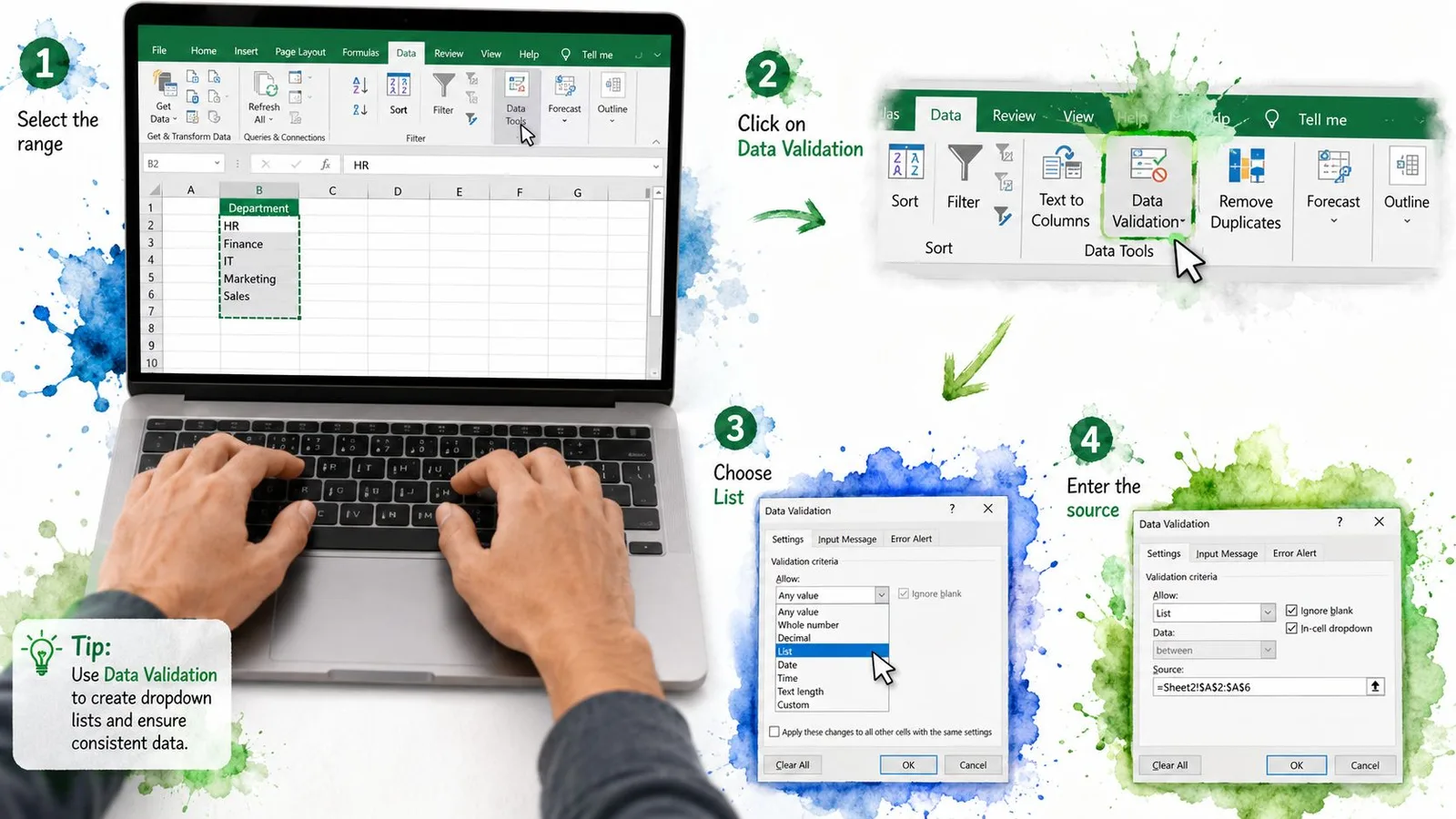
Le due opzioni Origine che creano confusione
Se il tuo elenco è minuscolo e stabile, digita le voci direttamente nella casella. Così tutto resta dentro la regola, il che è comodo per moduli rapidi o semplici campi di approvazione. Se i valori stanno in delle celle, fai clic sulla freccia di compressione della finestra di dialogo e seleziona l’intervallo, ad esempio =Foglio2!$A$1:$A$10.
Non perdere di vista la casella Elenco a discesa nella cella. Se resta spuntata, la freccia compare nella cella. Se la deselezioni, la regola di convalida esiste ancora, ma gli utenti non vedranno la freccia e spesso penseranno che l’elenco sia rotto.
Vedrai anche le schede Messaggio di input e Avviso di errore. Per ora lasciale da parte se stai costruendo il tuo primo elenco, ma ricorda che fanno parte dello stesso sistema di convalida. Microsoft consiglia inoltre di testare sia le voci valide sia quelle non valide dopo la configurazione: è il modo più rapido per scoprire un’origine configurata male o un aggiramento inatteso.Approfondimento di Microsoft sulla convalida dati
Basta una prova rapida. Fai clic sulla freccia, scegli una voce, poi prova a digitare qualcosa che non è nell’elenco. Se Excel la accetta, fermati e controlla lo stile dell’avviso e l’intervallo di origine prima di fidarti della cartella di lavoro.
Scegliere l’origine giusta per il tuo elenco
L’origine che scegli determina quanto lavoro dovrai fare dopo. Un elenco digitato è rapido, un intervallo di celle è flessibile e una Tabella di Excel è di solito più facile da mantenere quando la cartella di lavoro continua a crescere. Gli intervalli denominati creati tramite Formule > Gestione nomi si comportano come intervalli, quindi portano con sé gli stessi compromessi di un normale riferimento di cella.
| Confronto delle origini per l’elenco a discesa | Ideale per | Limite principale |
|---|---|---|
| Elenco digitato direttamente | Scelte brevi e fisse come Sì/No, codici di reparto o un piccolo set di stati | La modifica diventa scomoda quando l’elenco cresce |
| Intervallo di celle o intervallo denominato | Elenchi medi che possono essere ordinati o filtrati in un foglio | Il riferimento può diventare obsoleto se il layout cambia |
| Origine da Tabella di Excel | Elenchi che si espandono nel tempo e richiedono una manutenzione più semplice | Richiede una configurazione un po’ più strutturata |
Una regola rapida aiuta a decidere. Se hai poche voci stabili, l’elenco digitato basta. Se l’elenco cresce o il file è condiviso da molte persone, usa una Tabella. Se lavori in una cartella di lavoro datata con un layout bloccato, un intervallo può essere l’opzione più rapida.
Perché le Tabelle invecchiano meglio
Il supporto Microsoft segnala che le origini basate su tabelle possono crescere insieme ai dati di origine, il che aiuta nei file che cambiano nel tempo.Guida di Microsoft sulla creazione di un elenco a discesa Vuol dire che puoi aggiungere nuove voci alla tabella di origine senza riaprire ogni volta la finestra di convalida. Rende anche l’origine più facile da controllare, perché l’elenco vive in un oggetto strutturato invece che in un blocco di celle sparso.
Un intervallo semplice richiede più manutenzione. Se vengono inserite o eliminate righe, il riferimento potrebbe smettere di coprire l’elenco completo, a meno che qualcuno non lo aggiorni. Approfondimento di Microsoft sulla convalida dati Un elenco digitato ha il problema opposto: è facile da creare ma fastidioso da modificare dopo, perché le voci sono sepolte dentro la regola di convalida.
Tieni l’origine dove il carico di manutenzione è più basso, non dove sembra più in ordine il primo giorno.
Creare elenchi a discesa dipendenti che si aggiornano da soli
Un elenco dipendente è semplicemente un secondo elenco a discesa che cambia in base al primo. Se la prima cella dice Frutta, la cella successiva deve mostrare le opzioni di frutta. Se dice Verdura, il secondo elenco deve cambiare senza clic extra.
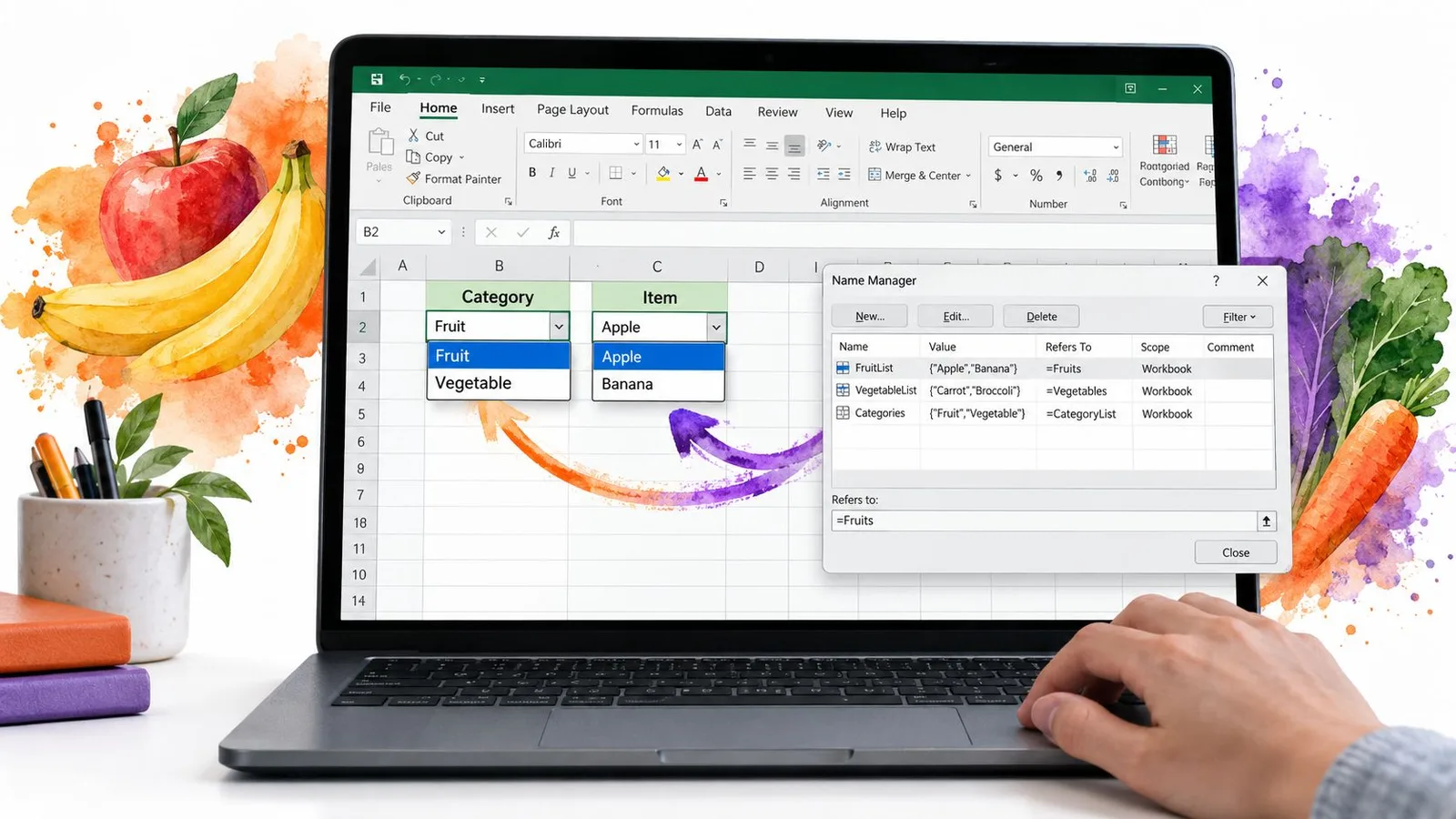
Un esempio ricostruibile che puoi copiare
Imposta il foglio in questo modo. Metti Frutta, Verdura e Cereali nella prima colonna come scelte di primo livello. Poi disponi gli elenchi sotto intestazioni corrispondenti in tre colonne separate: una colonna per le voci di frutta, una per la verdura e una per i cereali. A questo punto, assegna a ogni intervallo di origine un nome che corrisponda esattamente all’intestazione.
Ora seleziona la cella dipendente. Apri Convalida dati, scegli Elenco e inserisci =INDIRETTO($A2) come origine. La formula INDIRETTO dice a Excel di trasformare il testo della prima cella in un riferimento denominato, così il secondo elenco segue la prima scelta.
La cella di riferimento va bloccata correttamente nella formula, altrimenti l’origine va alla deriva quando copi la convalida lungo una colonna. Questo è l’inciampo classico. L’altra trappola è più semplice: INDIRETTO funziona solo quando il nome referenziato esiste, quindi nomi e intestazioni devono corrispondere carattere per carattere.
Una volta costruito l’elenco, prova qualche riga. Scegli Frutta nella colonna A, poi apri l’elenco dipendente nella colonna E e verifica che mostri le voci corrispondenti. Ripeti con Verdura e Cereali, così vedi la cascata in funzione invece di presumere che la formula abbia fatto il suo dovere.
Più avanti, se vuoi confrontare idee per costruire elenchi in flussi di lavoro in stile Google Sheets, tieni da parte questo generatore di formule per i fogli di calcolo, poi torna a Excel e mantieni i nomi coerenti.
Tre convinzioni che mandano in crisi gli elenchi a discesa di Excel
Un elenco a discesa può dare la sensazione di un lucchetto sulla cella, soprattutto quando finisci di configurarlo e vedi comparire la freccia. Excel però lo tratta come convalida, e questa differenza conta appena altre persone mettono mano al file.
La convalida non è sicurezza
La convalida può mostrare un messaggio e bloccare una voce errata quando l’avviso è impostato su Interrompi, ma non trasforma la cartella di lavoro in un contenitore sicuro.come Microsoft avverte che i valori incollati e riempiti aggirano la convalida Copia, riempimento, trascinamento e ricalcolo possono comunque aggirare o disturbare la regola, a meno che il foglio non sia protetto e la configurazione non sia verificata con cura.
Se qualcuno incolla un valore in una cella limitata, non è detto che l’elenco a discesa abbia fallito. Il percorso di input potrebbe aver saltato del tutto il controllo, come quando si gira intorno alla porta d’ingresso invece di aprirla. Abbina la regola di convalida alla protezione del foglio, poi metti alla prova la cartella di lavoro nel modo in cui gli utenti probabilmente la useranno.
Il copia-incolla può aggirare la regola
Un’altra convinzione comune è che l’elenco fermi ogni valore incollato. Excel non funziona così. Microsoft avverte che i valori copiati e riempiti possono aggirare la convalida, quindi una cartella di lavoro può sembrare pulita e contenere comunque voci che non c’entrano.come Microsoft avverte che i valori incollati e riempiti aggirano la convalida
Questo conta nei file condivisi, dove le persone vanno di fretta e possono sovrascrivere una cella senza aprire prima l’elenco a discesa. Una configurazione più solida usa la scheda Avviso di errore, protegge il foglio e controlla il file dopo le operazioni di copia e incolla.
Nascondere un foglio non nasconde l’origine per sempre
Un foglio di origine nascosto può tenere in ordine la cartella di lavoro, ma non è un confine di sicurezza. Gli intervalli denominati e i riferimenti della cartella di lavoro continuano a risolversi, e l’elenco resta gestibile tramite gli strumenti per i nomi di Excel. Se qualcuno può aprire Gestione nomi o puntare correttamente una formula all’origine, l’origine dell’elenco è ancora disponibile.
Le scelte basate su immagini seguono la stessa regola. La convalida nativa di Excel non inserisce immagini dentro l’elenco stesso, quindi i comportamenti legati alle immagini richiedono logica aggiuntiva nella cartella di lavoro, come intervalli denominati, formule di ricerca o tecniche di immagini collegate, come mostrato nell’esempio di elenco a discesa con immagini di ExtendOffice. Se stai pulendo i dati di origine prima che alimentino una regola, questo strumento di pulizia dati con AI per i fogli di calcolo può aiutarti a preparare l’elenco.
Consigli pratici per gestire e mantenere i tuoi elenchi
Un elenco a discesa dura solo se l’origine che sta dietro resta pulita. Se i valori vanno alla deriva, l’elenco può anche aprirsi ancora, ma il sistema di convalida dietro inizia a fallire. Ecco perché la progettazione dell’origine, il testo dei messaggi e la protezione del foglio devono andare insieme fin dall’inizio.
Costruisci l’elenco per chi lo aprirà dopo
Scrivi un Messaggio di input che dica cosa va nella cella e come la persona dovrebbe usare l’elenco. Tienilo breve e chiaro, come l’etichetta su uno scatolone. Microsoft nota che questo messaggio compare quando si seleziona una cella con convalida, quindi può guidare l’utente prima che digiti.
Usa le impostazioni di Avviso di errore in linea con il rischio. Interrompi è adatto alle celle che devono accettare solo i valori dell’elenco. Avviso dà agli utenti la possibilità di correggere la voce senza bloccarli all’istante.
Il completamento automatico aiuta con gli elenchi lunghi. Microsoft dice che gli utenti possono digitare i primi caratteri di una voce e accettare la corrispondenza con Invio, il che riduce lo scorrimento e rende l’elenco più facile da usare.
Mantieni gestibile l’elenco di origine
Se la tua origine è ancora un elenco di voci digitate, spostala in un riferimento a una Tabella non appena inizia a crescere. Così l’elenco a discesa resta legato all’intervallo di origine e le nuove voci entrano senza riaprire ogni volta la finestra. Se devi rimuovere la regola, seleziona la cella, apri Convalida dati e scegli Cancella tutto.
Proteggi anche il foglio di origine. Blocca le celle che contengono i valori consentiti, così nessuno modifica l’elenco per sbaglio dopo la condivisione della cartella di lavoro. Testa sia le voci valide sia quelle non valide come parte della configurazione: la convalida funziona solo se confermi come si comporta nell’uso reale.
Se stai pulendo i dati di origine prima che alimentino una regola, questa risorsa per la pulizia dei dati nei fogli di calcolo può aiutarti a preparare l’elenco.
Un elenco facile da modificare una volta è piacevole. Un elenco che resta corretto dopo che altre tre persone hanno messo mano al file è quello che ti serve davvero.
Una semplice checklist trimestrale
- Controlla l’intervallo di origine: verifica che l’elenco includa ancora ogni valore consentito e nessuna cella vuota.
- Testa il comportamento degli avvisi: prova una voce valida e una non valida per confermare che la regola funzioni ancora come previsto.
- Rivedi il tipo di origine: sostituisci un elenco digitato ormai troppo stretto con una Tabella se i valori continuano a crescere.
- Conferma il testo del messaggio: assicurati che il messaggio corrisponda ancora allo scopo del campo.
- Cerca aggiramenti: incolla, riempi e trascina una cella di prova per vedere se la cartella di lavoro intercetta ancora l’input sbagliato.
- Verifica i file condivisi: apri la cartella di lavoro su un’altra macchina o con un altro account e conferma che freccia, origine e avviso funzionino ancora.
Se vuoi una mano a costruire flussi di lavoro più puliti intorno a convalida, elenchi di origine e pulizia dei dati, visita GPT Workspace, un agente AI per i flussi di lavoro sui fogli di calcolo. Si affianca naturalmente alla creazione di elenchi in stile Excel, perché aiuta i team a preparare, classificare e pulire i dati dei fogli di calcolo prima che arrivino a una regola di convalida.