





Come creare un grafico in Google Sheets
Scopri come creare un grafico in Google Sheets con questa guida passo passo: padroneggia i tipi di grafico, gli intervalli dinamici e la personalizzazione dello stile per visualizzare i dati con chiarezza.

Selezioni un intervallo dall’aspetto ordinato, clicchi su Inserisci, scegli Grafico e Google Sheets produce qualcosa che sembra quasi corretto. Poi però l’asse è sbagliato, la legenda dice “Serie 1”, una categoria scompare oppure le nuove righe aggiunte non compaiono mai. La maggior parte dei problemi con i grafici nasce prima che il grafico esista, cioè nella struttura e nella pulizia dei dati di origine.
Un flusso di lavoro affidabile per creare un grafico in Google Sheets tratta il grafico come l’ultimo passaggio di una piccola pipeline di dati. Prepara un set di dati compatto, verifica l’intervallo, scegli un tipo di grafico adatto alla domanda e testa tutti i controlli dinamici prima di condividere il file.
Indice dei contenuti
- Preparare i dati per grafici affidabili
- Inserire e configurare il primo grafico
- Scegliere il tipo di grafico giusto per i tuoi dati
- Creare dashboard dinamiche e interattive
- Gestire le visualizzazioni generate con l’AI e i limiti delle immagini
- Checklist rapida per i grafici in Sheets
Preparare i dati per grafici affidabili
Spesso un grafico che non funziona nasce da un blocco di dati di origine che mescola etichette, note, righe vuote e valori memorizzati come testo. Google Sheets potrebbe interpretare quella struttura come più intervalli non correlati, producendo categorie mancanti, serie errate o un asse che non rispecchia i dati.
Costruire una tabella di origine compatta
Parti da un set di dati basato sulle intestazioni. Inserisci i nomi dei campi nella prima riga, metti un record in ciascuna riga successiva e mantieni ogni colonna coerente. Ad esempio, una semplice serie temporale può usare una colonna di date o periodi seguita da una o più colonne numeriche.
Un blocco di dati di origine ben fatto dovrebbe seguire queste regole:
- Usa intestazioni chiare: dai un nome a ogni campo, così Sheets può usarlo per la legenda e per le etichette degli assi.
- Mantieni un record per riga: non suddividere una singola osservazione su più righe.
- Mantieni i valori coerenti per tipo: una colonna numerica deve contenere numeri, non un mix di numeri e testo descrittivo.
- Elimina i vuoti interni: righe o colonne vuote all’interno dell’intervallo selezionato possono spingere Sheets a interpretare male i confini dei dati.
- Standardizza le etichette: considera “Nord America” e “N. America” come categorie diverse, a meno che tu non le normalizzi appositamente.
Mantieni l’intervallo contiguo, senza celle unite all’interno del blocco di origine. Una tabella compatta aiuta l’editor dei grafici a identificare intestazioni, categorie e serie numeriche senza dover tirare a indovinare. La guida ai dati per i grafici di Google Sheets di Graphed consiglia inoltre di mantenere le serie di un grafico sotto le cinque per garantire leggibilità, perché troppe serie rendono i confronti più difficili.
Regola pratica: sistemare la tabella prima del grafico. I controlli di formattazione non possono riparare un intervallo di origine ambiguo.
I dati importati meritano un controllo a parte. I dati raccolti seguendo la guida al web scraping in Excel di WebscrapingHQ possono arrivare con una formattazione incoerente, quindi esamina date, etichette e campi numerici prima di portarli in un intervallo pronto per il grafico. Per un flusso di pulizia ripetibile dentro Sheets puoi anche usare la pulizia dei dati con AI in Sheets, per poi rivedere i valori trasformati prima di creare il grafico.
Inserire e configurare il primo grafico
Una volta pulita la tabella di origine, il percorso di creazione base è semplice. Seleziona la tabella completa, intestazioni comprese, poi scegli Inserisci > Grafico. Google Sheets posiziona un grafico sul foglio e apre la barra laterale dell’Editor grafico.

Mappare l’intervallo con attenzione
Non accettare la configurazione predefinita senza controllarla. Nella scheda Impostazione, verifica l’intervallo di dati, l’asse X e ogni serie. Se Sheets ha interpretato le righe come colonne, usa l’opzione Scambia righe / colonne. Se ha ignorato le intestazioni, attiva l’impostazione che considera la prima riga come intestazioni e la prima colonna come etichette.
Una sequenza affidabile si presenta così:
- Seleziona l’intervallo di origine contiguo, inclusa la riga di intestazione.
- Apri Inserisci, poi scegli Grafico.
- Esamina il tipo di grafico suggerito nell’Editor grafico.
- Verifica che l’asse X contenga il campo di categoria o di data previsto.
- Verifica che ogni campo numerico compaia come serie con un nome.
- Cambia il tipo di grafico se quello predefinito non rispecchia la relazione tra i dati.
- Aggiungi un titolo e le etichette degli assi nella scheda Personalizzazione.
Il grafico deve essere un oggetto grafico modificabile, non semplicemente un elemento visivo incollato sopra il foglio. Puoi trascinarlo per riposizionarlo, ridimensionarlo con le sue maniglie e usare il menu del grafico per spostarlo in un foglio dedicato quando serve una vista di presentazione più ampia.
Rendere gestibili gli intervalli in crescita
Un intervallo fisso va bene per un’analisi una tantum, ma diventa fragile quando si aggiungono nuove righe. Un intervallo denominato dà al set di dati un’identità riutilizzabile, e un grafico basato su quell’intervallo può espandersi man mano che cresce la fonte, a patto che l’intervallo sia configurato per includere le aggiunte previste.
Mantieni l’intervallo denominato mirato. Non includere note non correlate, colonne di riserva o aree vuote future che potrebbero poi contenere valori incompatibili. Un intervallo denominato pulito conserva la stessa struttura di intestazioni e colonne della tabella originale.
Google Sheets supporta molti formati di grafico, ma la compatibilità dei file resta importante. La documentazione ufficiale sui grafici di Google descrive il catalogo dei grafici disponibili, mentre la guida alla creazione dei grafici illustra il flusso di lavoro standard. I file Excel importati possono comportarsi in modo diverso rispetto ai grafici creati direttamente in Sheets, e i grafici a barre 3D sono una limitazione notevole: Sheets riesce a visualizzarli quando vengono importati da Excel, ma non li crea da zero in modo nativo.
Il video incorporato qui sotto è utile per vedere i controlli dell’editor in azione.
Scegliere il tipo di grafico giusto per i tuoi dati
Il tipo di grafico deve seguire il confronto che vuoi proporre al lettore. Google Sheets include grafici a linee, combinati, ad area, a colonne, a barre, a torta, a dispersione, candlestick, radar e cronologie annotate, tra le altre opzioni. Il catalogo è ampio, ma più scelte non rendono la decisione più facile se la relazione tra i dati non è chiara.
Abbinare la visualizzazione alla domanda analitica
| Obiettivo dei dati | Tipo di grafico migliore | Quando evitarlo |
|---|---|---|
| Mostrare l’andamento in periodi ordinati | Linee | Quando le categorie non hanno un ordine significativo |
| Confrontare categorie discrete | Colonne | Quando le etichette sono lunghe o numerose |
| Confrontare categorie con nomi lunghi | Barre | Quando il messaggio principale dipende da un percorso temporale continuo |
| Mostrare la composizione di un insieme | Torta | Quando ci sono molte fette o più totali non correlati |
| Enfatizzare la grandezza lungo una sequenza | Area | Quando le aree piene si sovrappongono e nascondono le singole serie |
| Confrontare due misure correlate | Combinato | Quando scale diverse potrebbero trarre in inganno |
| Esaminare la relazione tra variabili numeriche | Dispersione | Quando un asse è puramente categoriale |
| Visualizzare i movimenti di prezzi finanziari | Candlestick | Quando ai dati mancano i campi prezzo richiesti |
| Confrontare profili su più dimensioni | Radar | Quando conta il confronto preciso dei valori |
| Mostrare eventi nel tempo | Cronologia annotata | Quando le etichette degli eventi sono troppo dense per essere leggibili |
Un grafico a linee è di solito la scelta più chiara per periodi temporali ordinati. Un grafico a colonne rende facili i confronti affiancati tra categorie, mentre un grafico a barre orizzontale offre più spazio alle etichette lunghe. Un grafico a dispersione è adatto quando ogni riga rappresenta una coppia di osservazioni numeriche e la domanda riguarda la loro relazione più che la loro posizione in classifica.
Controllare il rumore visivo
I grafici ad area comunicano bene una grandezza accumulata, ma le aree sovrapposte possono nascondere i singoli movimenti. I grafici combinati uniscono misure con ruoli visivi diversi, ma richiedono un’etichettatura attenta degli assi, così che i lettori non confondano le scale. I grafici a torta funzionano meglio quando al pubblico serve una vista semplice del rapporto parte-tutto, non un confronto dettagliato tra molte categorie.
Il numero di serie conta più di quanto molti principianti si aspettino. Il flusso di lavoro per i grafici di Graphed consiglia di mantenere il numero di serie sotto le cinque per la leggibilità. Se un grafico ne richiede di più per raccontare la storia, dividilo in grafici mirati, filtra la vista o ripensa la domanda che stai ponendo.
Un grafico non riesce perché contiene tutti i campi disponibili. Riesce quando il confronto previsto è evidente senza bisogno di spiegazioni a parole.
Usa Personalizzazione per aggiungere un titolo diretto, etichettare gli assi, scegliere colori ben distinguibili e rimuovere una legenda che non aggiunge informazioni. Le etichette dei dati sono utili quando contano i valori esatti, ma aggiungerle a ogni punto può trasformare un grafico leggibile in una tabella affollata.
Creare dashboard dinamiche e interattive
Un grafico statico risponde a una sola domanda con una sola vista fissa. Una dashboard richiede interazioni controllate, così il lettore può scegliere un segmento, un periodo o una categoria senza modificare formule o digitare etichette nella fonte.
Usare la convalida come livello di controllo
Crea una cella di input dedicata e applica la convalida dei dati con un elenco controllato. L’utente seleziona un valore consentito, invece di inserire testo libero che potrebbe contenere un errore di battitura o una grafia diversa della stessa categoria.
Poi crea un intervallo di supporto che risponde a quella selezione. A seconda della struttura della tabella, una formula come VLOOKUP può recuperare i valori pertinenti, mentre FILTER può restituire tutti i record corrispondenti. Punta il grafico all’intervallo di supporto, non all’intera tabella grezza. In questo modo separi il controllo della dashboard dalla fonte del grafico e rendi la visualizzazione più facile da verificare.
Una struttura efficace comprende:
- Tabella principale: il set di dati completo e normalizzato.
- Input convalidato: una cella che contiene la selezione consentita.
- Output di supporto: righe o colonne generate da formule in base a quella selezione.
- Fonte del grafico: l’intervallo di supporto contiguo usato dal grafico.
Le best practice per le dashboard di business intelligence di Vision offrono indicazioni utili per mantenere le viste delle dashboard focalizzate e comprensibili. Per i team che uniscono l’analisi dei fogli di calcolo a un assistente AI, collegare Google Sheets a ChatGPT può supportare i flussi di lavoro con formule e analisi, ma l’intervallo di origine risultante ha comunque bisogno di una revisione umana.
Testare entrambi i percorsi prima di condividere
Non fermarti quando la selezione valida produce un grafico. Inserisci un valore consentito, conferma che l’intervallo di supporto si aggiorni e verifica che il grafico rifletta i record previsti. Poi prova un valore non valido e controlla che la convalida lo rifiuti o che l’area di supporto lo gestisca senza produrre un vuoto fuorviante o una visualizzazione piena di errori.
La formattazione condizionale può segnalare le voci non valide o inattese prima che arrivino a un riepilogo. Questo passaggio di test è facile da saltare, ma intercetta etichette malformate, formule incomplete e riferimenti interrotti prima che clienti o colleghi si affidino alla dashboard.
Prima di pubblicare: cambia il valore di controllo, esamina l’intervallo di supporto e conferma che il grafico risponda. Una dashboard non è interattiva solo perché contiene un menu a tendina.
Gestire le visualizzazioni generate con l’AI e i limiti delle immagini
Le funzionalità dei fogli di calcolo assistite dall’AI possono accelerare l’esplorazione, ma un risultato accattivante non è automaticamente un grafico pronto per la produzione. La distinzione importante è se il risultato è un oggetto grafico attivo collegato alle celle o un elemento visivo statico posizionato sopra il foglio di lavoro.
Alcuni elementi generati dall’AI nei flussi di lavoro più recenti di Sheets vengono inseriti come immagini statiche invece che come grafici modificabili. Anche le mappe di calore possono comportarsi in modo diverso rispetto agli oggetti grafico standard e potrebbero non offrire gli stessi controlli di modifica, riutilizzo e verifica. Questo conta quando un team deve cambiare l’intervallo di origine, aggiornare una serie, esaminare una formula o riprodurre la visualizzazione in un altro report.
Verificare l’oggetto prima di affidarcisi
Clicca sul risultato ed esamina cosa Sheets ti permette di modificare. Un grafico attivo dovrebbe esporre le impostazioni del grafico, incluse le serie, gli assi, l’intervallo e il tipo di grafico. Un’immagine statica non offre la stessa connessione ai dati. Considera una visualizzazione AI una bozza finché non hai confermato che i valori sottostanti e il tipo di oggetto soddisfano i requisiti del report.
Per un approfondimento sulle funzionalità AI, vedi come usare l’AI in Google Sheets. L’AI può aiutare a identificare pattern, proporre formule o preparare una visualizzazione, ma non dovrebbe eliminare il passaggio di convalida da un grafico che orienta decisioni.
Conoscere le regole per le immagini
Google Sheets supporta immagini inferiori a 50 MB nei formati PNG, JPG o GIF, secondo la guida di Google sull’inserimento delle immagini. L’SVG non è supportato. Puoi inserire un’immagine dentro una cella o posizionarla sopra le celle, ma una cella che contiene un’immagine non può contenere anche testo.
Questi vincoli incidono sulla progettazione delle dashboard. Un’immagine sovrapposta può essere utile per un logo, un’annotazione o una visualizzazione esportata, ma non sostituisce un grafico quando il pubblico deve filtrare, esaminare o aggiornare i dati. Mantieni separati gli asset di presentazione dagli oggetti analitici ed etichetta con chiarezza le visualizzazioni statiche quando i loro valori non si aggiornano automaticamente.
Checklist rapida per i grafici in Sheets
Usa questa checklist prima di inviare un grafico a qualcun altro:
- Prepara i dati: mantieni le intestazioni chiare, le righe coerenti, i valori digitati correttamente e il blocco di origine contiguo.
- Seleziona l’intervallo completo: includi le intestazioni e verifica l’asse X e le serie nell’Editor grafico.
- Abbina il grafico alla domanda: usa i grafici a linee per le tendenze ordinate, barre o colonne per i confronti e i formati specializzati solo quando la struttura dei dati li supporta.
- Mantieni la vista leggibile: limita la densità delle serie, aggiungi titoli ed etichette utili e rimuovi gli elementi decorativi che competono con il messaggio.
- Testa il comportamento dinamico: cambia gli input convalidati, esamina le formule di supporto e conferma che i valori non validi non possano distorcere il grafico.
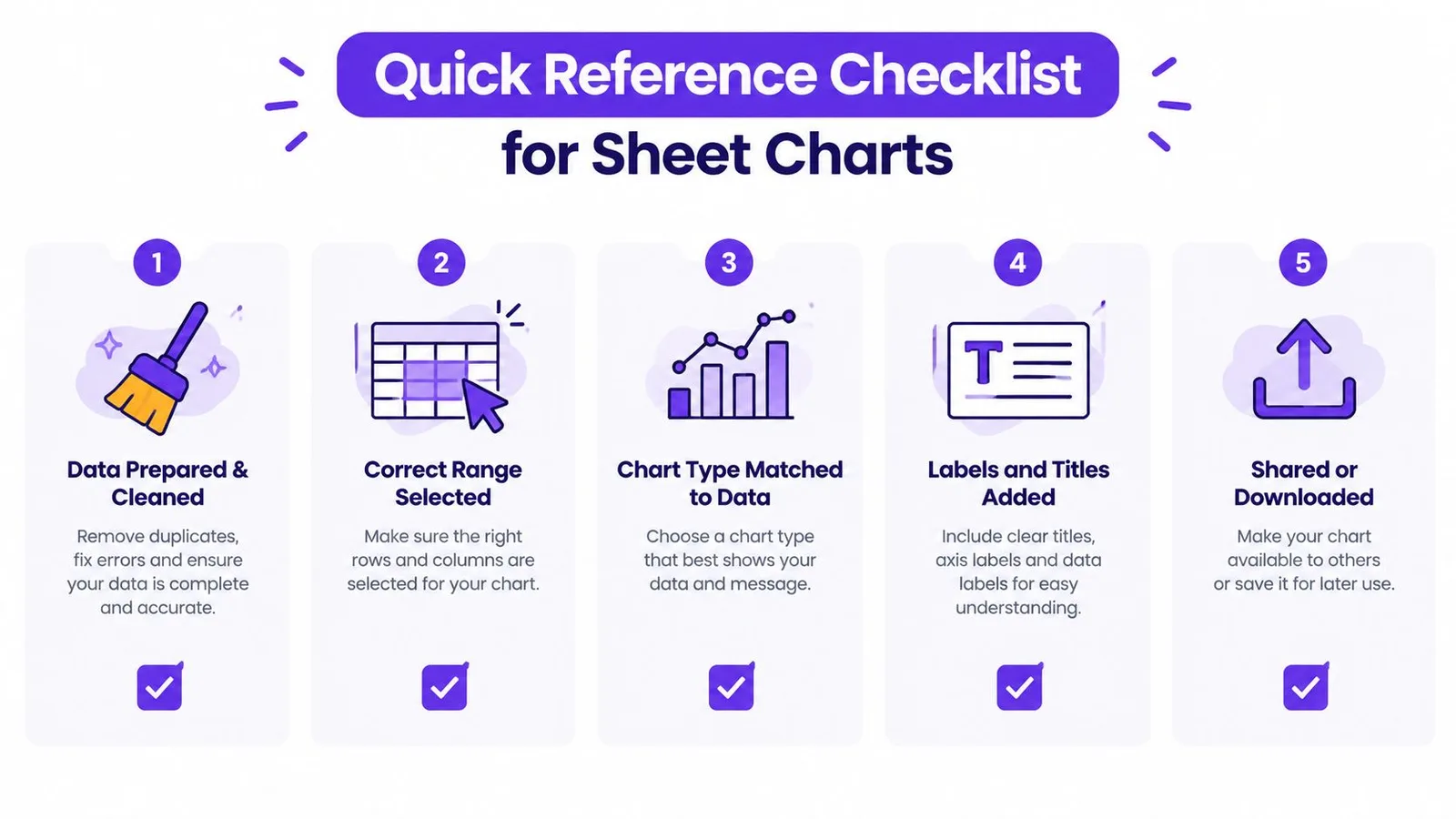
I grafici più affidabili nascono da una sequenza ripetibile, non dal solo stile. Pulisci la fonte, definisci l’intervallo, mappa i campi, scegli una visualizzazione mirata e testa l’interazione prima della pubblicazione.
GPT Workspace può aiutarti con l’analisi dei fogli di calcolo, la pulizia dei dati, la creazione di formule, la categorizzazione e la generazione di grafici direttamente nei flussi di lavoro Google Workspace. Visita GPT Workspace per scoprire come un assistente AI può supportare i passaggi di preparazione e revisione alla base di grafici affidabili in Google Sheets.